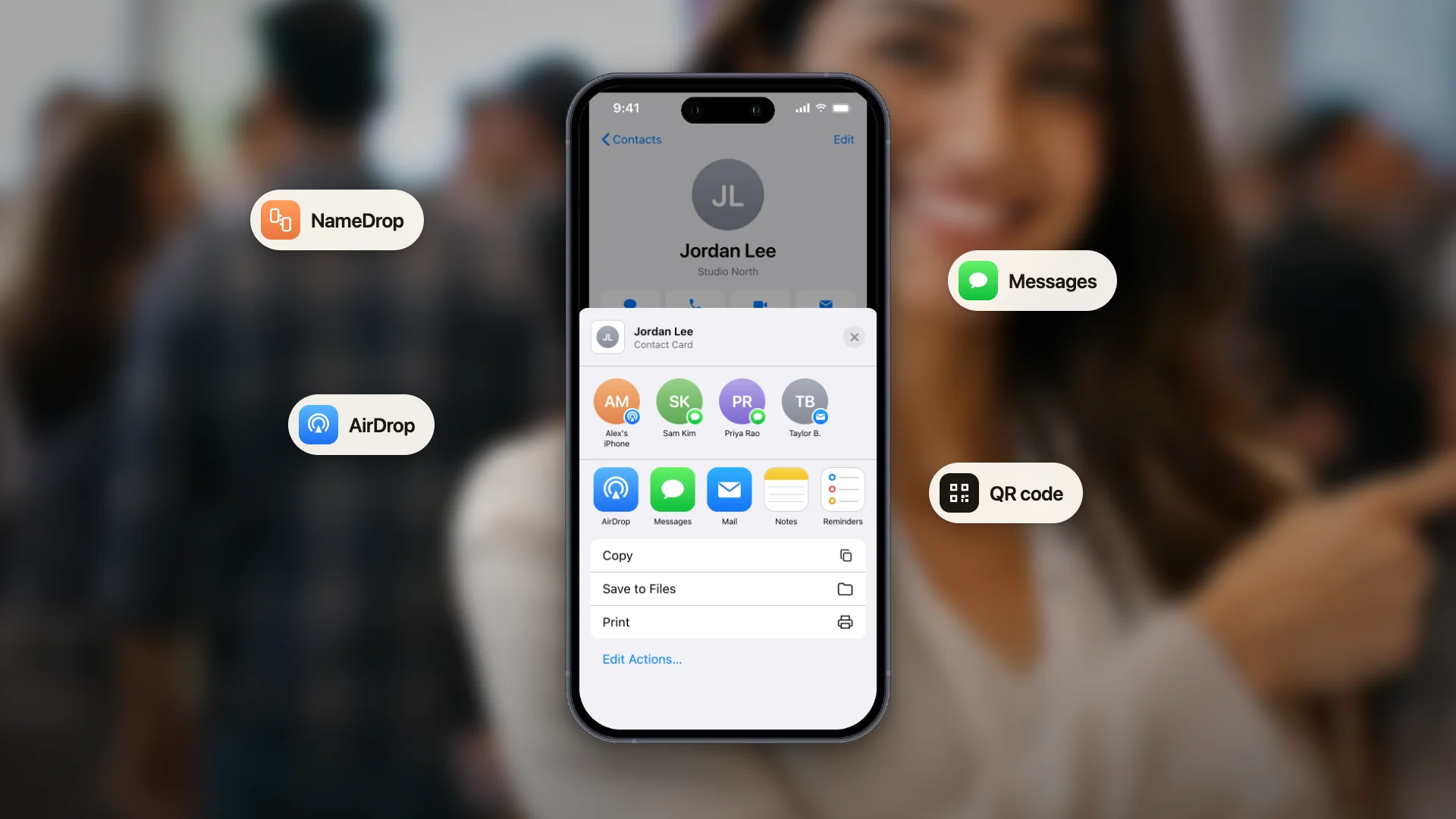
Pour partager un contact sur iPhone, approchez votre iPhone de celui de l'autre personne et utilisez NameDrop, ou ouvrez l'app Contacts, touchez le contact, puis touchez Partager le contact. NameDrop est le plus rapide en personne. Partager le contact fonctionne pour n'importe quel contact et n'importe quelle app. Pour les téléphones Android, envoyez le fichier du contact ou affichez un code QR.
Comment partager un contact sur iPhone avec NameDrop
NameDrop est le moyen le plus rapide d'échanger ses coordonnées avec une personne à côté de vous. Il fonctionne entre deux iPhone, ou entre un iPhone et une Apple Watch récente (modèles Apple Watch Ultra, Series 7 et ultérieurs, et SE 2e génération ou ultérieure). Il est activé par défaut.
- 1
Tenez le haut de votre iPhone à quelques centimètres du haut de l'iPhone ou de l'Apple Watch de l'autre personne.
- 2
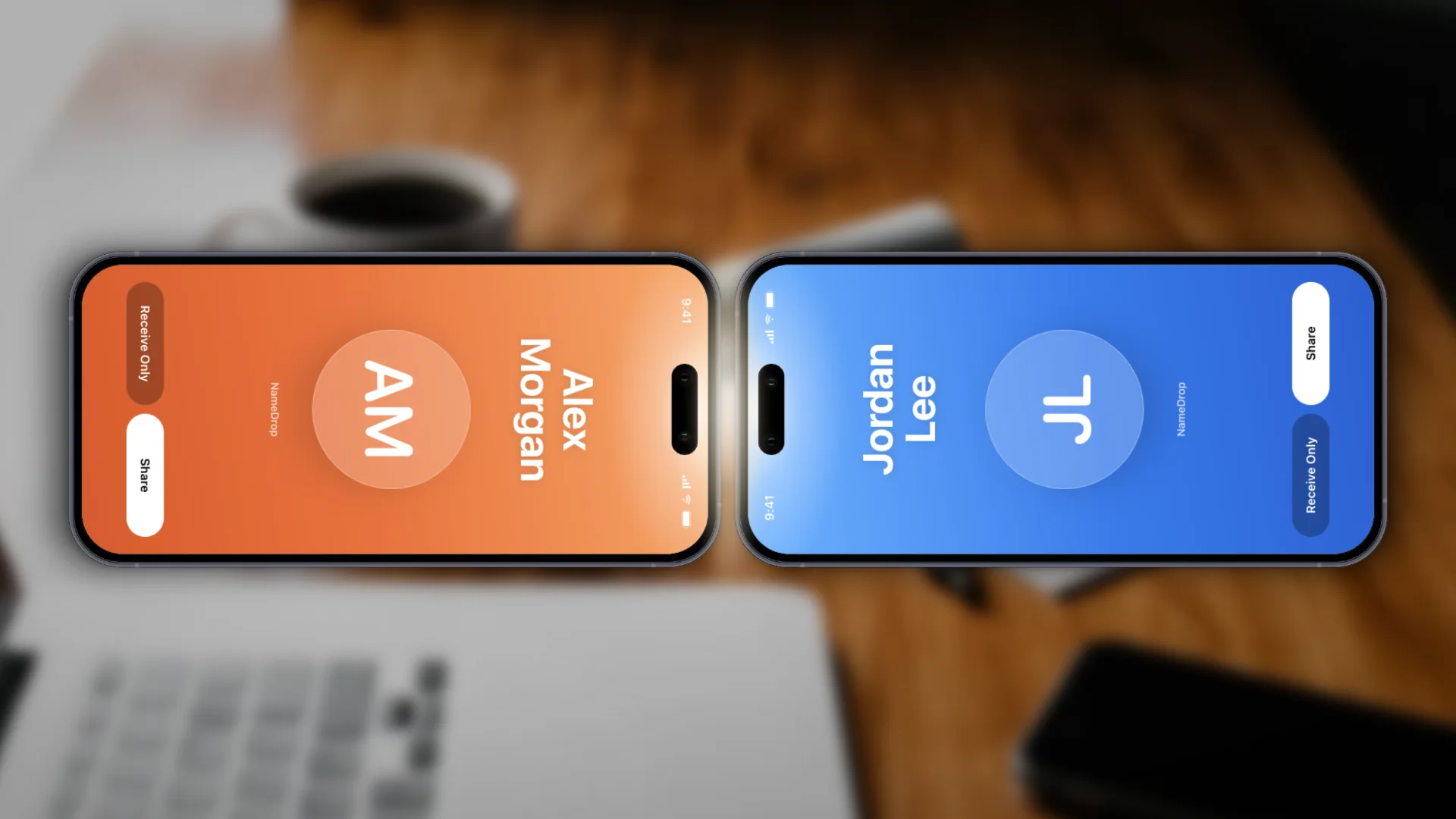
Gardez les appareils proches jusqu'à ce que NameDrop apparaisse sur les deux écrans.
- 3
Choisissez de partager votre fiche de contact et de recevoir la sienne, ou de seulement recevoir la sienne.
- 4
Si vous partagez, sélectionnez les champs à inclure (par exemple, un numéro de téléphone et un e-mail professionnel), puis touchez Enregistrer. NameDrop mémorise ces champs pour la prochaine fois.
Pour annuler, éloignez les téléphones ou verrouillez votre iPhone avant la fin du transfert. NameDrop n'envoie que de nouvelles informations de contact ; il ne met pas à jour un contact que l'autre personne possède déjà.
Pour désactiver NameDrop, allez dans Réglages, puis Général, puis AirDrop, et désactivez Rapprocher des appareils. Étapes issues du guide NameDrop d'Apple.
Comment partager n'importe quel contact depuis l'app Contacts
NameDrop partage votre propre fiche. Pour envoyer les coordonnées de quelqu'un d'autre, par exemple le numéro d'un collègue à un client, utilisez l'app Contacts.
- 1
Ouvrez l'app Contacts.
- 2
Touchez le contact, puis touchez Partager le contact.
- 3
Choisissez les champs à partager.
- 4
Touchez le bouton de partage et choisissez comment l'envoyer, par exemple Messages, Mail ou AirDrop.
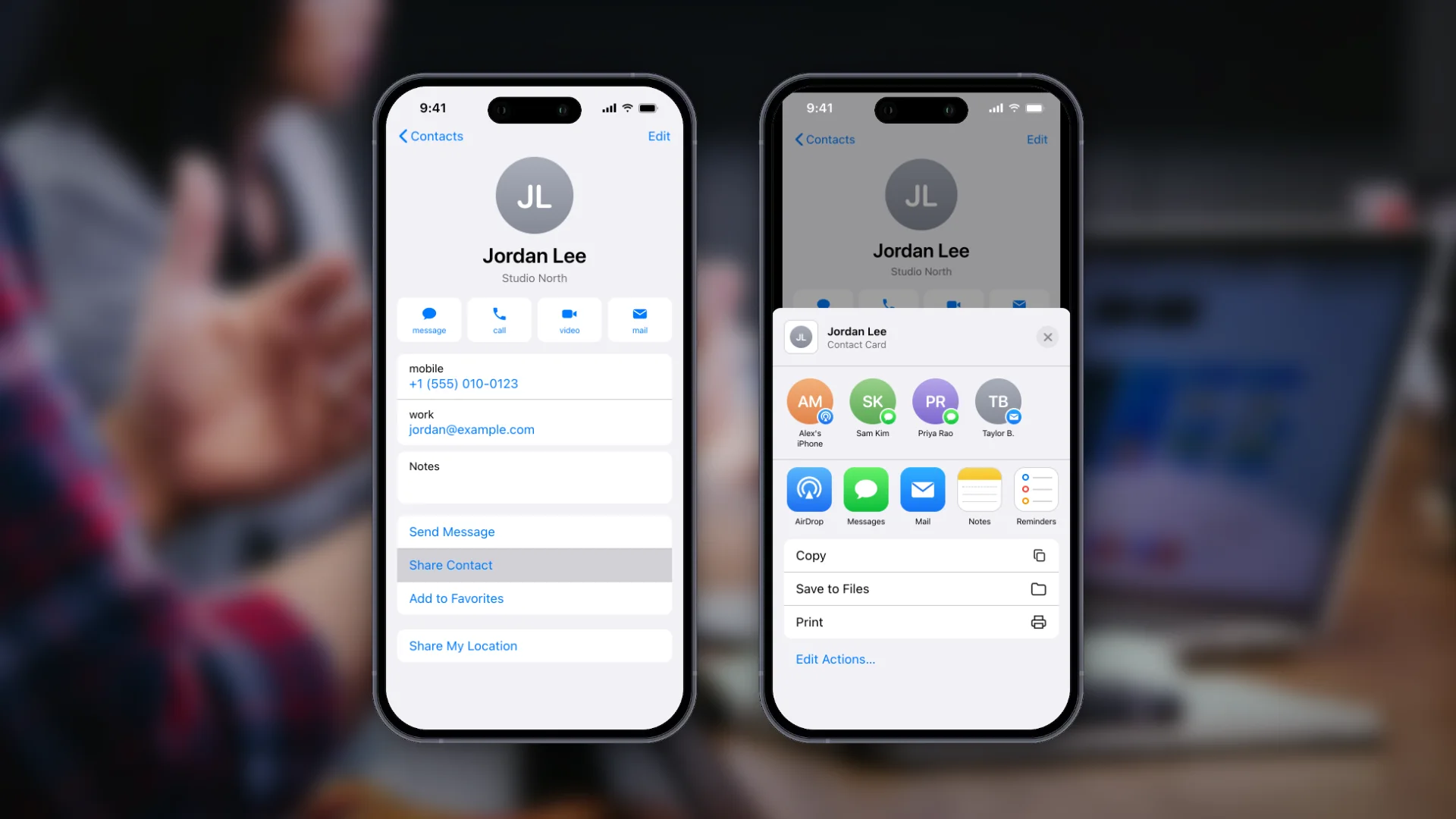
L'autre personne reçoit un fichier de contact qu'elle peut enregistrer en une touche. Étapes issues du guide Contacts d'Apple.
Comment partager un contact d'un iPhone vers un Android
NameDrop ne fonctionne qu'entre appareils Apple : il ne sert à rien quand l'autre personne a un téléphone Android. Deux options fonctionnent sur n'importe quel téléphone :
- Envoyez le fichier du contact. Utilisez Partager le contact dans l'app Contacts, puis envoyez-le par Messages, e-mail ou WhatsApp. Le téléphone Android l'ouvre comme un contact à enregistrer.
- Affichez un code QR. N'importe quel appareil photo de téléphone peut scanner un code QR : l'autre personne le scanne et enregistre vos coordonnées. Créez-en un gratuitement avec le générateur de code QR vCard, ou utilisez une carte de visite numérique sur votre iPhone, qui s'ouvre comme une page avec votre photo et vos liens.
Quelle méthode choisir pour partager un contact
| Méthode | Idéale quand | L'autre personne a besoin de | Compatible Android |
|---|---|---|---|
| NameDrop | Les deux personnes ont un iPhone (ou une Apple Watch) et sont côte à côte | Un iPhone ou une Apple Watch récente | Non |
| Partage depuis Contacts (Messages, Mail, AirDrop) | Envoyer vos coordonnées ou celles d'un autre à une conversation ou une boîte mail | Messages, e-mail ou un appareil Apple à proximité | Oui, par message ou e-mail |
| Code QR | Événements, imprimés, présentations, groupes mixtes iPhone et Android | Un appareil photo de téléphone | Oui |
Partagez vos coordonnées sans échanger vos téléphones
NameDrop et AirDrop exigent que l'autre personne soit juste à côté de vous, avec un appareil Apple. Pour tout le reste (un badge d'événement, une diapositive en fin de conférence, une signature d'e-mail, une conversation WhatsApp), un lien ou un code QR fait l'affaire. Une carte de visite numérique gratuite vous offre les deux, et l'autre personne enregistre vos coordonnées sans rien installer.