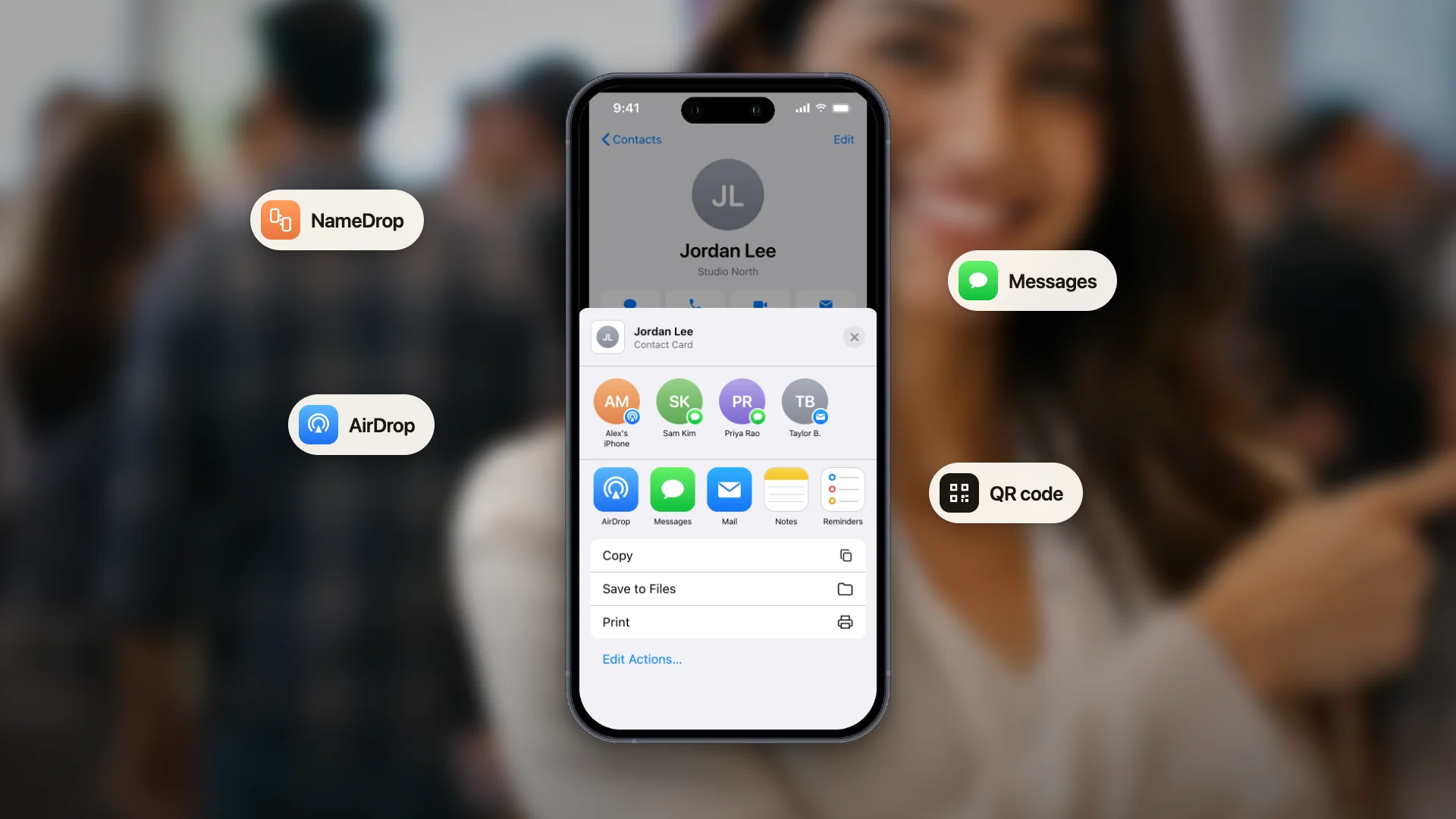
Para compartir un contacto en iPhone, acerca tu iPhone al de la otra persona y usa NameDrop, o abre la app Contactos, toca el contacto y pulsa Compartir contacto. NameDrop es lo más rápido en persona. Compartir contacto sirve para cualquier contacto y cualquier app. Para teléfonos Android, envía el archivo del contacto o muestra un código QR.
Cómo compartir un contacto en iPhone con NameDrop
NameDrop es la forma más rápida de intercambiar datos de contacto con alguien que está a tu lado. Funciona entre dos iPhone, o entre un iPhone y un Apple Watch reciente (modelos Apple Watch Ultra, Series 7 o posterior, y SE de 2.ª generación o posterior). Viene activado de fábrica.
- 1
Sostén la parte superior de tu iPhone a pocos centímetros de la parte superior del iPhone o Apple Watch de la otra persona.
- 2
Mantén los dispositivos cerca hasta que NameDrop aparezca en ambas pantallas.
- 3
Elige entre compartir tu tarjeta de contacto y recibir la suya, o solo recibir la suya.
- 4
Si vas a compartir, elige los campos que quieres incluir (por ejemplo, un número de teléfono y un correo de trabajo) y pulsa Guardar. NameDrop recuerda estos campos para la próxima vez.
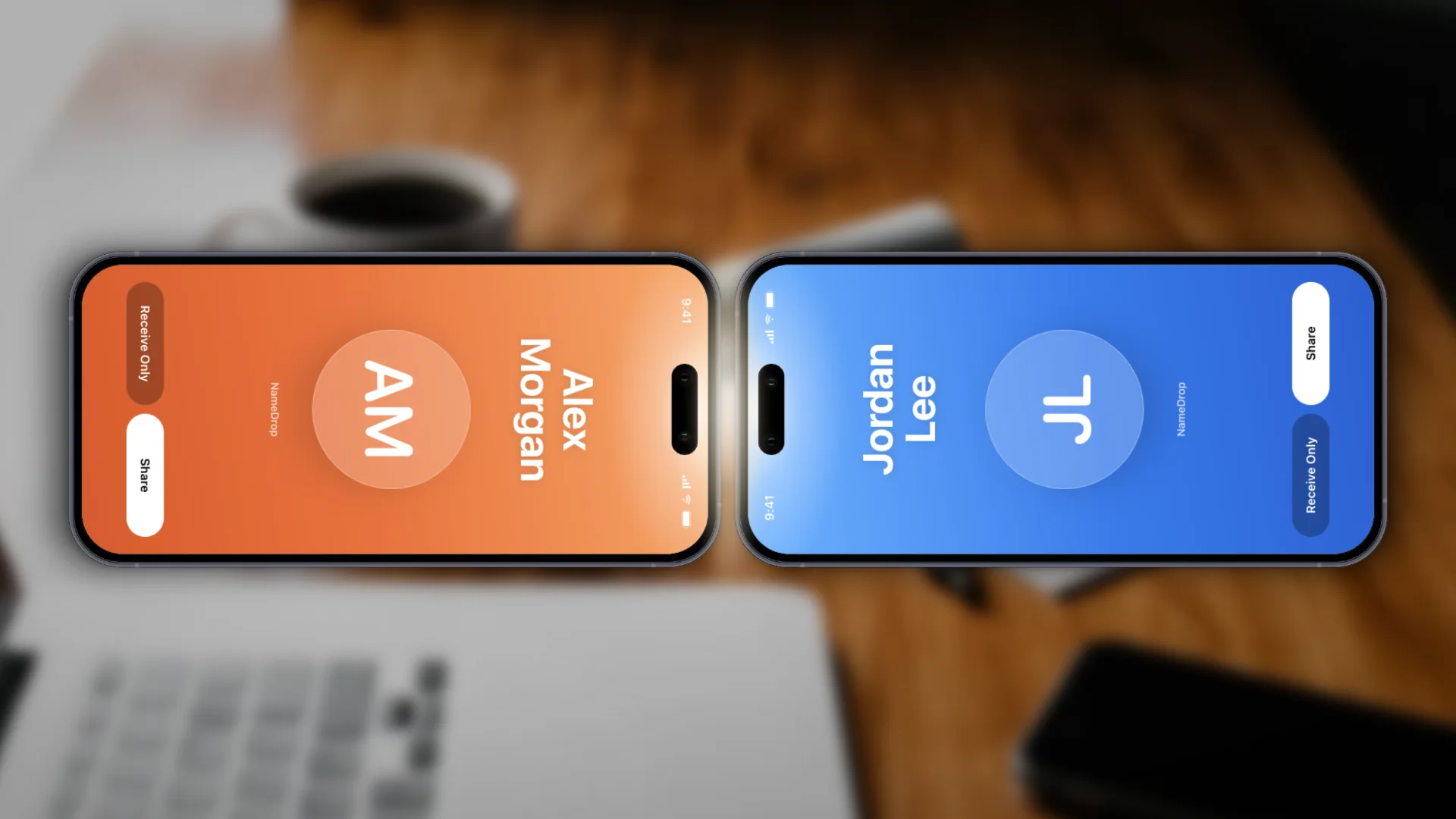
Para cancelar, separa los teléfonos o bloquea tu iPhone antes de que termine la transferencia. NameDrop solo envía información de contacto nueva; no actualiza un contacto que la otra persona ya tenga.
Para desactivar NameDrop, ve a Ajustes, luego General, luego AirDrop, y desactiva Acercando los dispositivos. Pasos de la guía de NameDrop de Apple.
Cómo compartir cualquier contacto desde la app Contactos
NameDrop comparte tu propia tarjeta. Para enviar los datos de otra persona, por ejemplo el número de un compañero a un cliente, usa la app Contactos.
- 1
Abre la app Contactos.
- 2
Toca el contacto y luego toca Compartir contacto.
- 3
Elige los campos que quieres compartir.
- 4
Toca el botón de compartir y elige cómo enviarlo, por ejemplo Mensajes, Mail o AirDrop.
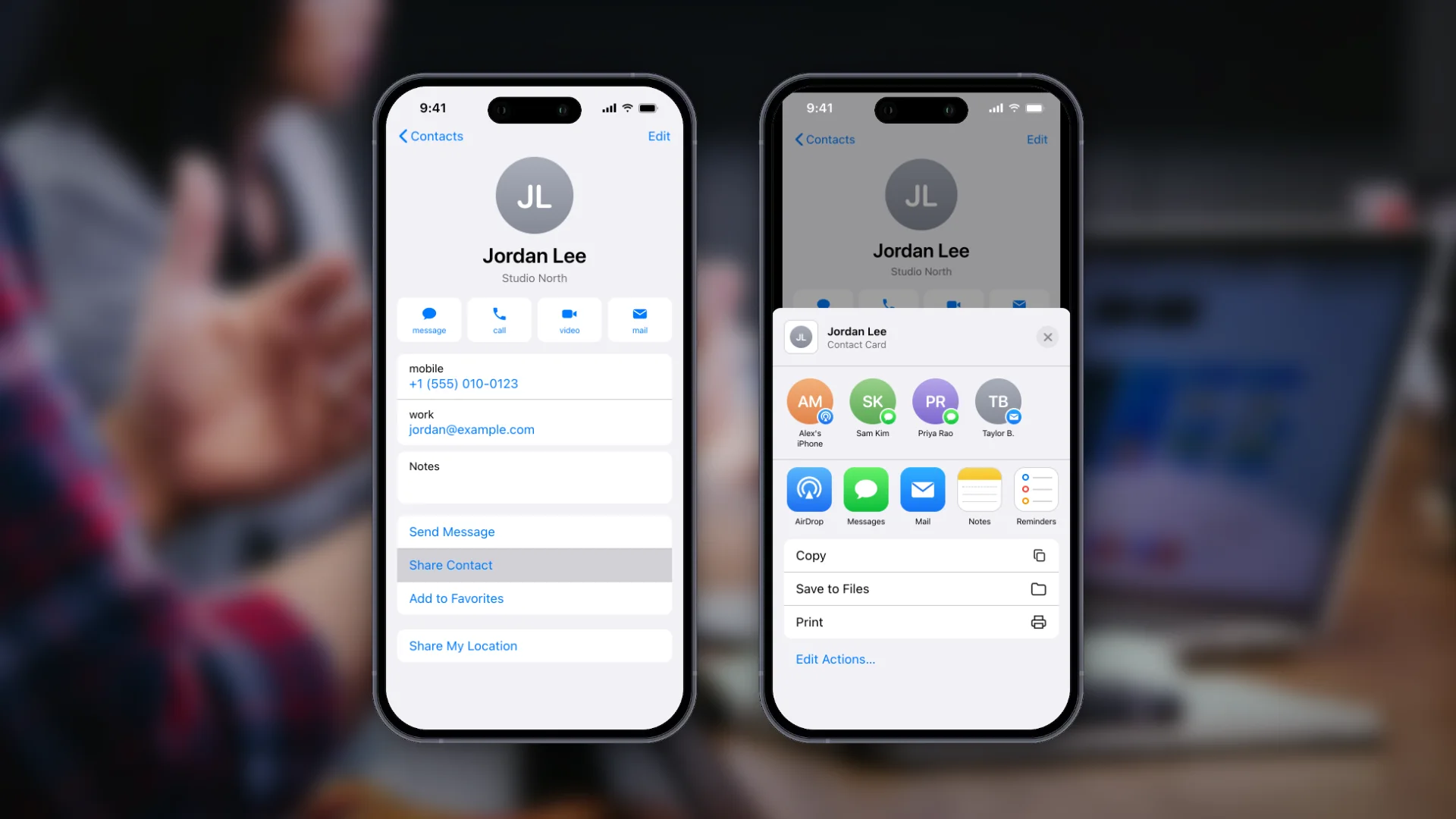
La otra persona recibe un archivo de contacto que puede guardar con un toque. Pasos de la guía de Contactos de Apple.
Cómo compartir un contacto de iPhone a Android
NameDrop solo funciona entre dispositivos Apple, así que no sirve si la otra persona tiene un teléfono Android. Hay dos opciones que funcionan en cualquier teléfono:
- Envía el archivo del contacto. Usa Compartir contacto en la app Contactos y envíalo por Mensajes, correo o WhatsApp. El teléfono Android lo abre como un contacto listo para guardar.
- Muestra un código QR. Cualquier cámara de teléfono puede escanear un código QR, así que la otra persona lo escanea y guarda tus datos. Crea uno gratis con el generador de códigos QR vCard, o usa una tarjeta de presentación digital en tu iPhone, que se abre como una página con tu foto y tus enlaces.
Qué forma de compartir un contacto te conviene usar
| Método | Ideal cuando | La otra persona necesita | Funciona con Android |
|---|---|---|---|
| NameDrop | Ambas personas tienen un iPhone (o Apple Watch) y están juntas | Un iPhone o un Apple Watch reciente | No |
| Compartir desde Contactos (Mensajes, Mail, AirDrop) | Enviar tus datos o los de otra persona a un chat o bandeja de entrada | Mensajes, correo o un dispositivo Apple cercano | Sí, por mensaje o correo |
| Código QR | Eventos, impresos, presentaciones, grupos mixtos de iPhone y Android | La cámara de un teléfono | Sí |
Comparte tus datos sin intercambiar teléfonos
NameDrop y AirDrop necesitan a la otra persona justo a tu lado, con un dispositivo Apple. Para todo lo demás (una acreditación de evento, una diapositiva al final de una charla, una firma de correo, un chat de WhatsApp) basta un enlace o un código QR. Una tarjeta de presentación digital gratuita te da ambos, y la otra persona guarda tus datos sin instalar nada.