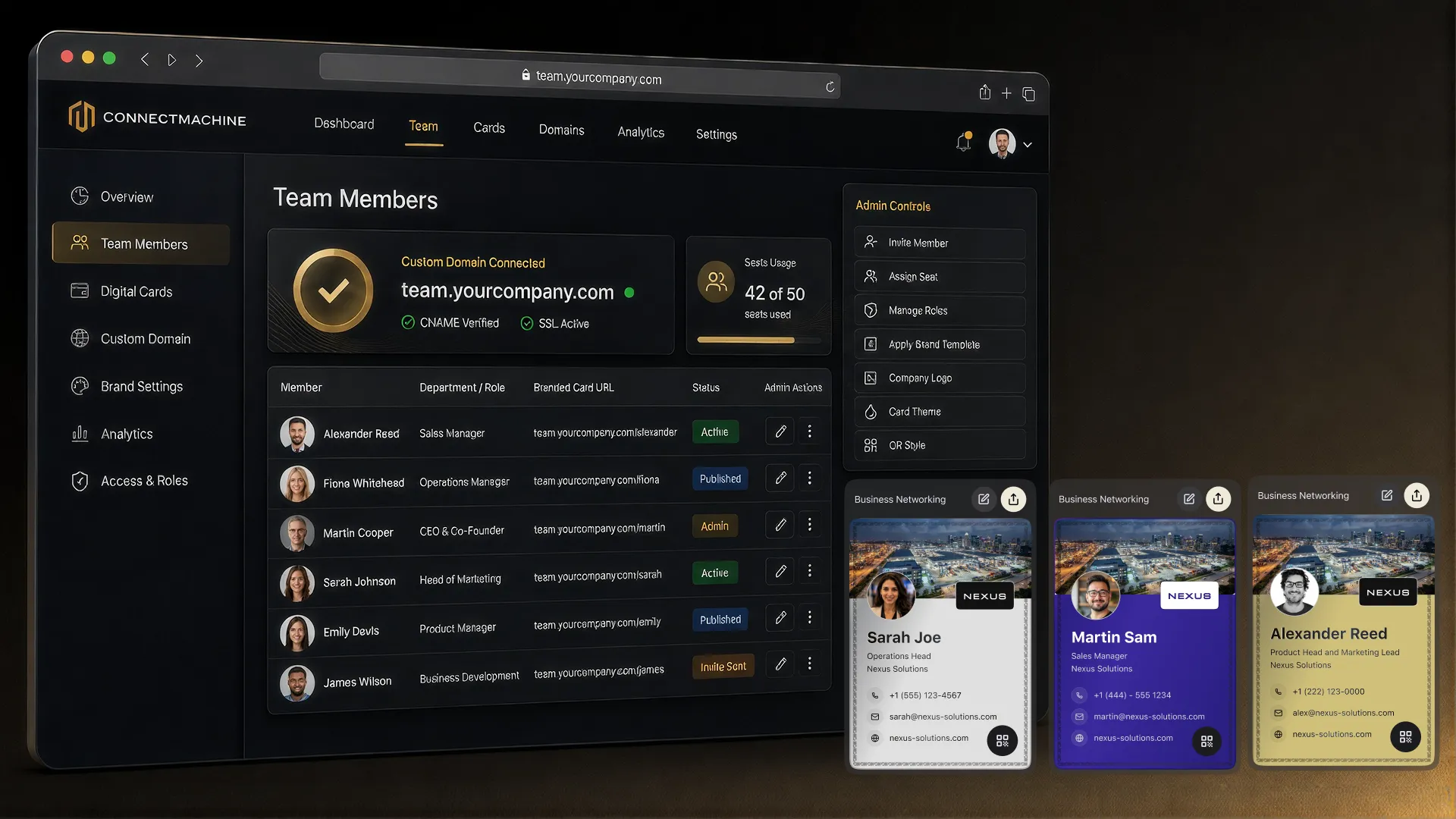
La plupart des gens réfléchissent longuement à la façon de partager leur carte en événement, puis envoient quarante e-mails par jour signés de quatre lignes de texte brut. La signature est le seul canal qui touche les gens sans que vous fassiez quoi que ce soit, ce qui en fait le premier endroit où votre carte de visite numérique devrait vivre.
Ce guide couvre les deux façons de faire (un lien, un code QR ou les deux), les étapes exactes pour Gmail, Outlook et Apple Mail, et les règles de taille qui empêchent votre signature de se casser sur téléphone ou d'être tronquée par les serveurs de messagerie.
Lien, code QR ou les deux
Le lien vers la carte est le cheval de trait: un appui sur n'importe quel appareil ouvre votre carte dans le navigateur, où le lecteur enregistre vos coordonnées sans rien installer. Le code QR mérite sa place dans une situation: quand votre e-mail est lu sur un ordinateur portable et que le lecteur veut votre carte sur son téléphone, il pointe l'appareil photo vers l'écran et c'est fait. La plupart des bonnes signatures portent le lien; le QR vaut la peine si vous écrivez à des gens qui vous rencontrent de l'autre côté d'un bureau.
Quel que soit votre choix, la destination compte plus que le véhicule. Dirigez vos lecteurs vers une page de carte en ligne, pas vers un fichier vCard statique: une page en ligne reste à jour quand votre poste ou votre numéro change, et chaque signature que vous avez jamais envoyée se met à jour avec elle.
L'ajouter dans Gmail
- Ouvrez les Paramètres de Gmail (l'icône d'engrenage), puis Voir tous les paramètres, et descendez jusqu'à Signature.
- Créez une signature ou modifiez celle que vous avez: nom, poste, entreprise, téléphone.
- Sélectionnez le texte qui portera votre carte (votre nom, ou une ligne comme « Ma carte de visite numérique ») et ajoutez le lien de votre carte avec le bouton de lien.
- Pour ajouter un code QR, insérez l'image avec le bouton d'image et gardez-la petite, environ 80 à 100 pixels à l'écran.
- Définissez la signature par défaut pour les nouveaux e-mails et les réponses, puis envoyez-vous un test.
L'ajouter dans Outlook
- Dans Outlook, ouvrez Paramètres, puis Courrier, puis Composer et répondre (sur ordinateur: Fichier, Options, Courrier, Signatures).
- Créez ou modifiez votre signature avec votre bloc de coordonnées.
- Surlignez le texte qui doit porter votre carte et ajoutez le lien; insérez l'image du QR si vous en utilisez une.
- Attribuez la signature aux nouveaux messages et aux réponses, puis envoyez-vous un test et ouvrez-le sur votre téléphone.
Une note propre à Outlook: les serveurs Exchange d'entreprise suppriment ou compressent parfois les images. Si votre QR arrive flou, hébergez l'image à la taille où elle s'affiche au lieu de réduire un gros fichier, et gardez le lien comme voie principale.
L'ajouter dans Apple Mail et sur iPhone
Sur Mac, ouvrez les Réglages de Mail, choisissez Signatures et construisez-la là; les liens se collent directement. Sur iPhone, Réglages, puis Mail, puis Signature: le champ semble n'accepter que du texte, mais si vous copiez une signature mise en forme depuis un e-mail que vous vous êtes envoyé et que vous la collez, les liens et les petites images survivent. Testez-la, car iOS aplatit parfois la mise en forme au collage.
Les règles qui gardent une signature en état de marche
- Restez sous environ 600 pixels de large pour que la signature se lise sur téléphone sans défilement latéral.
- Gardez le poids total des images sous environ 100 KB; les signatures lourdes ralentissent l'envoi et déclenchent la troncature.
- Utilisez un QR sombre sur fond clair; les codes inversés échouent sur beaucoup de téléphones.
- N'attachez pas un fichier vCard à chaque message; les pièces jointes déclenchent les filtres antispam et déroutent les destinataires.
- Un seul lien vers la carte, clairement libellé, vaut mieux qu'une rangée d'icônes sociales que personne ne touche.
Évitez la lutte avec le HTML
Vous pouvez construire tout cela à la main, et les étapes ci-dessus suffisent. La partie délicate est la mise en page: faire s'aligner une photo, un bloc de coordonnées et un QR dans un HTML que Gmail, Outlook et Apple Mail affichent de la même façon. Notre générateur gratuit de signature e-mail fait cette partie: 26 modèles par profession, le QR de votre carte déjà intégré, sous les 600 pixels et 100 KB, prêt à copier dans n'importe lequel des clients ci-dessus. Aucun compte requis.