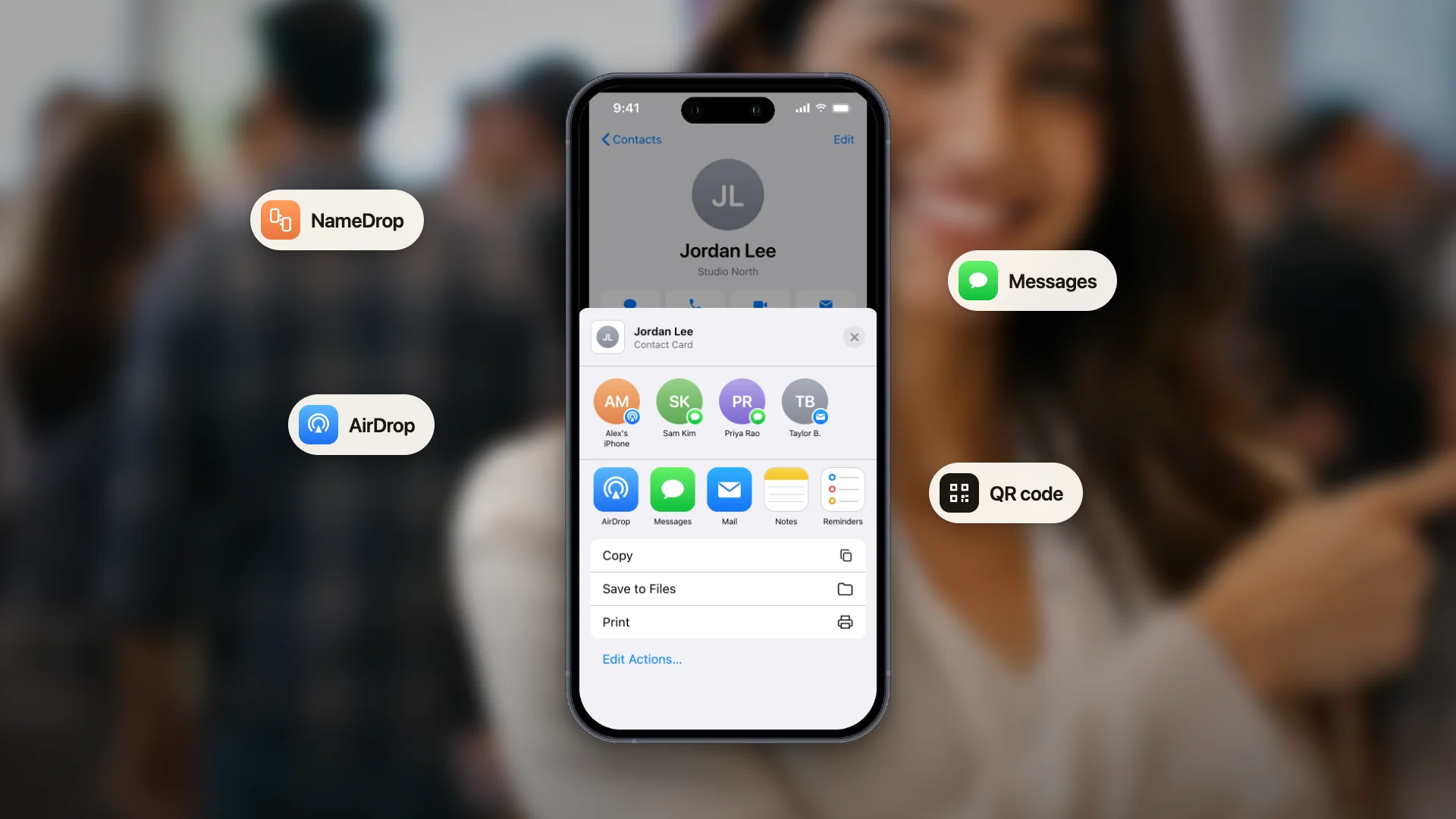
Чтобы поделиться контактом на iPhone, поднесите свой iPhone к iPhone собеседника и используйте NameDrop или откройте приложение «Контакты», выберите контакт и нажмите «Поделиться контактом». NameDrop быстрее всего при личной встрече. «Поделиться контактом» работает с любым контактом и любым приложением. Для телефонов Android отправьте файл контакта или покажите QR-код.
Как поделиться контактом на iPhone через NameDrop
NameDrop — самый быстрый способ обменяться контактами с человеком, который стоит рядом. Он работает между двумя iPhone или между iPhone и новыми Apple Watch (модели Apple Watch Ultra, Series 7 и новее, а также SE 2-го поколения и новее). По умолчанию функция включена.
- 1
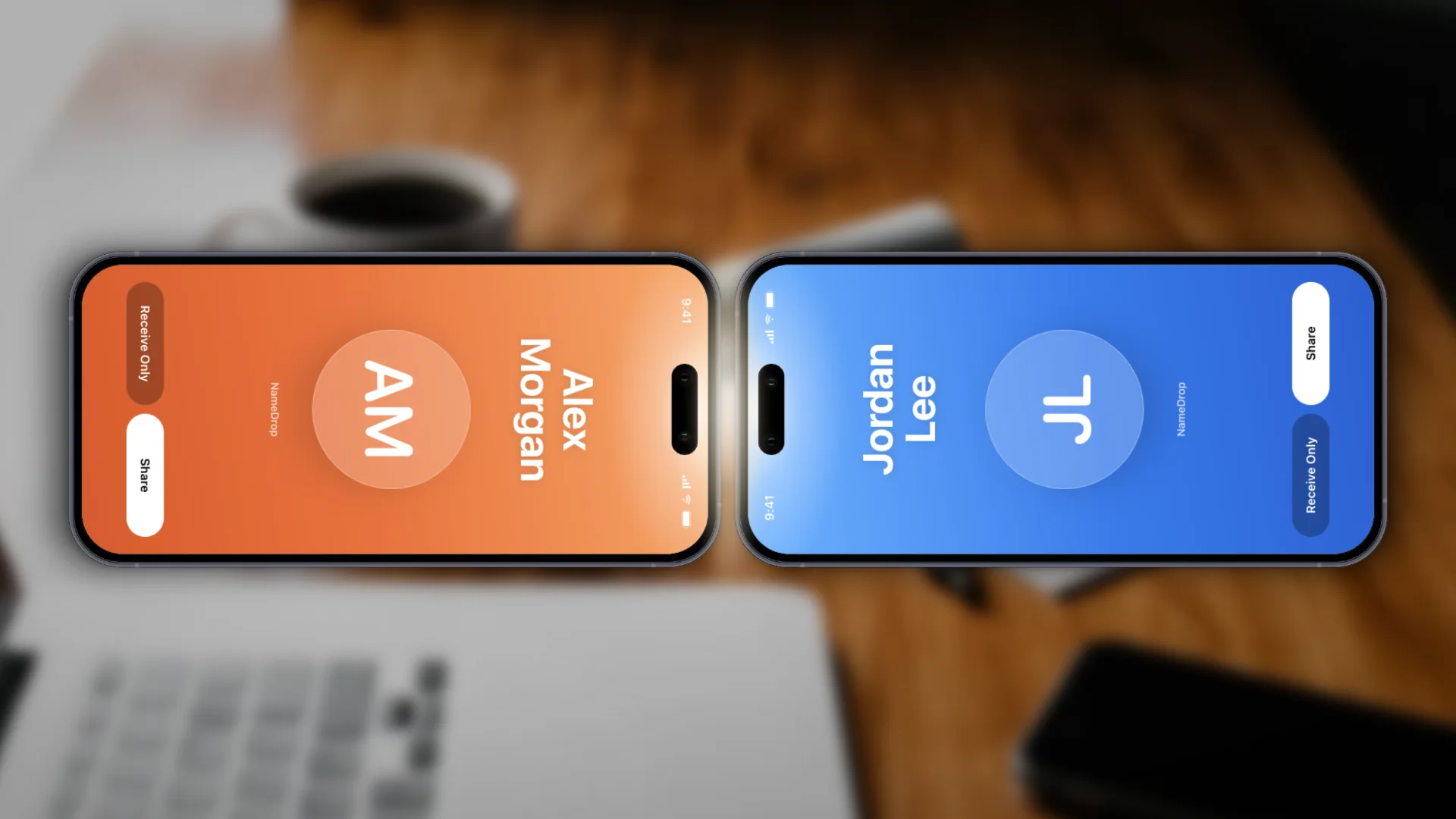
Поднесите верхнюю часть своего iPhone на несколько сантиметров к верхней части iPhone или Apple Watch собеседника.
- 2
Держите устройства рядом, пока NameDrop не появится на обоих экранах.
- 3
Выберите, отправить ли свою карточку и получить чужую или только получить чужую.
- 4
Если вы отправляете карточку, выберите нужные поля (например, один номер телефона и рабочий e-mail) и нажмите «Сохранить». NameDrop запомнит эти поля на следующий раз.
Чтобы отменить передачу, отодвиньте телефоны друг от друга или заблокируйте iPhone до её завершения. NameDrop отправляет только новые контактные данные и не обновляет контакт, который уже есть у собеседника.
Чтобы отключить NameDrop, откройте «Настройки», затем «Основные», затем AirDrop и выключите «Устройства рядом». Шаги взяты из руководства Apple по NameDrop.
Как поделиться любым контактом из приложения «Контакты»
NameDrop отправляет вашу собственную карточку. Чтобы переслать чужие данные, например номер коллеги клиенту, используйте приложение «Контакты».
- 1
Откройте приложение «Контакты».
- 2
Нажмите на контакт, затем нажмите «Поделиться контактом».
- 3
Выберите поля, которыми хотите поделиться.
- 4
Нажмите кнопку «Поделиться» и выберите способ отправки, например «Сообщения», «Почта» или AirDrop.
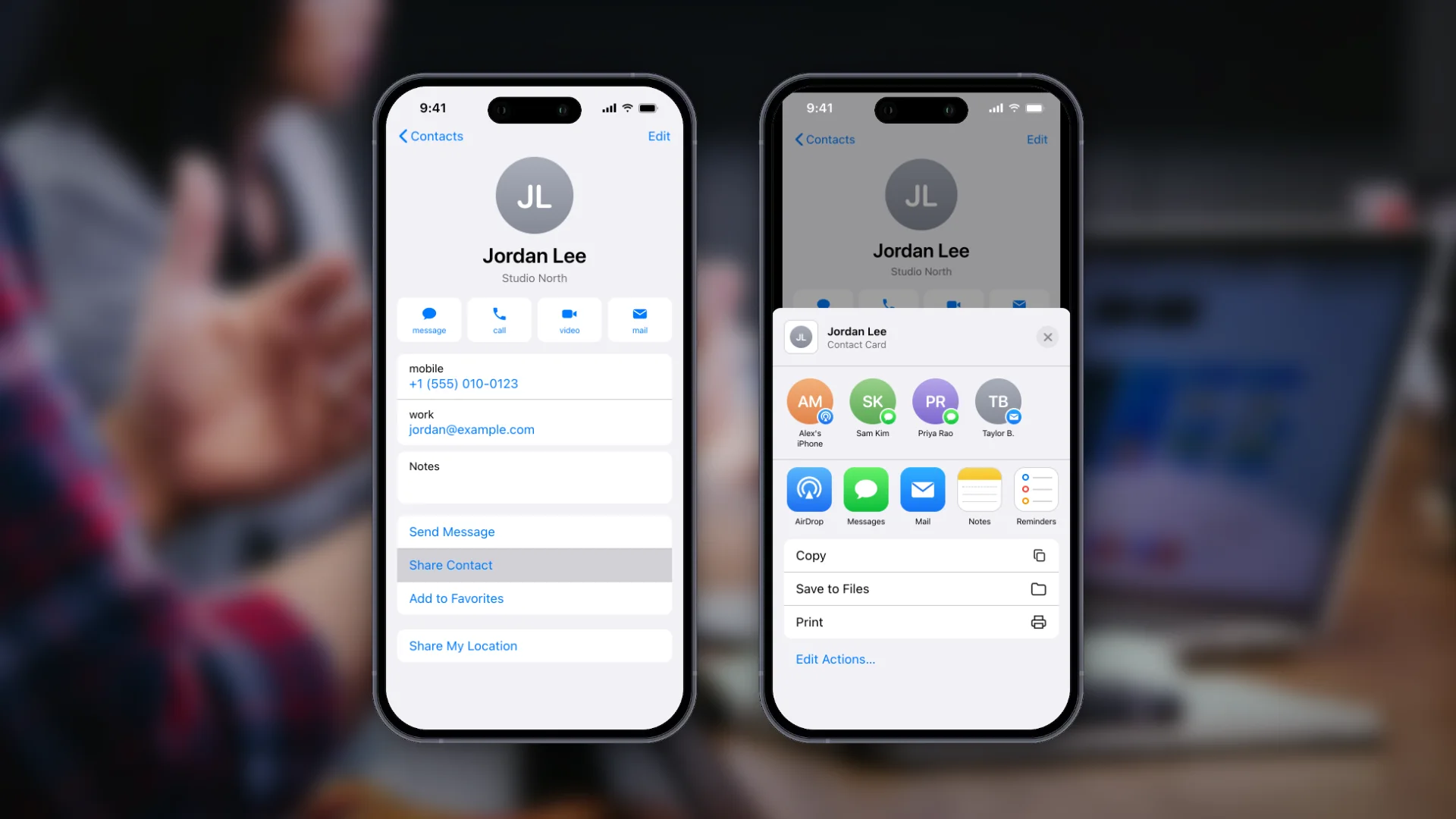
Получатель увидит файл контакта, который можно сохранить одним нажатием. Шаги взяты из руководства Apple по приложению «Контакты».
Как поделиться контактом с iPhone на Android
NameDrop работает только между устройствами Apple, поэтому с Android он не поможет. Два способа подходят для любого телефона:
- Отправьте файл контакта. Нажмите «Поделиться контактом» в приложении «Контакты» и отправьте его через «Сообщения», e-mail или WhatsApp. Телефон Android откроет его как контакт для сохранения.
- Покажите QR-код. Камера любого телефона считывает QR-код, так что собеседник просто наводит камеру и сохраняет ваши данные. Создайте код бесплатно в генераторе QR-кода vCard или используйте цифровую визитку на iPhone: она открывается как страница с вашим фото и ссылками.
Какой способ поделиться контактом выбрать
| Способ | Когда лучше всего | Что нужно собеседнику | Работает с Android |
|---|---|---|---|
| NameDrop | У обоих есть iPhone (или Apple Watch), и вы стоите рядом | iPhone или новые Apple Watch | Нет |
| Отправка из приложения «Контакты» («Сообщения», «Почта», AirDrop) | Отправить свои или чужие данные в чат или на почту | Мессенджер, e-mail или устройство Apple поблизости | Да, через сообщение или e-mail |
| QR-код | Мероприятия, печать, слайды, смешанные группы с iPhone и Android | Камера телефона | Да |
Делитесь своими данными без обмена телефонами
NameDrop и AirDrop требуют, чтобы собеседник стоял рядом и пользовался устройством Apple. Во всех остальных случаях (бейдж на мероприятии, слайд в конце выступления, подпись в письме, чат в WhatsApp) подойдёт ссылка или QR-код. Бесплатная цифровая визитка даёт и то и другое, а собеседник сохраняет ваши данные, ничего не устанавливая.