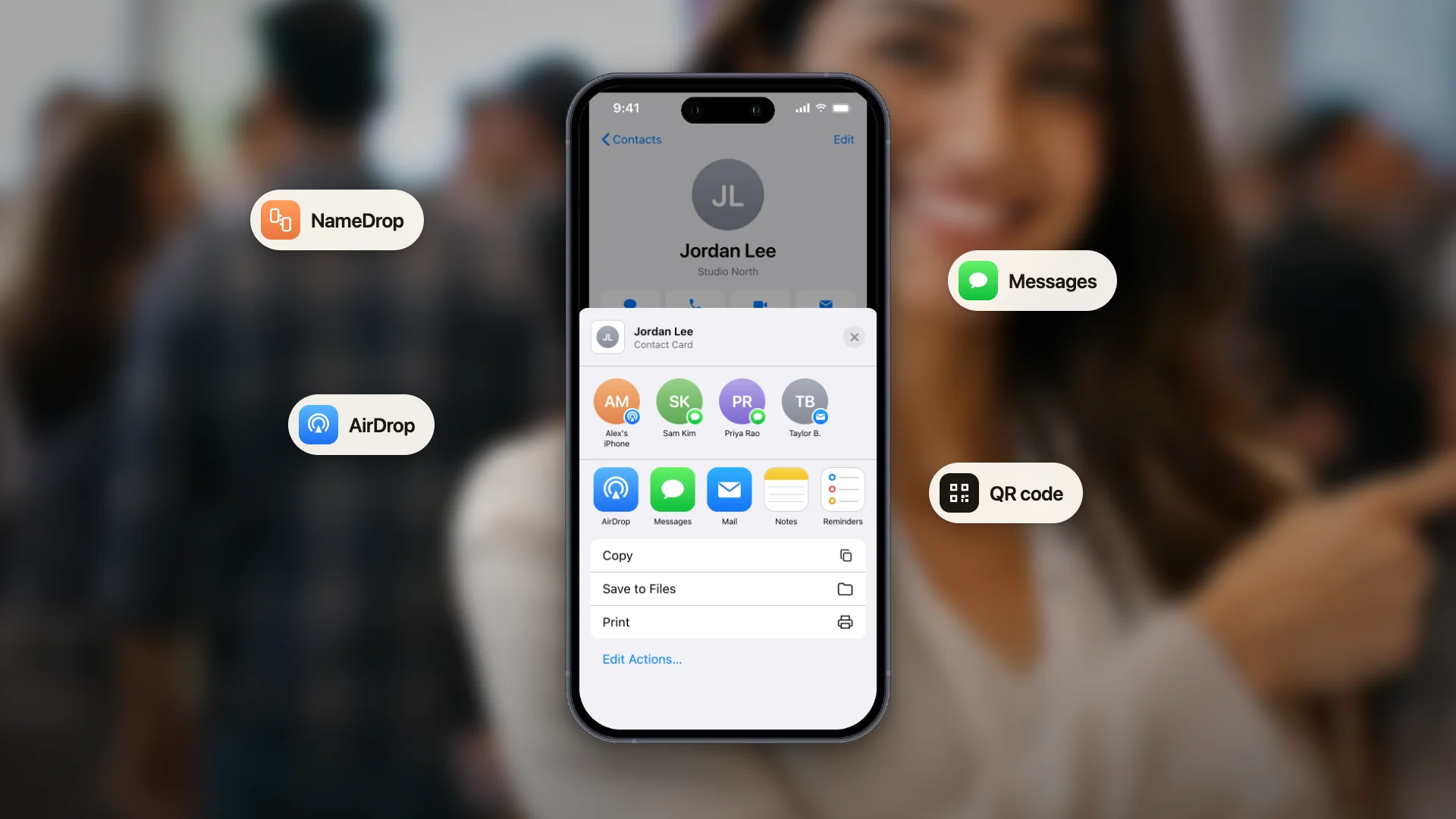
Per condividere un contatto su iPhone, avvicina il tuo iPhone a quello dell'altra persona e usa NameDrop, oppure apri l'app Contatti, tocca il contatto e poi tocca Condividi contatto. NameDrop è il più veloce di persona. Condividi contatto funziona con qualsiasi contatto e qualsiasi app. Per i telefoni Android, invia il file del contatto o mostra un codice QR.
Come condividere un contatto su iPhone con NameDrop
NameDrop è il modo più rapido per scambiarsi i contatti con chi ti sta accanto. Funziona tra due iPhone, oppure tra un iPhone e un Apple Watch recente (modelli Apple Watch Ultra, Series 7 e successivi, e SE di seconda generazione o successivi). È attivo per impostazione predefinita.
- 1
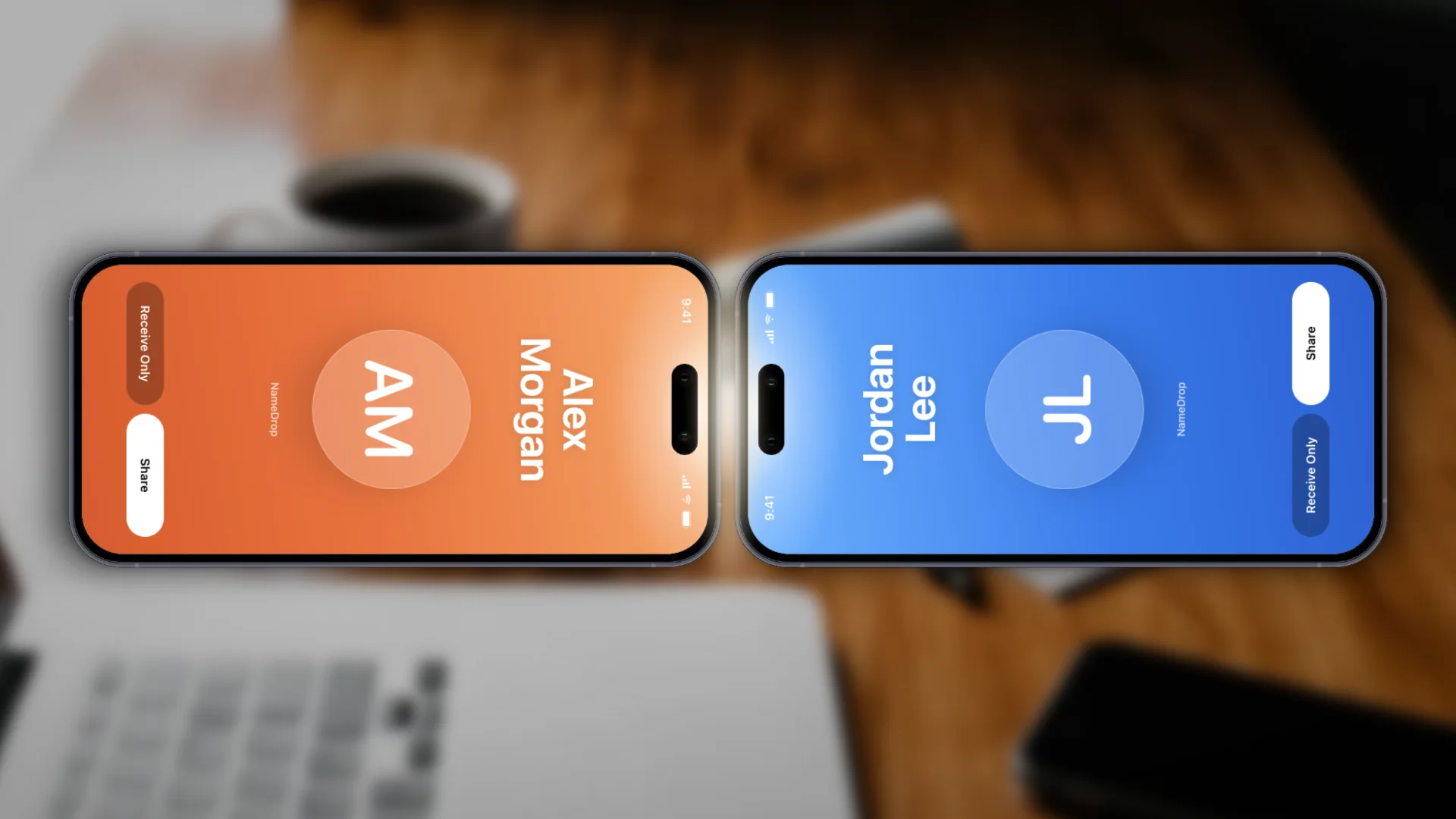
Tieni la parte superiore del tuo iPhone a pochi centimetri dalla parte superiore dell'iPhone o dell'Apple Watch dell'altra persona.
- 2
Mantieni i dispositivi vicini finché NameDrop non compare su entrambi gli schermi.
- 3
Scegli se condividere la tua scheda contatto e ricevere la sua, oppure solo ricevere la sua.
- 4
Se condividi, scegli i campi da includere (per esempio un numero di telefono e un'email di lavoro), poi tocca Salva. NameDrop ricorda questi campi per la volta successiva.
Per annullare, allontana i telefoni o blocca il tuo iPhone prima che il trasferimento finisca. NameDrop invia solo nuove informazioni di contatto; non aggiorna un contatto che l'altra persona ha già.
Per disattivare NameDrop, vai in Impostazioni, poi Generali, poi AirDrop, e disattiva Avvicinando i dispositivi. Passaggi tratti dalla guida Apple su NameDrop.
Come condividere qualsiasi contatto dall'app Contatti
NameDrop condivide la tua scheda. Per inviare i dati di qualcun altro, per esempio il numero di un collega a un cliente, usa l'app Contatti.
- 1
Apri l'app Contatti.
- 2
Tocca il contatto, poi tocca Condividi contatto.
- 3
Scegli i campi che vuoi condividere.
- 4
Tocca il pulsante di condivisione e scegli come inviarlo, ad esempio con Messaggi, Mail o AirDrop.
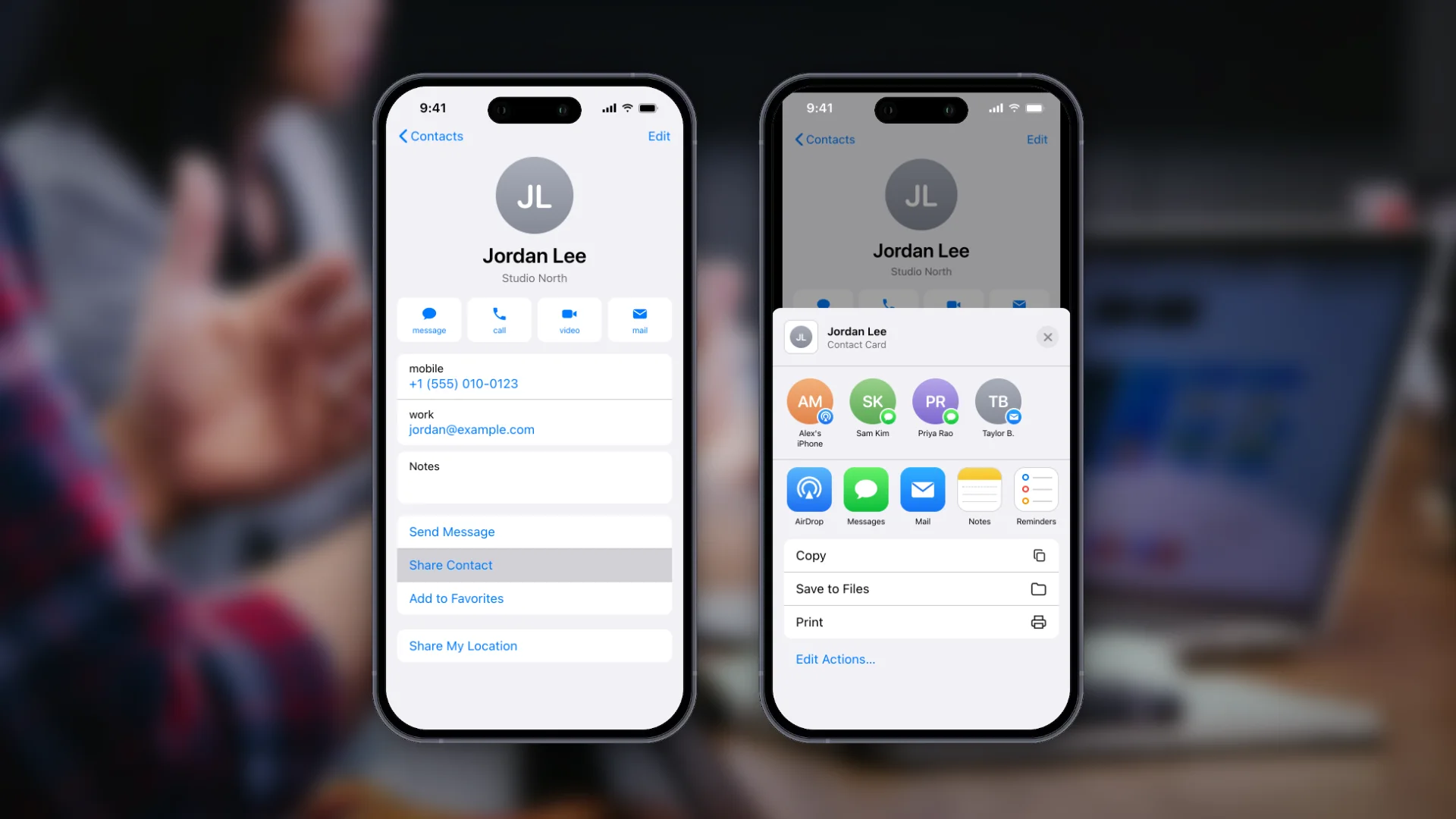
L'altra persona riceve un file contatto che può salvare con un tocco. Passaggi tratti dalla guida Apple su Contatti.
Come condividere un contatto da iPhone ad Android
NameDrop funziona solo tra dispositivi Apple, quindi non serve se l'altra persona ha un telefono Android. Due opzioni funzionano su qualsiasi telefono:
- Invia il file del contatto. Usa Condividi contatto nell'app Contatti, poi invialo con Messaggi, e-mail o WhatsApp. Il telefono Android lo apre come contatto da salvare.
- Mostra un codice QR. La fotocamera di qualsiasi telefono può leggere un codice QR, quindi l'altra persona lo inquadra e salva i tuoi dati. Creane uno gratis con il generatore di codice QR vCard, oppure usa un biglietto da visita digitale sul tuo iPhone, che si apre come pagina con la tua foto e i tuoi link.
Quale modo usare per condividere un contatto
| Metodo | Ideale quando | L'altra persona ha bisogno di | Funziona con Android |
|---|---|---|---|
| NameDrop | Entrambi avete un iPhone (o un Apple Watch) e siete vicini | Un iPhone o un Apple Watch recente | No |
| Condivisione dall'app Contatti (Messaggi, Mail, AirDrop) | Inviare i tuoi dati o quelli di qualcun altro in una chat o in una casella di posta | Messaggi, e-mail o un dispositivo Apple vicino | Sì, tramite messaggio o e-mail |
| Codice QR | Eventi, stampa, slide, gruppi misti iPhone e Android | La fotocamera di un telefono | Sì |
Condividi i tuoi dati senza scambiarti i telefoni
NameDrop e AirDrop richiedono che l'altra persona sia accanto a te, con un dispositivo Apple. Per tutto il resto (un badge per eventi, una slide a fine intervento, una firma e-mail, una chat su WhatsApp) bastano un link o un codice QR. Un biglietto da visita digitale gratuito ti dà entrambi, e l'altra persona salva i tuoi dati senza installare nulla.