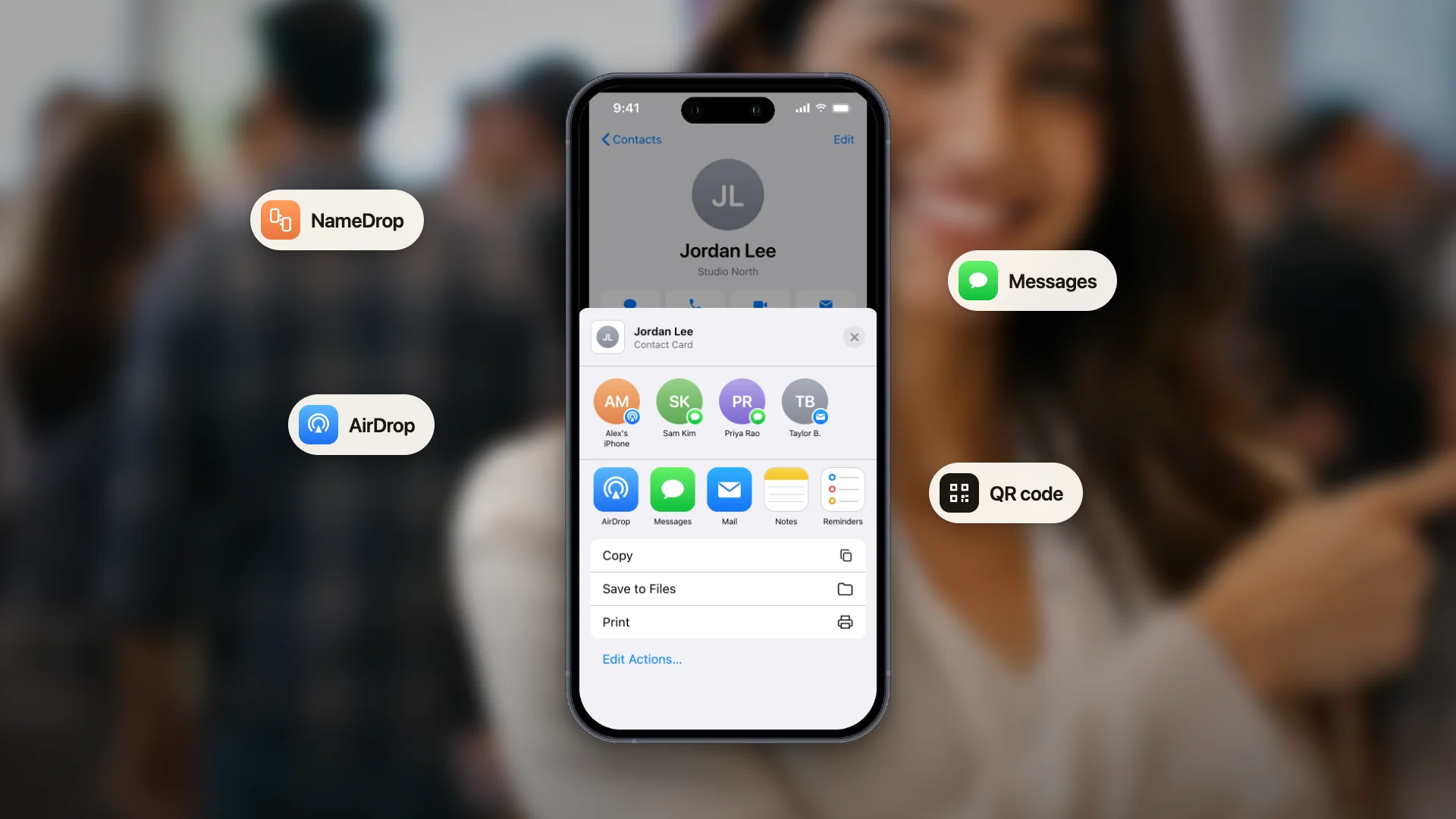
在 iPhone 上分享联系人,可以把你的 iPhone 靠近对方的 iPhone 使用名片投送(NameDrop),或者打开“通讯录” App,轻点联系人,再轻点“共享联系人”。当面交换用名片投送最快;“共享联系人”适用于任何联系人和任何 App。如果对方用的是 Android 手机,可以发送联系人文件,或出示二维码。
iPhone 如何用名片投送分享联系人
名片投送是与身边的人交换联系方式最快的办法。它适用于两部 iPhone 之间,或 iPhone 与较新的 Apple Watch 之间(Apple Watch Ultra 系列、Series 7 及更新机型,以及第二代及以后的 SE)。该功能默认开启。
- 1
将你的 iPhone 顶部靠近对方 iPhone 或 Apple Watch 的顶部,相距几厘米。
- 2
保持设备靠近,直到两台设备的屏幕上都出现名片投送。
- 3
选择“接收并分享”你的名片,或选择“仅接收”对方的名片。
- 4
如果要分享,请选择想要包含的信息(例如一个电话号码和一个工作邮箱),然后轻点“存储”。名片投送会记住这些选择,下次直接沿用。
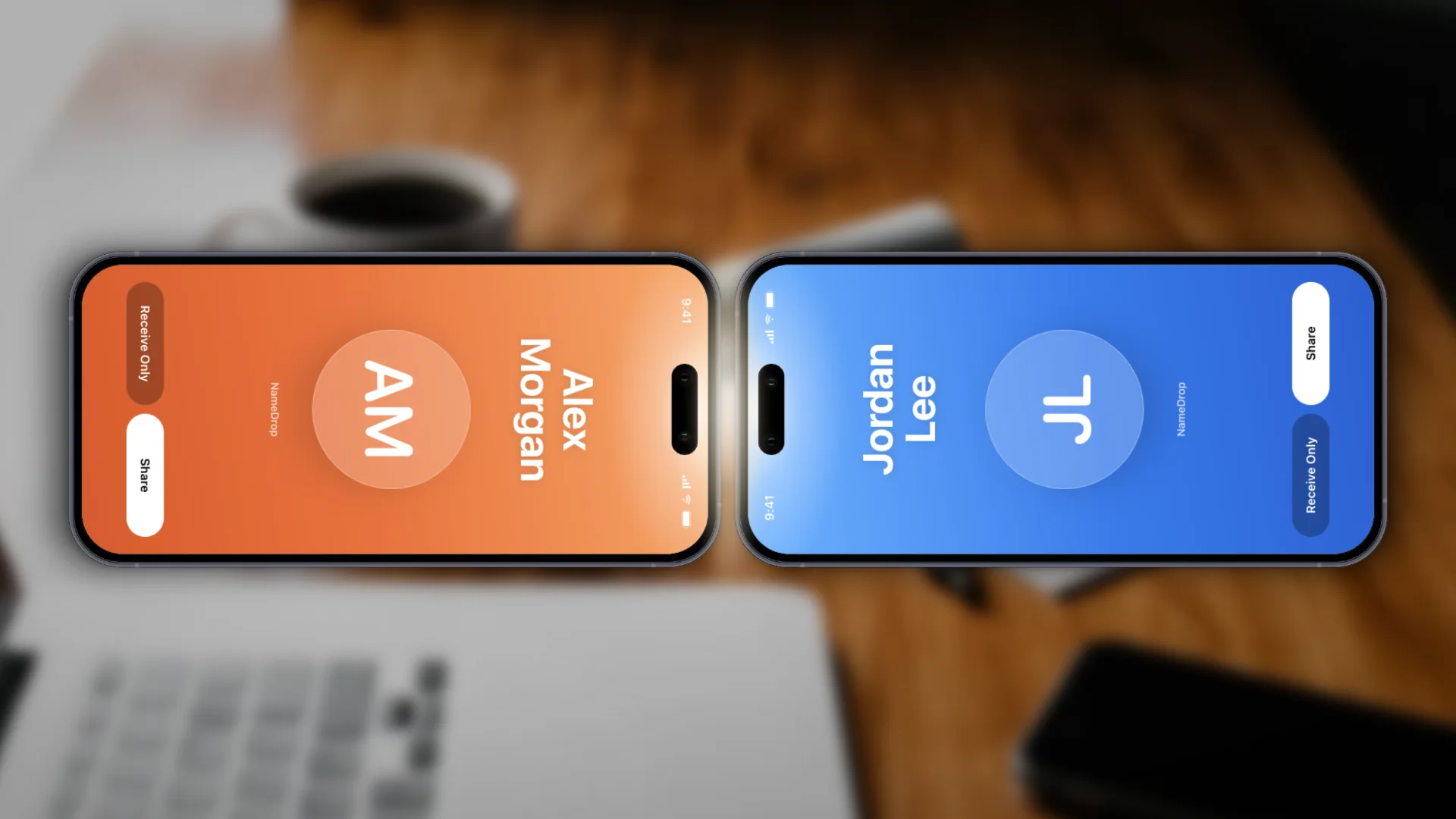
如需取消,在传输完成前将两台设备移开,或锁定你的 iPhone。名片投送只会发送新的联系信息,不会更新对方已有的联系人。
如需关闭名片投送,请前往“设置”>“通用”>“隔空投送 (AirDrop)”,然后关闭“将设备彼此靠近”。操作步骤来自Apple 的名片投送指南。
如何用通讯录分享任意联系人
名片投送分享的是你自己的名片。如果要发送别人的联系方式,例如把同事的号码发给客户,请使用“通讯录”。
- 1
打开“通讯录” App。
- 2
轻点联系人,然后轻点“共享联系人”。
- 3
选择要分享的信息。
- 4
轻点共享按钮,选择发送方式,例如“信息”、“邮件”或隔空投送。
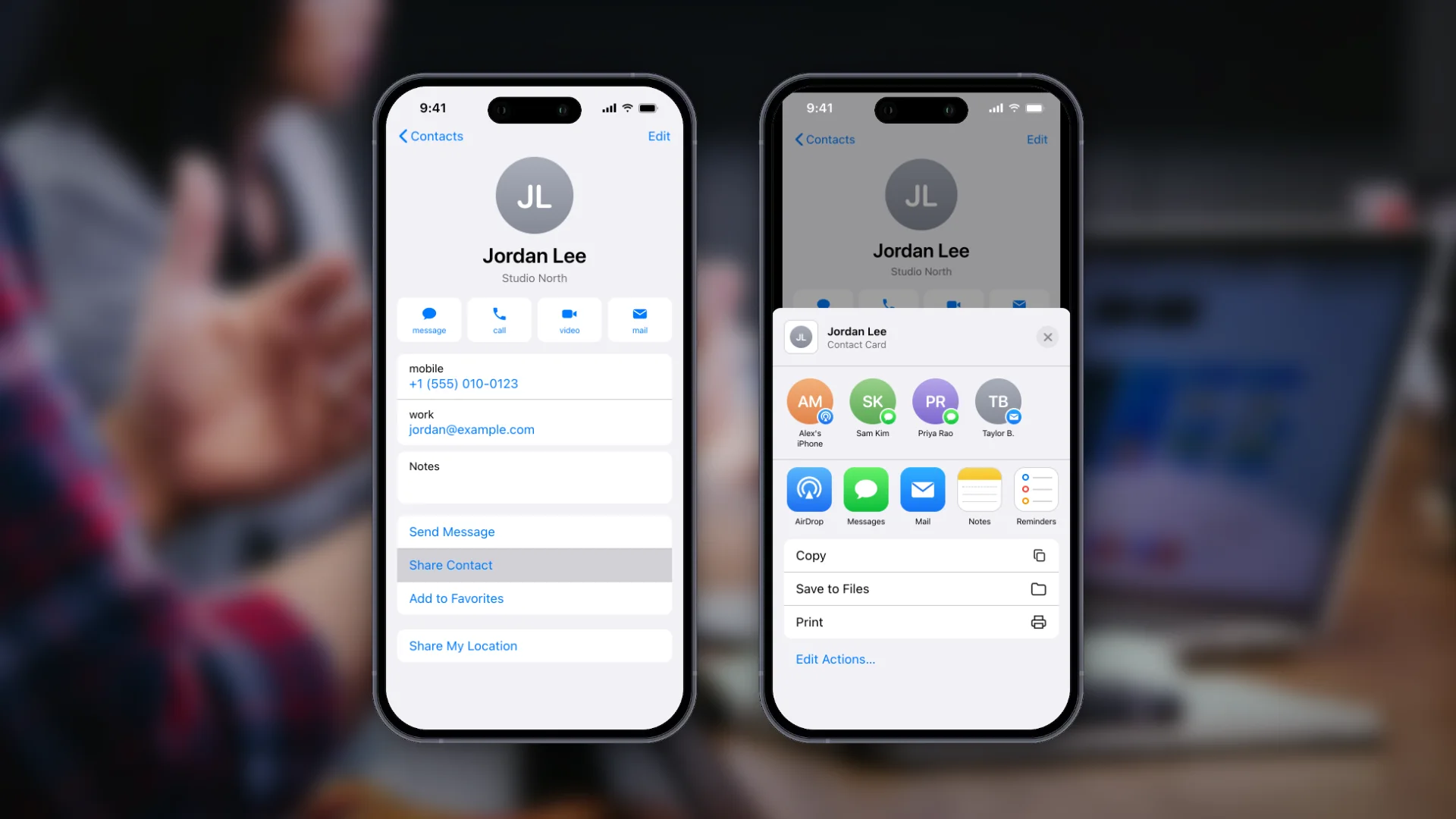
对方会收到一个联系人文件,轻点一下即可存储。操作步骤来自Apple 的“通讯录”指南。
如何从 iPhone 分享联系人给 Android
名片投送只能在 Apple 设备之间使用,对方用 Android 手机时就派不上用场。以下两种方式适用于任何手机:
- 发送联系人文件。在“通讯录”中使用“共享联系人”,再通过“信息”、邮件或 WhatsApp 发送。Android 手机会将其作为联系人打开并保存。
- 出示二维码。任何手机的相机都能扫描二维码,对方扫一下即可保存你的信息。你可以用 vCard 二维码生成器免费制作,也可以在 iPhone 上使用电子名片,它会以带有你的照片和链接的页面形式打开。
该选哪种方式分享联系人
| 方式 | 适用场景 | 对方需要 | 是否支持 Android |
|---|---|---|---|
| 名片投送 | 双方都有 iPhone(或 Apple Watch),并且面对面 | iPhone 或较新的 Apple Watch | 不支持 |
| 通讯录共享(信息、邮件、隔空投送) | 把你自己或他人的联系方式发到聊天或收件箱 | 信息、邮件或附近的 Apple 设备 | 支持,通过信息或邮件 |
| 二维码 | 活动现场、印刷品、演示文稿、iPhone 和 Android 混合的群体 | 手机相机 | 支持 |
无需交换手机,也能分享你的信息
名片投送和隔空投送要求对方就在身边,并且使用 Apple 设备。其他场景(活动胸牌、演讲结尾的一页幻灯片、邮件签名、WhatsApp 聊天)用链接或二维码就够了。免费电子名片两者兼备,对方无需安装任何东西就能保存你的信息。