Créez un arrière-plan virtuel professionnel pour Zoom, Microsoft Teams et Google Meet
Choisissez un fond, ajoutez votre nom et un code QR, puis téléchargez une image 1920 x 1080 qui fonctionne dans Zoom, Microsoft Teams et Google Meet. Gratuit, sans inscription.

Un arrière-plan virtuel Zoom est une image que Zoom affiche derrière vous pendant un appel, à la place de ce qui se trouve réellement dans la pièce. Elle doit faire 1920 x 1080 pixels au format 16:9, en JPG ou en PNG. Choisissez la vôtre ci-dessous, ajoutez votre nom et votre fonction, puis téléchargez-la gratuitement.
La plupart des galeries d'arrière-plans vous donnent une image et s'arrêtent là. Celle-ci ajoute votre nom, votre entreprise et un code QR sur l'image, pour que n'importe qui pendant l'appel le scanne et enregistre vos coordonnées sans rien taper ni vous demander d'épeler votre nom.
Comment créer un arrière-plan virtuel Zoom
- 01
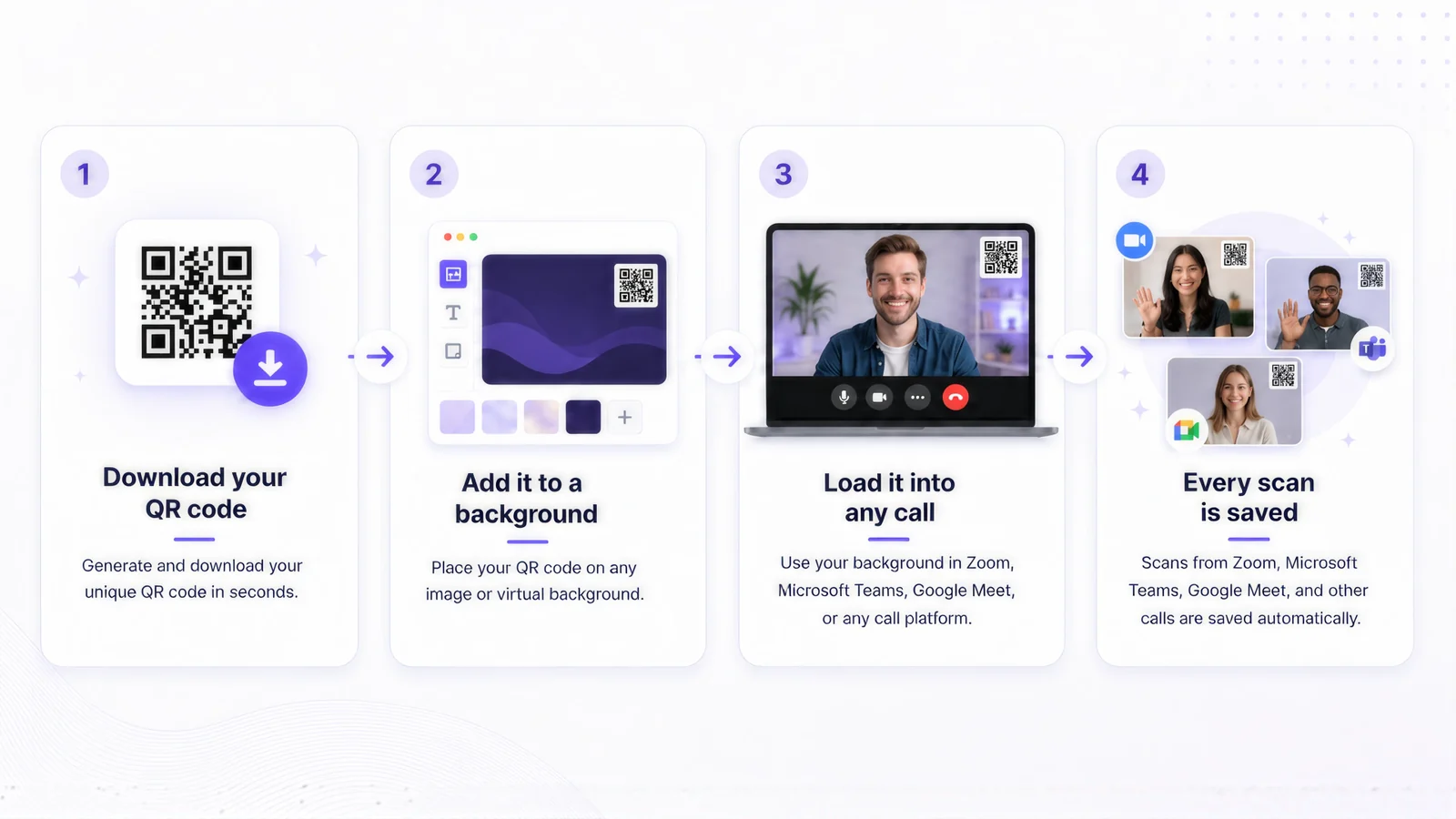
Choisissez un fond. Seize fonds sont fournis, du mur de bureau uni au bureau à domicile près d'une fenêtre. Ou importez votre propre photo.
- 02
Ajoutez vos informations. Votre nom, votre fonction et votre entreprise peuvent figurer sur l'image, et le code QR contient toutes vos coordonnées.
- 03
Placez le code. Choisissez un coin et une taille. En haut à droite est le plus sûr sur un ordinateur portable, car ce coin reste dégagé de votre tête et de vos épaules dans la plupart des positions.
- 04
Téléchargez le fichier. Vous obtenez un PNG en 1920 x 1080, la taille demandée par Zoom, Microsoft Teams et Google Meet. Sans inscription et sans filigrane.
Des arrière-plans Zoom gratuits pour commencer
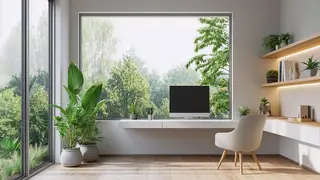
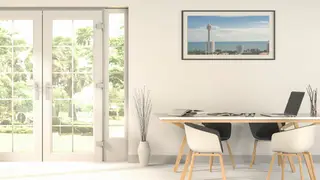
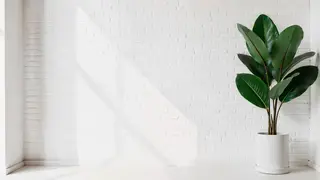
Seize arrière-plans sont inclus et gratuits : murs de bureau, bureau à domicile près d'une fenêtre, salle de réunion, quelques teintes unies de studio et des versions illustrées pour les appels où une bibliothèque serait de trop. Chacun s'exporte en 1920 x 1080.
Un fond de bureau est le choix sûr pour les appels clients et les entretiens, car il se lit comme une pièce et non comme la photo d'une pièce. Si vous préférez le vôtre, importez n'importe quelle photo et l'outil y ajoute vos informations.












Comment changer son arrière-plan sur Zoom
Zoom place le même panneau derrière trois portes différentes selon l'endroit d'où vous le cherchez.
- 01
Dans l'application Zoom pour ordinateur. Cliquez sur votre photo de profil, puis Paramètres, puis Arrière-plan et effets. Survolez la rangée de vignettes, cliquez sur l'icône plus, choisissez Ajouter une image et sélectionnez votre fichier 1920 x 1080. Il s'applique aussitôt et reste sélectionné pour l'appel suivant.
- 02
Quand vous êtes déjà en réunion. Cliquez sur la flèche à côté du bouton Arrêter la vidéo dans les commandes de réunion, puis sur Choisir un arrière-plan virtuel. Le même panneau s'ouvre sans quitter l'appel.
- 03
Dans l'application mobile Zoom. Rejoignez la réunion, appuyez sur Plus dans la barre du bas, puis Arrière-plan et effets, puis la tuile plus pour importer votre image depuis la pellicule.
- 04
Si vous ne trouvez pas l'option. L'arrière-plan virtuel est un réglage de compte autant que d'appareil. Connectez-vous au portail web Zoom, ouvrez Paramètres, puis Réunion, et activez Arrière-plan virtuel à cet endroit. Les machines anciennes qui ne remplissent pas les prérequis matériels ont besoin d'un fond vert physique.
Un détail piège beaucoup de monde. Votre propre vignette est inversée par défaut, donc tout texte ou code QR vous paraît à l'envers alors qu'il s'affiche correctement pour les autres. N'inversez pas l'image pour corriger ce que vous voyez sur votre écran, car cela la casse pour ceux qui doivent la lire.
Taille et dimensions d'un arrière-plan Zoom
Un arrière-plan virtuel Zoom doit faire 1920 x 1080 pixels au format 16:9, en JPG, PNG ou GIF. Microsoft Teams et Google Meet attendent les mêmes dimensions, un seul fichier couvre donc toutes vos plateformes.
- 1920 x 1080 pixels.
- C'est ce que recommande Zoom et ce que cet outil exporte. Microsoft Teams et Google Meet veulent le même fichier, un seul export couvre donc les trois.
- Un format 16:9.
- Zoom recadre depuis le centre tout ce qui n'est pas en 16:9, et c'est ainsi qu'un logo placé dans un coin disparaît sans bruit.
- 1280 x 720 est le minimum.
- En dessous, l'image est étirée pour remplir le cadre et paraît molle, ce qui explique en général qu'un fond correct sur votre écran soit flou pour les autres.
- JPG, PNG ou GIF.
- Le PNG conserve les contours et les petits textes plus proprement que le JPG, ce qui compte quand un code QR occupe un coin. Gardez un fichier de taille photo normale : un export de 20 Mo n'apporte rien.
Tout ce que cet outil exporte est déjà en 1920 x 1080 : en partant d'ici, la question de la taille ne se pose pas.
Comment changer son arrière-plan dans Microsoft Teams
Teams accepte le même fichier 1920 x 1080 et propose deux chemins, l'un avant l'appel et l'autre pendant.
- 01
Avant de rejoindre. Sur l'écran de pré-connexion, choisissez Filtres d'arrière-plan, puis Ajouter, et sélectionnez votre fichier. Teams vous montre le résultat dans l'aperçu avant que quiconque le voie.
- 02
Pendant la réunion. Ouvrez Plus dans les commandes de réunion, puis Effets et avatars, puis Ajouter. Teams l'applique à l'appel en cours et le retient pour le suivant.
Un fond importé dans Teams reste dans votre liste jusqu'à ce que vous le supprimiez : un fond à votre marque se règle une fois par an, pas avant chaque réunion.
Comment changer son arrière-plan dans Google Meet
Google Meet parle d'effets visuels et non d'arrière-plans, ce qui explique surtout pourquoi on ne trouve pas le réglage.
- 01
Sur un ordinateur. Ouvrez le menu à trois points pendant la réunion, choisissez Appliquer des effets visuels, puis l'icône plus en haut du panneau pour importer votre image.
- 02
Sur un téléphone. Touchez l'écran, puis le menu à trois points, puis Effets. Sur mobile, Google Meet autorise l'import sur la plupart des appareils récents ; sur les plus anciens, vous restez limité au jeu fourni.
Meet est le plus strict des trois avec les machines anciennes. Si le panneau d'effets est absent, le navigateur est en général en cause : utilisez Chrome et fermez d'abord les vingt autres onglets.
Des arrière-plans Zoom professionnels qui ne font pas faux
Un fond fait faux pour des raisons qui tiennent peu à l'image elle-même. Quatre d'entre elles couvrent presque tous les cas.
- Préférez un fond sobre à un fond spectaculaire.
- Un mur peint, une étagère ou un coin de bureau se lisent comme réels. Une cathédrale, une plage ou tout ce qui a de la profondeur derrière vous donne trop d'occasions d'erreur au détourage, et c'est ce décalage qui donne l'impression d'un fond collé.
- Accordez la lumière à votre pièce.
- Si votre visage est éclairé par une fenêtre à gauche, un fond éclairé par la droite sonne faux avant même qu'on sache dire pourquoi. Choisissez un fond dont la lumière tombe dans le même sens que la vôtre.
- Placez quelque chose de uni derrière votre vraie tête.
- Zoom vous sépare de la pièce par le contraste. Un vrai mur chargé ou sombre derrière vous, ou une chemise proche de la couleur du mur, voilà ce qui produit le halo clignotant autour des épaules.
- Testez-le avant la réunion qui compte.
- Lancez une réunion avec vous-même et regardez votre vignette pendant trente secondes en bougeant normalement. La plupart des problèmes de fond ne se voient que lorsque vous tournez la tête.
Pour les entretiens et les premiers appels clients, le fond de bureau le plus sobre de la bibliothèque bat le plus impressionnant. Personne n'a jamais perdu un contrat à cause d'un mur.
Arrière-plan Zoom avec votre logo et votre code QR
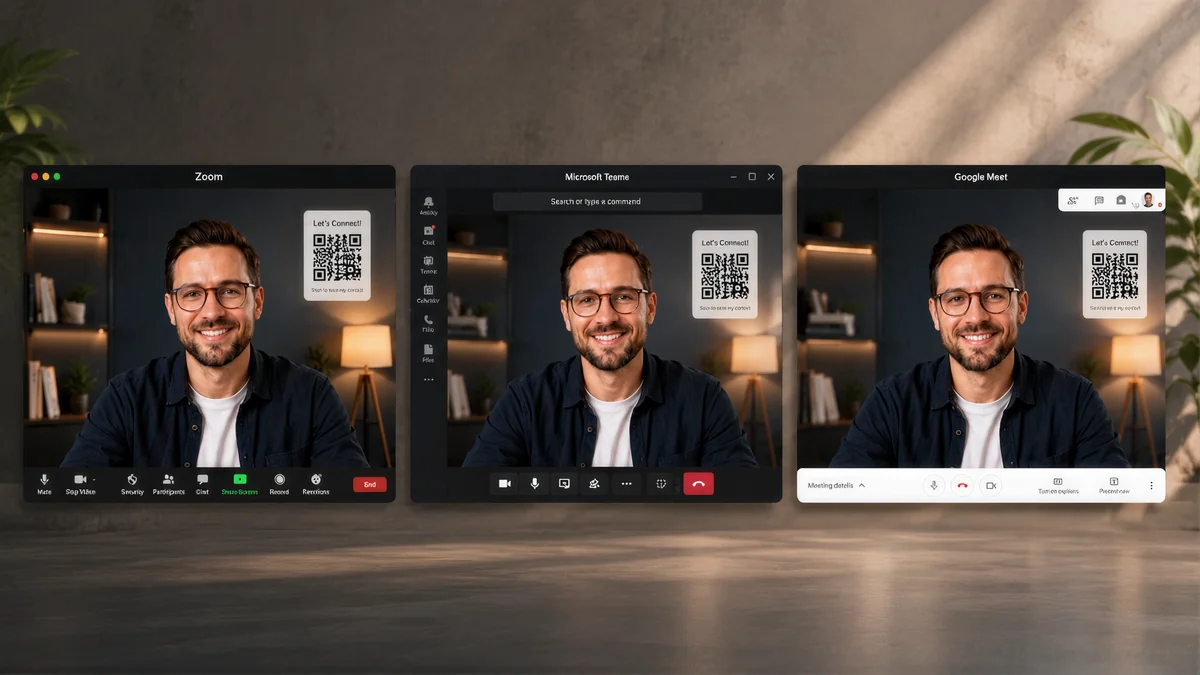
C'est la partie qu'une galerie d'arrière-plans ne peut pas faire à votre place. Importez un fond qui porte déjà votre logo, ou partez d'un fond neutre, puis activez votre nom, votre fonction et votre entreprise et placez un code QR dans un coin. L'export est une seule image 1920 x 1080 avec tout intégré.
Le code QR est la partie qui justifie sa place. Pendant un appel, vos coordonnées dépendent de qui veut bien les recopier depuis le chat. Un code sur votre fond ramène cela à un seul scan et, comme il pointe vers votre carte en direct plutôt que de figer du texte, un nouveau titre ne veut pas dire un nouveau fond.
Deux règles à énoncer clairement, car l'outil vous laisse les enfreindre :
- Gardez le code sombre sur un fond clair.
- Les scanners cherchent des modules sombres sur du clair, et inverser cette combinaison échoue sur beaucoup de téléphones même quand le contraste vous paraît net.
- Évitez les couleurs en dégradé sur tout ce qui sera imprimé en petit ou montré en visioconférence.
- Une couleur sombre unie survit à la compression et à l'encre bon marché. Un dégradé, souvent non.
Rendre le QR code scannable en visioconférence
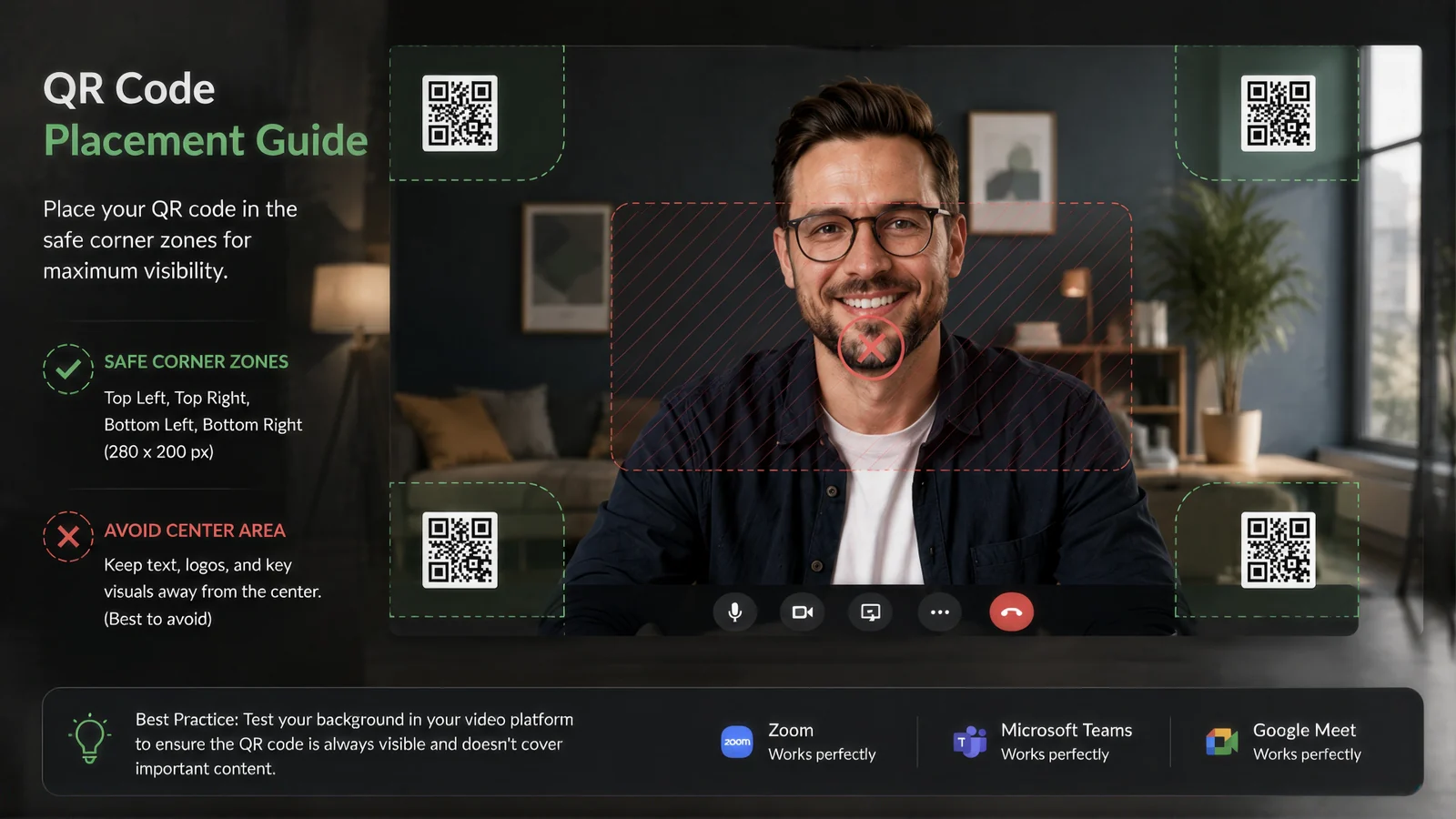
- Dimensionnez-le pour un ordinateur portable, pas pour un mur.
- Votre vignette vidéo peut n'être qu'un petit rectangle dans une grille. Moyen convient à la plupart des appels ; choisissez Grand si vous présentez à de grandes réunions où tout le monde est en vue mosaïque.
- Restez à l'écart du bord de détourage.
- Les plateformes vous détourent de votre arrière-plan réel en temps réel et cette frontière est imprécise. Un code proche de l'endroit où passent votre épaule ou votre main clignotera et disparaîtra.
- Gardez un contraste élevé et une couleur simple.
- Un code sombre sur un panneau clair résiste le mieux à la compression. Si l'arrière-plan choisi est une photographie, gardez le panneau blanc derrière le code plutôt que de poser le code directement sur l'image.
- Testez avec la bande passante dont vous disposez vraiment.
- Un code qui se scanne sur la fibre à la maison peut lâcher sur la connexion d'un hôtel, car les plateformes baissent la résolution avant d'interrompre l'appel.
Savoir quand quelqu'un scanne votre code
La plupart des générateurs de QR s'arrêtent au téléchargement. Le vôtre non.
Quand quelqu'un scanne votre code, ConnectMachine vous prévient et enregistre la mise en relation. Ses coordonnées arrivent dans votre gestionnaire de contacts au lieu de se perdre dans une visite web dont vous n'entendez jamais parler. Vous pouvez ajouter une note sur ce dont vous avez réellement parlé, puis demander plus tard, en langage courant, qui vous avez rencontré et pourquoi cela comptait.
Sur une semaine d'appels, cette différence s'accumule. Vingt scans, ce sont vingt contacts que vous pouvez rechercher, étiqueter et relancer, pas vingt visites anonymes.
Téléchargez l'application ConnectMachine pour voir les scans en direct et partager vos propres coordonnées en retour.


Où mettre votre QR code ailleurs
- Sur une carte de visite imprimée, à 2 cm ou plus
- Dans votre signature e-mail, pour que chaque message le porte
- Sur un badge de conférence ou l'insert d'un tour de cou
- Sur la dernière diapositive d'une présentation, où elle sert aussi de diapositive de contact
- Sur votre arrière-plan de réunion, comme l'explique la section ci-dessus
La signature est celle que la plupart des gens oublient. Notre générateur gratuit de signature e-mail place le même code sous chaque message que vous envoyez, et la carte de visite numérique derrière lui est ce que le code ouvre. Si vous vous demandez si tout cela peut se confier à un inconnu, nous avons écrit sur ce qu'une carte de visite à QR code peut et ne peut pas exposer.
Questions fréquentes
Réponses rapides sur les tailles, les fonds verts et la mise en place d'un arrière-plan dans Zoom, Teams et Meet.
1920 x 1080 pixels, au format 16:9, en JPG, PNG ou GIF. En dessous de 1280 x 720, l'image est étirée et paraît molle. Le même fichier fonctionne dans Microsoft Teams et Google Meet.
Retrouvez ConnectMachine en premier sur Google
Ajoutez-nous comme source préférée et nos outils gratuits apparaîtront plus haut lors de votre prochaine recherche.