

Générateur de QR code vCard. Un scan, et votre contact s'enregistre tout seul.
Placez votre nom, votre numéro, votre e-mail, votre entreprise et le lien de votre profil derrière un seul QR code. Toute personne qui le scanne avec l'appareil photo de son téléphone obtient votre carte de contact avec un bouton Enregistrer le contact, sans rien avoir à taper. Choisissez un modèle de carte de visite, de chevalet de table ou de badge, téléchargez-le en SVG ou PNG, ou envoyez-le à Canva ou Figma pour continuer à le personnaliser.
Gratuit, sans filigrane, sans carte bancaire. Modifiez vos coordonnées à tout moment, même après impression.
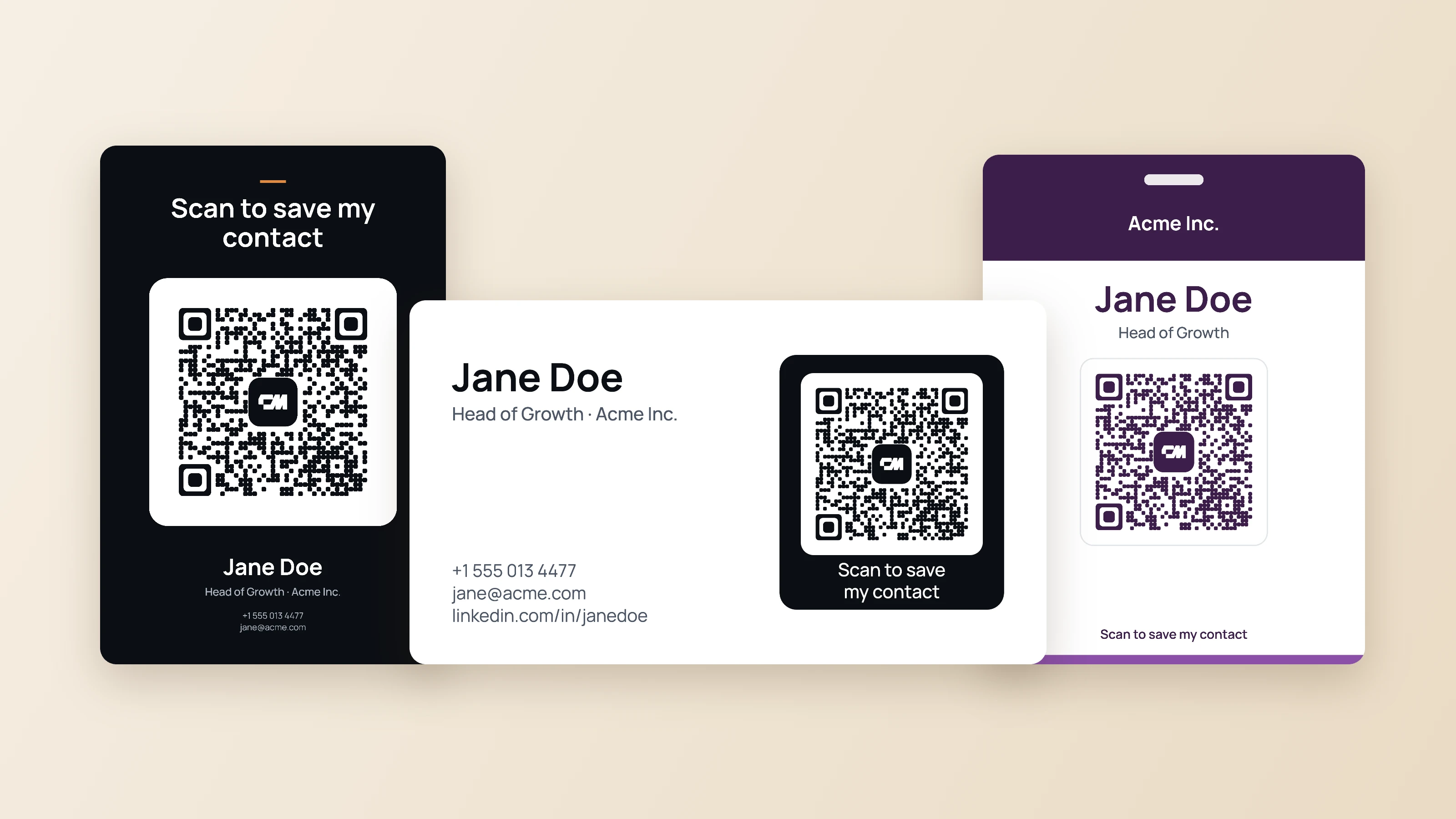
Un QR code vCard est un QR code qui enregistre un contact dans un téléphone. Quand quelqu'un scanne le code créé avec ce générateur, son téléphone ouvre votre carte de contact ConnectMachine, et un geste sur Enregistrer le contact ajoute votre nom, votre numéro de téléphone, votre e-mail, votre entreprise et le lien de votre profil à ses contacts, sur iPhone comme sur Android.
Le générateur est gratuit et n'ajoute aucun filigrane. Il place le code sur une carte de visite prête à imprimer, un code carré, un chevalet de table ou un badge d'événement, et exporte un SVG pour l'impression, un PNG pour les écrans et un fichier de contact .vcf.
Comment créer un QR code vCard
Trois étapes. L'aperçu se met à jour pendant la saisie, et le fichier final sort au format d'impression.
- 01
Saisissez vos coordonnées. Votre nom complet, plus un numéro de mobile, un e-mail ou les deux. La fonction, l'entreprise et un lien LinkedIn ou site web sont facultatifs.
- 02
Choisissez une mise en page et une couleur. Choisissez une carte de visite, un QR code seul, un chevalet de table ou un badge d'événement. Les cartes de visite existent en quatre styles, et vous pouvez utiliser l'une des six palettes ou la couleur de votre marque.
- 03
Créez le code et téléchargez-le. Sélectionnez Créer mon QR code vCard. Scannez le résultat avec votre propre téléphone, puis téléchargez le SVG pour l'impression ou le PNG pour les écrans, ou envoyez le visuel à Canva ou Figma.
Ce qui se passe quand quelqu'un scanne un QR code vCard
La personne pointe l'appareil photo de son téléphone vers le code et touche le lien qui apparaît. Votre carte de contact s'ouvre dans le navigateur, avec votre nom, votre poste, votre entreprise et tous les moyens de vous joindre, ainsi qu'un bouton Enregistrer le contact.
Un geste sur Enregistrer le contact vous ajoute à son carnet d'adresses, rempli exactement comme vous l'avez saisi. Cela fonctionne avec l'appareil photo intégré de l'iPhone et d'Android, sans application à installer. Le téléphone a besoin d'une connexion data ou Wi-Fi pour ouvrir la carte : pour un lieu sans réseau, gardez aussi le fichier .vcf prêt à envoyer.
Qu'est-ce qu'un QR code vCard, et pourquoi celui-ci est un lien
Une vCard est le format de fichier standard que les téléphones utilisent pour échanger des contacts. C'est ce qui est envoyé quand vous partagez un contact depuis votre téléphone, et c'est pour cela qu'un contact enregistré arrive avec le nom, le numéro et l'e-mail déjà dans les bons champs.
Il existe deux façons de placer une vCard derrière un QR code. Un QR code vCard statique inscrit tout le contact dans le motif, il ne peut donc jamais changer. Un QR code vCard dynamique contient un lien court vers une carte de contact, et c'est ce que crée ce générateur.
| QR code vCard statique | Ce générateur (dynamique) | |
|---|---|---|
| Ce que contient le code | Le contact lui-même | Un lien court vers votre carte de contact |
| Modifier les coordonnées après impression | Non, il faut un nouveau code | Oui, modifiez la carte et le code continue de fonctionner |
| Densité du motif | Augmente à chaque champ, plus difficile à scanner en petit | Reste léger, quoi que vous ajoutiez |
| Ce que voit la personne | Une invite Ajouter le contact | Votre carte avec un bouton Enregistrer le contact, plus vos liens |
| Connexion nécessaire pour scanner | Non | Oui, pour ouvrir la carte |
C'est grâce au lien que vos cartes de visite restent utiles quand votre numéro, votre poste ou votre e-mail change. Vous modifiez la carte dans l'application ConnectMachine et chaque code imprimé ouvre les nouvelles coordonnées.
Modèles de QR code vCard pour cartes, bureaux et badges
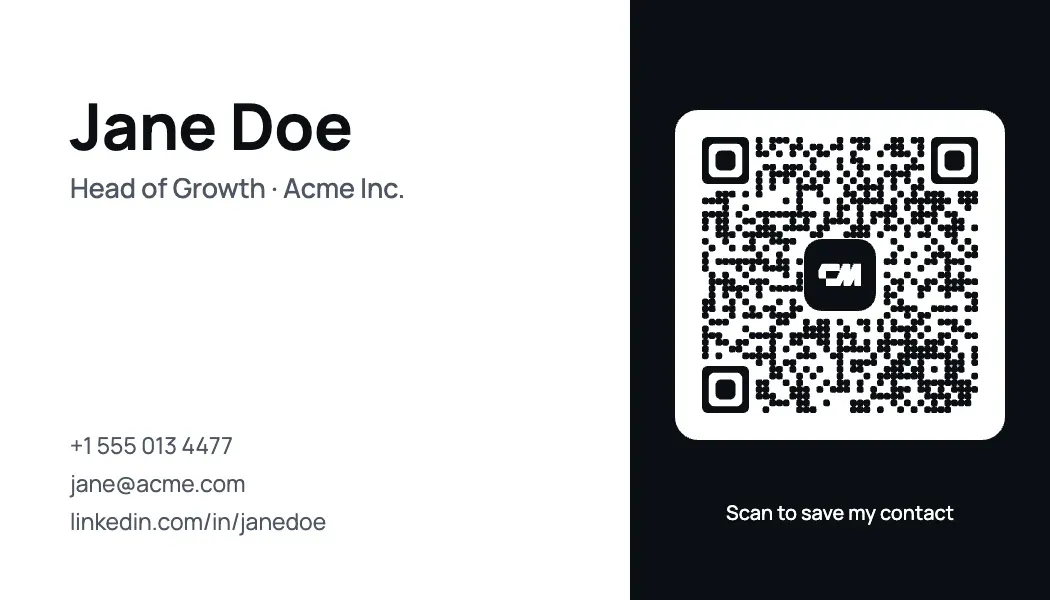
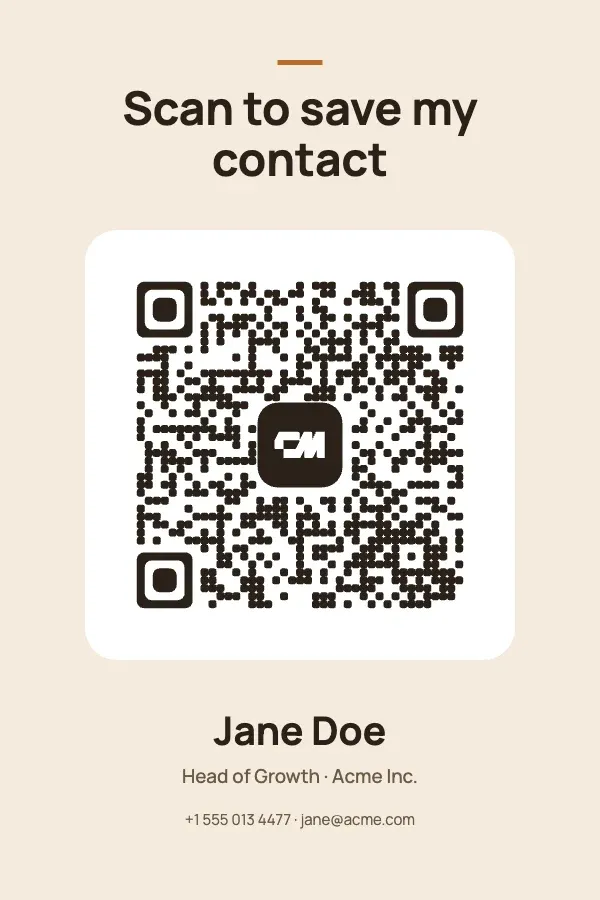
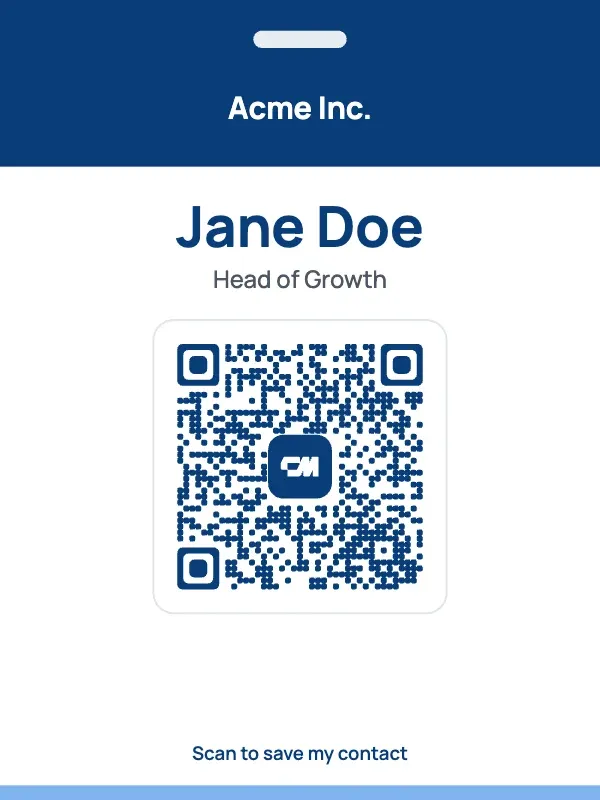
Chaque mise en page se télécharge à sa vraie taille d'impression, 300 points par pouce, avec un code déjà dimensionné pour être scanné. Choisissez-en une pour partir de celle-ci.
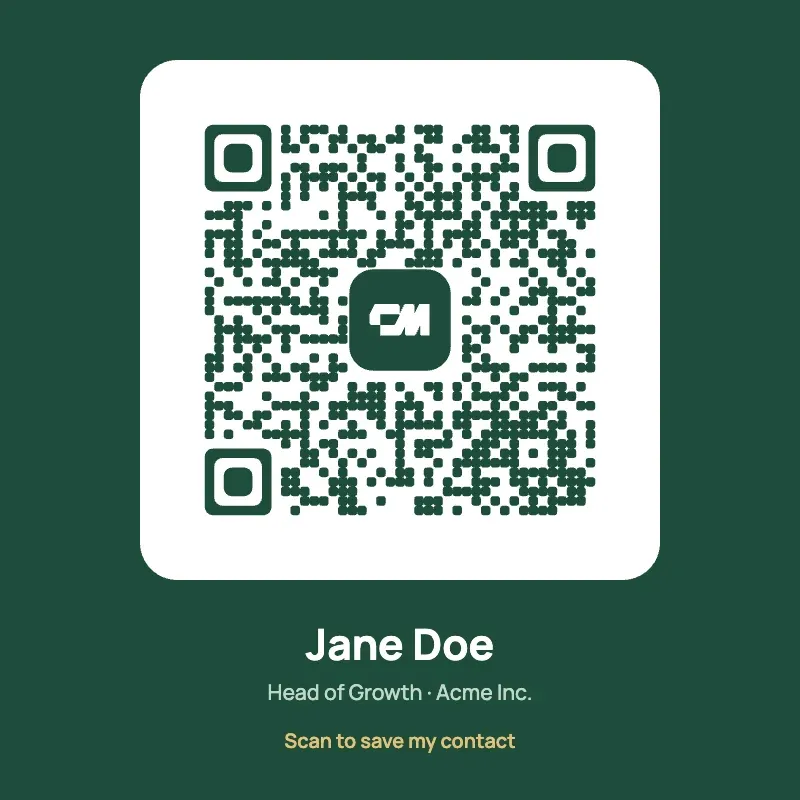
Comment mettre un QR code sur une carte de visite pour qu'il se scanne
Un code qui s'affiche bien à l'écran peut échouer sur papier. Quatre règles le gardent lisible.
- Taille.
- Gardez le code à au moins 2 cm de côté, environ 0,8 pouce, sur une carte de visite. Pour un panneau scanné à un mètre de distance, visez environ 10 cm. La mise en page carte de visite imprime déjà le code, marge comprise, à environ 2,5 cm.
- Contraste.
- Imprimez un code foncé sur un fond clair. Les codes clairs sur fond foncé échouent avec de nombreux appareils photo de téléphone, c'est pourquoi chaque visuel ici garde le code foncé sur un carré blanc.
- Marge.
- Laissez un espace libre autour du code, au moins la largeur de quatre de ses petits carrés. Ne laissez aucun texte, bordure ou trait de coupe empiéter dessus.
- Test.
- Scannez l'épreuve imprimée avec un iPhone et un téléphone Android avant de commander tout le tirage.
Téléchargez en SVG pour l'impression, ou en PNG pour les écrans
Le SVG est composé de formes plutôt que de pixels, le code reste donc net à n'importe quelle taille. C'est ce que demandent les imprimeurs. Le PNG est une image classique pour les endroits où le code s'affiche sur un écran.
| Fichier | Idéal pour | Détails |
|---|---|---|
| SVG | Cartes de visite, badges, panneaux, tout ce qui s'imprime | Vectoriel, dimensionné en pouces, police incluse |
| PNG | Présentations, signatures e-mail, publications sur les réseaux sociaux | Deux fois la taille d'impression en pixels, sans filigrane |
| .vcf | Pièces jointes d'e-mail, lieux sans réseau | Votre contact sous forme de fichier que tout téléphone peut enregistrer |
Envoyez votre QR code vCard à Canva ou Figma
Commencez avec un visuel ici, puis continuez là où vous créez déjà vos designs. Le code suit.
- Figma.
- Choisissez Envoyer à Figma après avoir créé le code. Le visuel est copié et Figma s'ouvre dans un nouvel onglet. Ouvrez n'importe quel fichier et collez : le visuel arrive en calques nommés Background, Name, Role, Details, QR code et Call to action, avec un texte toujours modifiable.
- Canva.
- Choisissez Envoyer à Canva. Le visuel est enregistré sur votre ordinateur en SVG et Canva s'ouvre dans un nouvel onglet. Choisissez Importations, déposez le fichier et placez-le sur n'importe quel design. Le code reste net à toutes les tailles.
Modifiez tout ce qui entoure le code, mais gardez le code lui-même foncé sur un fond clair, avec sa marge blanche et ses trois carrés d'angle intacts. Scannez le visuel final avec votre téléphone avant d'imprimer.
Comment mettre à jour un QR code vCard après impression
Comme le code contient un lien vers votre carte, c'est la carte que vous modifiez, pas le code.
- 01
Téléchargez l'application ConnectMachine. Installez-la sur iPhone ou Android et connectez-vous avec l'e-mail ou le numéro de téléphone utilisé ici.
- 02
Modifiez votre carte. Changez votre numéro, votre e-mail, votre poste ou vos liens, ou ajoutez une photo et votre logo.
- 03
Scannez pour vérifier. Scannez l'un de vos codes imprimés. Il ouvre immédiatement la carte mise à jour.
Rien à réimprimer. C'est vrai pour chaque carte de visite, badge et panneau que vous avez créé avec le code.
FAQ sur le QR code vCard
Des réponses courtes sur le scan, la mise à jour et l'impression.
Un QR code qui enregistre un contact dans un téléphone. Scanner le code créé avec ce générateur ouvre votre carte de contact ConnectMachine, et un geste sur Enregistrer le contact ajoute votre nom, votre numéro de téléphone, votre e-mail, votre entreprise et vos liens aux contacts du téléphone.
Être enregistré, c'est facile. Rester en mémoire, beaucoup moins.
ConnectMachine scanne les cartes que vous collectez, note qui vous avez rencontré et pourquoi c'était important, et répond à des questions comme : qui ai-je rencontré au Web Summit qui travaille dans la fintech ?
Retrouvez ConnectMachine en premier sur Google
Ajoutez-nous comme source préférée et nos outils gratuits apparaîtront plus haut lors de votre prochaine recherche.