

Créateur de bannière LinkedIn pour votre photo de couverture, avec un code QR qui enregistre votre contact
Créez une bannière LinkedIn à la taille exacte demandée par LinkedIn, 1584 x 396 pixels. Choisissez un modèle de couleurs ou la couleur de votre marque, écrivez votre accroche et ajoutez un code QR que toute personne qui consulte votre profil peut scanner pour enregistrer vos coordonnées. Le même visuel est aussi fourni aux formats couverture Facebook, en-tête X et bannière YouTube.
Gratuit, sans filigrane, sans compétences en design. Prêt en une minute environ.
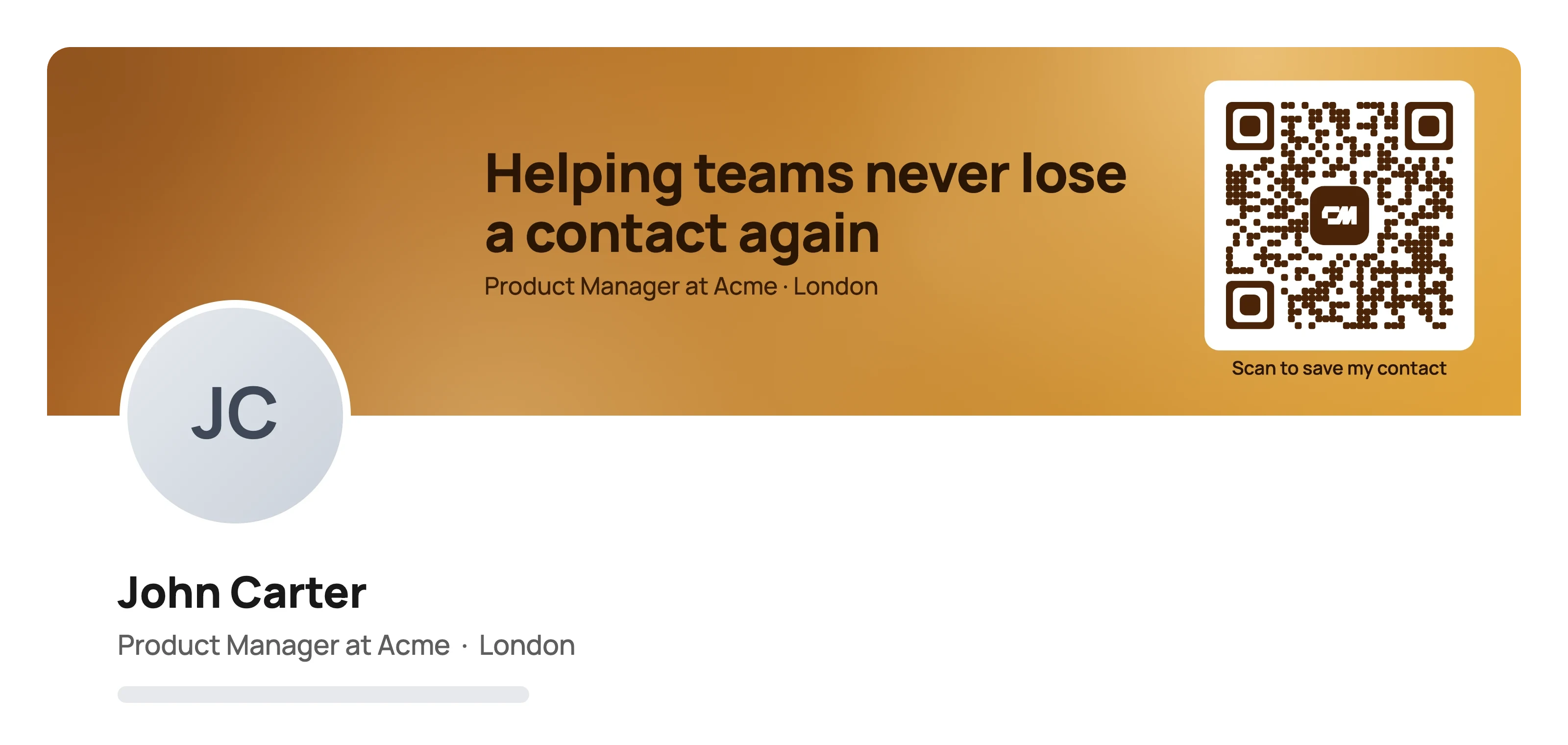
Un créateur de bannière LinkedIn est un outil qui génère l'image large en haut de votre profil LinkedIn, que LinkedIn appelle photo de couverture, à la taille de 1584 x 396 pixels recommandée par LinkedIn. Celui-ci est gratuit, n'ajoute aucun filigrane et place sur la bannière un code QR qui ouvre vos coordonnées.
Vous écrivez une accroche et une ligne de détail facultative, choisissez parmi dix modèles de couleurs ou saisissez la couleur de votre marque, puis téléchargez un PNG. La mise en page laisse le coin inférieur gauche libre, car c'est là que votre photo de profil recouvre la bannière.
Comment créer une bannière LinkedIn
Trois étapes, et la bannière sort à chaque fois à la taille recommandée par LinkedIn.
- 01
Écrivez votre accroche. Une ligne qui dit ce que vous faites ou pourquoi on devrait vous contacter, plus une ligne de sous-texte facultative. L'aperçu se met à jour pendant la saisie.
- 02
Choisissez vos couleurs et ajoutez votre code QR. Choisissez l'un des dix modèles de couleurs et l'une des huit textures, ou saisissez la couleur de votre marque, puis ajoutez votre nom, votre e-mail ou votre téléphone et le lien de votre profil pour le code QR.
- 03
Téléchargez et importez. Téléchargez le PNG en 1584 x 396 et ajoutez-le comme photo de couverture LinkedIn, ou récupérez les formats Facebook, X et YouTube dans un seul ZIP.
Qu'est-ce qu'une bannière LinkedIn, ou photo de couverture ?
Une bannière LinkedIn est l'image large qui s'étend en haut de votre profil. LinkedIn l'appelle photo de couverture, et on parle aussi d'image de couverture, de photo d'arrière-plan, d'image de fond ou d'image d'en-tête LinkedIn. Il s'agit toujours de la même image. C'est le plus grand visuel de la page et la première chose que l'on voit après votre nom et votre photo.
La bannière grise par défaut ne dit rien. Une bonne bannière indique en quelques mots ce que vous faites, qui vous aidez ou à quel sujet vous contacter, dans des couleurs qui correspondent à votre marque personnelle ou à celle de votre entreprise. Elle transforme une visite de profil en raison de vous contacter.
Idées et modèles de bannière LinkedIn par métier
Tous les exemples ci-dessous ont été créés avec ce créateur de bannière LinkedIn. Ouvrez-en un comme modèle de départ et remplacez le texte par le vôtre.
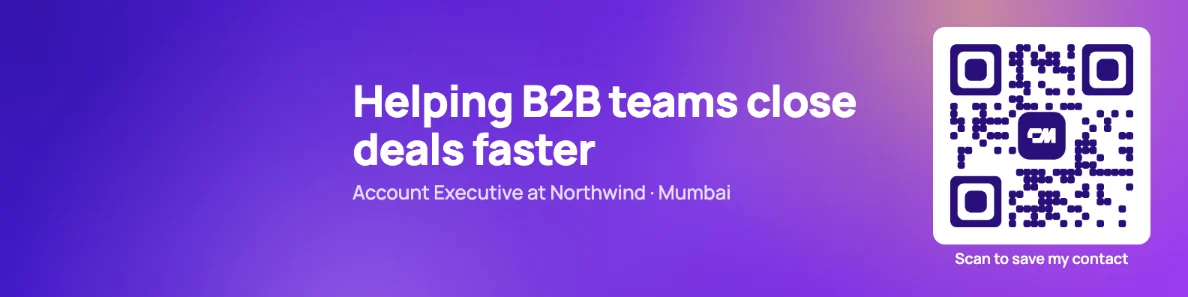
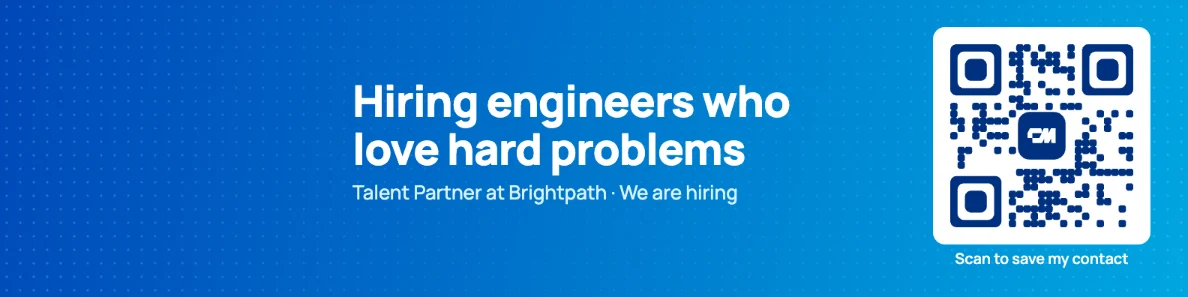
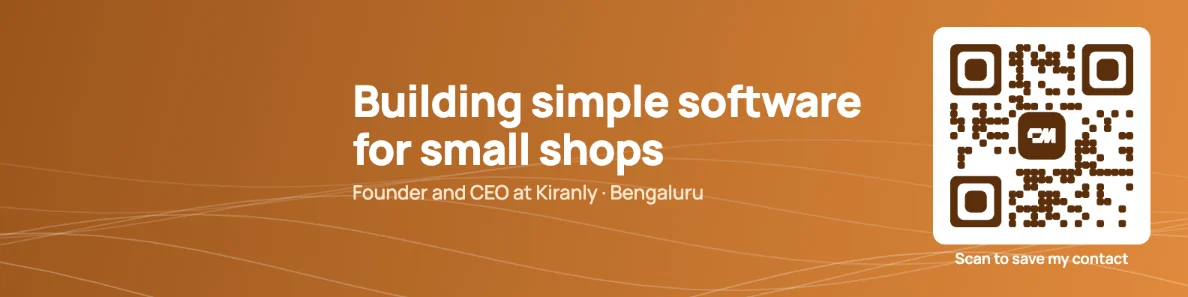
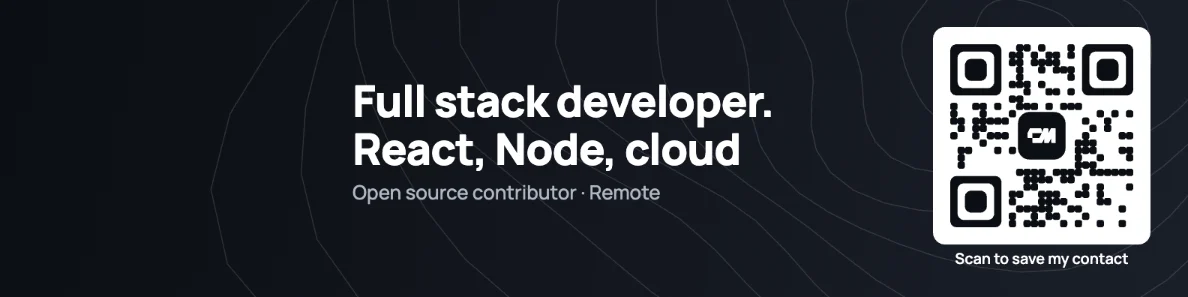
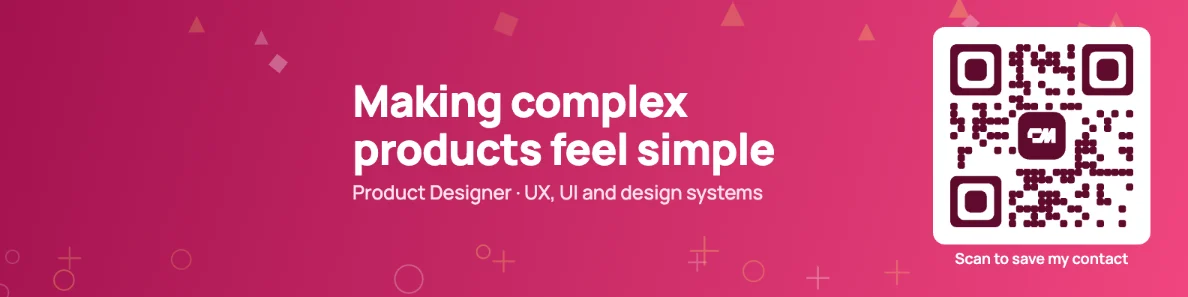
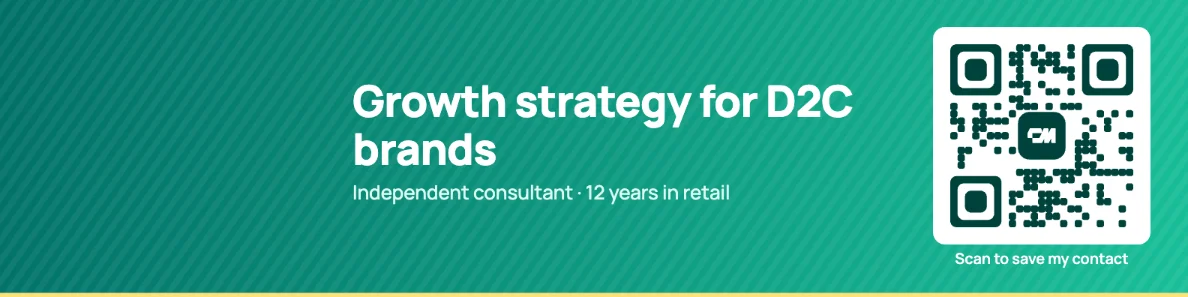
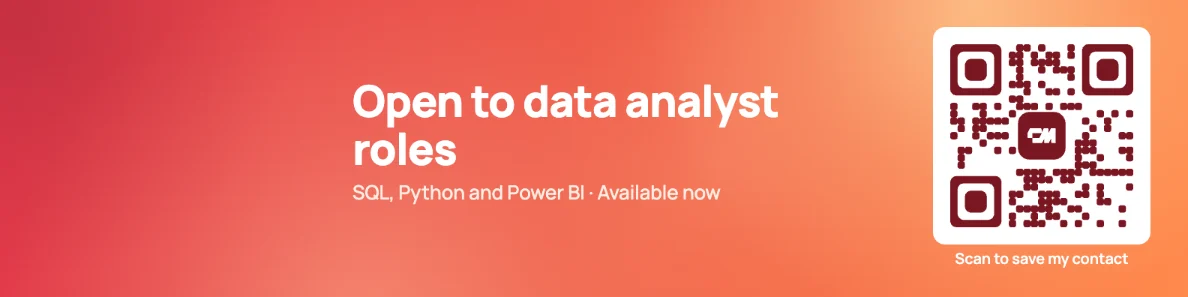
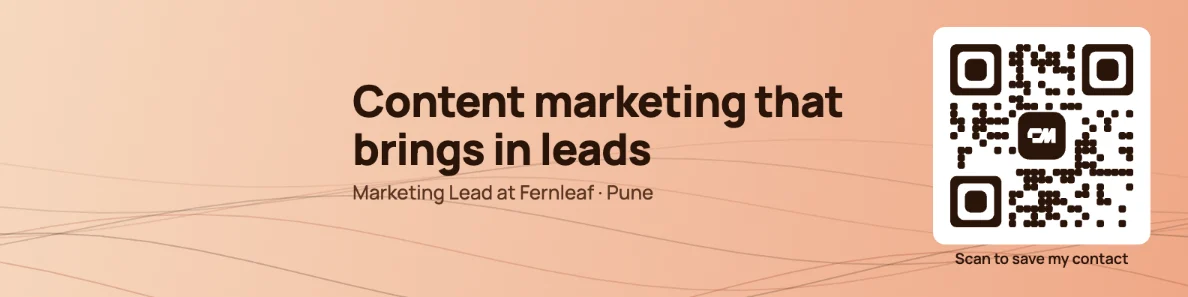
Taille de la bannière LinkedIn (taille de la photo de couverture)
La taille de bannière LinkedIn pour un profil personnel est de 1584 x 396 pixels, soit un ratio de 4 pour 1. Les pages entreprise utilisent une autre taille de photo de couverture. Chaque bannière créée ici est exportée à la taille du profil personnel.
| Photo de couverture du profil | Photo de couverture de la page entreprise | |
|---|---|---|
| Taille recommandée | 1584 x 396 pixels | 1128 x 191 pixels |
| Ratio | 4 pour 1 | Environ 6 pour 1 |
| Formats de fichier | PNG ou JPG | PNG ou JPG |
| Taille maximale du fichier | 8 Mo | 3 Mo |
| Où la définir | L'icône d'appareil photo sur votre photo de couverture | Vue administrateur de la page, Modifier la page |
Importer une image d'exactement 1584 x 396 évite à LinkedIn de la recadrer ou de l'étirer : le texte reste net et rien d'important n'est coupé. Les images d'autres tailles sont recadrées pour s'adapter, ce qui explique le plus souvent un texte de bannière à moitié caché.
Où votre photo de profil recouvre la photo de couverture
Votre photo de profil ronde se place sur le coin inférieur gauche de la bannière, sur ordinateur comme dans l'application LinkedIn. Tout ce qui s'y trouve est caché derrière votre visage. C'est pourquoi les bannières créées ici laissent le tiers gauche libre, placent votre accroche au centre et mettent le code QR sur le bord droit.
Pendant la création, activez Afficher la photo de profil et la zone sûre pour voir exactement où elle se placera. Sur téléphone, la bannière s'affiche en plus petit : une accroche de quelques mots se lit mieux qu'une phrase complète.
Que mettre sur votre bannière LinkedIn
- Une accroche claire.
- Ce que vous faites et pour qui, en moins de dix mots. Par exemple : J'aide les équipes B2B à conclure plus vite.
- Une ligne de preuve ou de détail.
- Votre poste et votre entreprise, une spécialité ou votre ville. Tenez-vous-en à une seule ligne.
- Les couleurs de votre marque.
- Utilisez la couleur de votre entreprise, ou une couleur assortie à votre photo de profil, pour une page cohérente.
- Un moyen de vous joindre.
- Avec un code QR qui ouvre votre carte de contact, une personne qui consulte votre profil sur un ordinateur portable peut vous enregistrer dans son téléphone en un scan.
- De l'espace.
- Laissez le coin inférieur gauche vide pour votre photo et évitez les petits textes, illisibles sur téléphone.
Accordez votre bannière LinkedIn aux couleurs de votre marque
Choisissez parmi dix modèles de couleurs, du violet, du bleu océan, du corail et du magenta jusqu'aux classiques encre et papier, et l'une des huit textures. Ou choisissez Couleur de votre marque et saisissez n'importe quelle couleur : l'outil crée un dégradé assorti, choisit un texte blanc ou foncé pour que votre accroche reste lisible et teinte le code QR en conséquence.
Utiliser la même couleur sur votre bannière, votre page entreprise et votre carte de visite rend votre profil facile à reconnaître, et c'est l'essentiel du personal branding sur LinkedIn.
Pourquoi mettre un code QR sur votre bannière LinkedIn
On vous cherche sur LinkedIn juste après vous avoir rencontré, avant un appel et pendant que vous partagez votre écran. Un code QR sur la bannière transforme ce moment en contact enregistré : la personne pointe son téléphone vers l'écran et votre carte ConnectMachine gratuite s'ouvre avec un bouton Enregistrer le contact, sans attendre qu'une demande de connexion soit acceptée.
Le code ouvre votre carte au lieu de contenir vos coordonnées, vous pouvez donc changer plus tard de numéro, d'e-mail ou de poste et la bannière continue de fonctionner. Le logo ConnectMachine au centre indique que le code enregistre un contact et n'ouvre pas un lien inconnu. Il fonctionne le mieux sur un écran d'ordinateur scanné avec un téléphone, c'est pourquoi votre e-mail a aussi sa place dans vos coordonnées LinkedIn.
Erreurs à éviter sur une bannière LinkedIn
- Mauvaise taille.
- Toute taille autre que 1584 x 396 est recadrée ou étirée, et le texte est souvent le premier à être coupé.
- Du texte derrière votre photo.
- Le coin inférieur gauche est masqué sur tous les appareils, rien d'important ne doit s'y trouver.
- Trop de mots.
- Une bannière se lit en une ou deux secondes. Une accroche et une ligne courte suffisent.
- Contraste trop faible.
- Un texte clair sur un fond clair, ou des photos chargées derrière le texte, rendent l'accroche difficile à lire.
- Oublier le mobile.
- Dans l'application LinkedIn, la bannière est petite : vérifiez que votre accroche reste lisible à cette taille.
Comment ajouter ou changer votre photo de couverture LinkedIn
- 01
Ouvrez votre profil. Accédez à votre profil LinkedIn sur un ordinateur ou dans l'application.
- 02
Sélectionnez l'icône d'appareil photo. Elle se trouve en haut à droite de votre photo de couverture. Si vous n'en avez jamais ajouté, sélectionnez Ajouter une photo de couverture.
- 03
Importez votre bannière. Choisissez Importer une photo et sélectionnez le PNG téléchargé ici.
- 04
Appliquez-la. Vérifiez l'aperçu, laissez le zoom par défaut et sélectionnez Appliquer.
Une fois la bannière en ligne, scannez le code QR de votre profil depuis un écran d'ordinateur pour vérifier qu'il ouvre bien votre carte.
Créez la même bannière pour Facebook, X et YouTube
Choisissez une plateforme en haut de l'outil, ou téléchargez toutes les tailles en une fois. Chaque version est mise en page pour la zone sûre de la plateforme, pour que rien d'important ne soit recadré ou masqué.
| Plateforme | Taille téléchargée | Zone sûre | Ce qui est masqué ou recadré |
|---|---|---|---|
| Bannière LinkedIn | 1584 x 396 pixels | Les deux tiers droits | Votre photo de profil recouvre le coin inférieur gauche. |
| Photo de couverture Facebook | 1640 x 624 pixels | Centre 1280 x 624 | Les téléphones recadrent les côtés. Votre photo de profil déborde sur le coin inférieur gauche. |
| Image d'en-tête X | 1500 x 500 pixels | Centre 1250 x 400 | Votre photo de profil recouvre le coin inférieur gauche. |
| Bannière de chaîne YouTube | 2560 x 1440 pixels | Centre 1546 x 423 | Seule la bande centrale s'affiche sur téléphone et ordinateur. Les téléviseurs affichent l'image entière. |
Facebook : ouvrez votre profil ou votre Page, sélectionnez Modifier la photo de couverture, choisissez Importer une photo et sélectionnez le PNG Facebook. X : sélectionnez Éditer le profil, puis l'icône d'appareil photo sur l'en-tête. YouTube : dans YouTube Studio, ouvrez Personnalisation, puis Profil, et changez l'image de bannière.
Facebook affiche sa couverture en 820 x 312 sur ordinateur, la version Facebook est donc exportée au double de cette taille pour rester nette sur les écrans haute résolution.
FAQ sur la bannière LinkedIn
Des réponses courtes sur la taille, les modèles et le code QR.
1584 x 396 pixels pour un profil personnel, soit un ratio de 4 pour 1. C'est la taille recommandée par LinkedIn pour votre photo de couverture. Les photos de couverture des pages entreprise font 1128 x 191 pixels. Tout ce qui est créé avec cet outil est exporté en 1584 x 396.
Votre bannière lance la conversation. Votre carte la fait durer.
Le code QR de votre bannière ouvre une carte ConnectMachine gratuite avec votre numéro, votre e-mail, vos liens et un bouton Enregistrer le contact, et vous pouvez la modifier à tout moment.
Retrouvez ConnectMachine en premier sur Google
Ajoutez-nous comme source préférée et nos outils gratuits apparaîtront plus haut lors de votre prochaine recherche.