Votre QR code LinkedIn se trouve dans l'application mobile LinkedIn. Touchez l'icône de QR code à droite de la barre de recherche, en haut de l'écran d'accueil, puis ouvrez l'onglet My code. De là, vous pouvez partager le code par message ou par e-mail, ou l'enregistrer dans vos photos. Le même écran propose un onglet Scan pour lire le code de quelqu'un d'autre.
Le site LinkedIn sur ordinateur ne propose pas de QR code. Chaque membre a un code unique, et le scanner mène l'autre personne à votre profil, où elle peut se connecter avec vous, vous suivre ou vous écrire. Il n'ajoute ni votre numéro ni votre e-mail à ses contacts.
Ce dernier point décide si le code LinkedIn est le bon à imprimer. Ci-dessous : les étapes sur iPhone et Android, les façons de partager le code, comment créer votre propre QR code LinkedIn à partir de l'URL de votre profil, et quand un QR code qui enregistre vos coordonnées fait mieux l'affaire.
Où trouver votre QR code LinkedIn
Le code se cache derrière une petite icône de QR code dans la barre de recherche de l'app LinkedIn. Les étapes sont presque identiques sur les deux plateformes.
- 1
Ouvrez l'app LinkedIn
Restez sur l'onglet Accueil pour que la barre de recherche s'affiche en haut.
- 2
Touchez l'icône de QR code
Elle se trouve à l'extrémité droite de la barre de recherche.
- 3
Ouvrez My code
Votre code s'affiche avec votre photo et votre nom. Touchez Share my code pour l'envoyer, ou Save to photos pour en garder une copie.
- 1
Ouvrez l'app LinkedIn
La barre de recherche se trouve en haut de l'onglet Accueil.
- 2
Touchez l'icône de QR code
Au même endroit que sur iPhone, à l'extrémité droite de la barre de recherche.
- 3
Ouvrez My code
Touchez Save to gallery pour enregistrer l'image, ou utilisez l'option de partage pour l'envoyer.
La page d'aide de LinkedIn sur les QR codes décrit ces étapes. Elle date de quelques années et les libellés Android ont évolué depuis, donc les boutons de votre téléphone peuvent être légèrement différents. L'emplacement de l'icône, lui, n'a pas changé.
Pourquoi je ne le trouve pas sur ordinateur ?
LinkedIn ne propose le QR code que dans l'application mobile. Sur un ordinateur portable, l'équivalent le plus proche est l'URL de votre profil, que vous pouvez transformer vous-même en QR code (section 04).
Comment scanner le QR code LinkedIn de quelqu'un d'autre
Utilisez la même icône. Touchez le QR code dans la barre de recherche, passez à l'onglet Scan, autorisez l'accès à l'appareil photo la première fois, puis pointez le téléphone vers le code de l'autre personne. Son profil s'ouvre et vous pouvez vous connecter depuis là.
Si quelqu'un vous a envoyé son code en image, l'onglet Scan lit aussi les codes de votre photothèque. Sur iPhone, c'est Scan from photos. Sur Android, c'est l'option qui ajoute un code depuis votre galerie.
Le scan avec l'appareil photo classique du téléphone est moins prévisible. Certains guides disent qu'il ouvre le profil dans un navigateur, d'autres que le code ne fonctionne que dans LinkedIn. LinkedIn ne précise rien à ce sujet. Si vous imprimez le code, testez-le avec l'appareil photo d'un iPhone et d'un téléphone Android avant de vous lancer.
Créer votre propre QR code LinkedIn à partir de l'URL de votre profil
Tous les générateurs de QR code LinkedIn font la même chose. Ils prennent l'adresse de votre profil public, linkedin.com/in/votre-nom, et la transforment en code. Vous pouvez le faire vous-même avec n'importe quel générateur de QR code, et vous obtenez un code que vous pouvez colorer, enrichir d'un logo et télécharger en fichier vectoriel pour l'impression.
- 1
Copiez l'URL de votre profil
Sur le site pour ordinateur, ouvrez votre profil et choisissez Edit public profile & URL. L'adresse affichée à droite est celle à utiliser.
- 2
Nettoyez d'abord l'URL
Si elle se termine encore par une suite de chiffres, définissez une URL personnalisée avant de créer le code. LinkedIn permet de la modifier cinq fois en six mois, et une ancienne URL reste liée à vous pendant six mois, sauf si vous la dissociez.
- 3
Générez et testez
Collez l'URL dans un générateur de QR code, exportez en SVG pour l'impression ou en PNG pour les écrans, puis scannez le résultat avec deux téléphones différents.
Un code créé ainsi pointe vers l'URL de votre profil public. Si vous changez cette URL plus tard, chaque exemplaire imprimé pointe toujours vers l'ancienne. C'est le même risque que pour n'importe quel lien imprimé.
Quand un QR code de contact fait mieux
Un QR code LinkedIn est bon pour une chose : obtenir une demande de connexion. Il ne vous ajoute pas au téléphone de l'autre personne. Votre numéro et votre e-mail restent derrière les paramètres de confidentialité de LinkedIn, et par défaut votre e-mail n'est visible que par vos relations de premier niveau. Après un événement chargé, les personnes qui vous ont scanné ont une liste de nouvelles relations et aucun moyen de vous appeler ou de vous envoyer un SMS.
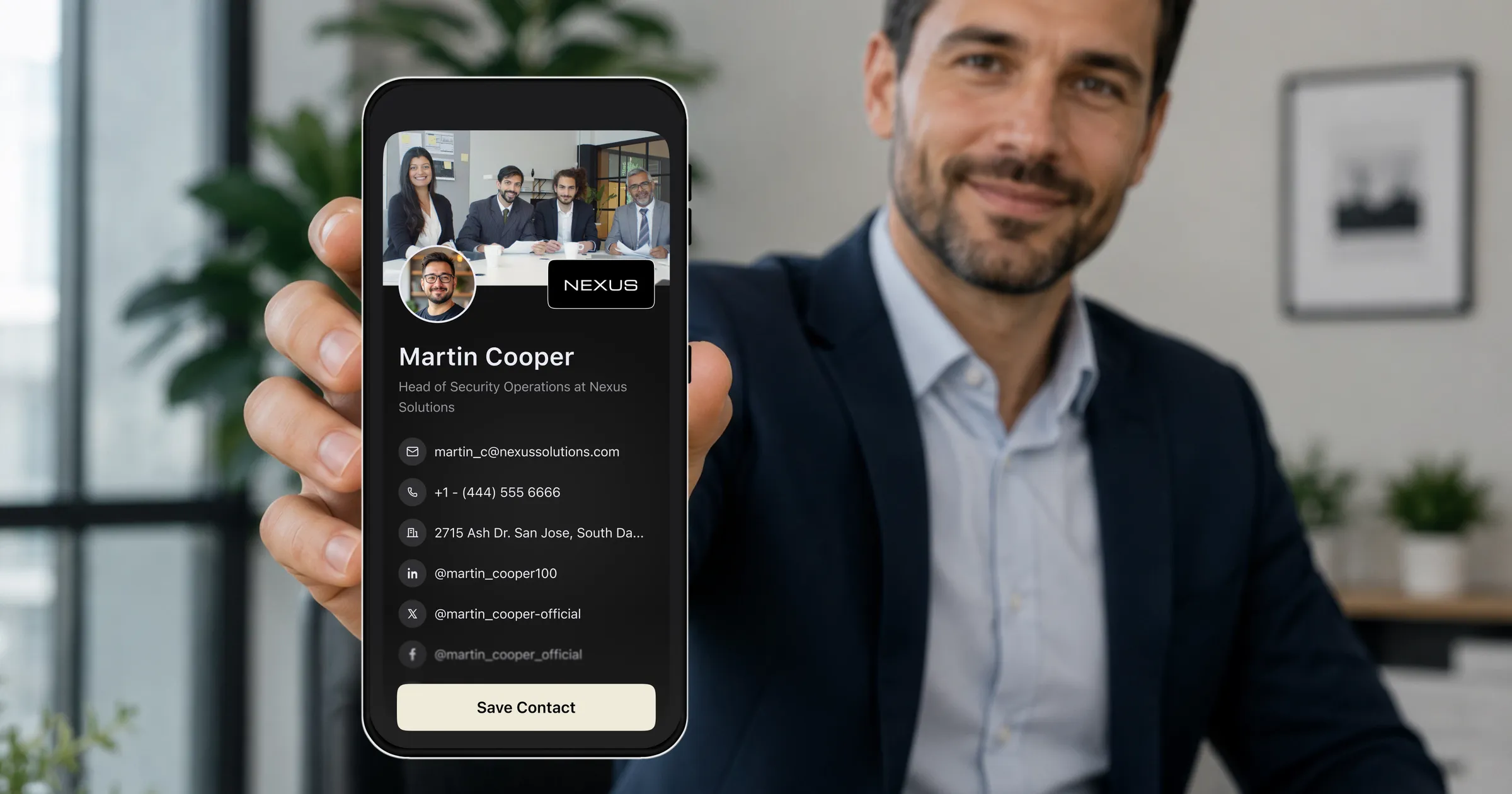
Un QR code de contact, aussi appelé QR code vCard, fait l'inverse. Le scanner ouvre une fiche de contact avec un bouton Save contact, et une seule touche ajoute votre nom, votre téléphone, votre e-mail, votre entreprise et le lien de votre profil à son carnet d'adresses. Votre lien LinkedIn y figure, donc la personne peut toujours se connecter avec vous.
| QR code LinkedIn | QR code de contact | |
|---|---|---|
| Ce qu'ouvre le scan | Votre profil LinkedIn | Une fiche de contact avec un bouton Save contact |
| Enregistre votre téléphone et votre e-mail | Non | Oui, en une touche |
| Nécessite LinkedIn | Documenté pour l'app LinkedIn | Non, n'importe quel appareil photo |
| Couleurs ou logo personnalisés | Non | Oui |
| Disponible sur ordinateur | Non, app mobile uniquement | Oui |
| Idéal pour | Les demandes de connexion | Les appels, SMS et relances par e-mail |
Utilisez le QR code LinkedIn quand
- Vous voulez une demande de connexion et rien d'autre, par exemple lors d'un grand meetup où vous n'appellerez jamais la plupart des gens
- Vous êtes tous les deux très actifs sur LinkedIn et vous échangerez par messagerie là-bas
- Vous recrutez ou cherchez un emploi, et votre profil est votre argumentaire
Utilisez un QR code de contact quand
- Vous attendez un appel, un SMS ou un e-mail en retour, comme avec des clients, des fournisseurs ou des prospects
- La personne n'utilise peut-être pas LinkedIn, ou pas sur ce téléphone
- Vous imprimez le code sur une carte de visite, un badge ou une affiche de stand, et vous voulez qu'il enregistre vos coordonnées, pas seulement qu'il vous montre
- Vous voulez choisir ce que vous partagez, par exemple votre e-mail mais pas votre numéro de portable
Vous pouvez en créer un gratuitement avec le générateur de QR code vCard. Ajoutez votre lien LinkedIn dans l'un des champs, et un seul code couvre les deux cas. Vous organisez un événement ? Le générateur de badges d'événement place un QR code de contact sur le badge de chaque participant, et notre guide des badges nominatifs de conférence indique où le placer.
Conseils avant d'imprimer un QR code LinkedIn
- Ajoutez une ligne de texte à côté du code pour dire ce qu'il ouvre, par exemple « Scannez pour vous connecter sur LinkedIn ». Les gens scannent davantage quand ils savent où ça mène.
- Mettez à jour votre titre et votre photo avant l'événement. Le profil est la première chose qu'ils voient.
- Laissez une marge vide autour du code et imprimez-le sur un support mat. Les reflets d'une carte brillante empêchent le scan sous l'éclairage d'un événement.
- Adaptez votre bannière LinkedIn à l'événement ou à votre offre du moment. Le générateur de bannière LinkedIn s'en charge en quelques minutes.
- Si vous n'imprimez qu'un seul code, choisissez le code de contact avec votre lien LinkedIn à l'intérieur. Il fait les deux.