I passaggi dipendono dalla versione di Outlook che usi. Questa guida le copre tutte: il nuovo Outlook per Windows, Outlook sul web e Outlook.com, il classico Outlook (compreso Outlook 365 desktop), Outlook per Mac e l'app Outlook per dispositivi mobili. I passaggi seguono la guida di supporto di Microsoft, verificata il 26 ottobre 2026.
Dove si trovano le firme in ogni versione di Outlook
| Versione di Outlook | Dove si trovano le firme |
|---|---|
| Nuovo Outlook per Windows | Impostazioni > Account > Firme |
| Outlook sul web e Outlook.com | Impostazioni > Account > Firme |
| Outlook classico per Windows | Messaggio > Firma > Firme, oppure File > Opzioni > Posta > Firme |
| Outlook per Mac | Outlook > Impostazioni > Firme |
| App Outlook su iPhone e Android | Impostazioni > Firma |
Come aggiungere una firma nel nuovo Outlook e in Outlook sul web
Questi passaggi valgono per il nuovo Outlook per Windows, Outlook sul web e Outlook.com.
- 1
Apri Impostazioni (l'icona a forma di ingranaggio).
- 2
Vai su Account > Firme.
- 3
Se hai più di un account, scegli quello a cui è destinata la firma.
- 4
Fai clic su Aggiungi firma e dalle un nome.
- 5
Scrivi la firma e formattala con la barra degli strumenti.
- 6
Sotto l'editor, scegli se usarla per i nuovi messaggi, per le risposte e gli inoltri, o per entrambi.
- 7
Fai clic su Salva.
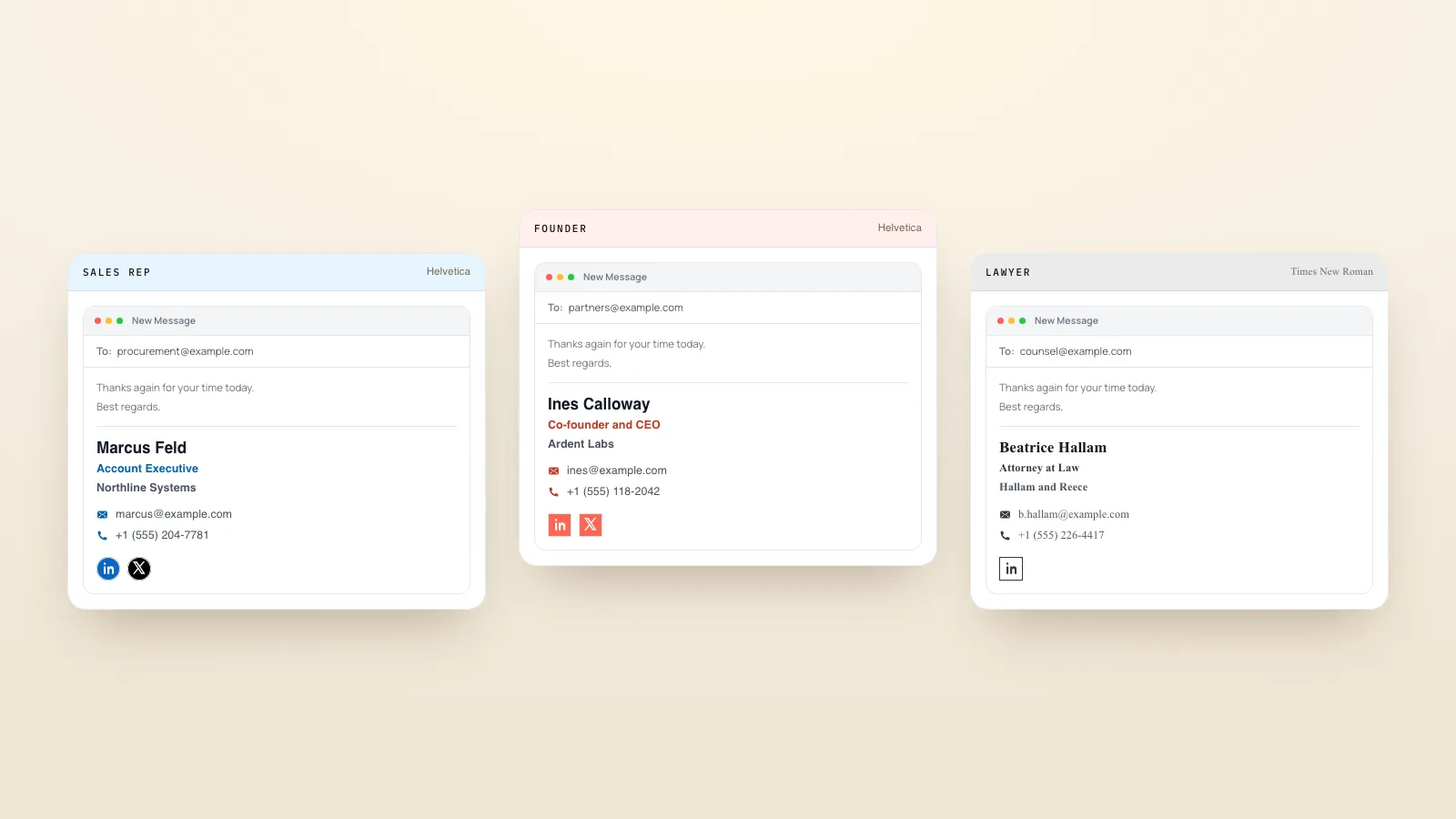
Per una firma con logo, foto e icone social, progettala con il nostro generatore di firme email gratuito, copiala e incollala nell'editor al passaggio 5.
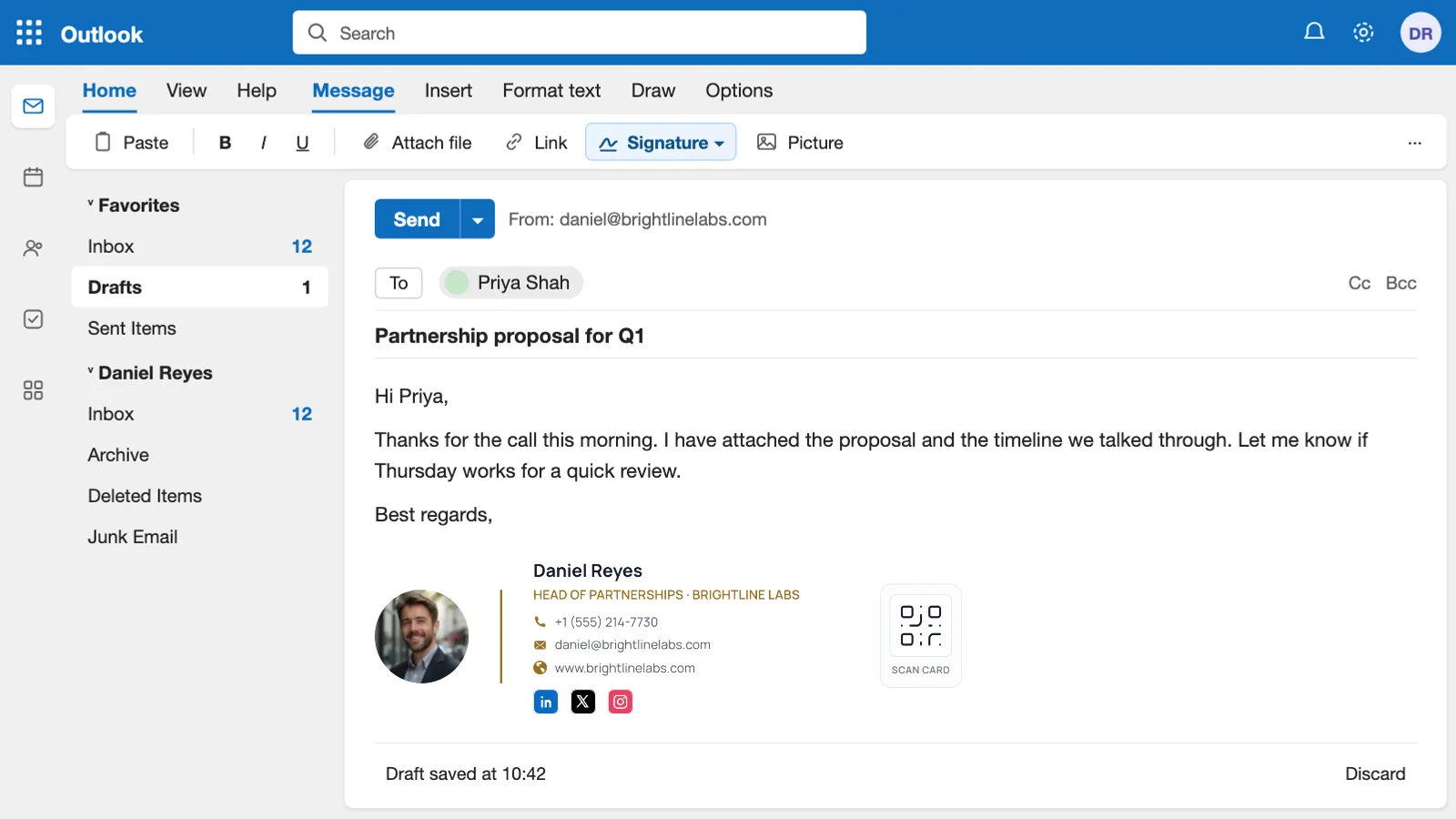
Per inserire una firma a mano mentre scrivi, vai alla scheda Messaggio, fai clic su Firma e scegline una.
Se usi un account Microsoft sia con l'app Outlook sia con Outlook sul web, Microsoft indica di creare la firma in entrambi.
Come modificare la firma nel nuovo Outlook
- 1
Vai su Impostazioni > Account > Firme.
- 2
Scegli la firma e fai clic su Modifica firma.
- 3
Apporta le modifiche e fai clic su Salva.
Come aggiungere una firma nel classico Outlook per Windows
Il classico Outlook è l'app desktop inclusa in Microsoft 365 (spesso chiamata Outlook 365).
- 1
Apri un nuovo messaggio.
- 2
Nel menu Messaggio, fai clic su Firma > Firme.
- 3
In Selezionare la firma da modificare, fai clic su Nuova e scrivi un nome.
- 4
In Modifica firma, scrivi e formatta la tua firma.
- 5
In Scegli la firma predefinita, seleziona l'account email, poi la firma per Nuovi messaggi e per Risposte/inoltri.
- 6
Fai clic su OK.
La firma non viene aggiunta al messaggio aperto al passaggio 1. Chiudilo e aprine uno nuovo per vederla.
Come cambiare o modificare la firma nel classico Outlook e in Outlook 365
- 1
Vai su File > Opzioni > Posta > Firme.
- 2
Fai clic sulla firma che vuoi modificare.
- 3
Modificala nella casella sottostante, fai clic su Salva e poi su OK.
Aggiungere un logo o un'immagine nel classico Outlook
Nell'editor della firma, fai clic sull'icona Immagine e scegli il file. Per ridimensionarla, fai clic con il tasto destro sull'immagine, scegli Immagine > Dimensioni e lascia selezionato Blocca proporzioni così non si deforma.
Il classico Outlook salva le firme sul computer, non nel tuo account. Se passi a un nuovo computer, devi configurare di nuovo la firma.
Come aggiungere una firma in Outlook per Mac
- 1
Nella barra dei menu, vai su Outlook > Impostazioni.
- 2
Fai clic su Firme.
- 3
Fai clic su + per aggiungere una firma e dalle un nome.
- 4
Scrivi la firma nell'editor. Usa Visualizza altri elementi (…) per aggiungere immagini, link o tabelle.
- 5
Chiudi la finestra per salvare.
Per impostare una predefinita, torna su Firme e usa Imposta firma predefinita per sceglierne una per ogni account, Per i nuovi messaggi e Per risposte/inoltri. Per inserirne una a mano, fai clic su Firma nella barra multifunzione mentre scrivi.
Come aggiungere una firma nell'app Outlook su iPhone e Android
- 1
Apri l'app Outlook e vai su Impostazioni.
- 2
In Posta, tocca Firma.
- 3
Scrivi la firma. Se hai più di un account, attiva Firma per account per impostarne una per ciascuno.
L'app ha una firma propria, separata da quella del computer, quindi configurala anche qui.
La firma di Outlook non compare? Le soluzioni più comuni
Nessuna firma sui nuovi messaggi
Una firma compare da sola solo se è impostata come predefinita. Controlla le impostazioni predefinite del tuo account seguendo i passaggi qui sopra.
La firma è sparita dopo il passaggio al nuovo Outlook
Il classico Outlook salva le firme sul computer, quindi potrebbero non essere trasferite. Verifica se c'è e, se manca, ricreala in Impostazioni > Account > Firme.
La firma è corretta su un account ma manca su un altro
Firme e predefinite si impostano per account. Scegli l'altro account nelle impostazioni della firma e imposta una predefinita anche per quello.
Le immagini compaiono come allegati
Di solito dipende da come è stata incollata la firma. Microsoft segnala che il codice VML in una firma può causarlo. La pagina del nostro strumento ne parla nelle FAQ: vedi il generatore di firme email gratuito.
Aggiungi il tuo biglietto da visita digitale alla firma di Outlook
Un link o un codice QR al tuo biglietto da visita digitale permette di salvare i tuoi dati con un tocco. La nostra guida su come aggiungere un biglietto da visita digitale alla firma email spiega come fare.
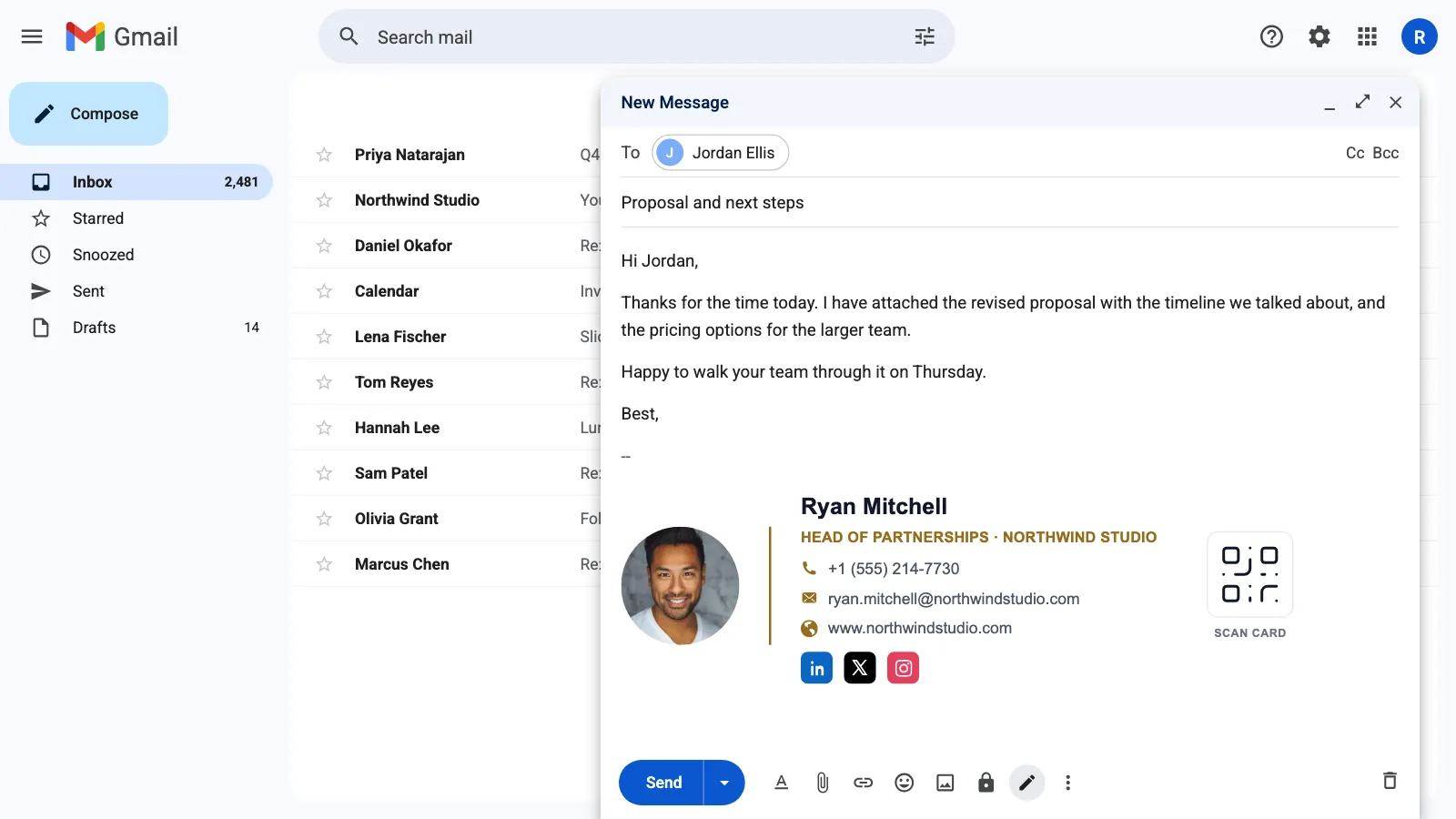
Usi anche Gmail? Leggi come aggiungere una firma in Gmail. Per layout da copiare, sfoglia i nostri esempi e modelli di firma email.
Microsoft e Outlook sono marchi del gruppo di società Microsoft. ConnectMachine non è affiliata a Microsoft.