Нужные шаги зависят от того, каким Outlook вы пользуетесь. В инструкции разобрана каждая версия: новый Outlook для Windows, веб-версия Outlook и Outlook.com, классический Outlook (включая десктопный Outlook 365), Outlook для Mac и мобильное приложение Outlook. Шаги соответствуют справке Microsoft, проверено 26 октября 2026 года.
Где находятся подписи в каждой версии Outlook
| Версия Outlook | Где находятся подписи |
|---|---|
| Новый Outlook для Windows | Параметры > Учетные записи > Подписи |
| Веб-версия Outlook и Outlook.com | Параметры > Учетные записи > Подписи |
| Классический Outlook для Windows | Сообщение > Подпись > Подписи или Файл > Параметры > Почта > Подписи |
| Outlook для Mac | Outlook > Параметры > Подписи |
| Приложение Outlook на iPhone и Android | Параметры > Подпись |
Как добавить подпись в новом Outlook и веб-версии Outlook
Эти шаги подходят для нового Outlook для Windows, веб-версии Outlook и Outlook.com.
- 1
Откройте Параметры (значок шестерёнки).
- 2
Перейдите в Учетные записи > Подписи.
- 3
Если учетных записей несколько, выберите ту, для которой нужна подпись.
- 4
Нажмите Добавить подпись и задайте ей название.
- 5
Введите подпись и оформите её с помощью панели инструментов.
- 6
Под редактором выберите, где её использовать: в новых сообщениях, в ответах и пересылке или и там, и там.
- 7
Нажмите Сохранить.
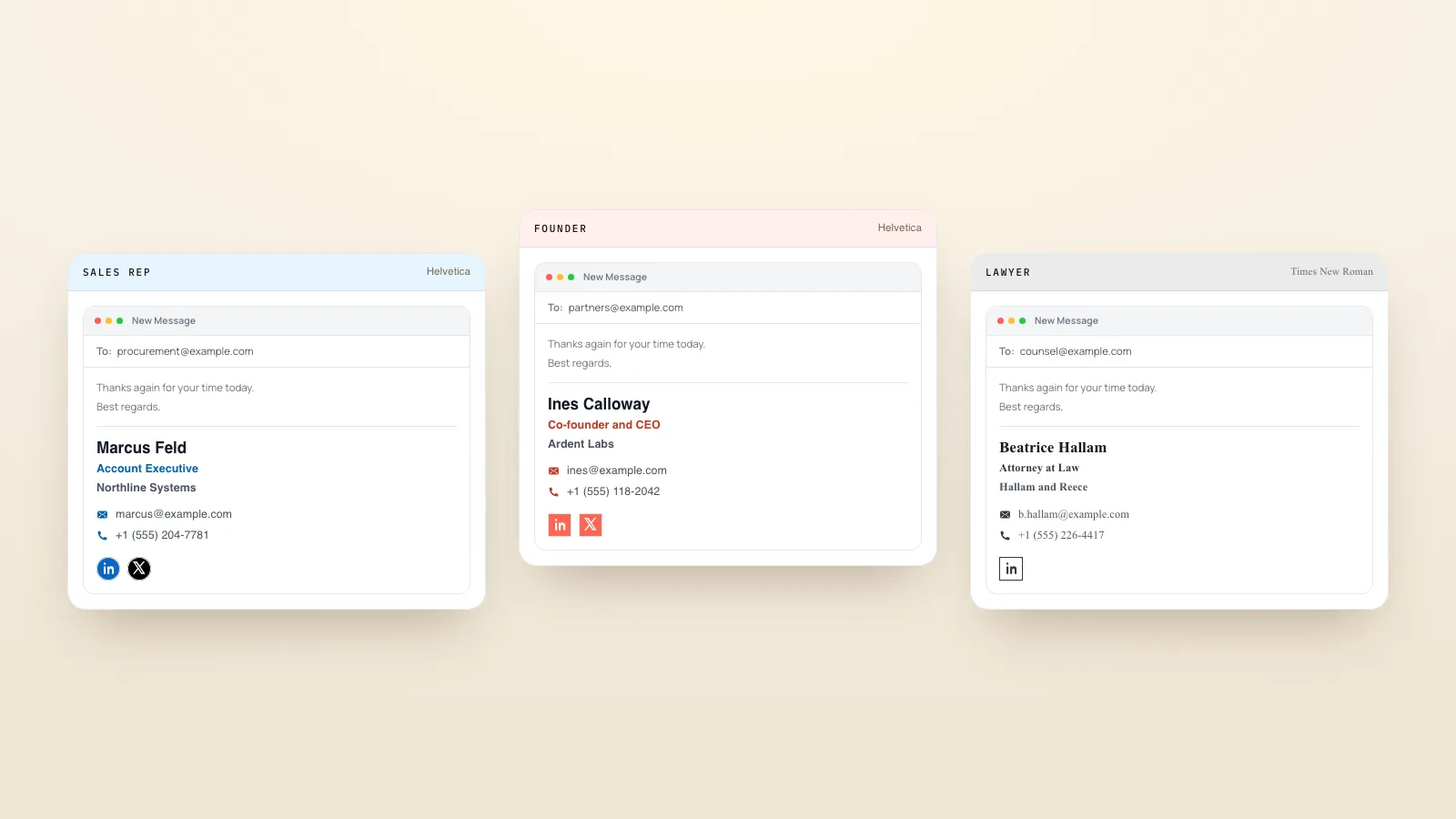
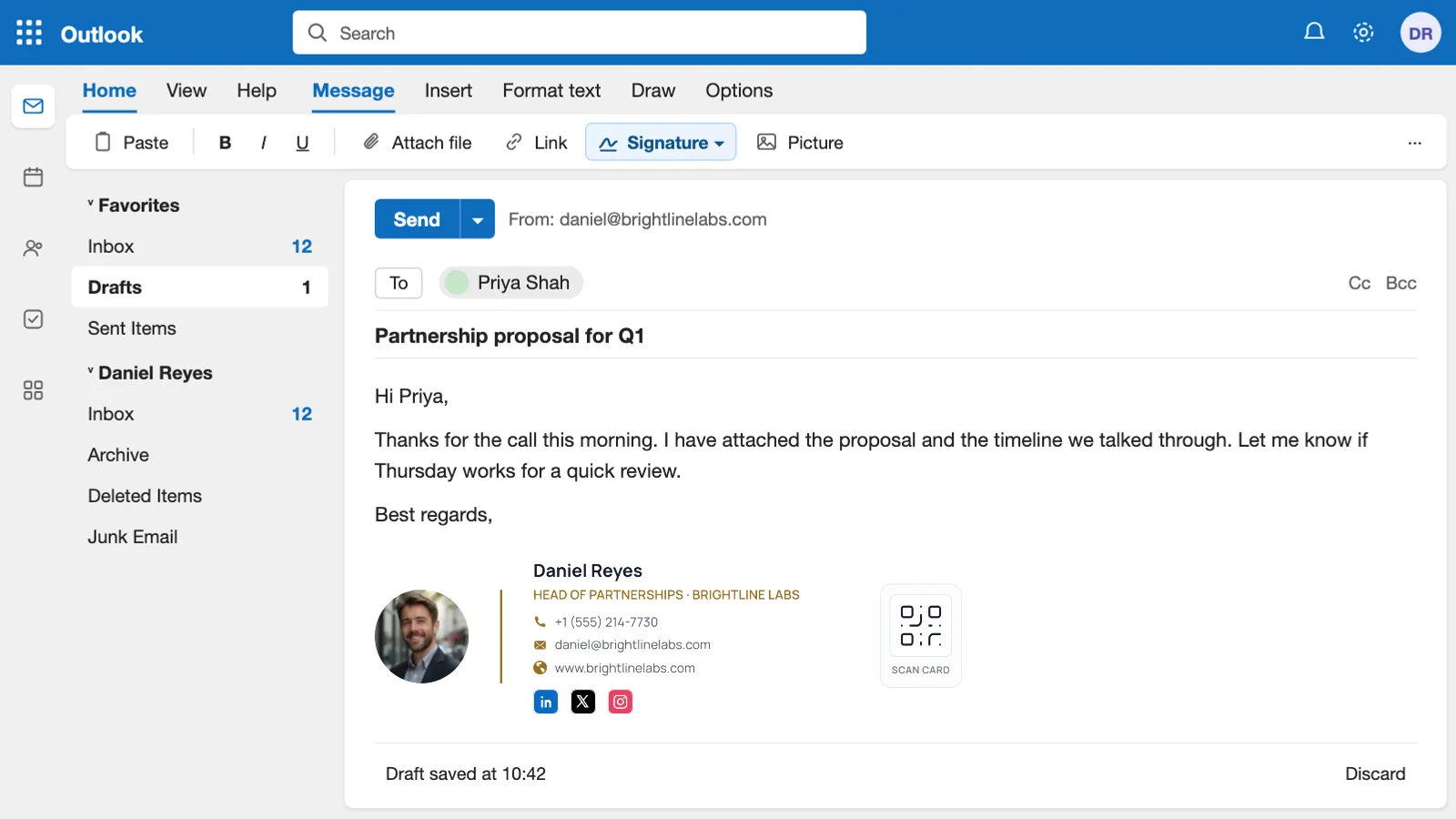
Подпись с логотипом, фото и иконками соцсетей удобнее собрать в нашем бесплатном генераторе подписей для почты, скопировать и вставить в редактор на шаге 5.
Чтобы вставить подпись вручную во время написания письма, откройте вкладку Сообщение, нажмите Подпись и выберите нужную.
Если вы пользуетесь учетной записью Microsoft и в приложении Outlook, и в веб-версии, Microsoft советует создать подпись в обоих местах.
Как изменить подпись в новом Outlook
- 1
Откройте Параметры > Учетные записи > Подписи.
- 2
Выберите подпись и нажмите Изменить подпись.
- 3
Внесите изменения и нажмите Сохранить.
Как добавить подпись в классическом Outlook для Windows
Классический Outlook — это десктопное приложение из пакета Microsoft 365 (его часто называют Outlook 365).
- 1
Откройте новое письмо.
- 2
В меню Сообщение нажмите Подпись > Подписи.
- 3
В блоке Выберите подпись для изменения нажмите Создать и введите название.
- 4
В поле Изменить подпись введите и оформите подпись.
- 5
В блоке Выберите подпись по умолчанию укажите учетную запись, затем подпись для Новых сообщений и для Ответов и пересылки.
- 6
Нажмите ОК.
В письмо, открытое на шаге 1, подпись не добавится. Закройте его и откройте новое, чтобы её увидеть.
Как изменить подпись в классическом Outlook и Outlook 365
- 1
Откройте Файл > Параметры > Почта > Подписи.
- 2
Выберите подпись, которую нужно изменить.
- 3
Отредактируйте её в поле ниже, нажмите Сохранить, затем ОК.
Как добавить логотип или картинку в классическом Outlook
В редакторе подписи нажмите значок Рисунок и выберите файл. Чтобы изменить размер, щёлкните картинку правой кнопкой, выберите Рисунок > Размер и оставьте флажок Сохранить пропорции, чтобы изображение не растянулось.
Классический Outlook хранит подписи на компьютере, а не в учетной записи. При переходе на новый компьютер подпись придётся настроить заново.
Как добавить подпись в Outlook для Mac
- 1
В строке меню выберите Outlook > Параметры.
- 2
Нажмите Подписи.
- 3
Нажмите +, чтобы добавить подпись, и задайте ей название.
- 4
Введите подпись в редакторе. Через Другие элементы (…) можно добавить картинки, ссылки или таблицы.
- 5
Закройте окно, чтобы сохранить.
Чтобы назначить подпись по умолчанию, вернитесь в Подписи и в блоке Подпись по умолчанию выберите подпись для каждой учетной записи: Для новых сообщений и Для ответов и пересылки. Чтобы вставить подпись вручную, нажмите Подпись на ленте во время написания письма.
Как добавить подпись в приложении Outlook на iPhone и Android
- 1
Откройте приложение Outlook и перейдите в Параметры.
- 2
В разделе Почта нажмите Подпись.
- 3
Введите подпись. Если учетных записей несколько, включите Подпись для каждой учетной записи, чтобы задать свою для каждой.
У приложения своя подпись, отдельная от подписи на компьютере, поэтому её нужно настроить и здесь.
Не отображается подпись в Outlook? Частые решения
В новых письмах нет подписи
Подпись добавляется автоматически, только если она назначена по умолчанию. Проверьте настройки по умолчанию для своей учетной записи по шагам выше.
Подпись пропала после перехода на новый Outlook
Классический Outlook хранит подписи на компьютере, поэтому они могут не перенестись. Проверьте, есть ли подпись, и если её нет, создайте заново в Параметры > Учетные записи > Подписи.
В одной учетной записи подпись есть, в другой нет
Подписи и настройки по умолчанию задаются отдельно для каждой учетной записи. Выберите другую учетную запись в настройках подписи и назначьте подпись по умолчанию и для неё.
Картинки приходят вложениями
Обычно дело в том, как подпись была вставлена. По словам Microsoft, причиной может быть код VML в подписи. Подробнее в разделе вопросов на странице бесплатного генератора подписей для почты.
Добавьте цифровую визитку в подпись Outlook
Ссылка или QR-код на цифровую визитку позволяют сохранить ваши контакты в одно касание. Как это сделать, показываем в инструкции о том, как добавить цифровую визитку в подпись письма.
Пользуетесь и Gmail? Читайте, как добавить подпись в Gmail. Готовые макеты ищите в наших примерах и шаблонах подписей для почты.
Microsoft и Outlook являются товарными знаками группы компаний Microsoft. ConnectMachine не связана с Microsoft.