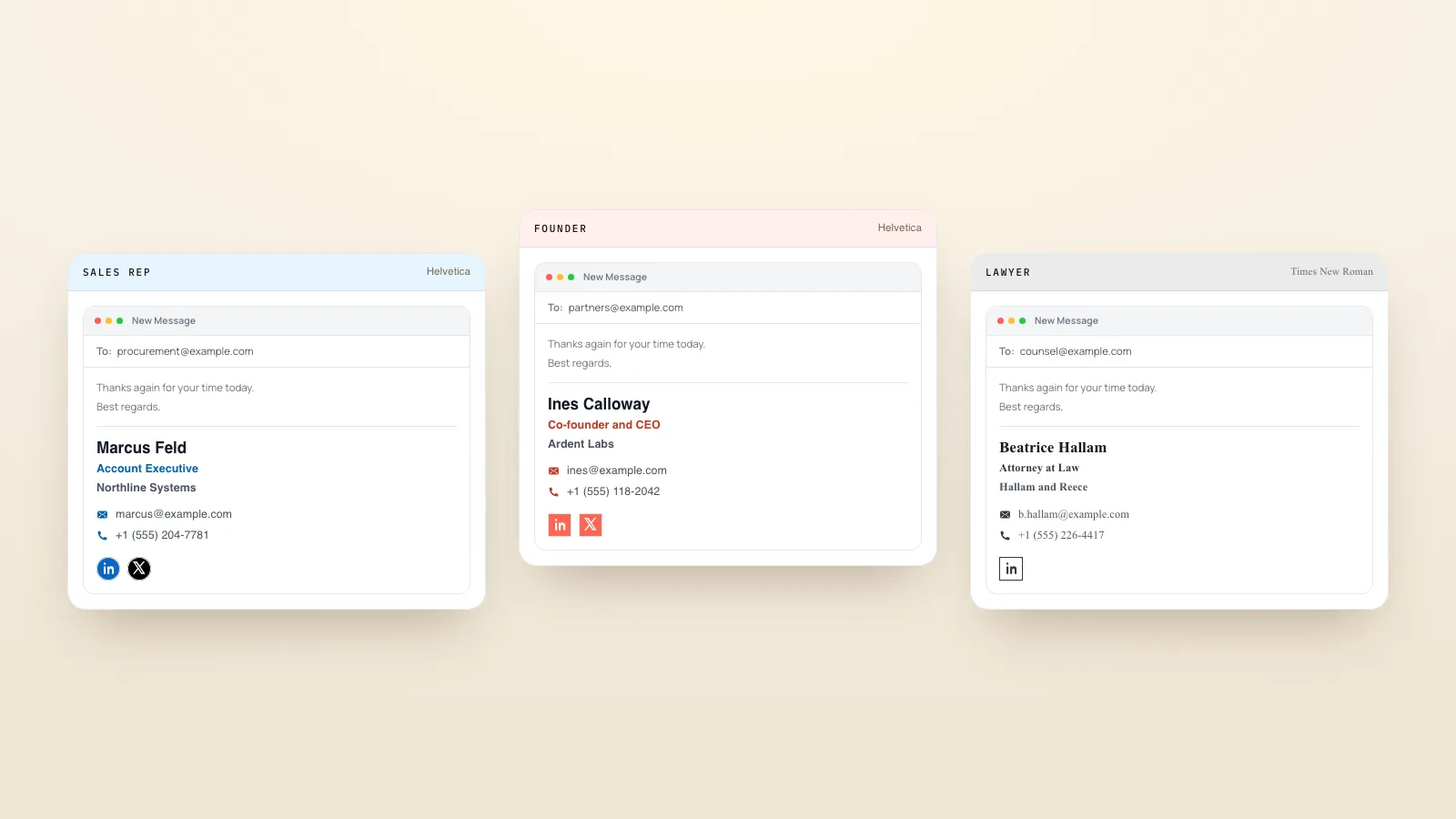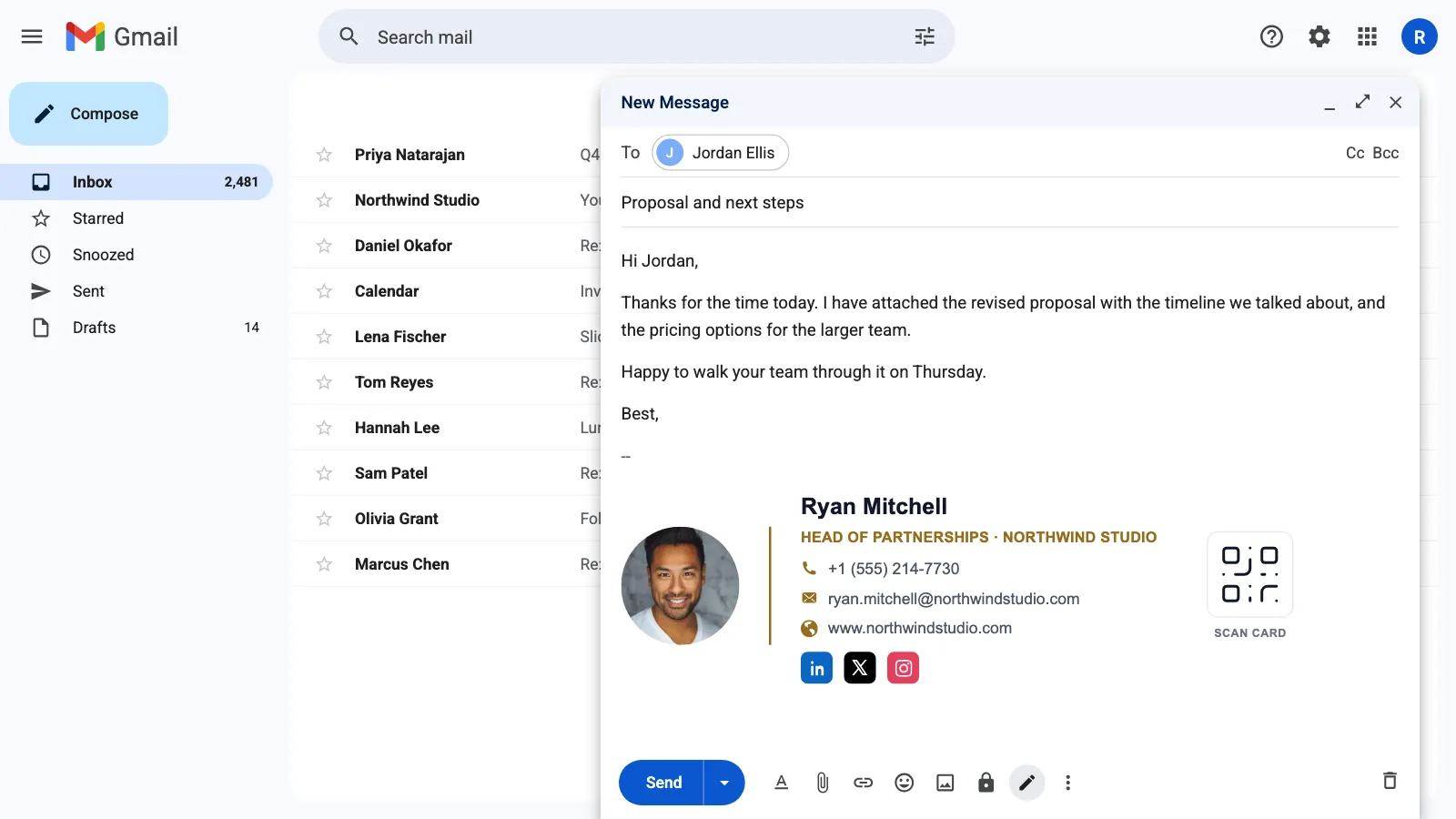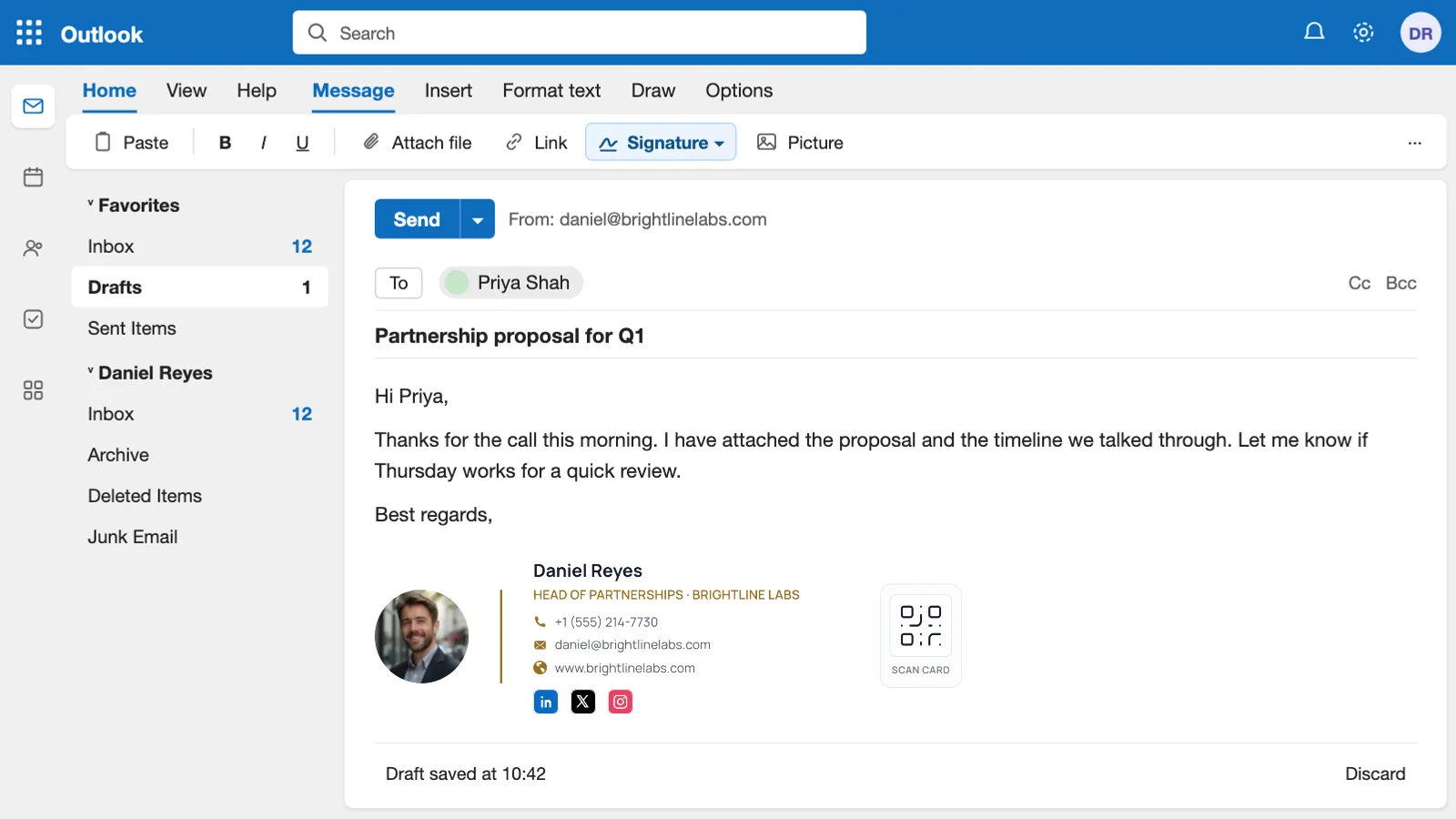
Les étapes dépendent de la version d'Outlook que vous utilisez. Ce guide les couvre toutes : le nouvel Outlook pour Windows, Outlook sur le web et Outlook.com, Outlook classique (y compris Outlook 365 sur ordinateur), Outlook pour Mac et l'application mobile Outlook. Les étapes suivent le guide d'assistance de Microsoft, vérifié le 26 octobre 2026.
Où trouver les signatures dans chaque version d'Outlook
| Version d'Outlook | Emplacement des signatures |
|---|---|
| Nouvel Outlook pour Windows | Paramètres > Comptes > Signatures |
| Outlook sur le web et Outlook.com | Paramètres > Comptes > Signatures |
| Outlook classique pour Windows | Message > Signature > Signatures, ou Fichier > Options > Courrier > Signatures |
| Outlook pour Mac | Outlook > Réglages > Signatures |
| Application Outlook sur iPhone et Android | Paramètres > Signature |
Ajouter une signature dans le nouvel Outlook et Outlook sur le web
Ces étapes valent pour le nouvel Outlook pour Windows, Outlook sur le web et Outlook.com.
- 1
Ouvrez les Paramètres (l'icône en forme de roue dentée).
- 2
Allez dans Comptes > Signatures.
- 3
Si vous avez plusieurs comptes, choisissez celui auquel la signature est destinée.
- 4
Cliquez sur Ajouter une signature et donnez-lui un nom.
- 5
Saisissez votre signature et mettez-la en forme avec la barre d'outils.
- 6
Sous l'éditeur, choisissez de l'utiliser pour les nouveaux messages, pour les réponses et transferts, ou pour les deux.
- 7
Cliquez sur Enregistrer.
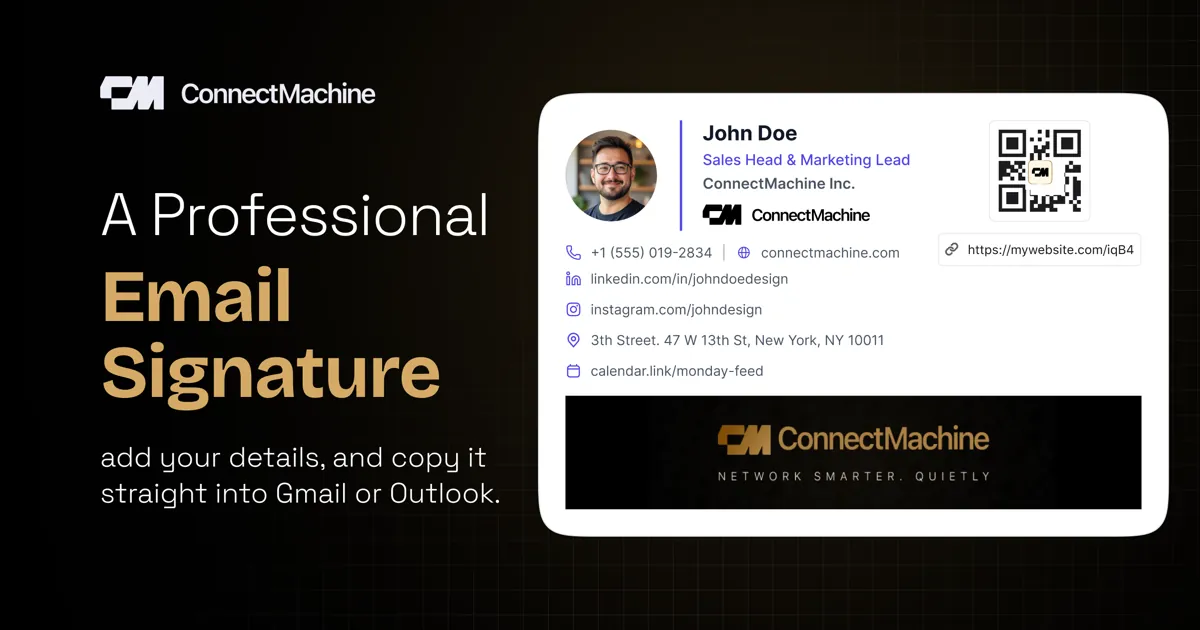
Pour une signature avec logo, photo et icônes de réseaux sociaux, concevez-la dans notre générateur de signature e-mail gratuit, copiez-la, puis collez-la dans l'éditeur à l'étape 5.
Pour insérer une signature à la main pendant la rédaction, allez dans l'onglet Message, cliquez sur Signature et choisissez-en une.
Si vous utilisez un compte Microsoft à la fois dans l'application Outlook et dans Outlook sur le web, Microsoft recommande de créer votre signature dans les deux.
Modifier votre signature dans le nouvel Outlook
- 1
Allez dans Paramètres > Comptes > Signatures.
- 2
Choisissez la signature et cliquez sur Modifier la signature.
- 3
Apportez vos modifications et cliquez sur Enregistrer.
Ajouter une signature dans Outlook classique pour Windows
Outlook classique est l'application de bureau fournie avec Microsoft 365 (souvent appelée Outlook 365).
- 1
Ouvrez un nouvel e-mail.
- 2
Dans le menu Message, cliquez sur Signature > Signatures.
- 3
Sous Sélectionner la signature à modifier, cliquez sur Nouveau et saisissez un nom.
- 4
Sous Modifier la signature, saisissez et mettez en forme votre signature.
- 5
Sous Choisir la signature par défaut, sélectionnez le compte de messagerie, puis la signature pour les Nouveaux messages et pour les Réponses/transferts.
- 6
Cliquez sur OK.
La signature n'est pas ajoutée à l'e-mail ouvert à l'étape 1. Fermez-le et ouvrez-en un nouveau pour la voir.
Modifier une signature dans Outlook classique et Outlook 365
- 1
Allez dans Fichier > Options > Courrier > Signatures.
- 2
Cliquez sur la signature à modifier.
- 3
Modifiez-la dans le champ en dessous, cliquez sur Enregistrer, puis sur OK.
Ajouter un logo ou une image dans Outlook classique
Dans l'éditeur de signature, cliquez sur l'icône Image et choisissez votre fichier. Pour la redimensionner, faites un clic droit sur l'image, choisissez Image > Taille et laissez Conserver les proportions coché pour éviter qu'elle soit déformée.
Outlook classique enregistre les signatures sur l'ordinateur, pas dans votre compte. Si vous changez d'ordinateur, il faut configurer la signature à nouveau.
Ajouter une signature dans Outlook pour Mac
- 1
Dans la barre des menus, allez dans Outlook > Réglages.
- 2
Cliquez sur Signatures.
- 3
Cliquez sur + pour ajouter une signature et donnez-lui un nom.
- 4
Saisissez votre signature dans l'éditeur. Utilisez Afficher plus d'éléments (…) pour ajouter des images, des liens ou des tableaux.
- 5
Fermez la fenêtre pour enregistrer.
Pour définir une signature par défaut, revenez dans Signatures et utilisez Définir la signature par défaut pour en choisir une par compte, Pour les nouveaux messages et Pour les réponses/transferts. Pour en insérer une à la main, cliquez sur Signature dans le ruban pendant la rédaction.
Ajouter une signature dans l'application Outlook sur iPhone et Android
- 1
Ouvrez l'application Outlook et allez dans Paramètres.
- 2
Sous Courrier, appuyez sur Signature.
- 3
Saisissez votre signature. Si vous avez plusieurs comptes, activez Signature par compte pour en définir une pour chacun.
L'application garde sa propre signature, distincte de celle de votre ordinateur : configurez-la ici aussi.
Signature Outlook qui ne s'affiche pas ? Les solutions courantes
Aucune signature sur les nouveaux e-mails
Une signature n'apparaît automatiquement que si elle est définie par défaut. Vérifiez les réglages par défaut de votre compte en suivant les étapes ci-dessus.
La signature a disparu après le passage au nouvel Outlook
Outlook classique enregistre les signatures sur votre ordinateur, elles ne sont donc pas toujours reprises. Vérifiez si elle est là, et si elle manque, recréez-la dans Paramètres > Comptes > Signatures.
La signature est correcte sur un compte mais absente sur un autre
Les signatures et les choix par défaut se règlent compte par compte. Choisissez l'autre compte dans les paramètres de signature et définissez aussi une signature par défaut pour lui.
Les images apparaissent en pièces jointes
Cela vient généralement de la façon dont la signature a été collée. Microsoft indique que du code VML dans une signature peut en être la cause. La FAQ de notre outil traite ce point : voir le générateur de signature e-mail gratuit.
Ajouter votre carte de visite numérique à votre signature Outlook
Un lien ou un code QR vers votre carte de visite numérique permet à vos contacts d'enregistrer vos coordonnées en un geste. Notre guide pour ajouter une carte de visite numérique à votre signature e-mail explique comment faire.
Vous utilisez aussi Gmail ? Voyez comment ajouter une signature dans Gmail. Pour des mises en page à reprendre, parcourez nos exemples et modèles de signatures e-mail.
Microsoft et Outlook sont des marques du groupe Microsoft. ConnectMachine n'est pas affilié à Microsoft.