Crea uno sfondo virtuale professionale per Zoom, Microsoft Teams e Google Meet
Scegli uno sfondo, aggiungi il tuo nome e un codice QR e scarica un'immagine 1920 x 1080 che funziona in Zoom, Microsoft Teams e Google Meet. Gratis, senza registrazione.

Uno sfondo virtuale di Zoom è un'immagine che Zoom mostra dietro di te durante una chiamata, al posto di quello che c'è davvero nella stanza. Deve essere di 1920 x 1080 pixel in formato 16:9, salvata come JPG o PNG. Scegline uno qui sotto, aggiungi nome e ruolo e scaricalo gratis.
La maggior parte delle gallerie di sfondi ti dà un'immagine e finisce lì. Questa mette il tuo nome, la tua azienda e un codice QR sopra l'immagine, così chi è in chiamata lo scansiona e salva i tuoi contatti senza digitare nulla e senza farsi ripetere come si scrive il tuo cognome.
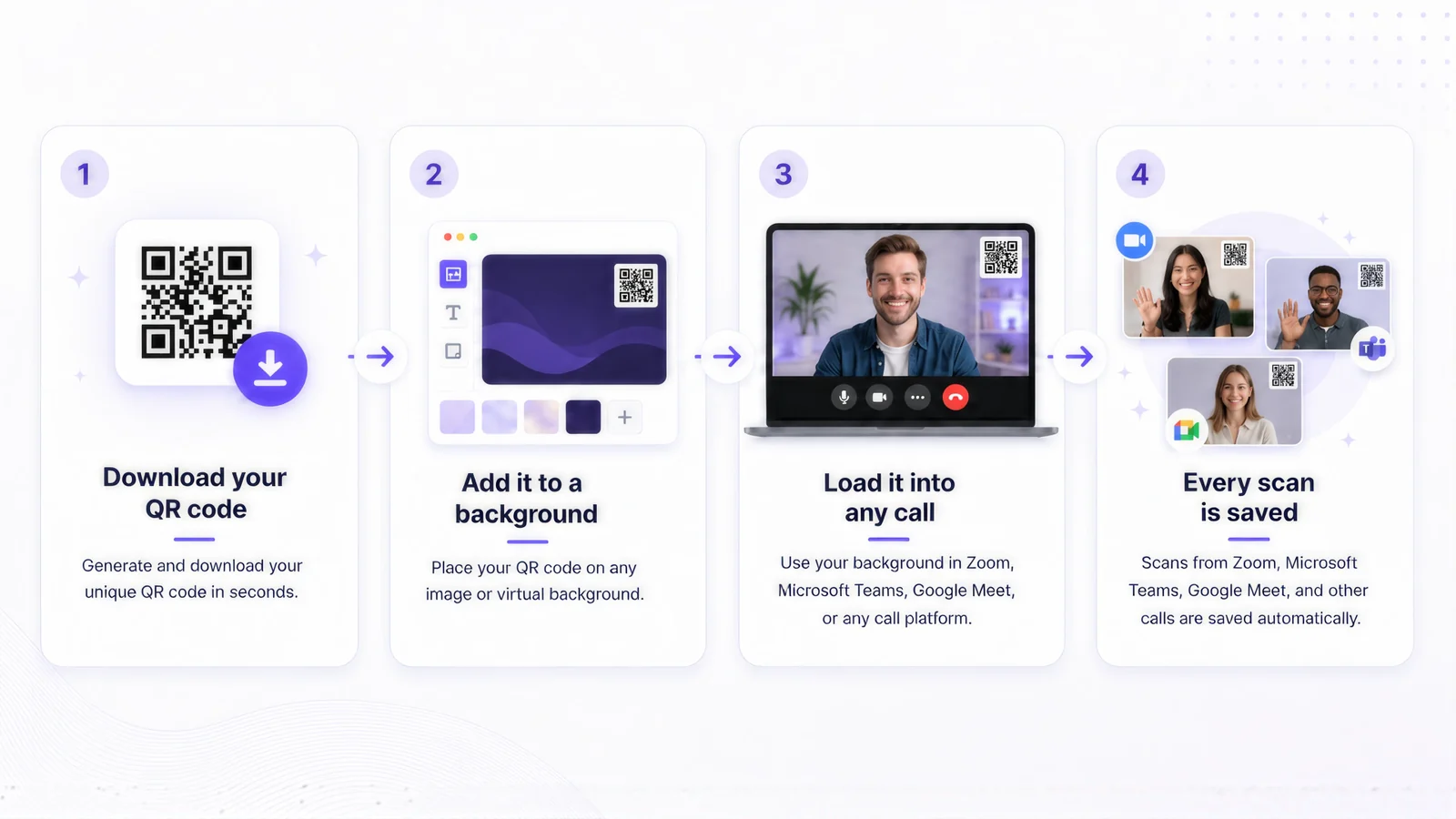
Come creare uno sfondo virtuale per Zoom
- 01
Scegli uno sfondo. Ci sono sedici sfondi pronti, dalle pareti d ufficio a un ufficio in casa vicino alla finestra. Oppure carica una tua foto.
- 02
Aggiungi i tuoi dati. Nome, ruolo e azienda possono stare sull'immagine, e il codice QR porta con sé tutti i tuoi contatti.
- 03
Posiziona il codice. Scegli un angolo e una dimensione. In alto a destra è la scelta più sicura su un portatile, perché quell'angolo resta libero da testa e spalle in quasi tutte le posizioni.
- 04
Scarica il file. Ottieni un PNG da 1920 x 1080, la dimensione richiesta da Zoom, Microsoft Teams e Google Meet. Senza registrazione e senza filigrana.
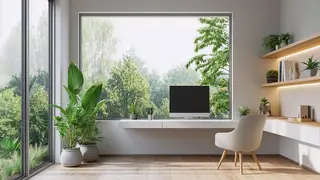
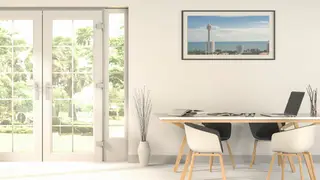
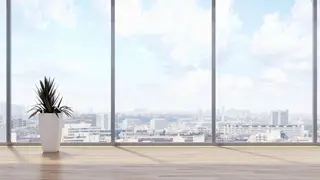
Sfondi Zoom gratuiti da cui partire
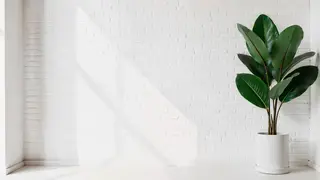
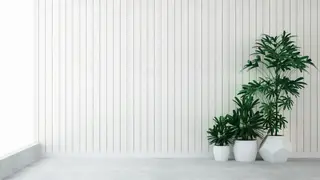
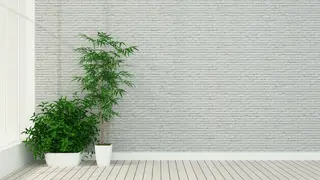
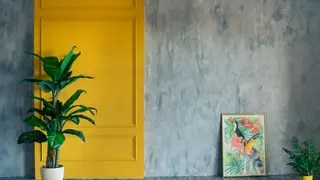
Sedici sfondi sono già inclusi e gratuiti: pareti da ufficio, un ufficio in casa vicino alla finestra, una sala riunioni, qualche tinta unita da studio e alcuni illustrati per le chiamate in cui una libreria sarebbe troppo. Tutti vengono esportati a 1920 x 1080.
Uno sfondo da ufficio è la scelta sicura per le chiamate con i clienti e i colloqui, perché sembra una stanza e non la foto di una stanza. Se preferisci il tuo, carica una foto qualsiasi e lo strumento ci sovrappone i tuoi dati.








Come cambiare lo sfondo su Zoom
Zoom mette lo stesso pannello dietro tre porte diverse a seconda di dove ti trovi quando lo cerchi.
- 01
Nell app desktop di Zoom. Clicca sulla tua foto profilo, poi Impostazioni e poi Sfondo ed effetti. Passa il mouse sulla riga delle miniature, clicca sull'icona più, scegli Aggiungi immagine e seleziona il file 1920 x 1080. Si applica subito e resta selezionato per la chiamata successiva.
- 02
Quando sei già in riunione. Clicca la freccia accanto al pulsante Interrompi video nei controlli riunione, poi Scegli sfondo virtuale. Si apre lo stesso pannello senza uscire dalla chiamata.
- 03
Nell app mobile di Zoom. Entra in riunione, tocca Altro nella barra in basso, poi Sfondo ed effetti, quindi il riquadro con il più per caricare la tua immagine dal rullino.
- 04
Se non trovi l impostazione. Lo sfondo virtuale è un'impostazione dell'account oltre che del dispositivo. Accedi al portale web di Zoom, apri Impostazioni, poi Riunione e attiva Sfondo virtuale da lì. I computer più vecchi che non soddisfano i requisiti hardware hanno bisogno di un green screen fisico.
C'è una stranezza che spiazza molti. La tua anteprima è specchiata per impostazione predefinita, quindi testi e codici QR ti sembrano rovesciati mentre agli altri appaiono corretti. Non ribaltare l'immagine per sistemare quello che vedi tu, perché così la rovini per chi deve leggerla.
Dimensioni e formato dello sfondo Zoom
Uno sfondo virtuale di Zoom deve essere di 1920 x 1080 pixel in formato 16:9, salvato come JPG, PNG o GIF. Microsoft Teams e Google Meet chiedono le stesse dimensioni, quindi un solo file copre tutte le piattaforme.
- 1920 x 1080 pixel.
- È quello che consiglia Zoom ed è quello che esporta questo strumento. Microsoft Teams e Google Meet vogliono lo stesso file, quindi una sola esportazione copre tutti e tre.
- Un rapporto 16:9.
- Zoom ritaglia dal centro tutto ciò che non è 16:9, ed è così che un logo in un angolo sparisce senza farsi notare.
- 1280 x 720 è il minimo.
- Sotto quella soglia l'immagine viene stirata per riempire il fotogramma e risulta molle, ed è il motivo per cui uno sfondo che sul tuo schermo sembrava a posto agli altri appare sfocato.
- JPG, PNG o GIF.
- Il PNG tiene bordi e testi piccoli più puliti del JPG, e conta quando in un angolo c è un codice QR. Tieni il file a una dimensione da foto normale: da un export da 20 MB non guadagni nulla.
Tutto ciò che questo strumento esporta è già a 1920 x 1080, quindi partendo da qui la questione delle dimensioni non si pone.
Come cambiare lo sfondo in Microsoft Teams
Teams accetta lo stesso file da 1920 x 1080 e offre due strade, una prima della chiamata e una durante.
- 01
Prima di entrare. Nella schermata di ingresso scegli Filtri sfondo, poi Aggiungi nuovo e seleziona il file. Teams ti mostra il risultato nell anteprima prima che lo veda qualcun altro.
- 02
Durante la riunione. Apri Altro nei controlli riunione, poi Effetti e avatar, poi Aggiungi nuovo. Teams lo applica alla chiamata in corso e lo ricorda per la successiva.
Uno sfondo caricato in Teams resta nella tua lista finché non lo rimuovi, quindi uno con il tuo marchio si imposta una volta all anno e non prima di ogni riunione.
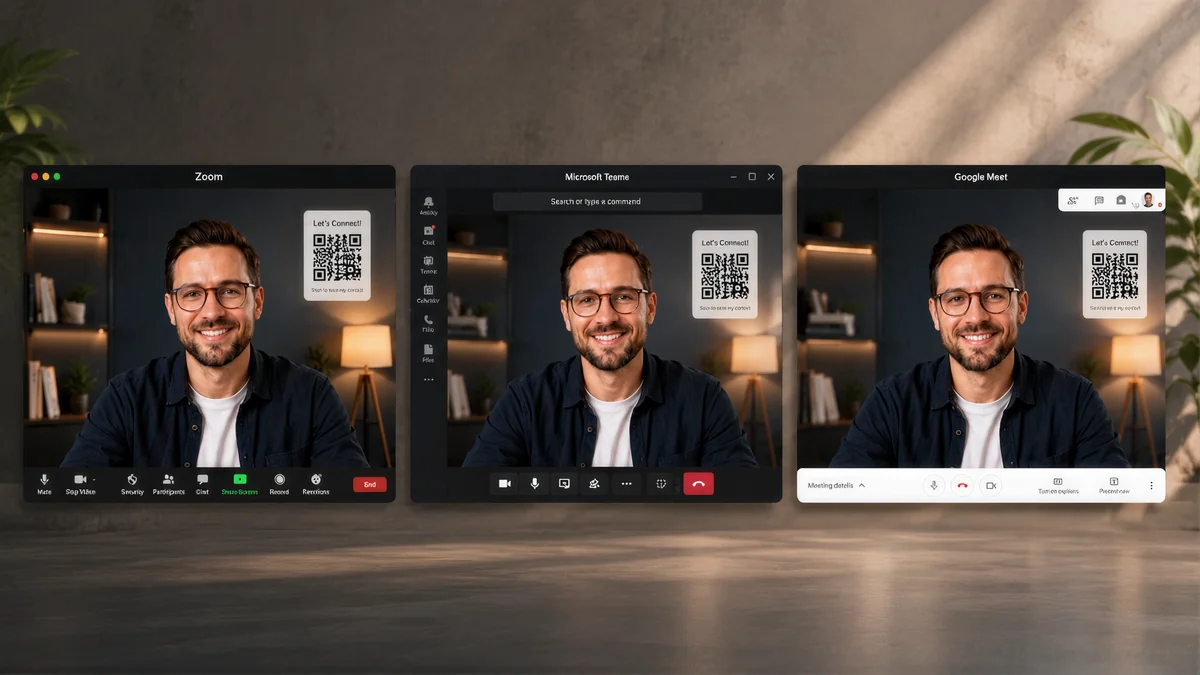
Come cambiare lo sfondo in Google Meet
Google Meet li chiama effetti visivi invece che sfondi, ed è il motivo principale per cui non si trova l impostazione.
- 01
Su computer. Apri il menu a tre puntini nella riunione, scegli Applica effetti visivi, poi l'icona più in cima al pannello per caricare la tua immagine.
- 02
Su telefono. Tocca lo schermo, poi il menu a tre puntini, poi Effetti. Su mobile Google Meet consente il caricamento sui dispositivi più recenti; su quelli vecchi resti al set incluso.
Meet è il più severo dei tre con i computer datati. Se il pannello degli effetti manca del tutto, di solito il problema è il browser: usa Chrome e chiudi prima le altre venti schede.
Sfondi Zoom professionali che non sembrano finti
Uno sfondo sembra finto per motivi che c'entrano poco con l'immagine in sé. Quattro di questi coprono quasi tutti i casi.
- Scegli uno sfondo sobrio invece di uno spettacolare.
- Una parete dipinta, una mensola o un angolo di ufficio si leggono come reali. Una cattedrale, una spiaggia o qualsiasi cosa con profondità dietro di te dà al ritaglio troppe occasioni di sbagliare, e quel disallineamento è ciò che fa sembrare lo sfondo incollato.
- Fai coincidere la luce con la tua stanza.
- Se il tuo viso è illuminato da una finestra a sinistra, uno sfondo illuminato da destra stona prima che qualcuno sappia spiegare perché. Scegli uno sfondo la cui luce cada come la tua.
- Metti qualcosa di uniforme dietro la tua testa vera.
- Zoom ti separa dalla stanza per contrasto. Una parete reale scura o piena di cose alle spalle, o una camicia del colore del muro, è ciò che produce l alone tremolante intorno alle spalle.
- Provalo prima della riunione che conta.
- Avvia una riunione con te stesso e guarda il tuo riquadro per trenta secondi muovendoti normalmente. Quasi tutti i problemi di sfondo si vedono solo quando giri la testa.
Per i colloqui e le prime chiamate con i clienti, lo sfondo da ufficio più sobrio della libreria batte quello più impressionante. Nessuno ha mai perso un accordo per colpa di un muro.
Sfondo Zoom con il tuo logo e il tuo codice QR
Questa è la parte che una galleria di sfondi non può fare al posto tuo. Carica uno sfondo che porta già il tuo logo, oppure parti da uno neutro, poi attiva nome, ruolo e azienda e metti un codice QR in un angolo. L'export è una sola immagine 1920 x 1080 con tutto già incorporato.
Il codice QR è la parte che si guadagna il posto. In chiamata i tuoi contatti dipendono da chi ha voglia di ricopiarli dalla chat. Un codice sullo sfondo trasforma tutto questo in una scansione e, poiché punta alla tua scheda dal vivo invece di salvare testo fisso, un ruolo nuovo non significa uno sfondo nuovo.
Due regole da dire chiaramente, perché lo strumento ti lascia infrangerle:
- Tieni il codice scuro su uno sfondo chiaro.
- Gli scanner cercano moduli scuri su chiaro, e invertire quella combinazione fallisce su molti telefoni anche quando il contrasto ti sembra netto.
- Evita i colori sfumati su tutto ciò che verrà stampato in piccolo o mostrato in videochiamata.
- Un colore scuro pieno sopravvive alla compressione e all'inchiostro economico. Una sfumatura spesso no.
Rendere scansionabile il codice QR in videochiamata
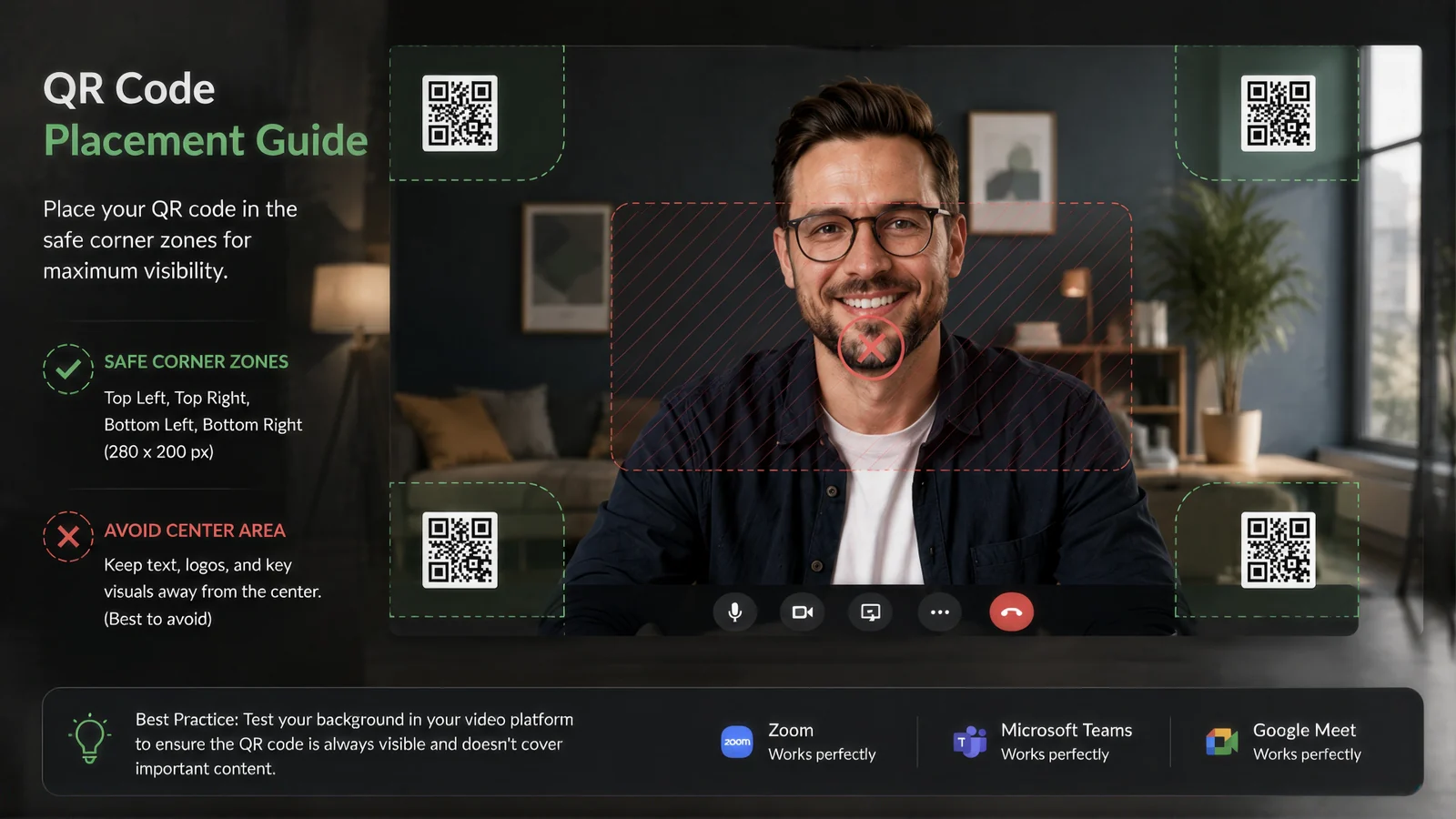
- Dimensionalo per un portatile, non per una parete.
- Il tuo riquadro video può essere un piccolo rettangolo in una griglia. Medio va bene per quasi tutte le chiamate; scegli Grande se presenti a riunioni numerose dove tutti sono in vista a griglia.
- Stai lontano dal bordo di segmentazione.
- Le piattaforme ti ritagliano dal tuo sfondo reale in tempo reale e quel confine è impreciso. Un codice vicino al punto in cui passano la spalla o la mano lampeggerà e sparirà.
- Tieni il contrasto alto e il colore semplice.
- Un codice scuro su un pannello chiaro sopravvive meglio alla compressione. Se lo sfondo che hai scelto è una fotografia, tieni il pannello bianco dietro al codice invece di metterlo direttamente sull'immagine.
- Provalo con la banda che hai davvero.
- Un codice che si scansiona con la fibra di casa può cedere sulla connessione di un hotel, perché le piattaforme abbassano la risoluzione prima di far cadere la chiamata.
Sappi quando qualcuno scansiona il tuo codice
La maggior parte dei generatori di QR finisce al download. Il tuo no.
Quando qualcuno scansiona il tuo codice, ConnectMachine ti avvisa e registra il contatto. I suoi dati finiscono nel tuo gestore contatti invece di svanire in una visita web di cui non sai nulla. Puoi aggiungere una nota su cosa avete detto davvero e più avanti chiedere in linguaggio naturale chi hai incontrato e perché contava.
Nell'arco di una settimana di chiamate quella differenza si accumula. Venti scansioni sono venti contatti che puoi cercare, etichettare e ricontattare, non venti visite anonime.
Scarica l'app ConnectMachine per vedere le scansioni mentre avvengono e condividere a tua volta i tuoi dati.


Dove altro mettere il tuo codice QR
- Su un biglietto da visita stampato, a 2 cm o più
- Nella tua firma email, così lo porta ogni messaggio
- Su un badge da conferenza o sull'inserto del cordino
- Sulla slide finale di una presentazione, dove fa anche da slide dei contatti
- Sul tuo sfondo per le riunioni, come spiega la sezione qui sopra
La firma è quella che quasi tutti saltano. Il nostro generatore gratuito di firme email mette lo stesso codice sotto ogni messaggio che invii, e il biglietto da visita digitale dietro di esso è ciò che il codice apre. Se ti stai chiedendo se tutto questo sia sicuro da dare a uno sconosciuto, abbiamo scritto su cosa può e cosa non può esporre un biglietto da visita con QR.
Domande frequenti
Risposte rapide su dimensioni, green screen e come mettere uno sfondo in Zoom, Teams e Meet.
1920 x 1080 pixel, in formato 16:9, salvato come JPG, PNG o GIF. Sotto i 1280 x 720 viene stirato e appare molle. Lo stesso file funziona in Microsoft Teams e Google Meet.
Trova ConnectMachine per primo su Google
Aggiungici come fonte preferita e i nostri strumenti gratuiti compariranno più in alto alla prossima ricerca.