具体步骤取决于你用的是哪个版本的 Outlook。本指南逐一介绍:Windows 新版 Outlook、Outlook 网页版和 Outlook.com、经典版 Outlook(包括 Outlook 365 桌面版)、Mac 版 Outlook,以及 Outlook 手机应用。步骤依据 Microsoft 官方支持指南,核对时间为 2026 年 10 月 26 日。
各版本 Outlook 的签名设置位置
| Outlook 版本 | 签名设置位置 |
|---|---|
| Windows 新版 Outlook | 设置 > 帐户 > 签名 |
| Outlook 网页版和 Outlook.com | 设置 > 帐户 > 签名 |
| Windows 经典版 Outlook | 邮件 > 签名 > 签名,或 文件 > 选项 > 邮件 > 签名 |
| Mac 版 Outlook | Outlook > 设置 > 签名 |
| iPhone 和 Android 版 Outlook 应用 | 设置 > 签名 |
如何在新版 Outlook 和 Outlook 网页版中添加签名
以下步骤适用于 Windows 新版 Outlook、Outlook 网页版和 Outlook.com。
- 1
打开设置(齿轮图标)。
- 2
进入帐户 > 签名。
- 3
如果你有多个帐户,选择要设置签名的帐户。
- 4
点击添加签名,为它命名。
- 5
输入签名内容,并用工具栏设置格式。
- 6
在编辑器下方,选择将它用于新邮件、答复和转发,或两者都用。
- 7
点击保存。
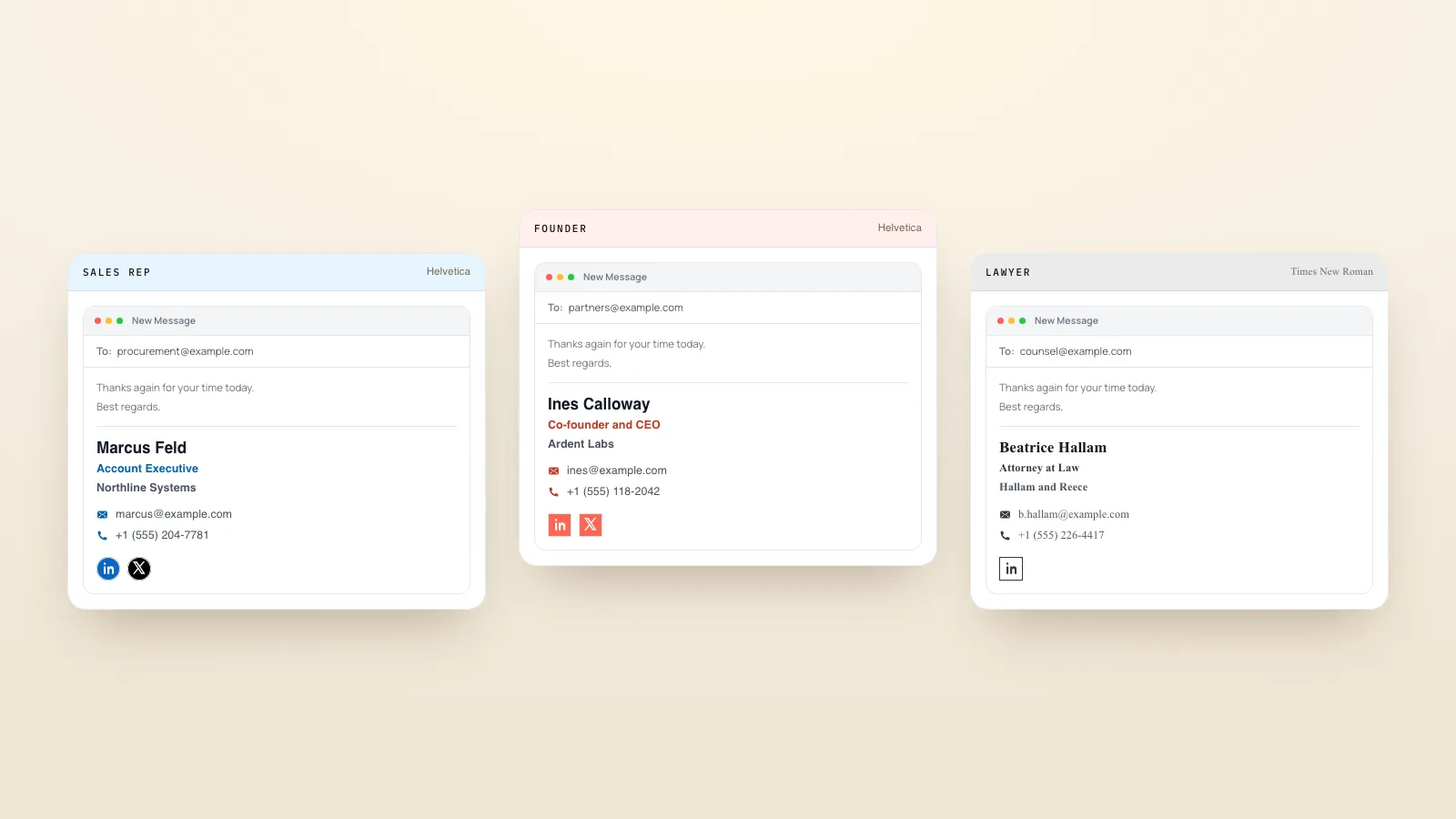
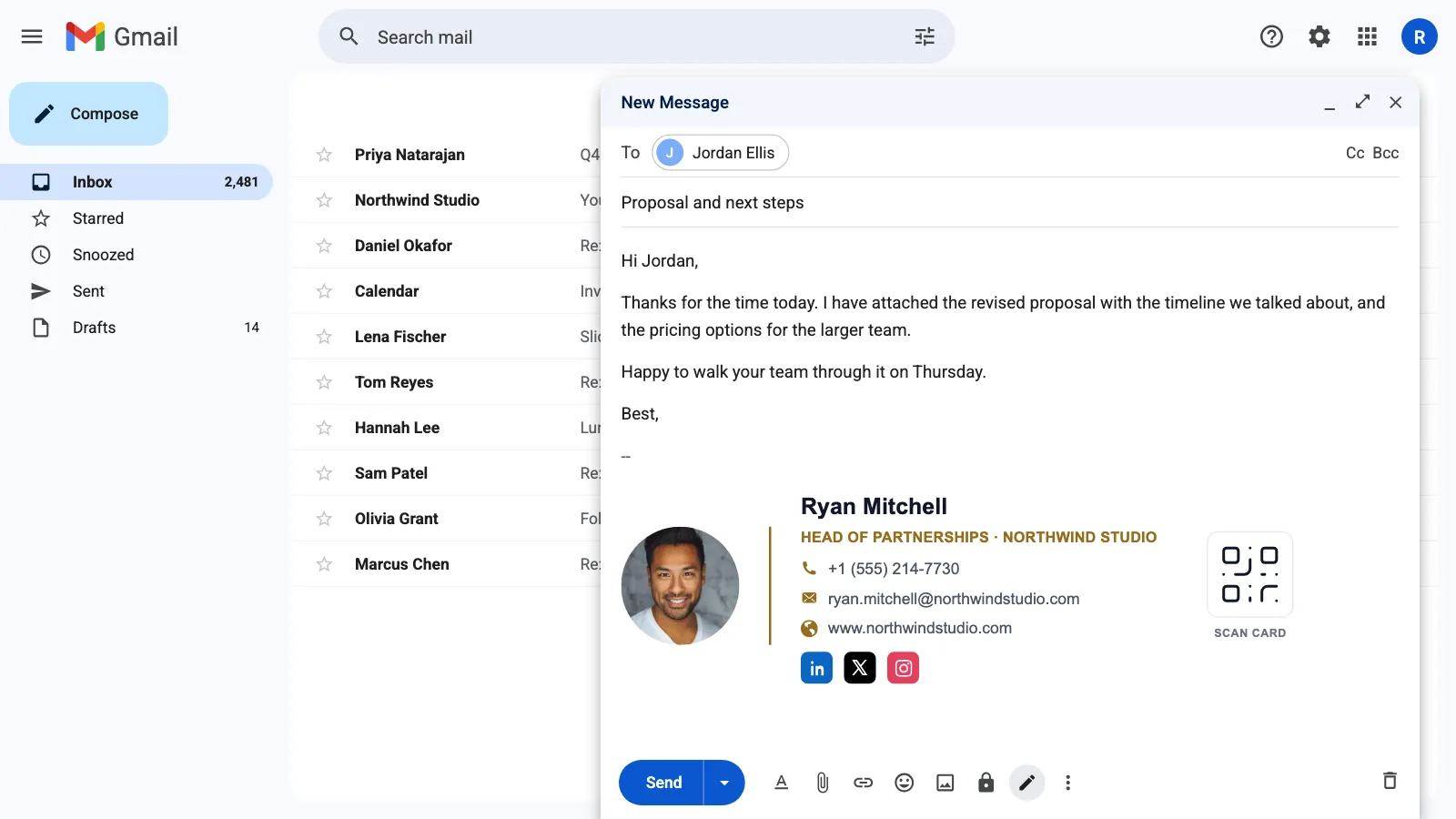
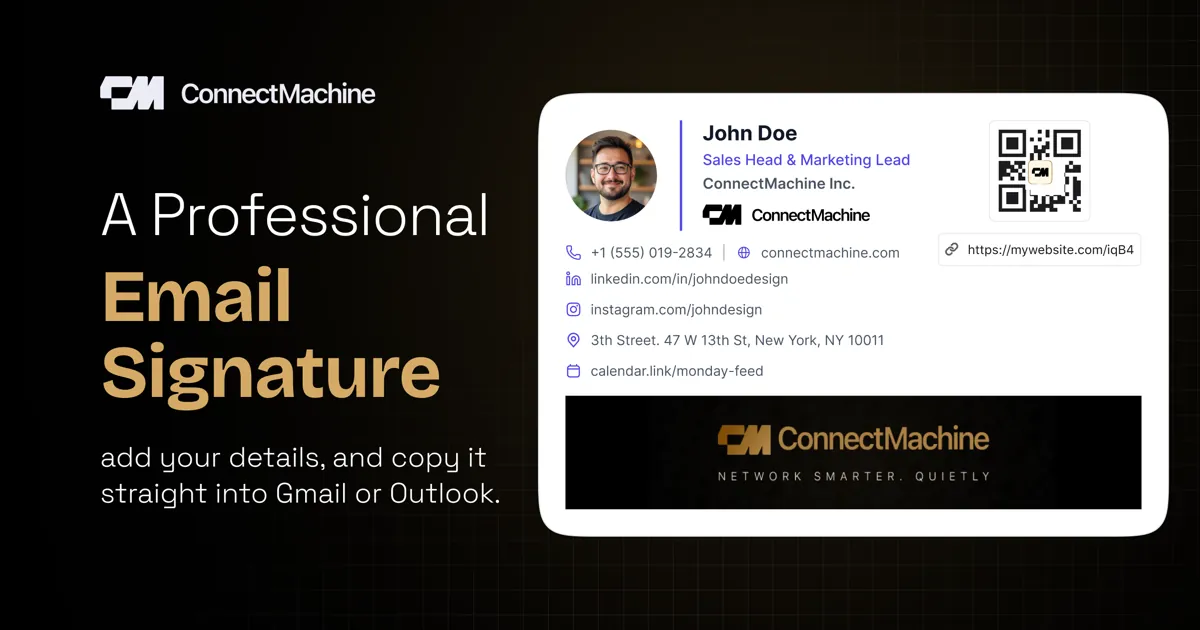
如果想要带 Logo、头像和社交图标的签名,可以先用我们的免费邮件签名生成器设计好,复制后粘贴到第 5 步的编辑器中。
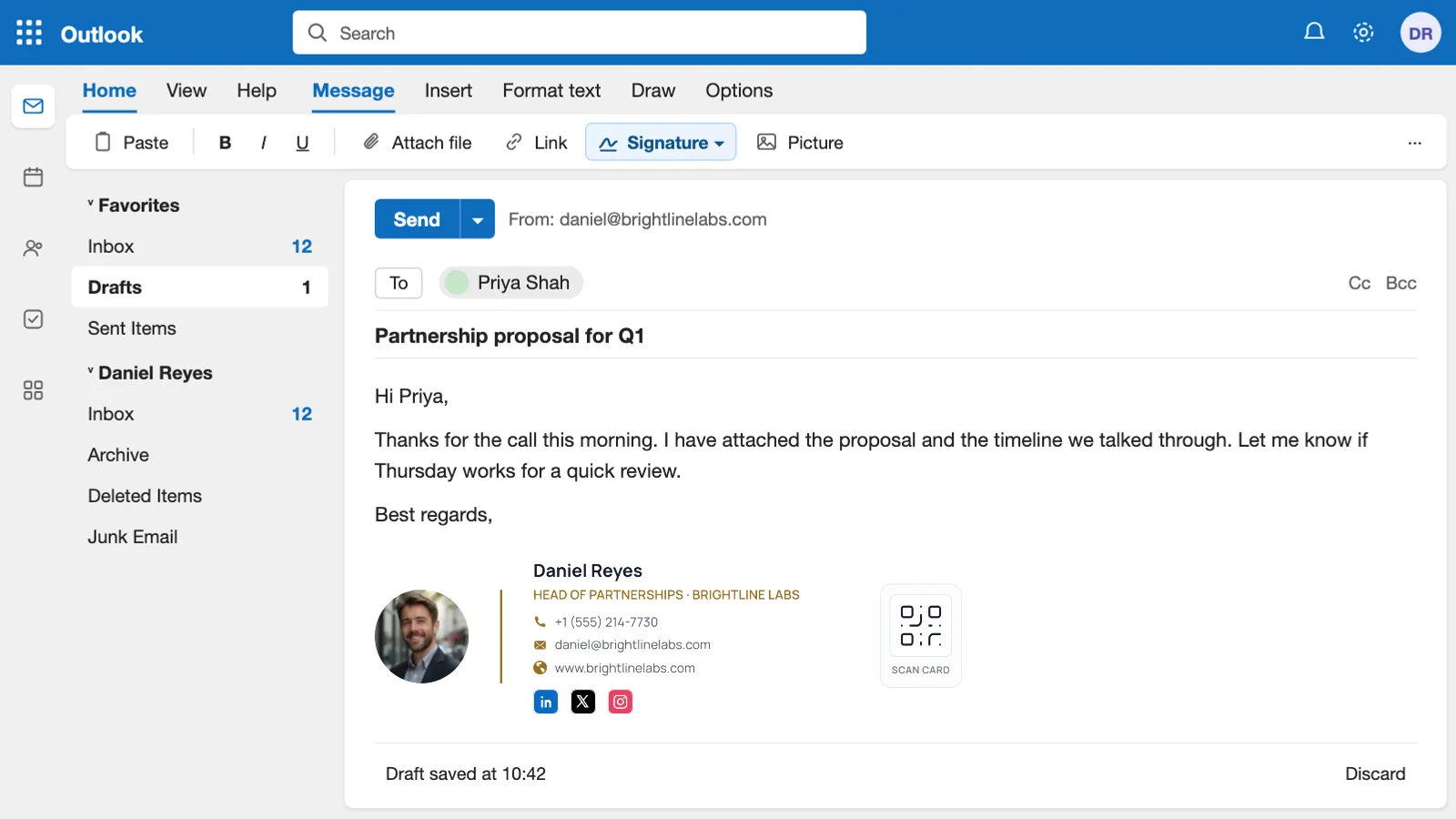
写邮件时如需手动插入签名,进入邮件选项卡,点击签名并选择一个。
如果你的 Microsoft 帐户同时在 Outlook 应用和 Outlook 网页版中使用,Microsoft 建议在两处都创建签名。
如何在新版 Outlook 中修改签名
- 1
进入设置 > 帐户 > 签名。
- 2
选择签名,点击编辑签名。
- 3
完成修改后点击保存。
如何在 Windows 经典版 Outlook 中添加签名
经典版 Outlook 是 Microsoft 365 自带的桌面应用(常被称为 Outlook 365)。
- 1
新建一封邮件。
- 2
在邮件菜单中,点击签名 > 签名。
- 3
在选择要编辑的签名下,点击新建并输入名称。
- 4
在编辑签名下,输入签名内容并设置格式。
- 5
在选择默认签名下,选择电子邮件帐户,再分别为新邮件和答复/转发选择签名。
- 6
点击确定。
签名不会添加到第 1 步打开的那封邮件里。关闭它,再新建一封即可看到签名。
如何在经典版 Outlook 和 Outlook 365 中修改或编辑签名
- 1
进入文件 > 选项 > 邮件 > 签名。
- 2
点击要修改的签名。
- 3
在下方的框中编辑,点击保存,再点击确定。
在经典版 Outlook 中添加 Logo 或图片
在签名编辑器中点击图片图标并选择文件。如需调整大小,右键点击图片,选择图片 > 大小,并保持勾选锁定纵横比,以免图片变形。
经典版 Outlook 把签名保存在电脑上,而不是你的帐户里。换了新电脑后,需要重新设置签名。
如何在 Mac 版 Outlook 中添加签名
- 1
在菜单栏中进入Outlook > 设置。
- 2
点击签名。
- 3
点击+添加签名,并为它命名。
- 4
在编辑器中输入签名。可以通过查看更多项目(…)添加图片、链接或表格。
- 5
关闭窗口即可保存。
要设置默认签名,回到签名,在设置默认签名中为每个帐户分别选择用于新邮件和用于答复/转发的签名。写邮件时如需手动插入,点击功能区中的签名。
如何在 iPhone 和 Android 版 Outlook 应用中添加签名
- 1
打开 Outlook 应用,进入设置。
- 2
在邮件下,点按签名。
- 3
输入签名。如果有多个帐户,开启按帐户签名,为每个帐户分别设置。
手机应用的签名独立于电脑上的签名,所以这里也要单独设置。
Outlook 签名不显示?常见解决方法
新邮件中没有签名
只有被设为默认签名时,签名才会自动出现。按照上面的步骤,检查你帐户的默认签名设置。
切换到新版 Outlook 后签名不见了
经典版 Outlook 把签名保存在电脑上,所以可能不会自动迁移过来。先检查一下,如果确实没有,就在设置 > 帐户 > 签名中重新创建。
一个帐户有签名,另一个帐户没有
签名和默认设置都是按帐户分别设置的。在签名设置中选择另一个帐户,也为它设置默认签名。
图片显示成了附件
这通常与签名的粘贴方式有关。Microsoft 指出,签名中的 VML 代码可能导致这个问题。我们的工具页面在常见问题中有说明,见免费邮件签名生成器。
把电子名片加入 Outlook 签名
在签名里放上电子名片的链接或二维码,对方点一下就能保存你的联系方式。我们的如何把电子名片添加到邮件签名指南有具体做法。
也在用 Gmail?请看如何在 Gmail 中添加签名。想找可以直接参考的版式,可以浏览我们的邮件签名示例和模板。
Microsoft 和 Outlook 是 Microsoft 集团公司的商标。ConnectMachine 与 Microsoft 没有关联。