

La tua rete, in ogni strumento IA che usi.
Gestisci contatti, cerca nella tua rete e aggiorna i tuoi biglietti digitali direttamente da Claude, Cursor, VS Code, Zed e qualsiasi strumento IA compatibile con MCP. Nessuna nuova dashboard da imparare.
Copia la configurazione per il tuo strumento.
Incollala nel tuo strumento, sostituisci YOUR_MCP_KEY con la tua chiave ed è fatta.
Aggiungi ConnectMachine con un clic
Apre la tua app pronta ad aggiungere il server ConnectMachine, poi accedi con il tuo account ConnectMachine. Nessuna chiave da copiare. I pulsanti per Cursor e VS Code richiedono l'app desktop installata.
Claude Desktop e webNessun file: Impostazioni, Connettori, Aggiungi connettore personalizzato.
URL del server
https://mcp.connectmachine.ai/mcpClaude CodeAggiungi lo snippet nella radice del progetto.
.mcp.json
{
  "mcpServers": {
    "connectmachine": {
      "url": "https://mcp.connectmachine.ai/mcp",
      "headers": {
        "Authorization": "Bearer YOUR_MCP_KEY"
      }
    }
  }
}CursorConfigurazione globale o per progetto in .cursor/.
~/.cursor/mcp.json
{
  "mcpServers": {
    "connectmachine": {
      "url": "https://mcp.connectmachine.ai/mcp",
      "headers": {
        "Authorization": "Bearer YOUR_MCP_KEY"
      }
    }
  }
}VS CodeUsa un oggetto servers invece di mcpServers.
.vscode/mcp.json
{
  "servers": {
    "connectmachine": {
      "type": "http",
      "url": "https://mcp.connectmachine.ai/mcp",
      "headers": {
        "Authorization": "Bearer YOUR_MCP_KEY"
      }
    }
  }
}ZedSupporta i server MCP remoti in modo nativo.
Zed settings.json
{
  "context_servers": {
    "connectmachine": {
      "url": "https://mcp.connectmachine.ai/mcp"
    }
  }
}Windsurf e CodyQualsiasi client che legga il formato mcpServers.
mcp.json
{
  "mcpServers": {
    "connectmachine": {
      "url": "https://mcp.connectmachine.ai/mcp",
      "headers": {
        "Authorization": "Bearer YOUR_MCP_KEY"
      }
    }
  }
}Altri strumenti MCPA ogni client MCP servono due valori: URL e la tua chiave.
URL del server
https://mcp.connectmachine.ai/mcp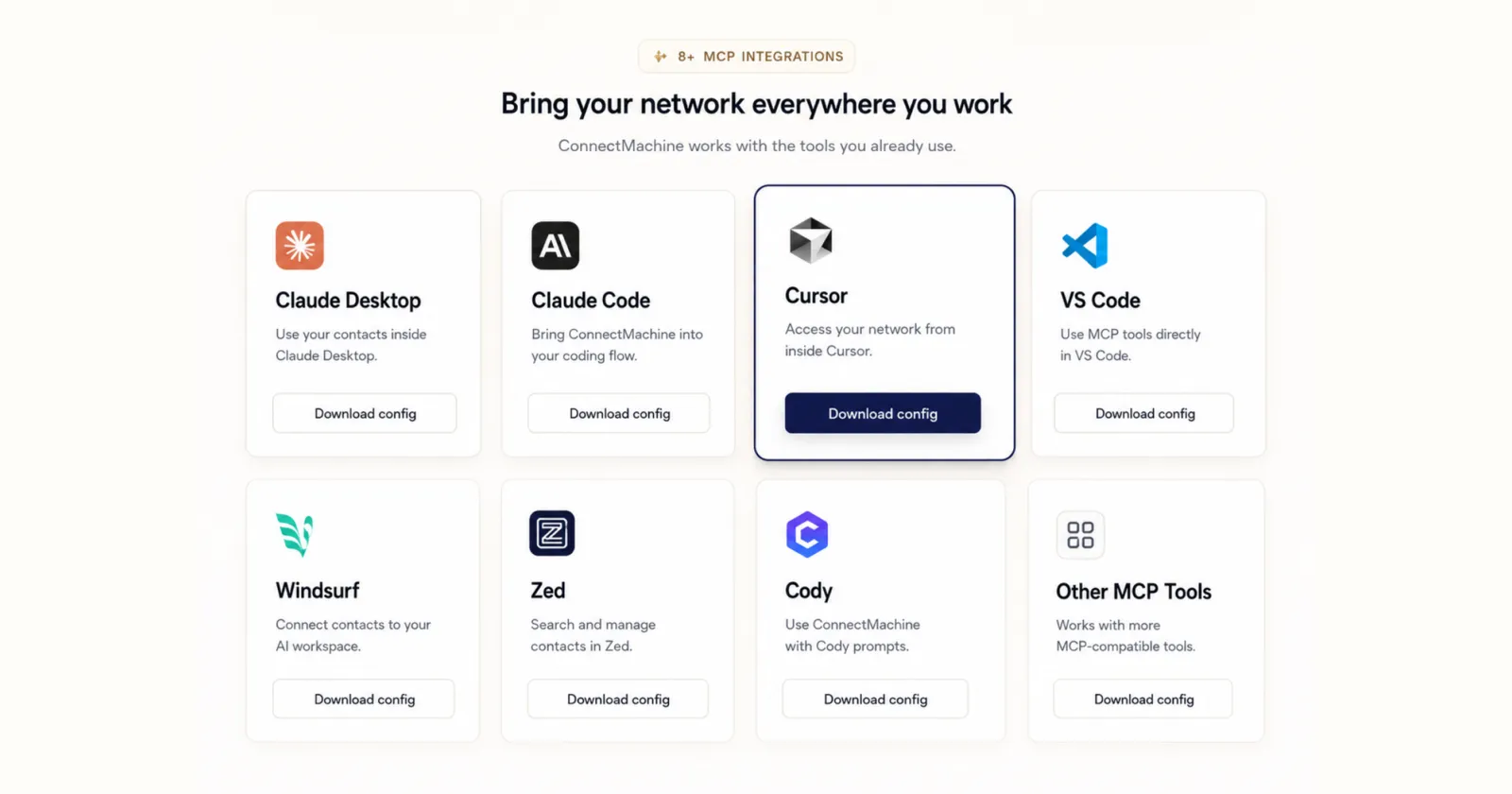
Tre aree di funzionalità.
Di al tuo strumento IA cosa ti serve e viene fatto.
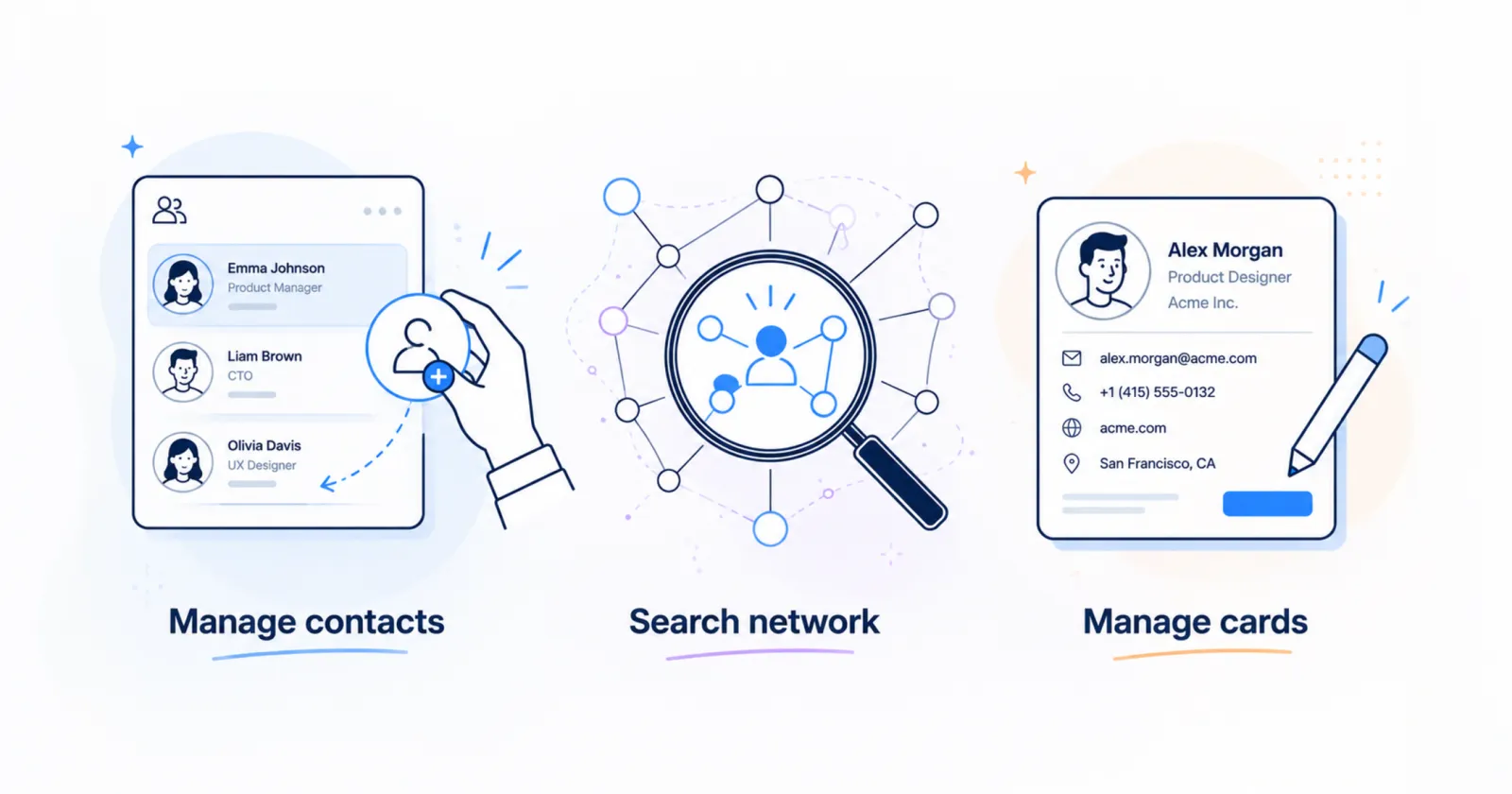
Gestisci i contatti
Aggiungi, trova, aggiorna e organizza le persone senza moduli.
"Aggiungi Jane Doe, VP Sales di Acme, jane@acme.com."
Cercare nella rete
Per nome, azienda, ruolo, email, evento o posizione.
"Chi ho conosciuto al Web Summit?"
Gestire i biglietti
Crea e modifica biglietti, aggiorna link e social.
"Aggiungi il mio LinkedIn al biglietto ConnectMachine."
Collegato in circa un minuto.
- 01
Ottieni la tua chiave MCP
Accedi alla pagina di connessione. La chiave autentica ogni richiesta e non scade.
- 02
Incolla la configurazione
Copia lo snippet del tuo strumento e mettilo nel file indicato.
- 03
Inizia a chiedere
Riavvia lo strumento se richiesto, poi prova "Elenca i miei contatti".
Il tuo assistente sceglie lo strumento ConnectMachine giusto per ogni richiesta. Non li richiami mai per nome.
Domande frequenti
Model Context Protocol è uno standard aperto di Anthropic che permette agli strumenti IA di collegarsi a sistemi esterni in modo uniforme. Lo si supporta una volta e funziona ovunque.
Pronto a dare alla tua IA accesso alla tua rete?

- Incluso negli account ConnectMachine
- I dati restano in ConnectMachine