

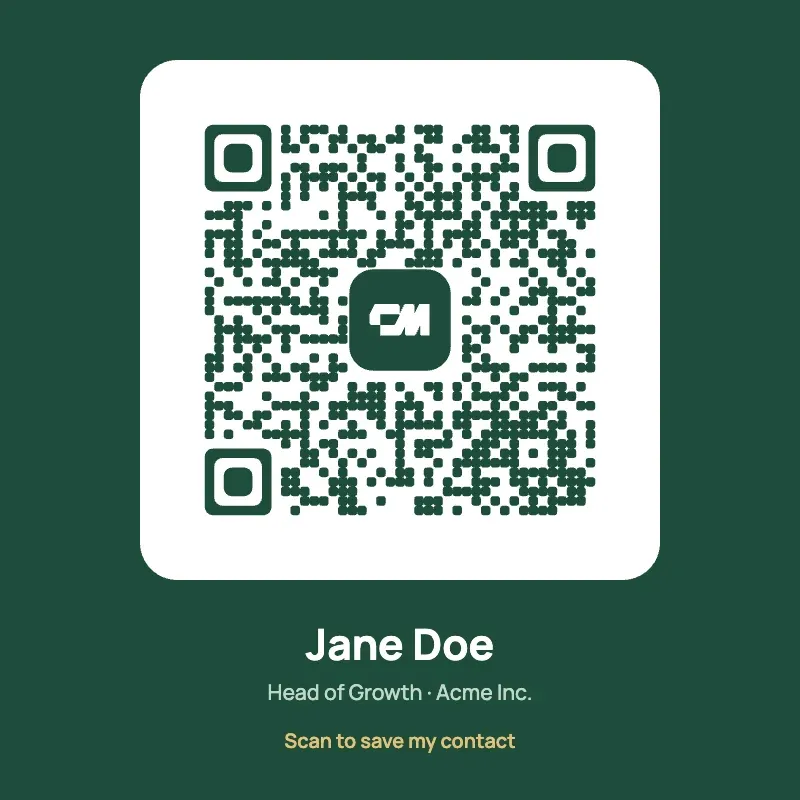
Generatore di QR code vCard. Lo scansionano e il tuo contatto si salva da solo.
Metti nome, numero, email, azienda e link al profilo dietro un unico QR code. Chi lo scansiona con la fotocamera del telefono riceve il tuo biglietto da visita con un pulsante Salva contatto, così nessuno deve digitare i tuoi dati. Scegli un design per biglietto da visita, cartello da tavolo o badge, scaricalo in SVG o PNG, oppure invialo a Canva o Figma per continuare a lavorarci.
Gratis, senza filigrana, senza carta di credito. Aggiorna i tuoi dati quando vuoi, anche dopo la stampa.
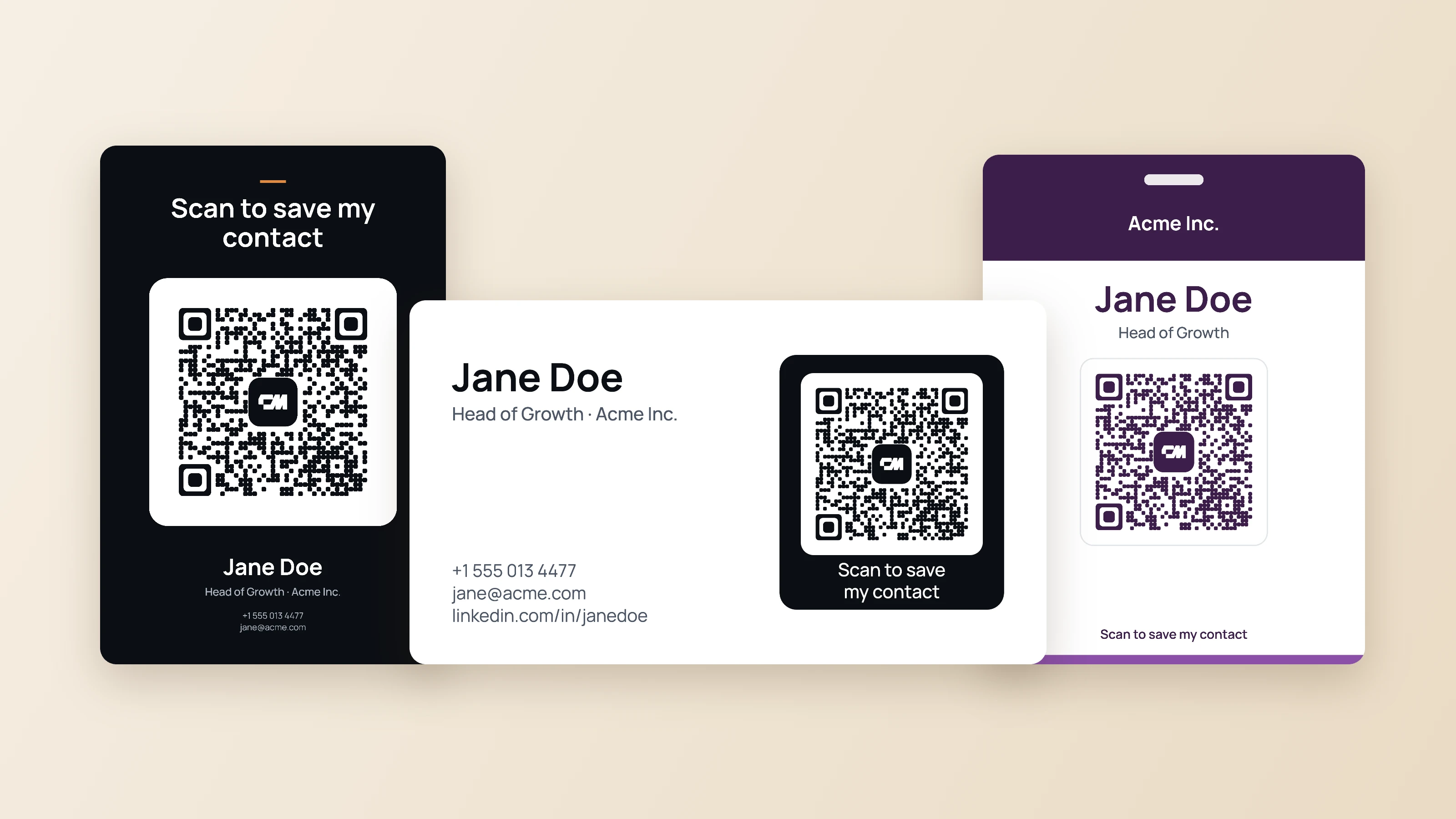
Un QR code vCard è un QR code che salva un contatto sul telefono. Quando qualcuno scansiona il codice creato con questo generatore, il suo telefono apre il tuo biglietto ConnectMachine, e un tocco su Salva contatto aggiunge nome, numero di telefono, email, azienda e link al profilo ai suoi contatti, su iPhone o Android.
Il generatore è gratuito e non aggiunge filigrane. Mette il codice su un biglietto da visita pronto da stampare, su un codice quadrato, su un cartello da tavolo o su un badge per eventi, ed esporta in SVG per la stampa, in PNG per gli schermi e come file di contatto .vcf.
Come creare un QR code vCard
Tre passaggi. L'anteprima si aggiorna mentre scrivi, e il file finale esce nella dimensione di stampa.
- 01
Inserisci i tuoi dati di contatto. Il tuo nome completo, più un numero di cellulare, un'email o entrambi. Ruolo, azienda e un link a LinkedIn o al sito web sono facoltativi.
- 02
Scegli un layout e un colore. Scegli un biglietto da visita, solo il QR code, un cartello da tavolo o un badge per eventi. I biglietti da visita sono disponibili in quattro stili, e puoi usare una delle sei palette o il colore del tuo brand.
- 03
Crea il codice e scaricalo. Seleziona Crea il mio QR code vCard. Scansiona il risultato con il tuo telefono, poi scarica l'SVG per la stampa o il PNG per gli schermi, oppure invia il design a Canva o Figma.
Cosa succede quando qualcuno scansiona un QR code vCard
Inquadra il codice con la fotocamera del telefono e tocca il link che compare. Il tuo biglietto si apre nel browser, con nome, ruolo, azienda e tutti i modi per contattarti, insieme a un pulsante Salva contatto.
Un tocco su Salva contatto ti aggiunge alla sua rubrica, compilata esattamente come hai inserito i dati. Funziona con la fotocamera integrata di iPhone e Android, senza installare app. Il telefono ha bisogno di una connessione dati o Wi-Fi per aprire il biglietto, quindi per un luogo senza segnale tieni pronto anche il file .vcf da inviare.
Cos'è un QR code vCard, e perché questo è un link
Una vCard è il formato di file standard che i telefoni usano per scambiarsi i contatti. È ciò che viene inviato quando condividi un contatto dal telefono, ed è il motivo per cui un contatto salvato arriva con nome, numero ed email già nei campi giusti.
Ci sono due modi per mettere una vCard dietro un QR code. Un QR code vCard statico scrive l'intero contatto nel disegno del codice, quindi non può mai cambiare. Un QR code vCard dinamico contiene un link breve a un biglietto da visita, ed è ciò che crea questo generatore.
| QR code vCard statico | Questo generatore (dinamico) | |
|---|---|---|
| Cosa contiene il codice | Il contatto stesso | Un link breve al tuo biglietto |
| Cambiare i dati dopo la stampa | No, serve un nuovo codice | Sì, aggiorni il biglietto e il codice continua a funzionare |
| Densità del disegno | Cresce con ogni campo, più difficile da scansionare in piccolo | Resta piccolo qualunque cosa aggiungi |
| Cosa vede la persona | Una richiesta Aggiungi contatto | Il tuo biglietto con un pulsante Salva contatto, più i tuoi link |
| Serve una connessione per scansionare | No | Sì, per aprire il biglietto |
Il link è il motivo per cui i tuoi biglietti da visita restano utili quando cambiano numero, lavoro o email. Modifichi il biglietto nell'app ConnectMachine e ogni codice stampato apre i nuovi dati.
Design di QR code vCard per biglietti, scrivanie e badge
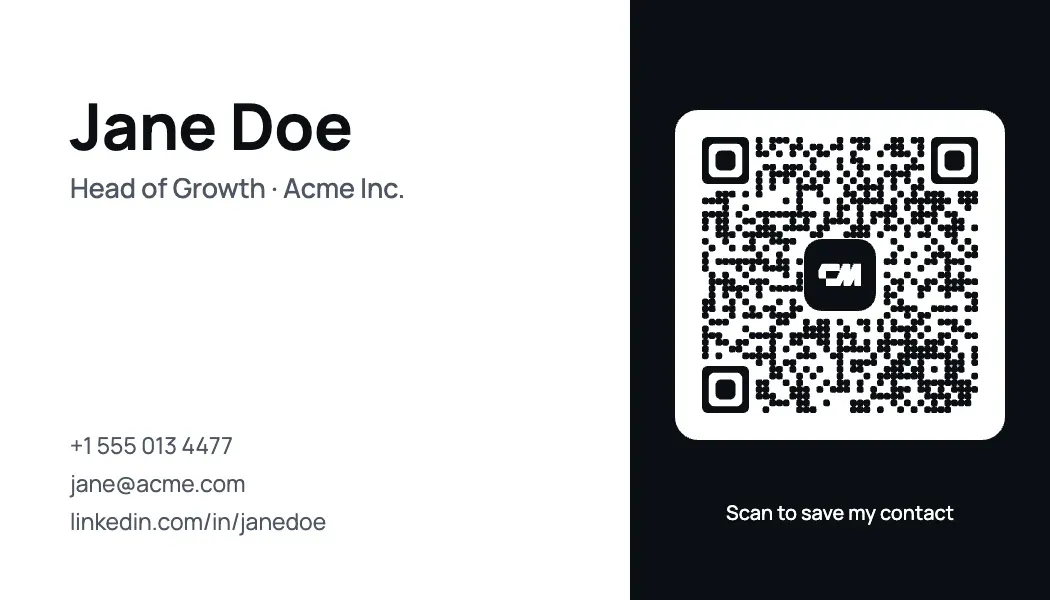
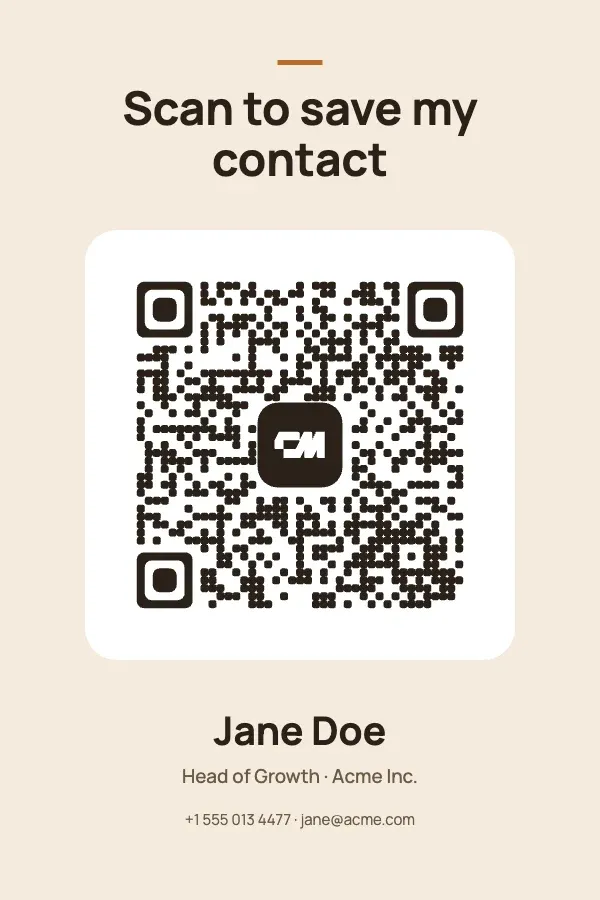
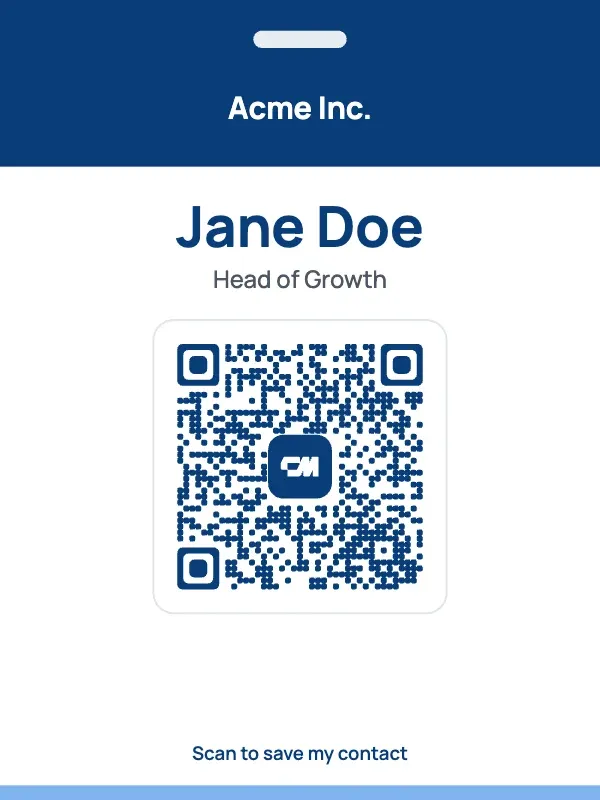
Ogni layout si scarica nella sua reale dimensione di stampa, a 300 punti per pollice, con il codice già dimensionato per essere scansionato. Scegline uno per partire da lì.
Come mettere un QR code su un biglietto da visita perché si scansioni
Un codice che sullo schermo sembra perfetto può non funzionare su carta. Quattro regole lo mantengono scansionabile.
- Dimensione.
- Su un biglietto da visita il codice deve misurare almeno 2 cm di lato, circa 0,8 pollici. Per un cartello scansionato da un metro di distanza, punta a circa 10 cm. Il layout del biglietto da visita stampa già il codice, margine compreso, a circa 2,5 cm.
- Contrasto.
- Stampa un codice scuro su sfondo chiaro. I codici chiari su fondo scuro non vengono letti da molte fotocamere dei telefoni, ed è per questo che ogni design qui tiene il codice scuro su un riquadro bianco.
- Margine.
- Lascia spazio libero intorno al codice, almeno la larghezza di quattro dei suoi quadratini. Non lasciare che testo, bordi o linee di taglio ci finiscano sopra.
- Prova.
- Scansiona la bozza stampata con un iPhone e con un telefono Android prima di ordinare la tiratura completa.
Scarica in SVG per la stampa, o in PNG per gli schermi
L'SVG è fatto di forme e non di pixel, quindi il codice resta nitido a qualsiasi dimensione. È il formato che chiedono le tipografie. Il PNG è un'immagine normale per i casi in cui il codice viene mostrato su uno schermo.
| File | Ideale per | Dettagli |
|---|---|---|
| SVG | Biglietti da visita, badge, cartelli, tutto ciò che si stampa | Vettoriale, dimensionato in pollici, font incluso |
| PNG | Slide, firme email, post sui social | Il doppio della dimensione di stampa in pixel, senza filigrana |
| .vcf | Allegati email, luoghi senza segnale | Il tuo contatto come file che qualsiasi telefono può salvare |
Invia il tuo QR code vCard a Canva o Figma
Parti da un design qui, poi continua a lavorare dove progetti già. Il codice viene con te.
- Figma.
- Scegli Invia a Figma dopo aver creato il codice. Il design viene copiato e Figma si apre in una nuova scheda. Apri un file qualsiasi e incolla: arriva come livelli chiamati Background, Name, Role, Details, QR code e Call to action, con il testo ancora modificabile.
- Canva.
- Scegli Invia a Canva. Il design viene salvato sul tuo computer come SVG e Canva si apre in una nuova scheda. Scegli Caricamenti, trascina dentro il file e posizionalo su qualsiasi design. Il codice resta nitido a qualsiasi dimensione.
Cambia tutto ciò che sta intorno al codice, ma lascia il codice stesso scuro su sfondo chiaro, con il suo margine bianco e i tre quadrati agli angoli intatti. Scansiona il design finale con il telefono prima di stampare.
Come aggiornare un QR code vCard dopo la stampa
Dato che il codice contiene un link al tuo biglietto, cambi il biglietto, non il codice.
- 01
Scarica l'app ConnectMachine. Scaricala su iPhone o Android e accedi con l'email o il numero di telefono che hai usato qui.
- 02
Modifica il tuo biglietto. Cambia numero, email, ruolo o link, oppure aggiungi una foto e il tuo logo.
- 03
Scansiona per verificare. Scansiona uno dei tuoi codici stampati. Apre subito il biglietto aggiornato.
Niente da ristampare. Lo stesso vale per ogni biglietto da visita, badge e cartello che hai creato con il codice.
Domande frequenti sul QR code vCard
Risposte brevi su scansione, aggiornamento e stampa.
Un QR code che salva un contatto sul telefono. Scansionare il codice creato con questo generatore apre il tuo biglietto ConnectMachine, e un tocco su Salva contatto aggiunge nome, numero di telefono, email, azienda e link ai contatti del telefono.
Farsi salvare è la parte facile. Farsi ricordare no.
ConnectMachine scansiona i biglietti che raccogli, registra chi hai conosciuto e perché era importante, e risponde a domande come chi ho conosciuto al Web Summit che lavora nel fintech.
Trova ConnectMachine per primo su Google
Aggiungici come fonte preferita e i nostri strumenti gratuiti compariranno più in alto alla prossima ricerca.