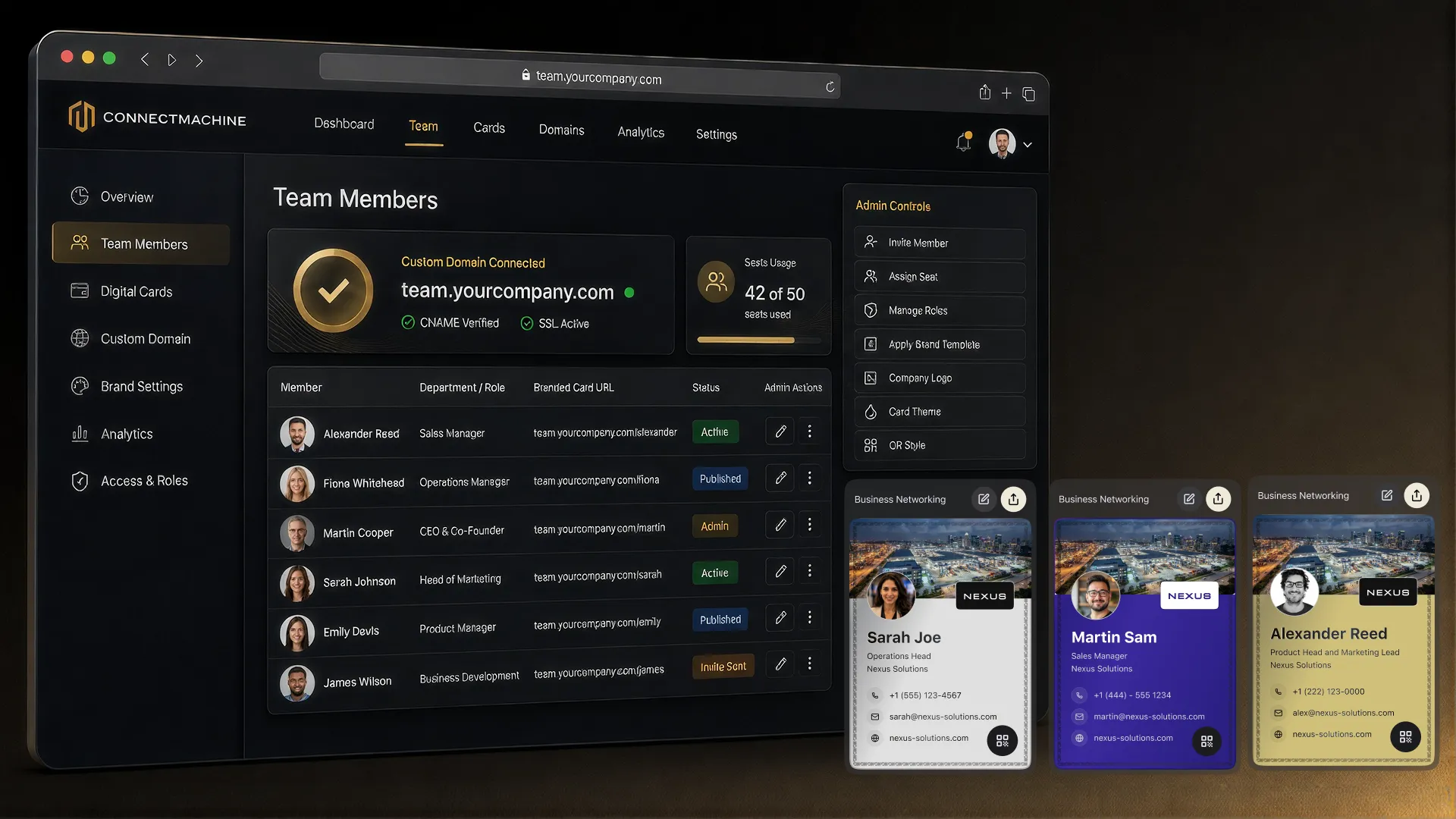
Molti riflettono a fondo su come condividere il biglietto agli eventi e poi inviano quaranta email al giorno firmate con quattro righe di testo semplice. La firma è l'unico canale che raggiunge le persone senza che tu faccia nulla, ed è per questo il primo posto in cui il tuo biglietto da visita digitale dovrebbe vivere.
Questa guida copre i due modi per farlo (un link, un codice QR o entrambi), i passaggi esatti per Gmail, Outlook e Apple Mail, e le regole di dimensione che impediscono alla firma di rompersi sul telefono o di essere tagliata dai server di posta.
Link, codice QR o entrambi
Il link al biglietto è il cavallo di battaglia: un tocco su qualsiasi dispositivo apre il tuo biglietto nel browser, dove il lettore salva i tuoi dati senza installare nulla. Il codice QR si guadagna il suo posto in una situazione: quando la tua email viene letta su un laptop e il lettore vuole il biglietto sul telefono, punta la fotocamera verso lo schermo e ce l'ha. La maggior parte delle buone firme porta il link; il QR vale la pena se scrivi a persone che ti incontrano dall'altra parte di una scrivania.
Qualunque cosa tu scelga, la destinazione conta più del veicolo. Indirizza le persone a una pagina del biglietto sempre attiva, non a un file vCard statico: una pagina live resta attuale quando cambia il tuo ruolo o il tuo numero, e ogni firma che hai mai inviato si aggiorna con lei.
Come aggiungerla in Gmail
- Apri le Impostazioni di Gmail (l'icona dell'ingranaggio), poi Visualizza tutte le impostazioni e scorri fino a Firma.
- Crea una firma o modifica quella esistente: nome, ruolo, azienda, telefono.
- Seleziona il testo che porterà al tuo biglietto (il tuo nome, o una riga come «Il mio biglietto da visita digitale») e aggiungi il link del biglietto con il pulsante del link.
- Per aggiungere un codice QR, inserisci l'immagine con il pulsante immagine e tienila piccola, circa da 80 a 100 pixel sullo schermo.
- Imposta la firma come predefinita per nuove email e risposte, e inviati una prova.
Come aggiungerla in Outlook
- In Outlook, apri Impostazioni, poi Posta, poi Componi e rispondi (desktop: File, Opzioni, Posta, Firme).
- Crea o modifica la tua firma con il tuo blocco contatti.
- Evidenzia il testo che deve portare al tuo biglietto e aggiungi il link; inserisci l'immagine del QR se ne usi una.
- Assegna la firma a nuovi messaggi e risposte, poi inviati una prova e aprila sul telefono.
Una nota specifica per Outlook: i server Exchange aziendali a volte rimuovono o comprimono le immagini. Se il tuo QR arriva sfocato, ospita l'immagine alla dimensione in cui viene mostrata invece di ridurre un file grande, e mantieni il link come percorso principale.
Come aggiungerla in Apple Mail e su iPhone
Su Mac, apri le Impostazioni di Mail, scegli Firme e costruiscila lì; i link si incollano direttamente. Su iPhone, Impostazioni, poi Mail, poi Firma: il campo sembra solo testo, ma se copi una firma formattata da un'email che ti sei inviato e la incolli, link e piccole immagini sopravvivono. Provala, perché iOS a volte appiattisce la formattazione quando incolli.
Le regole che fanno funzionare una firma
- Resta sotto circa 600 pixel di larghezza così la firma si legge sul telefono senza scorrimento laterale.
- Mantieni il peso totale delle immagini sotto circa 100 KB; le firme pesanti rallentano l'invio e fanno scattare il taglio del messaggio.
- Usa un QR scuro su sfondo chiaro; i codici invertiti falliscono su molti telefoni.
- Non allegare un file vCard a ogni messaggio; gli allegati fanno scattare i filtri antispam e confondono i destinatari.
- Un solo link al biglietto, etichettato con chiarezza, batte una fila di icone social che nessuno tocca.
Risparmiati la lotta con l'HTML
Puoi costruire tutto questo a mano, e i passaggi qui sopra bastano. La parte macchinosa è il layout: far allineare una foto, un blocco contatti e un QR in un HTML che Gmail, Outlook e Apple Mail rendono allo stesso modo. Il nostro generatore gratuito di firme email fa quella parte: 26 modelli per professione, il QR del tuo biglietto già integrato, sotto i 600 pixel e i 100 KB, pronto da copiare in uno qualsiasi dei client qui sopra. Nessun account richiesto.