Los pasos dependen de qué Outlook uses. Esta guía cubre cada versión: el nuevo Outlook para Windows, Outlook en la web y Outlook.com, Outlook clásico (incluido Outlook 365 de escritorio), Outlook para Mac y la app móvil de Outlook. Los pasos siguen la guía de soporte de Microsoft, revisada el 26 de octubre de 2026.
Dónde están las firmas en cada versión de Outlook
| Versión de Outlook | Dónde están las firmas |
|---|---|
| Nuevo Outlook para Windows | Configuración > Cuentas > Firmas |
| Outlook en la web y Outlook.com | Configuración > Cuentas > Firmas |
| Outlook clásico para Windows | Mensaje > Firma > Firmas, o Archivo > Opciones > Correo > Firmas |
| Outlook para Mac | Outlook > Configuración > Firmas |
| App de Outlook en iPhone y Android | Configuración > Firma |
Cómo añadir una firma en el nuevo Outlook y en Outlook en la web
Estos pasos sirven para el nuevo Outlook para Windows, Outlook en la web y Outlook.com.
- 1
Abre Configuración (el icono del engranaje).
- 2
Ve a Cuentas > Firmas.
- 3
Si tienes más de una cuenta, elige la cuenta para la que es la firma.
- 4
Haz clic en Agregar firma y ponle un nombre.
- 5
Escribe tu firma y dale formato con la barra de herramientas.
- 6
Debajo del editor, elige si usarla en los mensajes nuevos, en las respuestas y reenvíos, o en ambos.
- 7
Haz clic en Guardar.
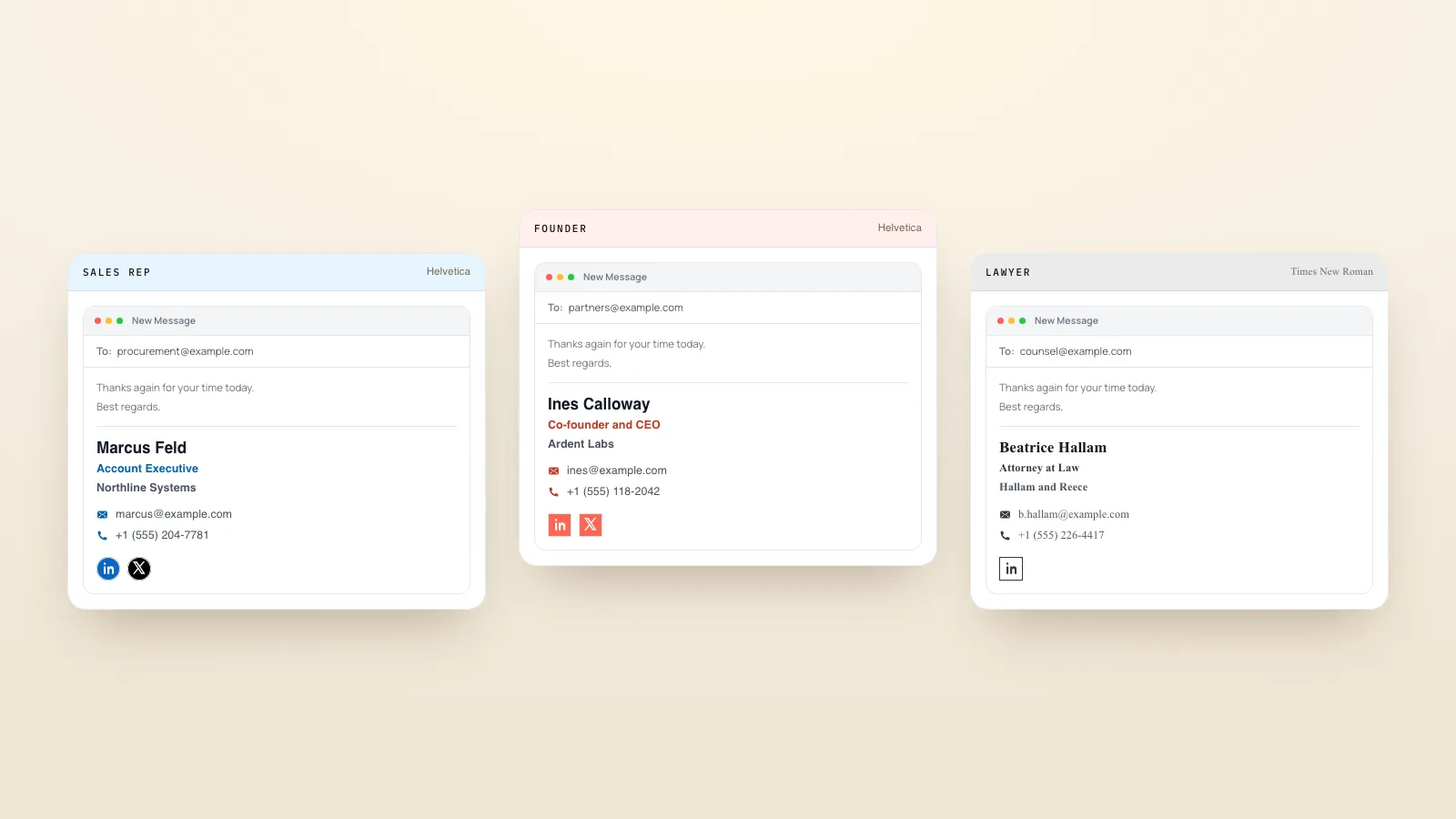
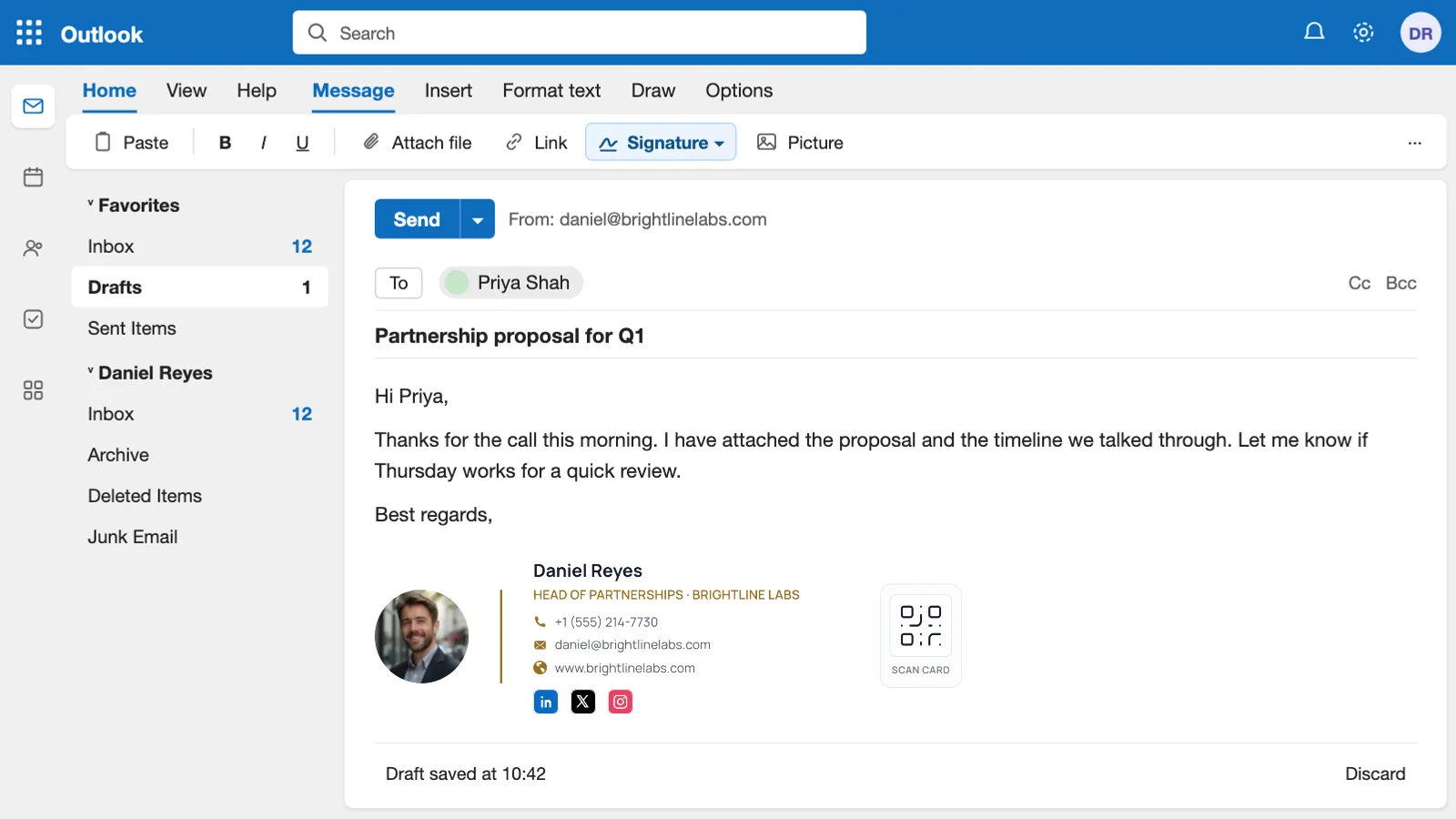
Para una firma con logo, foto e iconos de redes sociales, diséñala en nuestro generador de firmas de correo gratuito, cópiala y pégala en el editor en el paso 5.
Para insertar una firma a mano mientras escribes, ve a la pestaña Mensaje, haz clic en Firma y elige una.
Si usas una cuenta Microsoft tanto en la app de Outlook como en Outlook en la web, Microsoft indica que debes crear la firma en ambos.
Cómo cambiar la firma en el nuevo Outlook
- 1
Ve a Configuración > Cuentas > Firmas.
- 2
Elige la firma y haz clic en Editar firma.
- 3
Haz los cambios y haz clic en Guardar.
Cómo añadir una firma en Outlook clásico para Windows
Outlook clásico es la app de escritorio incluida en Microsoft 365 (a menudo llamada Outlook 365).
- 1
Abre un correo nuevo.
- 2
En el menú Mensaje, haz clic en Firma > Firmas.
- 3
En Seleccione la firma que desea editar, haz clic en Nueva y escribe un nombre.
- 4
En Editar firma, escribe tu firma y dale formato.
- 5
En Elegir firma predeterminada, selecciona la cuenta de correo y luego la firma para Mensajes nuevos y para Respuestas o reenvíos.
- 6
Haz clic en Aceptar.
La firma no se añade al correo que abriste en el paso 1. Ciérralo y abre uno nuevo para verla.
Cómo cambiar o editar la firma en Outlook clásico y Outlook 365
- 1
Ve a Archivo > Opciones > Correo > Firmas.
- 2
Haz clic en la firma que quieres cambiar.
- 3
Edítala en el cuadro de abajo, haz clic en Guardar y luego en Aceptar.
Añadir un logo o una imagen en Outlook clásico
En el editor de firmas, haz clic en el icono Imagen y elige el archivo. Para cambiar su tamaño, haz clic derecho sobre la imagen, elige Imagen > Tamaño y deja marcada la opción Bloquear relación de aspecto para que no se deforme.
Outlook clásico guarda las firmas en el ordenador, no en tu cuenta. Si cambias de ordenador, tendrás que volver a configurar la firma.
Cómo añadir una firma en Outlook para Mac
- 1
En la barra de menús, ve a Outlook > Configuración.
- 2
Haz clic en Firmas.
- 3
Haz clic en + para añadir una firma y ponle un nombre.
- 4
Escribe tu firma en el editor. Usa Ver más elementos (…) para añadir imágenes, enlaces o tablas.
- 5
Cierra la ventana para guardar.
Para fijar una predeterminada, vuelve a Firmas y usa Establecer firma predeterminada para elegir una por cuenta, Para mensajes nuevos y Para respuestas o reenvíos. Para insertarla a mano, haz clic en Firma en la cinta mientras escribes.
Cómo añadir una firma en la app de Outlook para iPhone y Android
- 1
Abre la app de Outlook y ve a Configuración.
- 2
En Correo, toca Firma.
- 3
Escribe tu firma. Si tienes más de una cuenta, activa Firma por cuenta para configurar una en cada una.
La app guarda su propia firma, independiente de la del ordenador, así que configúrala también aquí.
¿La firma de Outlook no aparece? Soluciones habituales
Los correos nuevos salen sin firma
Una firma solo aparece sola si está configurada como predeterminada. Revisa los ajustes predeterminados de tu cuenta con los pasos de arriba.
La firma desapareció al pasar al nuevo Outlook
Outlook clásico guarda las firmas en tu ordenador, así que puede que no se trasladen. Compruébalo y, si falta, vuelve a crearla en Configuración > Cuentas > Firmas.
La firma está bien en una cuenta pero falta en otra
Las firmas y las predeterminadas se configuran por cuenta. Elige la otra cuenta en los ajustes de firma y fíjale también una predeterminada.
Las imágenes aparecen como archivos adjuntos
Suele deberse a cómo se pegó la firma. Microsoft señala que el código VML en una firma puede provocarlo. Lo tratamos en las preguntas frecuentes de nuestra herramienta: consulta el generador de firmas de correo gratuito.
Añade tu tarjeta de visita digital a la firma de Outlook
Un enlace o un código QR a tu tarjeta de visita digital permite guardar tus datos con un toque. Nuestra guía sobre cómo añadir una tarjeta de visita digital a tu firma de correo te explica cómo.
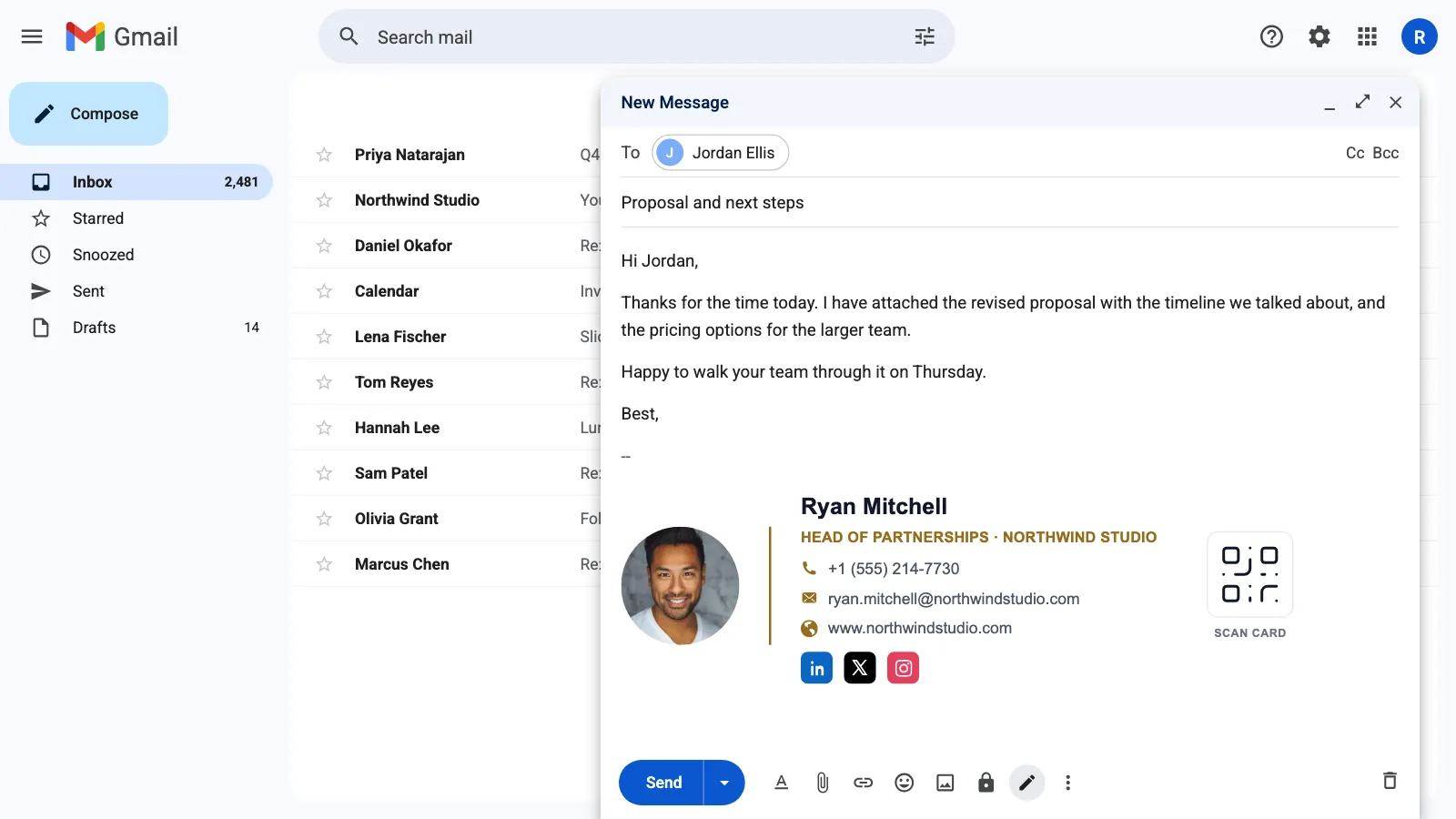
¿También usas Gmail? Consulta cómo añadir una firma en Gmail. Para diseños que copiar, mira nuestros ejemplos y plantillas de firmas de correo.
Microsoft y Outlook son marcas comerciales del grupo de empresas Microsoft. ConnectMachine no está afiliada a Microsoft.