Questa guida spiega come aggiungere, modificare ed eliminare la firma di Gmail su ogni dispositivo, come impostare firme diverse per i nuovi messaggi e per le risposte, e come risolvere i problemi più comuni. I passaggi seguono la Guida di Gmail ufficiale di Google.
Come aggiungere una firma in Gmail da computer
- Apri Gmail nel browser.
- In alto a destra, fai clic su Impostazioni (l'icona a forma di ingranaggio), poi su Visualizza tutte le impostazioni.
- Resta nella scheda Generali e scorri fino alla sezione Firma.
- Fai clic su Crea nuova, dai un nome alla firma e fai clic su Crea.
- Scrivi la firma nella casella. Usa la barra degli strumenti per cambiare lo stile o aggiungere un'immagine o un link.
- In Impostazioni predefinite per la firma, scegli quale firma usare per i nuovi messaggi e per le risposte e gli inoltri.
- Scorri fino in fondo alla pagina e fai clic su Salva modifiche.
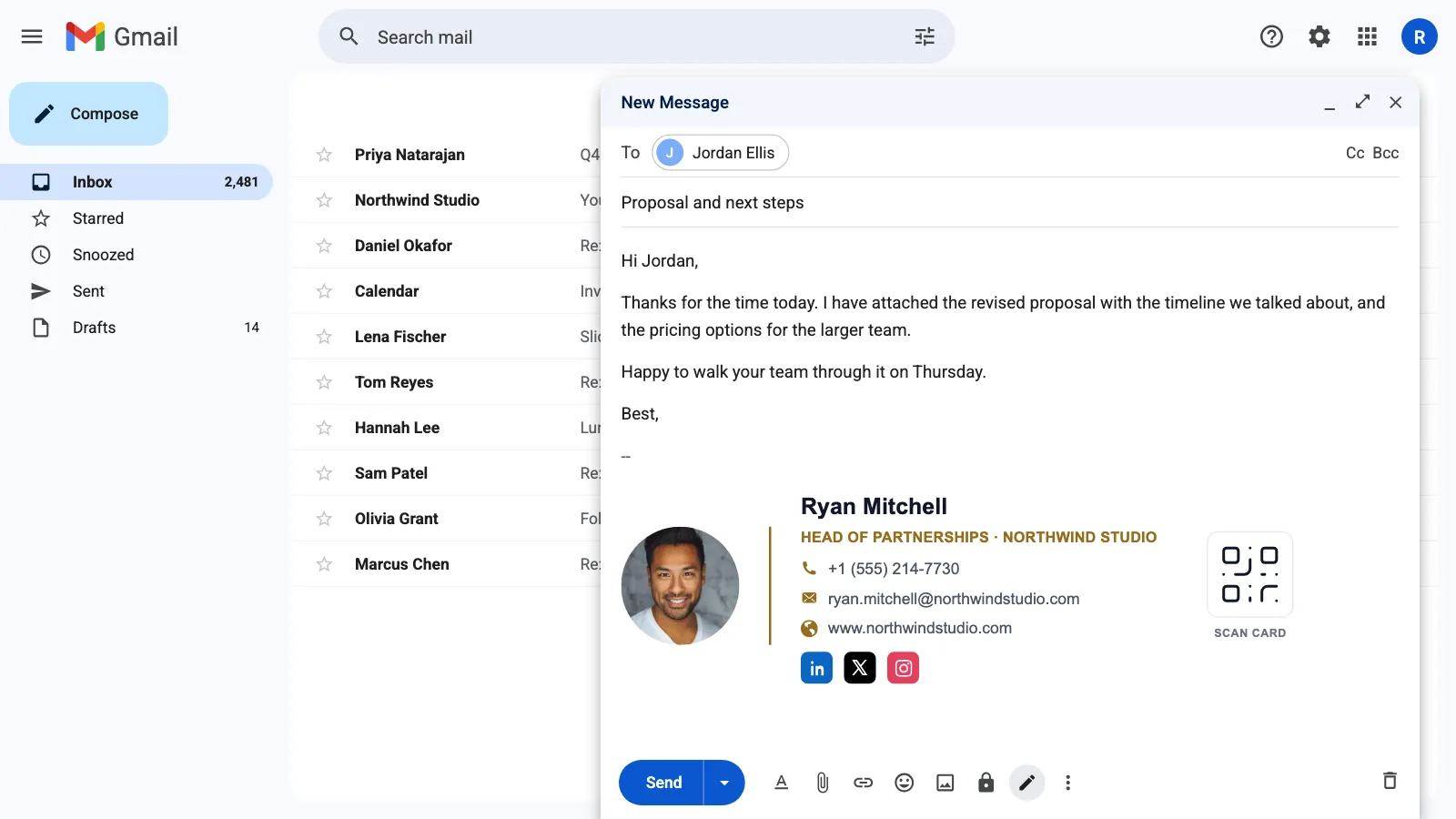
Se vuoi una firma con foto, logo e icone social, fai prima a progettarla con il nostro generatore di firme email gratuito, copiarla e incollarla nella casella della firma di Gmail al passaggio 5.
Le firme di Gmail possono arrivare a 10.000 caratteri. Le immagini rientrano nel limite, quindi un'immagine grande incollata può farlo superare.
Come modificare la firma in Gmail
- Apri Gmail, fai clic su Impostazioni, poi su Visualizza tutte le impostazioni.
- Nella scheda Generali, scorri fino a Firma e fai clic sulla firma che vuoi modificare.
- Modifica testo, immagini o link. Fai clic su Modifica accanto al nome se vuoi rinominarla.
- Fai clic su Salva modifiche in fondo alla pagina.
Per eliminare una firma, selezionala nella stessa sezione, fai clic su Elimina, conferma di nuovo con Elimina e poi fai clic su Salva modifiche.
Usare più di una firma
Gmail ti permette di tenere più firme, per esempio una completa per i nuovi messaggi e una breve per le risposte. Imposta le predefinite in Impostazioni predefinite per la firma, nella sezione Firma.
Per cambiare firma mentre scrivi, fai clic sull'icona Inserisci firma (una penna) in fondo alla finestra del messaggio e scegli quella che ti serve.
Se invii email da più indirizzi in Gmail, un menu a discesa sopra la casella della firma ti permette di impostare predefinite diverse per ogni indirizzo. Se il menu non c'è, controlla in Impostazioni > Account e importazione > Invia messaggio come che l'indirizzo sia stato aggiunto.
Come aggiungere una firma nell'app Gmail su Android
- Apri l'app Gmail.
- Tocca Menu (tre linee) in alto a sinistra, poi Impostazioni.
- Scegli l'account Google a cui vuoi aggiungere la firma.
- Tocca Firma per dispositivi mobili.
- Scrivi la firma e tocca OK.
Se non imposti una firma per dispositivi mobili, l'app Gmail su Android usa la firma che hai configurato sul computer.
Come aggiungere una firma nell'app Gmail su iPhone e iPad
- Apri l'app Gmail.
- Tocca Menu (tre linee) in alto a sinistra, poi Impostazioni.
- In Scrivi e rispondi, tocca Impostazioni firma.
- Attiva Firma per dispositivi mobili.
- Aggiungi o modifica la firma, poi tocca Indietro per salvare.
La firma per dispositivi mobili si imposta per ogni account. Se nell'app hai più account Google, ripeti questi passaggi per ciascuno.
Dimensioni delle immagini per la firma di Gmail
Dopo averle aggiunte, puoi ridimensionare le immagini di una firma Gmail su Piccola, Media, Grande o Dimensioni originali. Google consiglia queste misure:
| Altezza | Larghezza | |
|---|---|---|
| Consigliata | da 70 a 100 px | da 300 a 400 px |
| Massima | 100 px | 1000 px |
Una foto o un logo molto più grande di così tende a sembrare enorme sul telefono e consuma parte del limite di 10.000 caratteri.
La firma di Gmail non funziona? Le soluzioni più comuni
La firma è nascosta dietro tre puntini
A volte Gmail raggruppa il testo ripetuto, firme comprese, in un pulsante Mostra contenuti tagliati (tre puntini). Fai clic per vedere la firma. Viene comunque inviata, è solo nascosta nella vista della conversazione.
Non riesci a formattare la firma
Se le opzioni di formattazione sono disattivate, forse stai scrivendo in modalità testo normale. Apri un nuovo messaggio, fai clic su Altre opzioni (tre puntini in fondo alla finestra del messaggio) e disattiva Modalità testo normale.
La firma si vede male dopo averla incollata
Incollare da un documento o da un sito web può portarsi dietro formattazione nascosta. Seleziona la firma nelle Impostazioni, fai clic su Rimuovi formattazione nella barra degli strumenti e poi ridalle lo stile. Oppure creala con un generatore di firme, che produce codice pulito accettato da Gmail.
La firma non compare per un indirizzo
Ogni indirizzo in "Invia messaggio come" ha la sua firma predefinita. Scegli l'indirizzo nel menu a discesa sopra la casella della firma e imposta una predefinita.
Aggiungi il tuo biglietto da visita digitale alla firma di Gmail
Un link o un codice QR al tuo biglietto da visita digitale permette di salvare i tuoi dati sul telefono con un tocco, invece di copiarli dalla firma. La nostra guida su come aggiungere un biglietto da visita digitale alla firma email ti accompagna passo passo.
Usi anche Outlook? Leggi come aggiungere o modificare la firma in Outlook. Per idee su cosa inserire, sfoglia i nostri esempi e modelli di firma email.
Gmail è un marchio di Google LLC. ConnectMachine non è affiliata a Google.