Esta guía explica cómo añadir, cambiar y quitar la firma de Gmail en cualquier dispositivo, cómo usar firmas distintas para correos nuevos y respuestas, y cómo resolver los problemas más habituales. Los pasos siguen la Ayuda de Gmail de Google.
Cómo añadir una firma en Gmail desde el ordenador
- Abre Gmail en el navegador.
- Arriba a la derecha, haz clic en Configuración (el icono del engranaje) y luego en Ver todos los ajustes.
- Quédate en la pestaña General y baja hasta la sección Firma.
- Haz clic en Crear, ponle un nombre a la firma y haz clic en Crear.
- Escribe tu firma en el cuadro. Usa la barra de herramientas para cambiar el estilo o añadir una imagen o un enlace.
- En Firma predeterminada, elige qué firma usar en los correos nuevos y en las respuestas y reenvíos.
- Baja hasta el final de la página y haz clic en Guardar cambios.
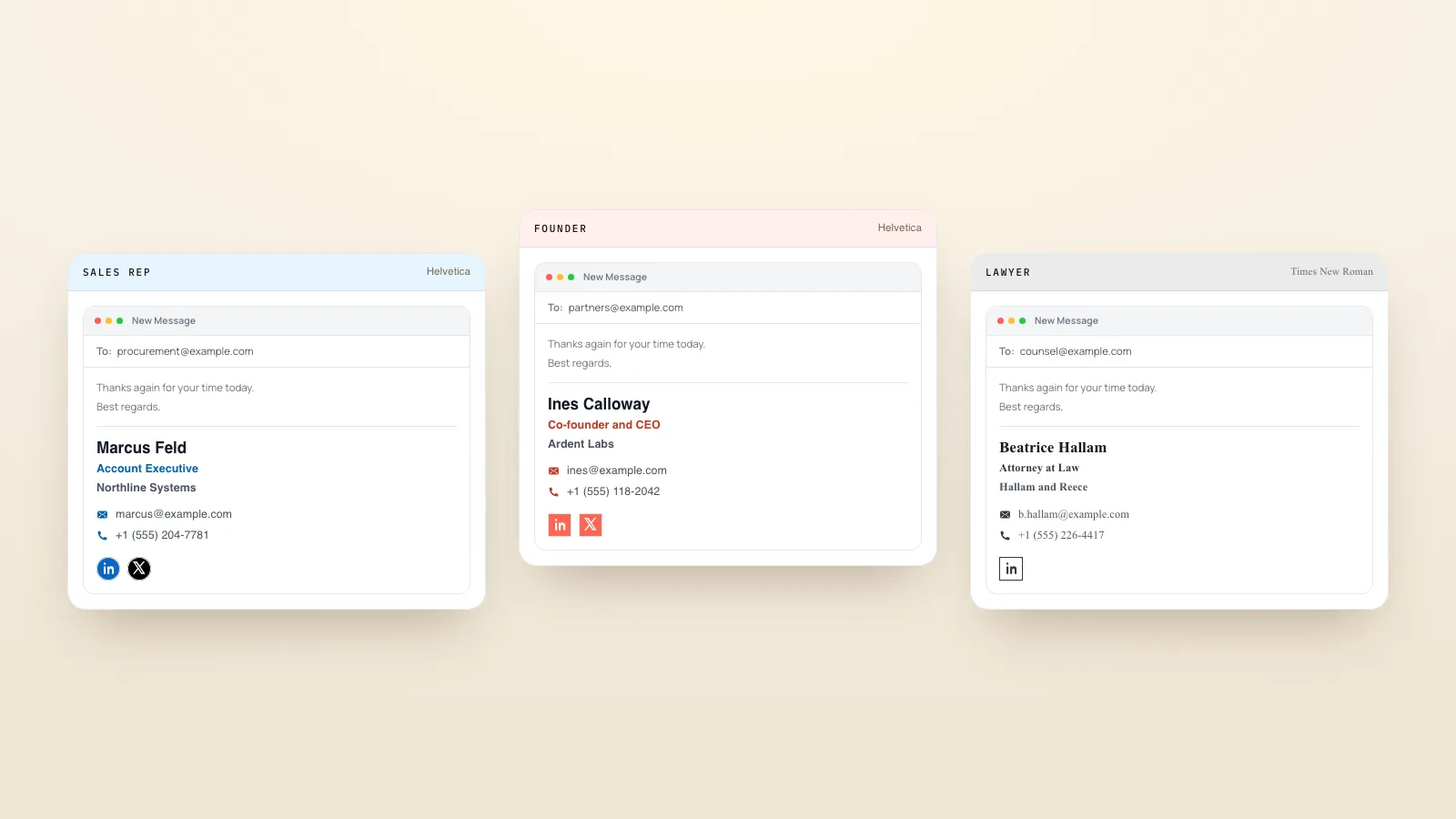
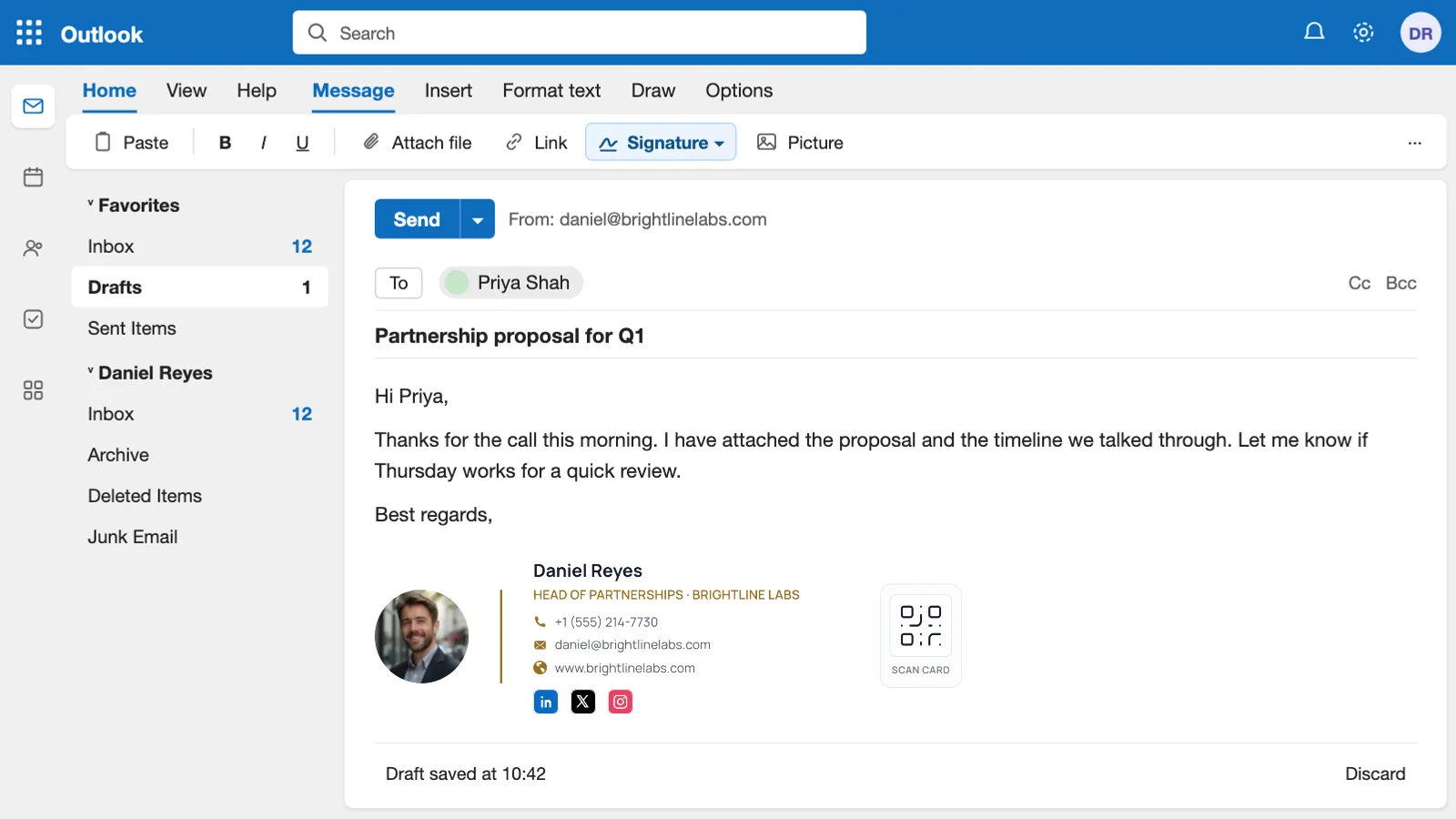
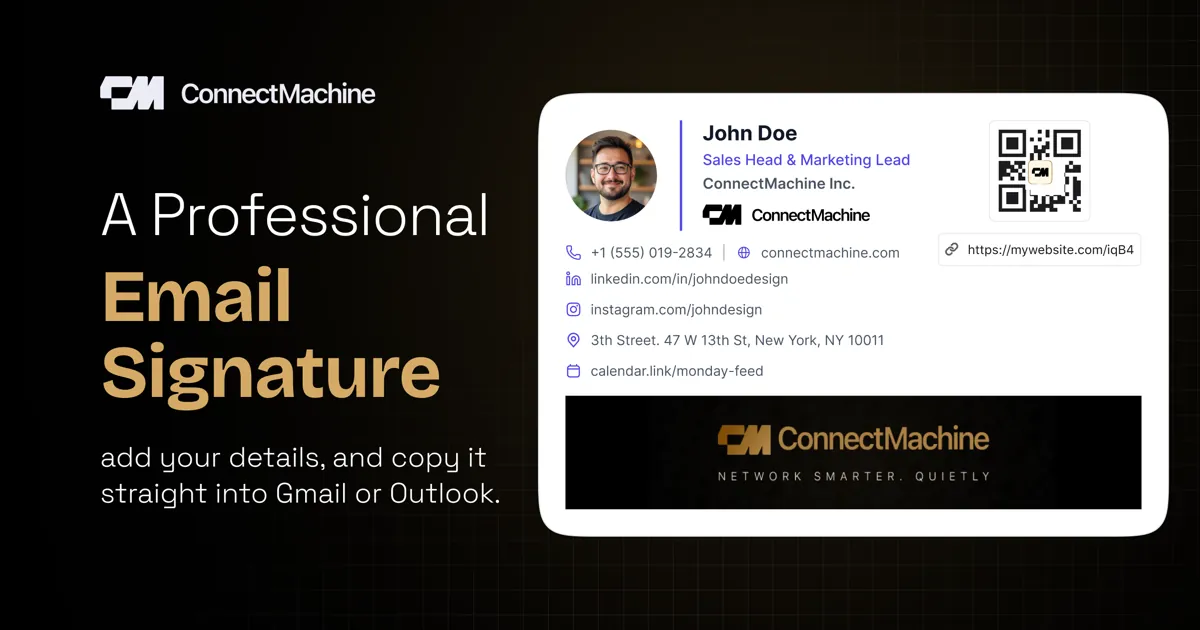
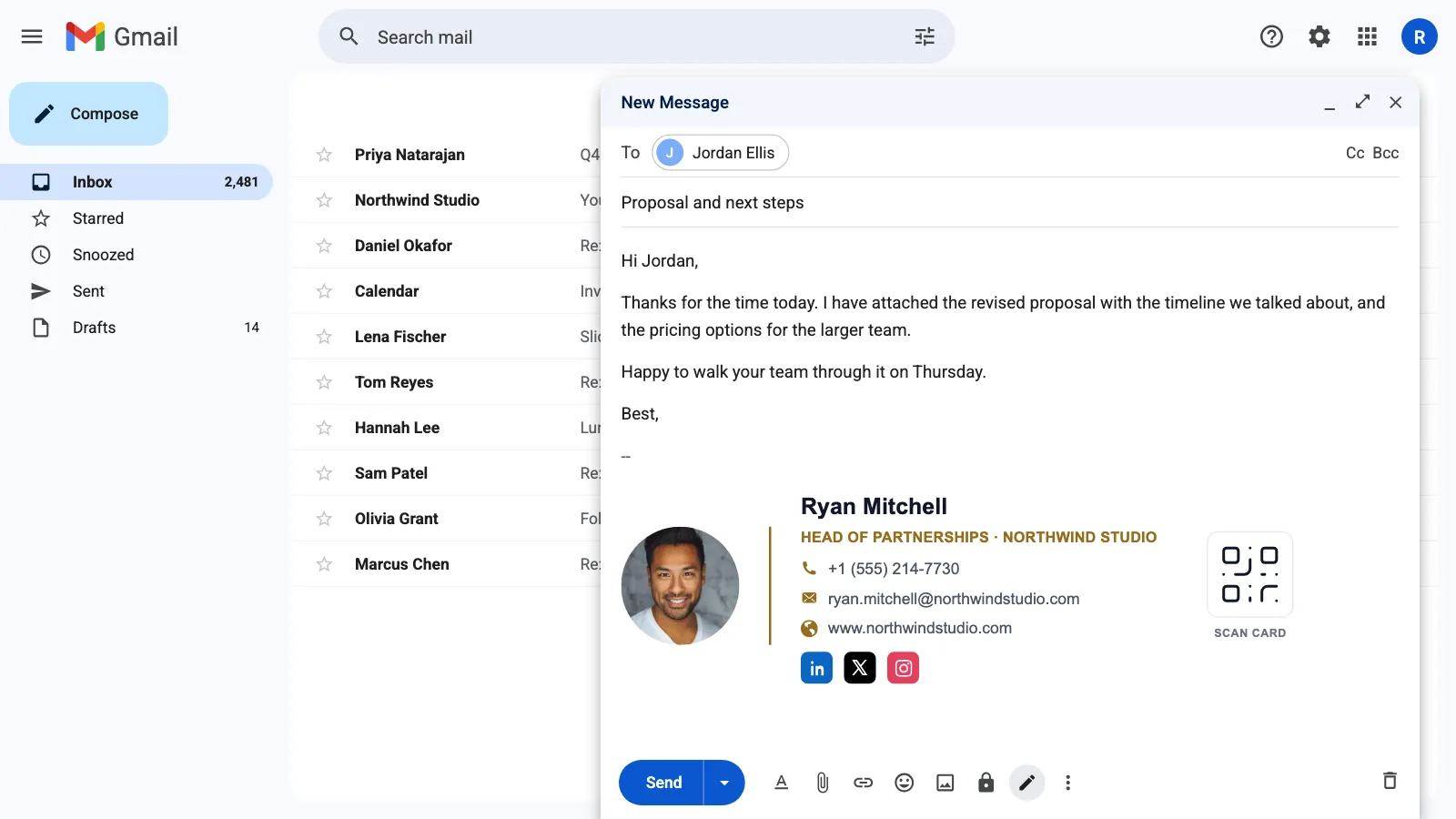
Si quieres una firma con foto, logo e iconos de redes sociales, es más rápido diseñarla en nuestro generador de firmas de correo gratuito, copiarla y pegarla en el cuadro de firma de Gmail en el paso 5.
Las firmas de Gmail admiten hasta 10.000 caracteres. Las imágenes cuentan para ese límite, así que una imagen grande pegada puede hacer que la firma lo supere.
Cómo cambiar la firma en Gmail
- Abre Gmail, haz clic en Configuración y luego en Ver todos los ajustes.
- En la pestaña General, baja hasta Firma y haz clic en la firma que quieres cambiar.
- Edita el texto, las imágenes o los enlaces. Haz clic en Editar junto al nombre si quieres renombrarla.
- Haz clic en Guardar cambios al final de la página.
Para quitar una firma, selecciónala en esa misma sección, haz clic en Eliminar, confirma de nuevo con Eliminar y luego haz clic en Guardar cambios.
Usar más de una firma
Gmail te permite guardar varias firmas, por ejemplo una completa para correos nuevos y otra corta para respuestas. Elige las predeterminadas en Firma predeterminada, dentro de la sección Firma.
Para cambiar de firma mientras escribes, haz clic en el icono Insertar firma (un bolígrafo) en la parte inferior de la ventana del mensaje y elige la que quieras.
Si envías correo desde más de una dirección en Gmail, un desplegable encima del cuadro de firma te deja configurar firmas predeterminadas distintas para cada dirección. Si no ves el desplegable, revisa Configuración > Cuentas e importación > Enviar como para confirmar que la dirección está añadida.
Cómo añadir una firma en la app de Gmail para Android
- Abre la app de Gmail.
- Toca Menú (tres líneas) arriba a la izquierda y luego Ajustes.
- Elige la cuenta de Google a la que quieres añadir la firma.
- Toca Firma para móviles.
- Escribe tu firma y toca Aceptar.
Si no configuras una firma para móviles, la app de Gmail en Android usa la firma que configuraste en el ordenador.
Cómo añadir una firma en la app de Gmail para iPhone y iPad
- Abre la app de Gmail.
- Toca Menú (tres líneas) arriba a la izquierda y luego Ajustes.
- En Redactar y responder, toca Ajustes de firma.
- Activa Firma para móviles.
- Añade o edita tu firma y toca Atrás para guardarla.
La firma para móviles se configura por cuenta. Si tienes más de una cuenta de Google en la app, repite estos pasos en cada una.
Tamaños de imagen para la firma de Gmail
Las imágenes de una firma de Gmail se pueden ajustar a tamaño Pequeño, Mediano, Grande u Original después de añadirlas. Google recomienda estos tamaños:
| Alto | Ancho | |
|---|---|---|
| Recomendado | 70 a 100 px | 300 a 400 px |
| Máximo | 100 px | 1000 px |
Una foto de perfil o un logo mucho más grande que esto suele verse enorme en el móvil y consume buena parte del límite de 10.000 caracteres.
¿La firma de Gmail no funciona? Soluciones habituales
La firma queda oculta tras tres puntos
Gmail a veces agrupa el texto repetido, firmas incluidas, en un botón Mostrar contenido recortado (tres puntos). Haz clic en él para ver la firma. Se sigue enviando; solo queda oculta en la vista de la conversación.
No puedes dar formato a la firma
Si las opciones de formato aparecen en gris, puede que estés escribiendo en modo texto sin formato. Abre un correo nuevo, haz clic en Más opciones (tres puntos en la parte inferior de la ventana del mensaje) y desactiva Modo de texto sin formato.
La firma se ve mal después de pegarla
Al pegar desde un documento o una web se puede colar formato oculto. Selecciona la firma en Configuración, haz clic en Quitar formato en la barra de herramientas y vuelve a darle estilo. O créala con un generador de firmas, que produce un código limpio que Gmail acepta.
La firma no aparece en una de tus direcciones
Cada dirección de "Enviar como" tiene su propia firma predeterminada. Elige la dirección en el desplegable encima del cuadro de firma y configúrale una.
Añade tu tarjeta de visita digital a la firma de Gmail
Un enlace o un código QR a tu tarjeta de visita digital permite guardar tus datos en el móvil con un toque, sin tener que copiarlos de tu firma. Nuestra guía sobre cómo añadir una tarjeta de visita digital a tu firma de correo te explica cómo hacerlo.
¿También usas Outlook? Consulta cómo añadir o cambiar la firma en Outlook. Para ideas sobre qué incluir, mira nuestros ejemplos y plantillas de firmas de correo.
Gmail es una marca comercial de Google LLC. ConnectMachine no está afiliada a Google.