本指南介绍如何在各种设备上添加、修改和删除 Gmail 签名,如何为新邮件和回复分别设置不同的签名,以及如何解决大家最常遇到的问题。步骤依据 Google 官方的 Gmail 帮助中心。
如何在电脑上为 Gmail 添加签名
- 在浏览器中打开 Gmail。
- 点击右上角的设置(齿轮图标),然后点击查看所有设置。
- 停留在常规标签页,向下滚动到签名部分。
- 点击新建,为签名命名,然后点击创建。
- 在文本框中输入签名内容。可以用工具栏调整样式,或插入图片和链接。
- 在签名默认设置下,分别选择新邮件和回复/转发时使用的签名。
- 滚动到页面底部,点击保存更改。
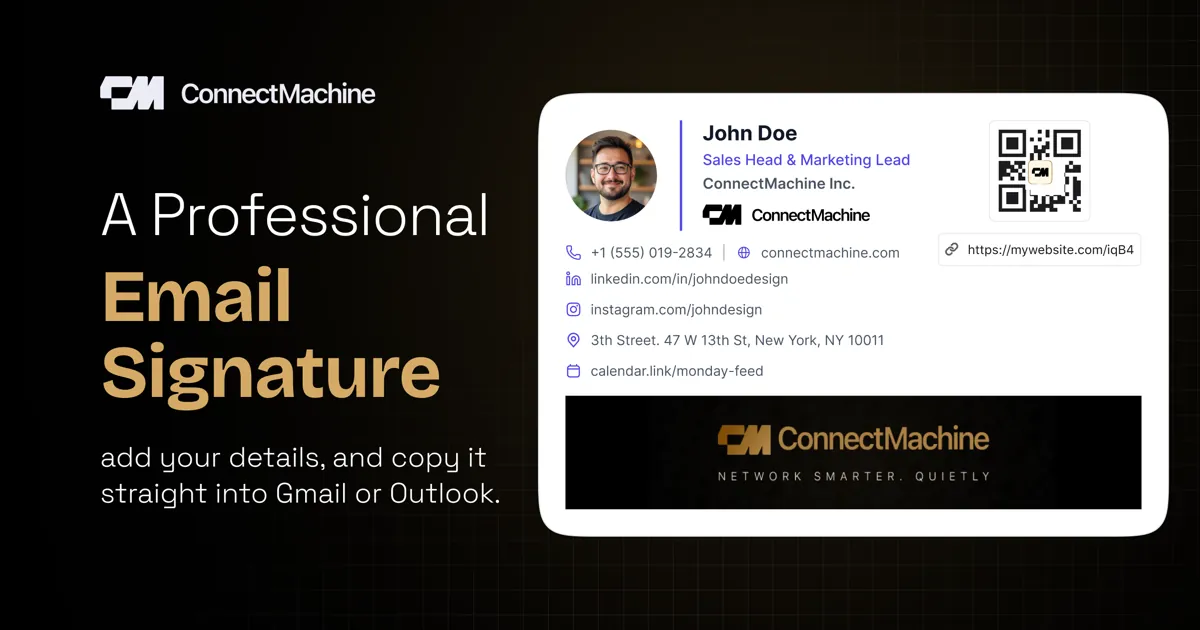
如果想要带头像、Logo 和社交图标的签名,更快的方法是用我们的免费邮件签名生成器设计好,复制后粘贴到第 5 步的 Gmail 签名框里。
Gmail 签名最多 10,000 个字符。图片也计入这个上限,所以粘贴一张大图就可能让签名超出限制。
如何修改 Gmail 签名
- 打开 Gmail,点击设置,再点击查看所有设置。
- 在常规标签页中滚动到签名,点击要修改的签名。
- 编辑文字、图片或链接。如需重命名,点击名称旁边的修改。
- 点击页面底部的保存更改。
要删除签名,在同一部分选中它,点击删除,再点击删除确认,最后点击保存更改。
使用多个签名
Gmail 允许保存多个签名,比如新邮件用完整版,回复用简短版。在签名部分的签名默认设置里设定即可。
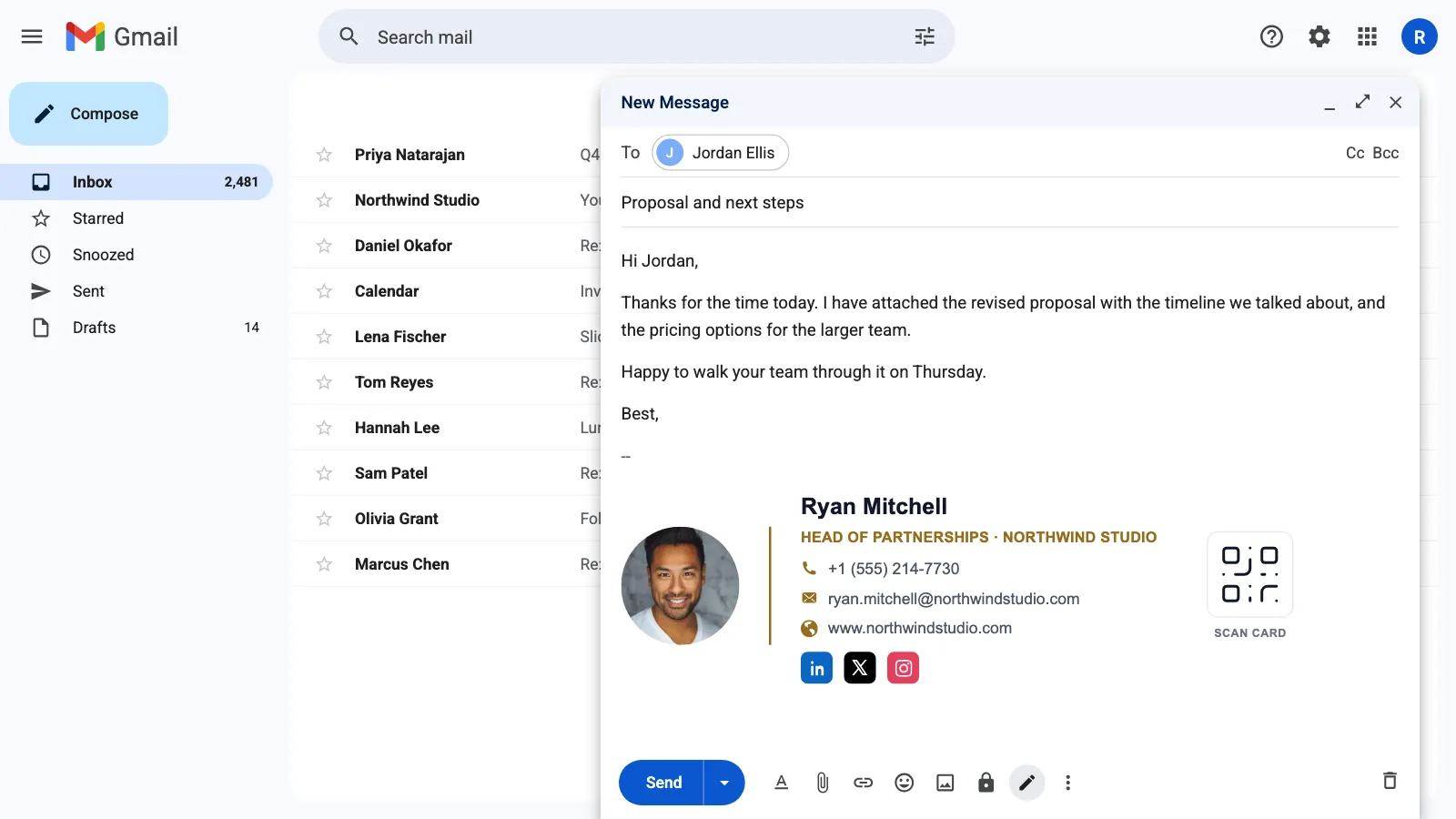
写邮件时要切换签名,点击邮件窗口底部的插入签名图标(一支笔),选择需要的签名。
如果你在 Gmail 中用多个地址发邮件,签名框上方会有一个下拉菜单,可以为每个地址设置不同的默认签名。如果看不到这个下拉菜单,请到设置 > 账号和导入 > 用这个地址发送邮件确认该地址已添加。
如何在 Android 版 Gmail 应用中添加签名
- 打开 Gmail 应用。
- 点按左上角的菜单(三条横线),然后点按设置。
- 选择要添加签名的 Google 账号。
- 点按移动签名。
- 输入签名,然后点按确定。
如果没有设置移动签名,Android 版 Gmail 应用会使用你在电脑上设置的签名。
如何在 iPhone 和 iPad 版 Gmail 应用中添加签名
- 打开 Gmail 应用。
- 点按左上角的菜单(三条横线),然后点按设置。
- 在撰写和回复下,点按签名设置。
- 开启移动签名。
- 添加或编辑签名,然后点按返回保存。
移动签名按账号分别设置。如果应用里登录了多个 Google 账号,需要为每个账号重复以上步骤。
Gmail 签名图片尺寸
Gmail 签名中的图片添加后可以调整为小、中、大或原始尺寸。Google 建议使用以下尺寸:
| 高度 | 宽度 | |
|---|---|---|
| 建议 | 70 至 100 px | 300 至 400 px |
| 最大 | 100 px | 1000 px |
头像或 Logo 远大于这个尺寸时,在手机上往往显得过大,还会占用 10,000 个字符的上限。
Gmail 签名不生效?常见解决方法
签名被折叠在三个点后面
Gmail 有时会把重复内容(包括签名)折叠进一个显示剪辑过的内容按钮(三个点)里。点击它即可看到签名。签名仍然会发送,只是在会话视图中被隐藏了。
无法设置签名格式
如果格式选项是灰色的,你可能处于纯文本模式。新建一封邮件,点击邮件窗口底部的更多选项(三个点),关闭纯文本模式。
粘贴后签名显示异常
从文档或网页粘贴内容时,可能会带入隐藏的格式。在设置中选中签名,点击工具栏中的清除格式,再重新设置样式。也可以用签名生成器制作,它输出的是 Gmail 能识别的干净代码。
某个地址不显示签名
每个“用这个地址发送邮件”的地址都有各自的默认签名。在签名框上方的下拉菜单中选择该地址,为它设置默认签名。
把电子名片加入 Gmail 签名
在签名里放上电子名片的链接或二维码,对方点一下就能把你的联系方式存进手机,不用再从签名里一项项复制。我们的如何把电子名片添加到邮件签名指南有详细步骤。
也在用 Outlook?请看如何在 Outlook 中添加或修改签名。想知道签名里放什么,可以参考我们的邮件签名示例和模板。
Gmail 是 Google LLC 的商标。ConnectMachine 与 Google 没有关联。