В этой инструкции: как добавить, изменить и удалить подпись Gmail на любом устройстве, как задать разные подписи для новых писем и ответов и как решить самые частые проблемы. Шаги соответствуют официальной справке Gmail.
Как добавить подпись в Gmail на компьютере
- Откройте Gmail в браузере.
- В правом верхнем углу нажмите Настройки (значок шестерёнки), затем Все настройки.
- Оставайтесь на вкладке Общие и прокрутите вниз до раздела Подпись.
- Нажмите Создать, введите название подписи и нажмите Создать.
- Введите текст подписи в поле. На панели инструментов можно изменить стиль, добавить картинку или ссылку.
- В блоке Подпись по умолчанию выберите подпись для новых писем и для ответов и пересылки.
- Прокрутите страницу до конца и нажмите Сохранить изменения.
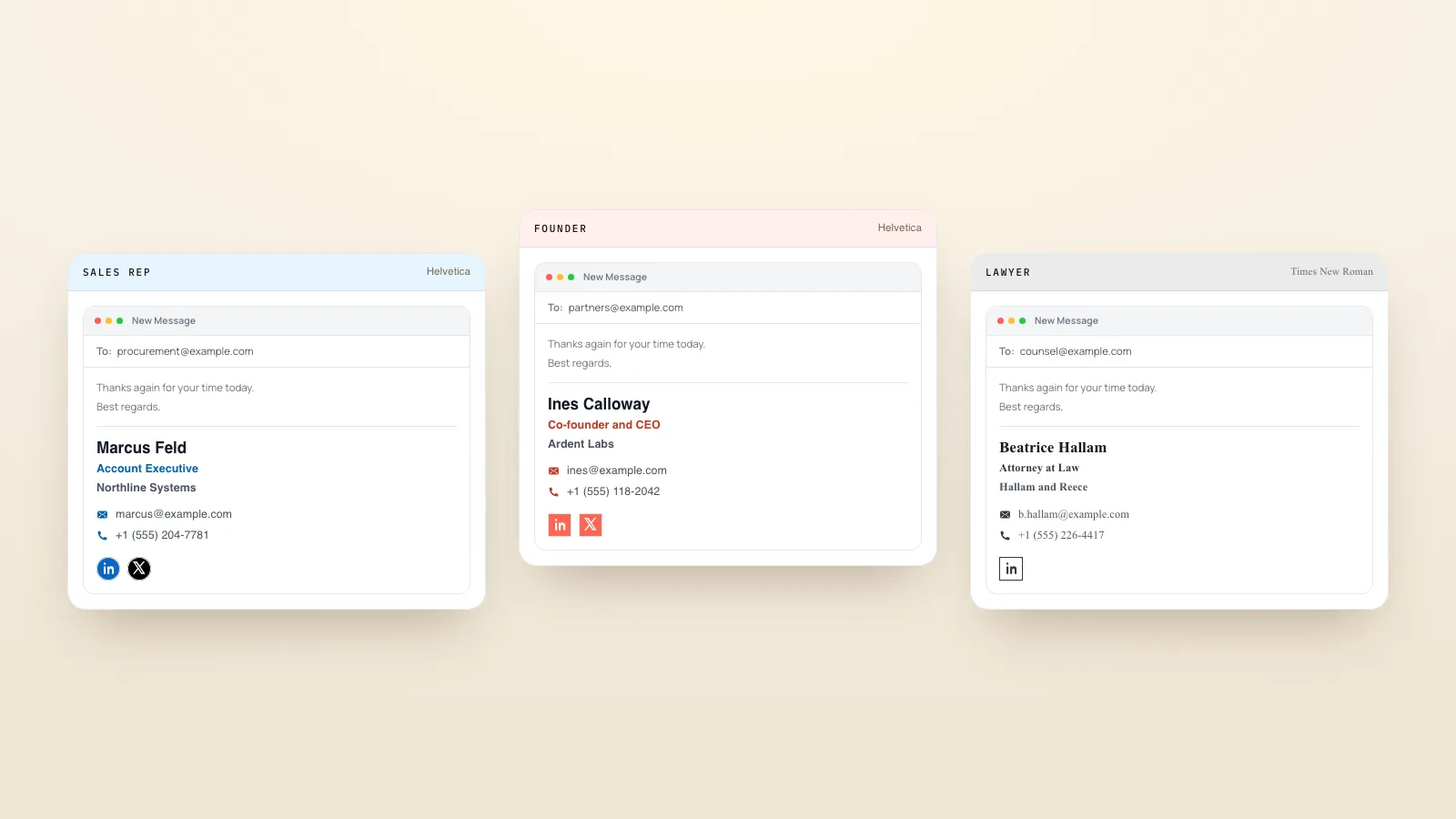
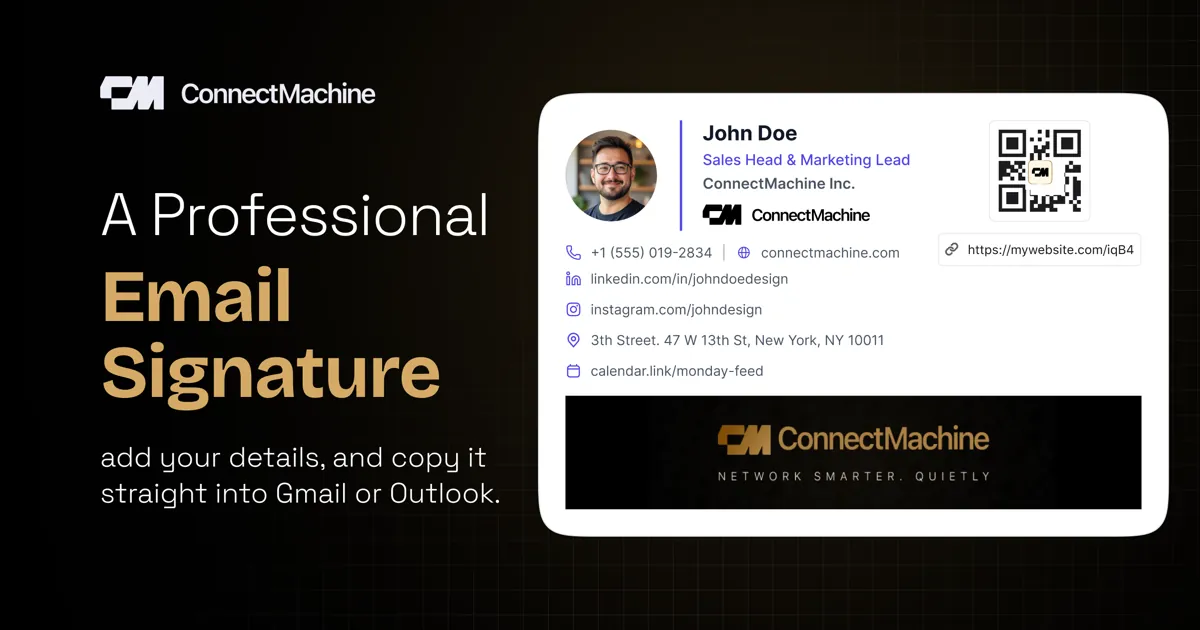
Если нужна подпись с фото, логотипом и иконками соцсетей, быстрее собрать её в нашем бесплатном генераторе подписей для почты, скопировать и вставить в поле подписи Gmail на шаге 5.
Подпись в Gmail может быть длиной до 10 000 символов. Картинки тоже входят в этот лимит, поэтому большое вставленное изображение может его превысить.
Как изменить подпись в Gmail
- Откройте Gmail, нажмите Настройки, затем Все настройки.
- На вкладке Общие прокрутите до раздела Подпись и выберите подпись, которую нужно изменить.
- Отредактируйте текст, картинки или ссылки. Чтобы переименовать подпись, нажмите Изменить рядом с её названием.
- Нажмите Сохранить изменения внизу страницы.
Чтобы удалить подпись, выберите её в том же разделе, нажмите Удалить, подтвердите кнопкой Удалить и затем нажмите Сохранить изменения.
Несколько подписей в одном аккаунте
В Gmail можно хранить несколько подписей, например полную для новых писем и короткую для ответов. Подписи по умолчанию задаются в блоке Подпись по умолчанию в разделе «Подпись».
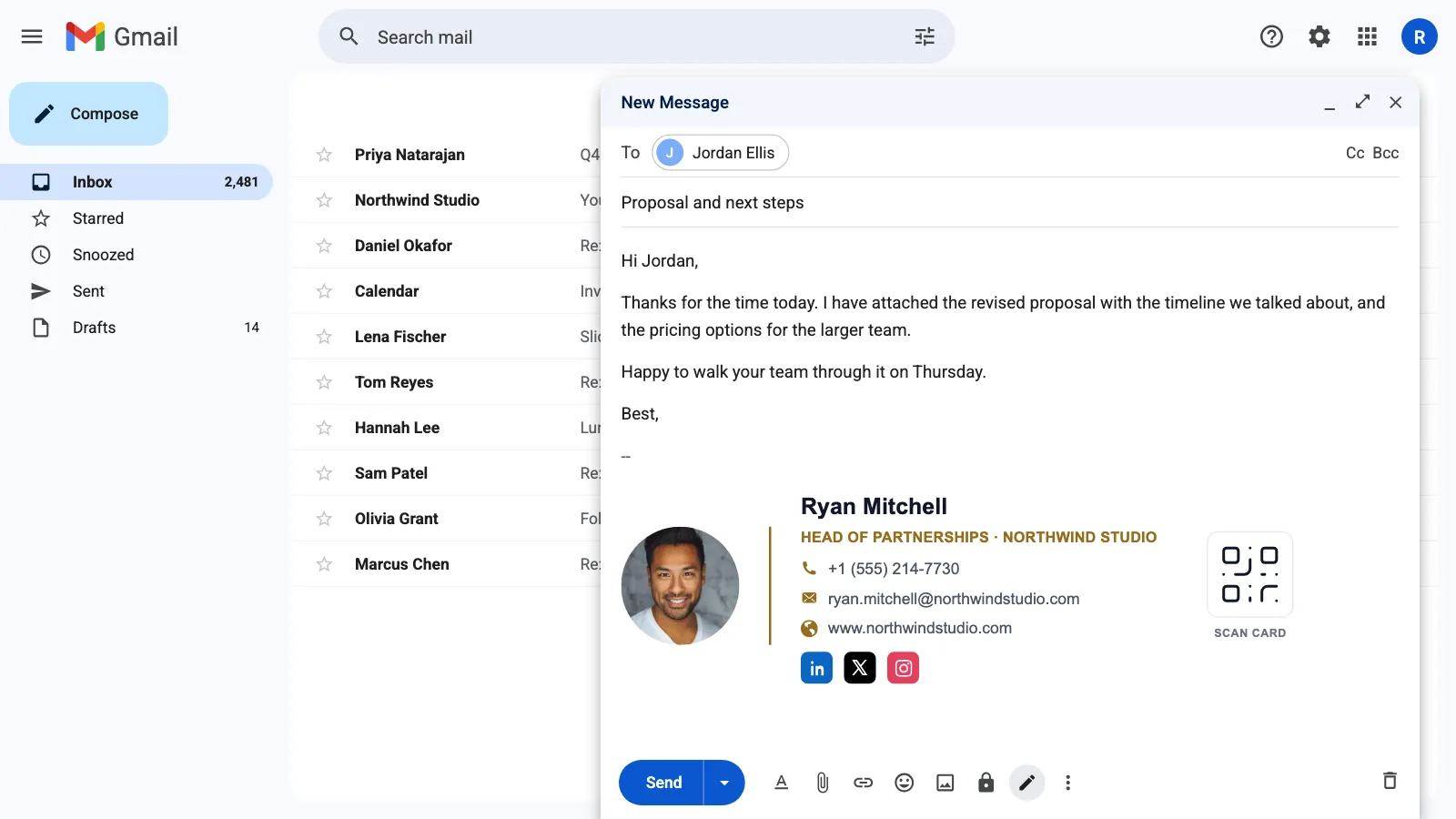
Чтобы сменить подпись прямо во время написания письма, нажмите значок Вставить подпись (ручка) внизу окна письма и выберите нужную.
Если вы отправляете письма из Gmail с нескольких адресов, над полем подписи появится раскрывающийся список, где для каждого адреса можно задать свою подпись по умолчанию. Если списка нет, проверьте в Настройки > Аккаунты и импорт > Отправлять письма как, что адрес добавлен.
Как добавить подпись в приложении Gmail на Android
- Откройте приложение Gmail.
- Нажмите Меню (три линии) в левом верхнем углу, затем Настройки.
- Выберите аккаунт Google, для которого нужна подпись.
- Нажмите Подпись для мобильных устройств.
- Введите подпись и нажмите ОК.
Если мобильная подпись не задана, приложение Gmail на Android использует подпись, настроенную на компьютере.
Как добавить подпись в приложении Gmail на iPhone и iPad
- Откройте приложение Gmail.
- Нажмите Меню (три линии) в левом верхнем углу, затем Настройки.
- В разделе Создание и ответ нажмите Настройки подписи.
- Включите Подпись для мобильных устройств.
- Добавьте или измените подпись и нажмите Назад, чтобы сохранить.
Мобильная подпись настраивается отдельно для каждого аккаунта. Если в приложении несколько аккаунтов Google, повторите эти шаги для каждого.
Размер картинки для подписи в Gmail
После добавления картинки в подпись Gmail её можно сделать маленькой, средней, большой или оставить в исходном размере. Google рекомендует такие размеры:
| Высота | Ширина | |
|---|---|---|
| Рекомендуемый | 70–100 px | 300–400 px |
| Максимальный | 100 px | 1000 px |
Фото или логотип намного крупнее этих размеров на телефоне выглядит громоздко и съедает лимит в 10 000 символов.
Не работает подпись в Gmail? Частые решения
Подпись спрятана за тремя точками
Gmail иногда сворачивает повторяющийся текст, в том числе подписи, в кнопку Показать скрытую часть (три точки). Нажмите её, чтобы увидеть подпись. Она всё равно отправляется, просто скрыта в цепочке.
Подпись не получается отформатировать
Если кнопки форматирования неактивны, возможно, включён режим обычного текста. Откройте новое письмо, нажмите Другие параметры (три точки внизу окна письма) и отключите Режим обычного текста.
После вставки подпись выглядит криво
При копировании из документа или с сайта вместе с текстом переносится скрытое форматирование. Выделите подпись в настройках, нажмите Удалить форматирование на панели инструментов и оформите её заново. Или соберите подпись в генераторе: он выдаёт чистый код, который Gmail принимает без проблем.
Подпись не появляется для одного из адресов
У каждого адреса из списка «Отправлять письма как» своя подпись по умолчанию. Выберите адрес в раскрывающемся списке над полем подписи и задайте для него подпись.
Добавьте цифровую визитку в подпись Gmail
Ссылка или QR-код на цифровую визитку позволяют сохранить ваши контакты в телефон в одно касание, а не переписывать их из подписи. Как это сделать, рассказываем в инструкции о том, как добавить цифровую визитку в подпись письма.
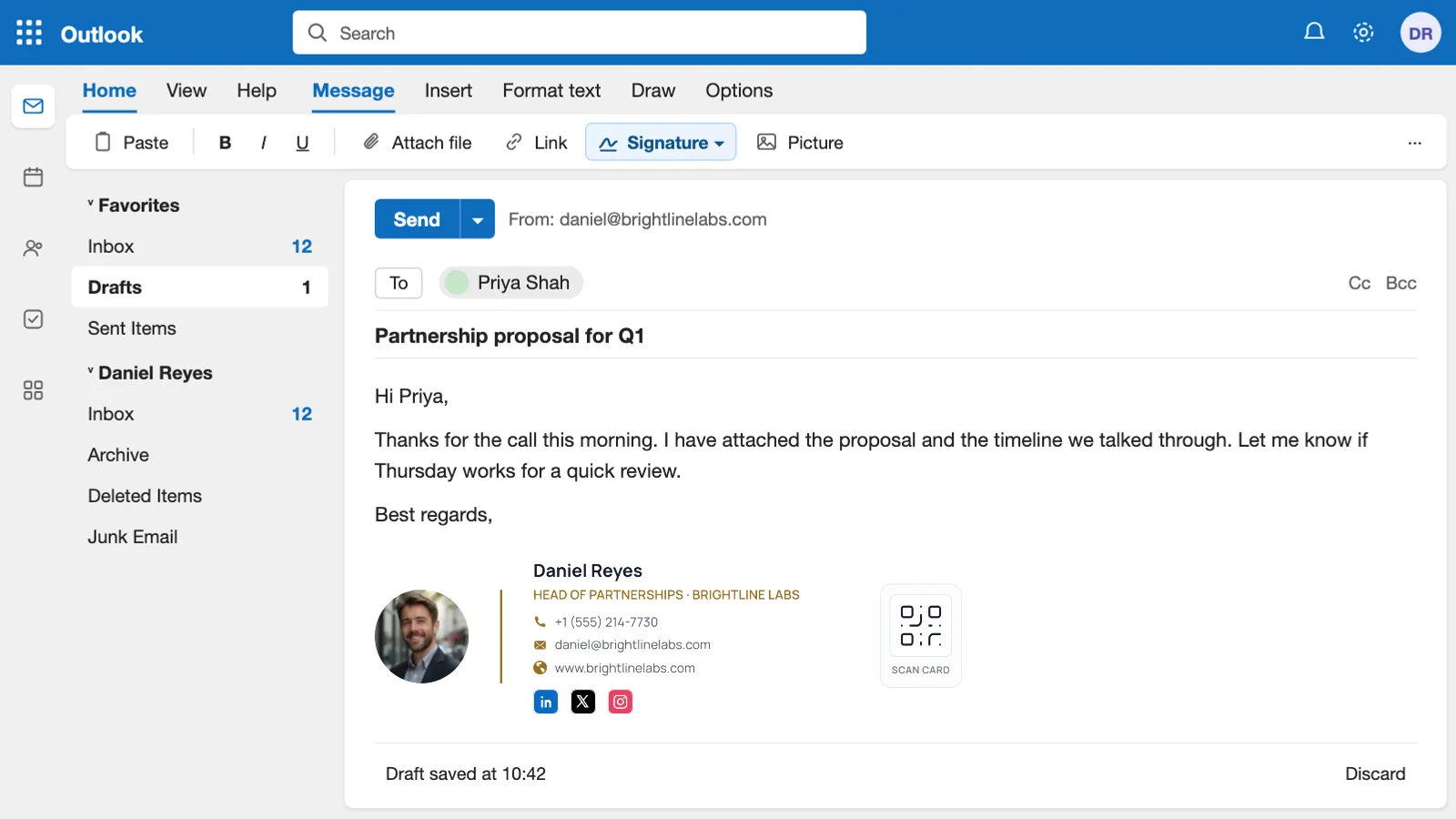
Пользуетесь и Outlook? Читайте, как добавить или изменить подпись в Outlook. А идеи, что в неё включить, ищите в наших примерах и шаблонах подписей для почты.
Gmail является товарным знаком Google LLC. ConnectMachine не связана с Google.