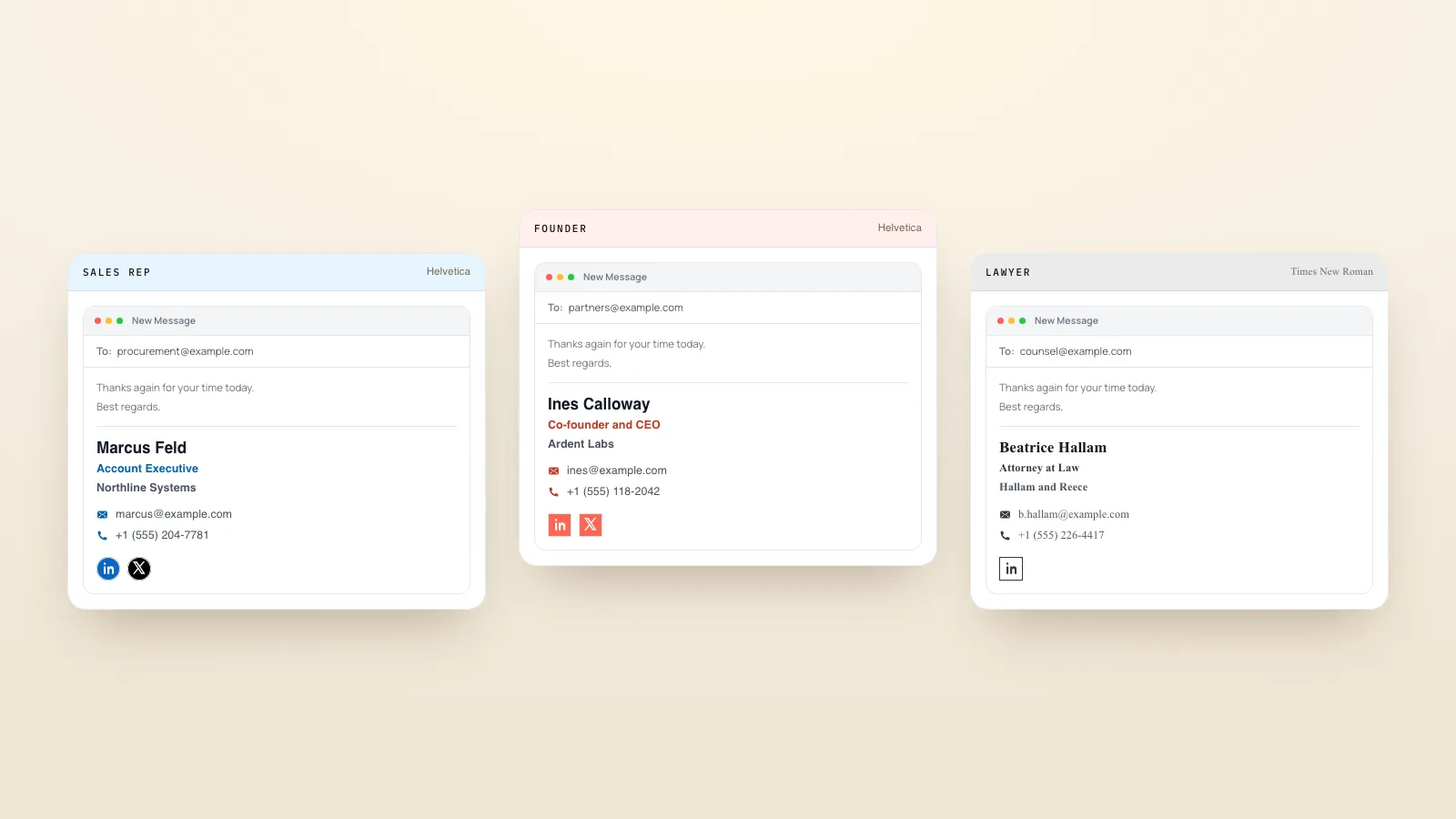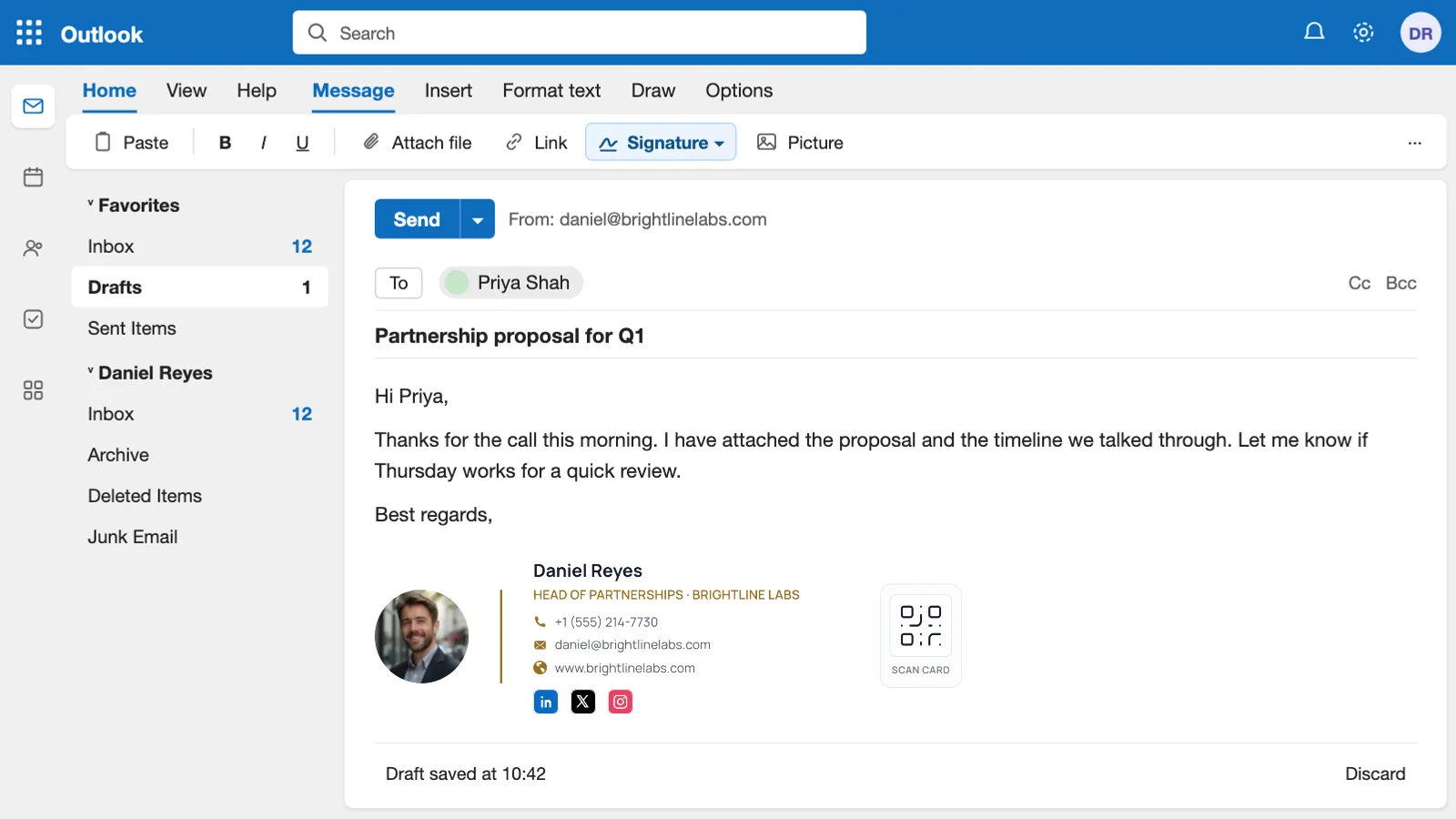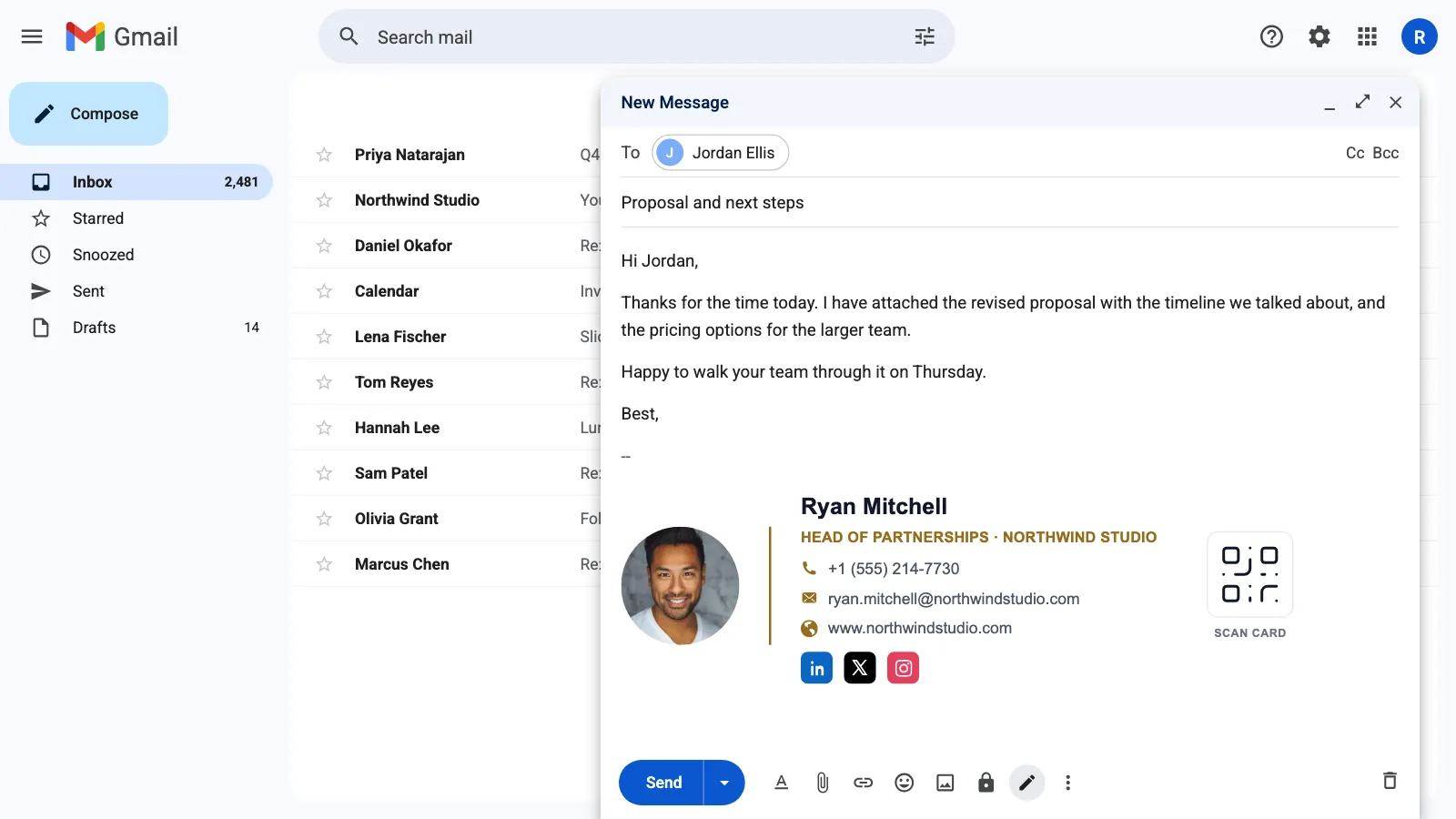
Ce guide explique comment ajouter, modifier et supprimer une signature Gmail sur chaque appareil, définir des signatures différentes pour les nouveaux e-mails et les réponses, et régler les problèmes les plus fréquents. Les étapes suivent l'aide officielle de Gmail.
Ajouter une signature dans Gmail sur ordinateur
- Ouvrez Gmail dans votre navigateur.
- En haut à droite, cliquez sur Paramètres (l'icône en forme de roue dentée), puis sur Voir tous les paramètres.
- Restez dans l'onglet Général et descendez jusqu'à la section Signature.
- Cliquez sur Créer, donnez un nom à la signature, puis cliquez sur Créer.
- Saisissez votre signature dans le champ. Utilisez la barre d'outils pour changer le style ou ajouter une image ou un lien.
- Sous Signature par défaut, choisissez la signature à utiliser pour les nouveaux e-mails et pour les réponses et transferts.
- Descendez en bas de la page et cliquez sur Enregistrer les modifications.
Pour une signature avec photo, logo et icônes de réseaux sociaux, le plus rapide est de la concevoir dans notre générateur de signature e-mail gratuit, de la copier, puis de la coller dans le champ de signature Gmail à l'étape 5.
Une signature Gmail peut compter jusqu'à 10 000 caractères. Les images entrent dans ce total : une grande image collée peut donc faire dépasser la limite.
Modifier votre signature dans Gmail
- Ouvrez Gmail, cliquez sur Paramètres, puis sur Voir tous les paramètres.
- Dans l'onglet Général, descendez jusqu'à Signature et cliquez sur la signature à modifier.
- Modifiez le texte, les images ou les liens. Cliquez sur Modifier à côté du nom pour la renommer.
- Cliquez sur Enregistrer les modifications en bas de la page.
Pour supprimer une signature, sélectionnez-la dans la même section, cliquez sur Supprimer, confirmez avec Supprimer, puis cliquez sur Enregistrer les modifications.
Utiliser plusieurs signatures
Gmail permet de garder plusieurs signatures, par exemple une complète pour les nouveaux e-mails et une courte pour les réponses. Définissez les choix par défaut sous Signature par défaut, dans la section Signature.
Pour changer de signature pendant la rédaction, cliquez sur l'icône Insérer une signature (un stylo) en bas de la fenêtre du message et choisissez celle que vous voulez.
Si vous envoyez des e-mails depuis plusieurs adresses dans Gmail, un menu déroulant au-dessus du champ de signature permet de définir une signature par défaut pour chaque adresse. Si ce menu n'apparaît pas, vérifiez dans Paramètres > Comptes et importation > Envoyer des e-mails en tant que que l'adresse a bien été ajoutée.
Ajouter une signature dans l'application Gmail sur Android
- Ouvrez l'application Gmail.
- Appuyez sur Menu (trois traits) en haut à gauche, puis sur Paramètres.
- Choisissez le compte Google auquel ajouter une signature.
- Appuyez sur Signature mobile.
- Saisissez votre signature et appuyez sur OK.
Si vous ne définissez pas de signature mobile, l'application Gmail sur Android utilise la signature configurée sur votre ordinateur.
Ajouter une signature dans l'application Gmail sur iPhone et iPad
- Ouvrez l'application Gmail.
- Appuyez sur Menu (trois traits) en haut à gauche, puis sur Paramètres.
- Sous Rédaction et réponse, appuyez sur Paramètres de signature.
- Activez Signature mobile.
- Ajoutez ou modifiez votre signature, puis appuyez sur Retour pour l'enregistrer.
La signature mobile se règle compte par compte. Si l'application contient plusieurs comptes Google, répétez ces étapes pour chacun.
Taille des images de signature dans Gmail
Une fois ajoutées, les images d'une signature Gmail peuvent être redimensionnées en Petite, Moyenne, Grande ou Taille d'origine. Google recommande ces dimensions :
| Hauteur | Largeur | |
|---|---|---|
| Recommandée | 70 à 100 px | 300 à 400 px |
| Maximale | 100 px | 1000 px |
Une photo ou un logo beaucoup plus grand paraît vite démesuré sur téléphone, et grignote la limite de 10 000 caractères.
Signature Gmail qui ne fonctionne pas ? Les solutions courantes
La signature est cachée derrière trois points
Gmail regroupe parfois le texte répété, signatures comprises, derrière un bouton Afficher le contenu tronqué (trois points). Cliquez dessus pour voir la signature. Elle est bien envoyée, simplement masquée dans la conversation.
Impossible de mettre en forme la signature
Si les options de mise en forme sont grisées, vous rédigez peut-être en mode texte brut. Ouvrez un nouvel e-mail, cliquez sur Plus d'options (trois points en bas de la fenêtre du message) et désactivez le Mode texte brut.
La signature s'affiche mal après un collage
Coller depuis un document ou un site web peut importer une mise en forme cachée. Sélectionnez la signature dans les Paramètres, cliquez sur Supprimer la mise en forme dans la barre d'outils, puis remettez-la en forme. Ou créez-la dans un générateur de signature, qui produit un code propre que Gmail accepte.
La signature n'apparaît pas pour une adresse
Chaque adresse « Envoyer des e-mails en tant que » a sa propre signature par défaut. Choisissez l'adresse dans le menu déroulant au-dessus du champ de signature et définissez-en une pour elle.
Ajouter votre carte de visite numérique à votre signature Gmail
Un lien ou un code QR vers votre carte de visite numérique permet à vos contacts d'enregistrer vos coordonnées sur leur téléphone en un geste, au lieu de les recopier depuis votre signature. Notre guide pour ajouter une carte de visite numérique à votre signature e-mail détaille la marche à suivre.
Vous utilisez aussi Outlook ? Voyez comment ajouter ou modifier une signature dans Outlook. Pour des idées de contenu, parcourez nos exemples et modèles de signatures e-mail.
Gmail est une marque de Google LLC. ConnectMachine n'est pas affilié à Google.