Un biglietto da visita di carta finisce in un cassetto, si perde o va nel cestino nel giro di poche settimane. Un biglietto salvato in Apple Wallet no. Vive accanto alle carte d'imbarco e alle carte di pagamento che le persone aprono già ogni giorno, a uno swipe dalla schermata di blocco, e si aggiorna da solo quando cambiano i tuoi dati.
Questa guida spiega il modo più rapido per aggiungere un biglietto da visita digitale ad Apple Wallet su iPhone, l'equivalente con Google Wallet su Android e cosa fare quando il pass non si aggiunge.
Che cos'è davvero un biglietto da visita in Apple Wallet
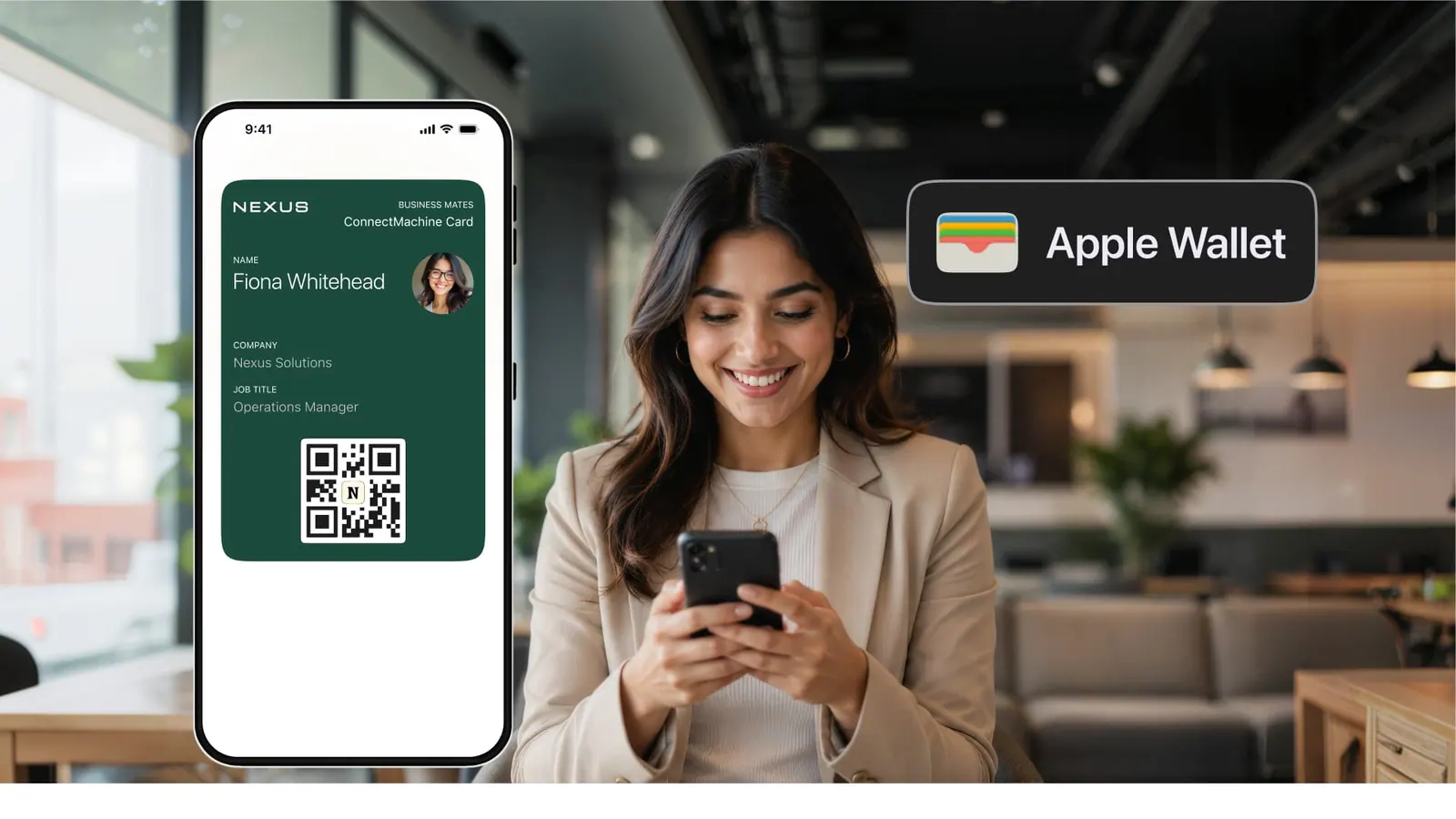
Apple Wallet contiene i pass: carte d'imbarco, biglietti per eventi, carte fedeltà e carte di pagamento. Un biglietto da visita è un file dello stesso tipo. Porta il tuo nome, il tuo ruolo, la tua azienda e un codice QR che apre il tuo biglietto digitale completo quando qualcuno lo scansiona.
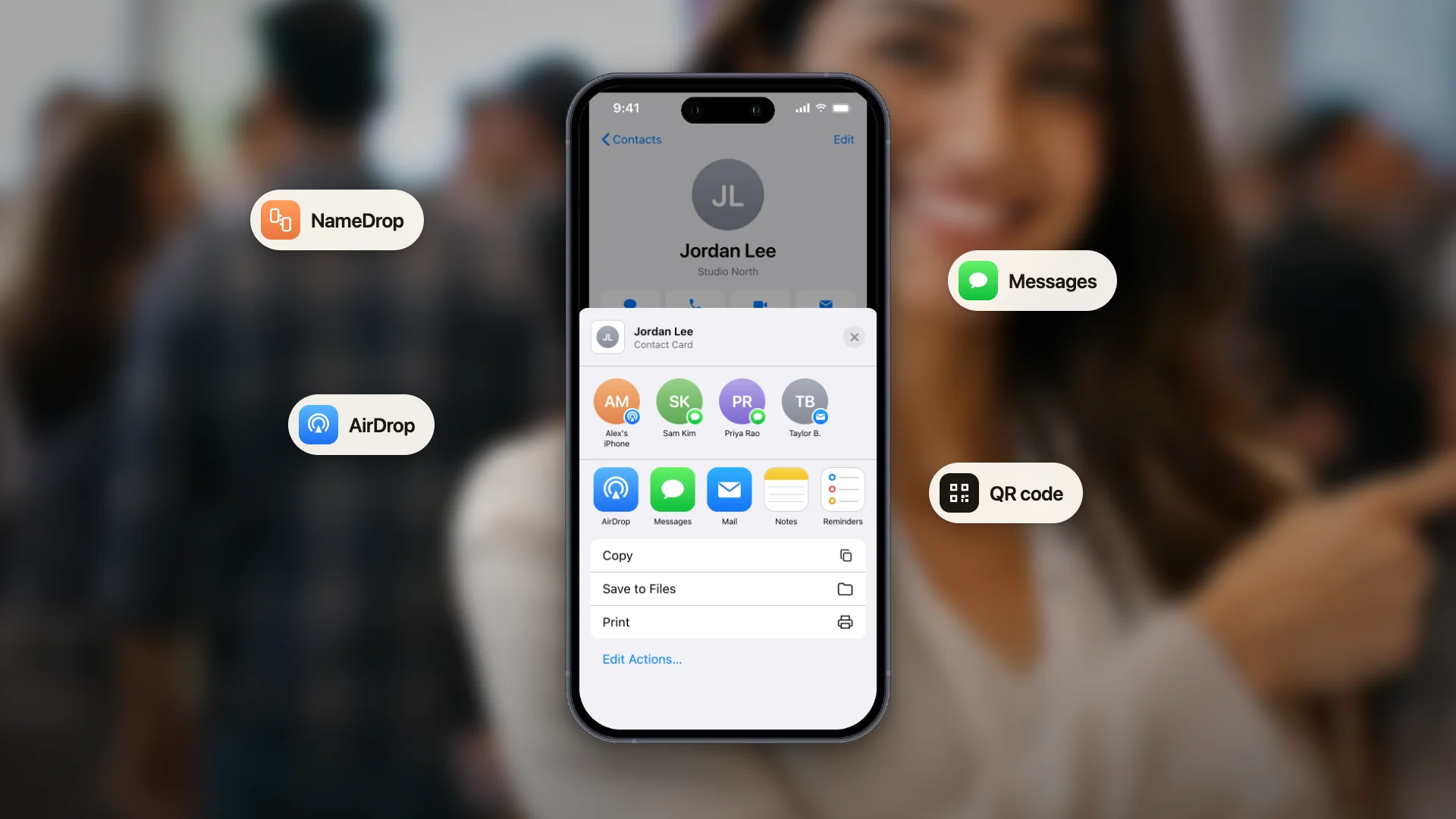
Ci sono due cose che spesso si confondono. Aggiungere il tuo biglietto al tuo Wallet ti dà un QR da mostrare per condividere i tuoi dati in un secondo. Far salvare il tuo biglietto nel Wallet di qualcun altro è ciò che ti tiene nel suo telefono per la prossima volta che avrà bisogno di te. Contano entrambe le cose e funzionano allo stesso modo.
Metodo 1: aggiungi il biglietto con un'app (consigliato)
Un'app per biglietti da visita digitali è la strada più semplice, perché il pass viene generato per te e resta sincronizzato. In ConnectMachine i passaggi sono questi:
1. Crea il tuo biglietto
Aggiungi nome, ruolo, azienda, link e foto. Il piano gratuito include fino a 4 biglietti, così puoi tenerne di separati per ruoli diversi.
2. Tocca Aggiungi a Apple Wallet
Apri il biglietto e scegli l'opzione Aggiungi a Apple Wallet. iPhone mostra un'anteprima del pass con i tuoi dati e il codice QR.
3. Conferma
Tocca Aggiungi nell'angolo in alto. Il pass finisce subito in Apple Wallet.
4. Condividilo dalla schermata di blocco
Scorri fino al tuo biglietto in Wallet e lascia che scansionino il QR. Sul telefono dell'altra persona si apre il tuo biglietto completo nel browser, senza installare nulla.
Il vantaggio dell'app è che il pass è vivo. Cambi numero o ruolo una volta sola e il biglietto già salvato nel Wallet di qualcun altro mostra i dati nuovi. Un biglietto di carta ristampato non può farlo.
Metodo 2: aggiungi un pass che ti hanno inviato
Se qualcuno condivide il proprio biglietto e questo arriva come file pass di Wallet (un .pkpass), oppure se tocchi Aggiungi a Wallet sulla pagina del suo biglietto, salvarlo richiede un solo passaggio.
1. Apri il pass
Tocca il file del pass o il pulsante Aggiungi a Apple Wallet sul biglietto condiviso. Compare un'anteprima.
2. Tocca Aggiungi
Il pass viene salvato nel tuo Wallet e il biglietto di quella persona è a uno swipe di distanza ogni volta che ti serve contattarla.
Questa è l'abitudine da costruire agli eventi. Quando ricevi un biglietto che vuoi tenere, salvalo in Wallet sul momento invece di riprometterti di ritrovarlo più tardi.
Metodo 3: l'equivalente su Android (Google Wallet)
Android non ha Apple Wallet, ma Google Wallet fa lo stesso lavoro. Un'app per biglietti digitali che supporta i pass wallet propone un pulsante Aggiungi a Google Wallet accanto a quello Apple.
1. Apri il biglietto e scegli Aggiungi a Google Wallet
Compare l'anteprima del pass con i tuoi dati e il codice QR.
2. Tocca Aggiungi
Il pass viene salvato in Google Wallet, dove puoi aprirlo dall'app o da una scorciatoia nella schermata Home.
ConnectMachine supporta sia Apple Wallet sia Google Wallet, quindi lo stesso biglietto funziona che la persona che incontri abbia un iPhone o un Android.
Risoluzione dei problemi: quando il pass non si aggiunge
Il pulsante Aggiungi a Wallet non fa nulla
Assicurati di aprire il biglietto in Safari su iPhone e non in un browser interno a un'altra app, che blocca Wallet. Se hai toccato un link dentro un'altra app, scegli prima Apri in Safari.
Il pass sembra vuoto o non aggiornato
Rimuovi il pass e aggiungilo di nuovo dal biglietto. I pass generati dall'app si aggiornano da soli, ma riaggiungerlo a mano forza l'ultima versione.
Vuoi che compaia automaticamente sulla schermata di blocco
Apple Wallet può mostrare un pass sulla schermata di blocco in base all'orario o al luogo. Apri il pass, tocca i tre puntini e controlla le impostazioni nei suoi dettagli per decidere quando compare.
Hai cambiato i tuoi dati
Aggiorna il biglietto nell'app una volta sola. I pass live si aggiornano da soli, quindi non devi mai rimandare il biglietto a chi lo ha già salvato.