Создайте профессиональный виртуальный фон для Zoom, Microsoft Teams и Google Meet
Выберите фон, добавьте имя и QR-код и скачайте изображение 1920 x 1080, которое подходит для Zoom, Microsoft Teams и Google Meet. Бесплатно и без регистрации.

Виртуальный фон Zoom это изображение, которое Zoom показывает позади вас во время звонка вместо реальной комнаты. Размер должен быть 1920 x 1080 пикселей с соотношением сторон 16:9, в формате JPG или PNG. Выберите фон ниже, добавьте имя и должность и скачайте его бесплатно.
Большинство галерей просто выдают картинку и на этом останавливаются. Здесь на изображение добавляются ваше имя, компания и QR-код, чтобы любой участник звонка отсканировал его и сохранил ваши контакты, ничего не набирая и не переспрашивая, как пишется фамилия.
Как сделать виртуальный фон для Zoom
- 01
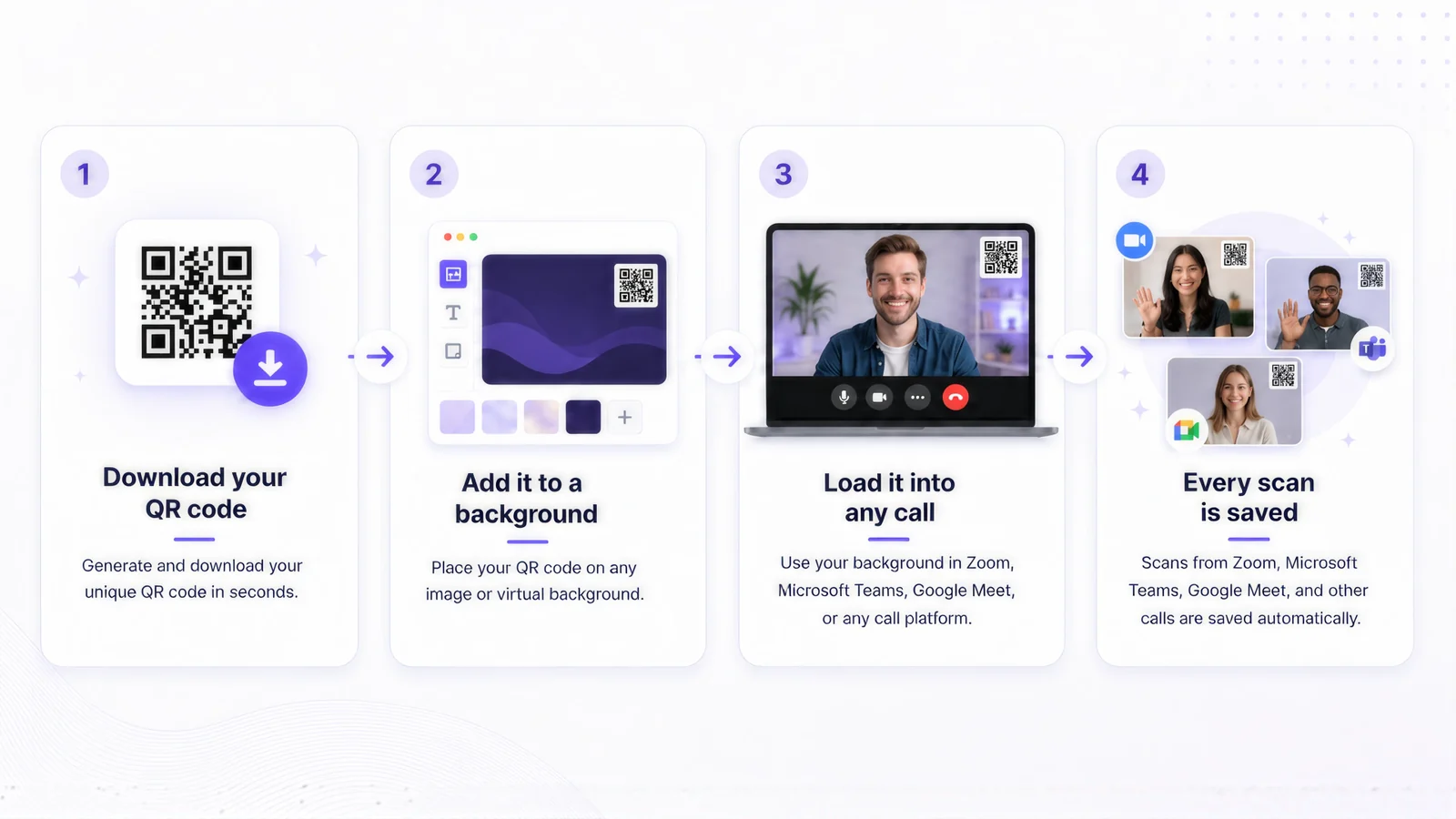
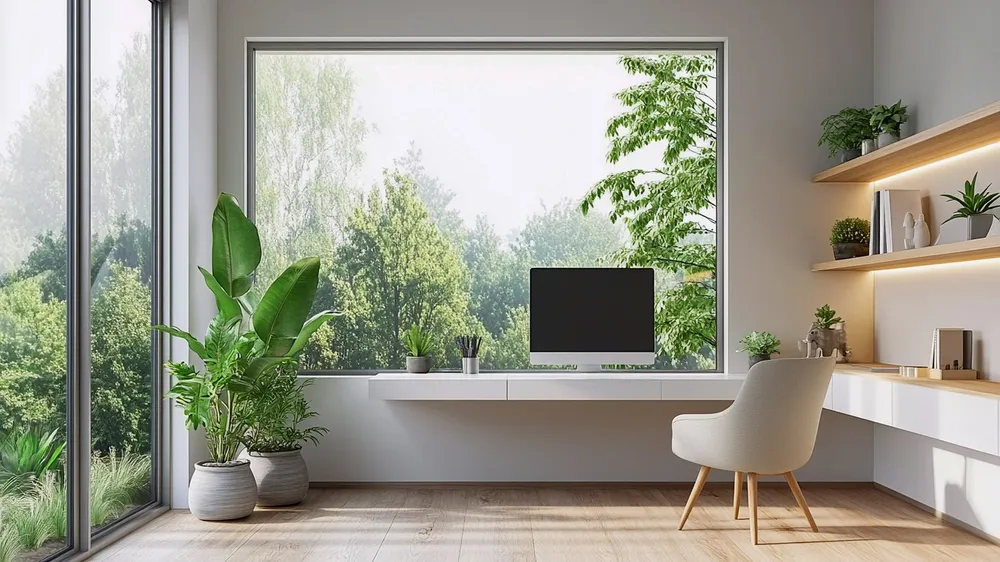
Выберите фон. Внутри шестнадцать готовых фонов: от однотонных офисных стен до домашнего кабинета у окна. Либо загрузите свою фотографию.
- 02
Добавьте свои данные. Имя, должность и компанию можно разместить прямо на изображении, а QR-код хранит за ними все ваши контакты.
- 03
Разместите код. Выберите угол и размер. На ноутбуке безопаснее всего правый верхний угол: он остаётся свободным от головы и плеч почти при любой посадке.
- 04
Скачайте файл. Вы получаете PNG 1920 x 1080, именно такой размер просят Zoom, Microsoft Teams и Google Meet. Без регистрации и без водяных знаков.
Бесплатные фоны для Zoom, с которых можно начать
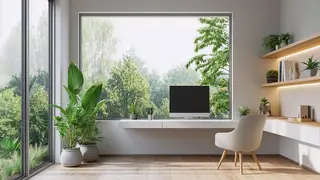
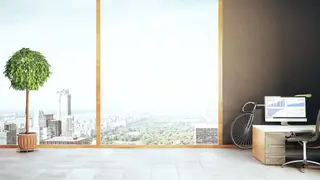
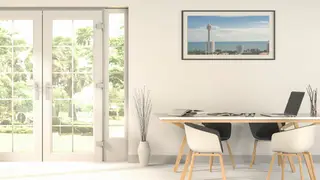
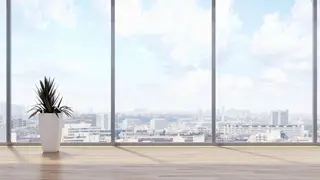
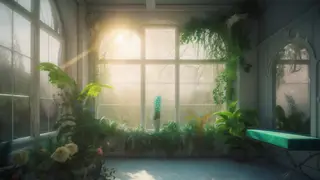
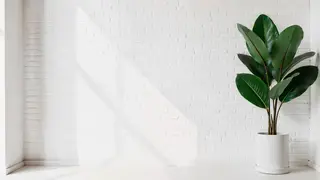
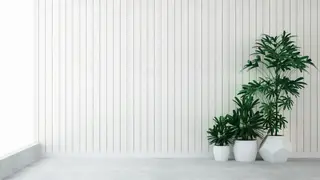
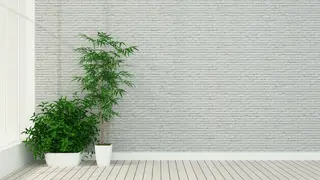
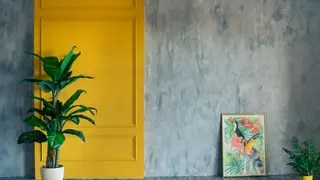
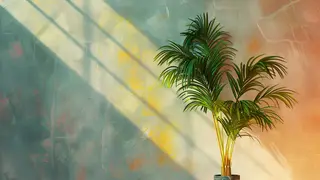
Шестнадцать фонов доступны сразу и бесплатно: офисные стены, домашний кабинет у окна, переговорная, несколько однотонных студийных цветов и пара иллюстрированных для звонков, где книжный шкаф был бы уже слишком. Каждый экспортируется в 1920 x 1080.
Офисный фон это безопасный выбор для звонков с клиентами и собеседований: он выглядит как комната, а не как фотография комнаты. Если хотите свой, загрузите любое фото, и инструмент нанесёт на него ваши данные.


Как изменить фон в Zoom
Zoom прячет одну и ту же панель за тремя разными дверями, в зависимости от того, откуда вы её ищете.
- 01
В десктопном приложении Zoom. Нажмите на аватар, затем Настройки, затем Фон и эффекты. Наведите курсор на ряд миниатюр, нажмите значок плюса, выберите Добавить изображение и укажите свой файл 1920 x 1080. Фон применяется сразу и сохраняется до следующего звонка.
- 02
Когда вы уже на встрече. Нажмите стрелку рядом с кнопкой Остановить видео в панели управления встречей и выберите Выбрать виртуальный фон. Откроется та же панель, не выходя из звонка.
- 03
В мобильном приложении Zoom. Войдите во встречу, нажмите Ещё на нижней панели, затем Фон и эффекты, затем плитку с плюсом, чтобы загрузить изображение из галереи.
- 04
Если настройки нет. Виртуальный фон настраивается не только на устройстве, но и в аккаунте. Войдите в веб-портал Zoom, откройте Настройки, затем Конференция и включите Виртуальный фон там. Старым компьютерам, которые не проходят по требованиям, нужен физический зелёный экран.
Одна деталь сбивает с толку. Ваше собственное окно по умолчанию зеркальное, поэтому текст и QR-код кажутся вам перевёрнутыми, хотя остальные видят их правильно. Не отражайте изображение ради того, что видите на своём экране: для тех, кому нужно его прочитать, оно сломается.
Размер и разрешение фона для Zoom
Виртуальный фон Zoom должен быть 1920 x 1080 пикселей с соотношением сторон 16:9 в формате JPG, PNG или GIF. Microsoft Teams и Google Meet ждут те же размеры, поэтому одного файла хватит на все платформы.
- 1920 x 1080 пикселей.
- Именно это рекомендует Zoom и именно это экспортирует инструмент. Microsoft Teams и Google Meet принимают тот же файл, так что одного экспорта хватит на все три.
- Соотношение сторон 16:9.
- Всё, что не 16:9, Zoom обрезает по центру, и именно так логотип в углу тихо исчезает.
- 1280 x 720 это минимум.
- Ниже этого изображение растягивается под кадр и выглядит мягким. Обычно именно поэтому фон, который на вашем экране смотрелся нормально, у остальных выглядит размытым.
- JPG, PNG или GIF.
- PNG чище держит края и мелкий текст, чем JPG, а это важно, когда в углу стоит QR-код. Оставьте файл размером с обычную фотографию: от экспорта на 20 МБ пользы нет.
Всё, что экспортирует этот инструмент, уже в 1920 x 1080, так что если начать отсюда, вопрос размера просто не возникает.
Как изменить фон в Microsoft Teams
Teams принимает тот же файл 1920 x 1080 и предлагает два пути: до звонка и во время него.
- 01
До входа в звонок. На экране перед входом выберите Фильтры фона, затем Добавить новое и укажите файл. Teams покажет результат в предпросмотре раньше, чем его увидит кто-то другой.
- 02
Во время встречи. Откройте Ещё в панели управления встречей, затем Эффекты и аватары, затем Добавить новое. Teams применит фон к текущему звонку и запомнит его для следующего.
Загруженный в Teams фон остаётся в списке, пока вы его не удалите, поэтому фирменный фон настраивают раз в год, а не перед каждой встречей.
Как изменить фон в Google Meet
В Google Meet это называется визуальными эффектами, а не фонами, и именно поэтому настройку часто не находят.
- 01
На компьютере. Откройте меню из трёх точек во встрече, выберите Применить визуальные эффекты и нажмите значок плюса вверху панели, чтобы загрузить изображение.
- 02
На телефоне. Коснитесь экрана, затем меню из трёх точек, затем Эффекты. На большинстве современных телефонов Google Meet разрешает загрузку, на старых доступен только встроенный набор.
Meet строже остальных к старым машинам. Если панели эффектов нет вовсе, дело обычно в браузере: используйте Chrome и закройте те двадцать вкладок.
Профессиональные фоны для Zoom, которые не выглядят фальшиво
Фон выглядит фальшиво по причинам, которые почти не связаны с самой картинкой. Четыре из них покрывают почти все случаи.
- Выбирайте спокойный фон, а не эффектный.
- Крашеная стена, полка или угол офиса читаются как настоящие. Собор, пляж или любая глубина позади дают контуру слишком много поводов ошибиться, и именно это несоответствие делает фон наклеенным.
- Согласуйте свет с вашей комнатой.
- Если ваше лицо освещает окно слева, фон со светом справа выглядит неправильно раньше, чем кто-то поймёт почему. Берите фон, где свет падает так же, как у вас.
- Позади вашей настоящей головы должно быть что-то однотонное.
- Zoom отделяет вас от комнаты по контрасту. Пёстрая или тёмная реальная стена позади либо рубашка в цвет стены и дают то самое мерцающее гало вокруг плеч.
- Проверьте фон до важной встречи.
- Начните встречу сами с собой и тридцать секунд смотрите на своё окно, двигаясь как обычно. Большинство проблем с фоном заметны, только когда вы поворачиваете голову.
Для собеседований и первых звонков с клиентами самый простой офисный фон из библиотеки выигрывает у самого впечатляющего. Ещё никого не отговорила от сделки стена.
Фон для Zoom с вашим логотипом и QR-кодом
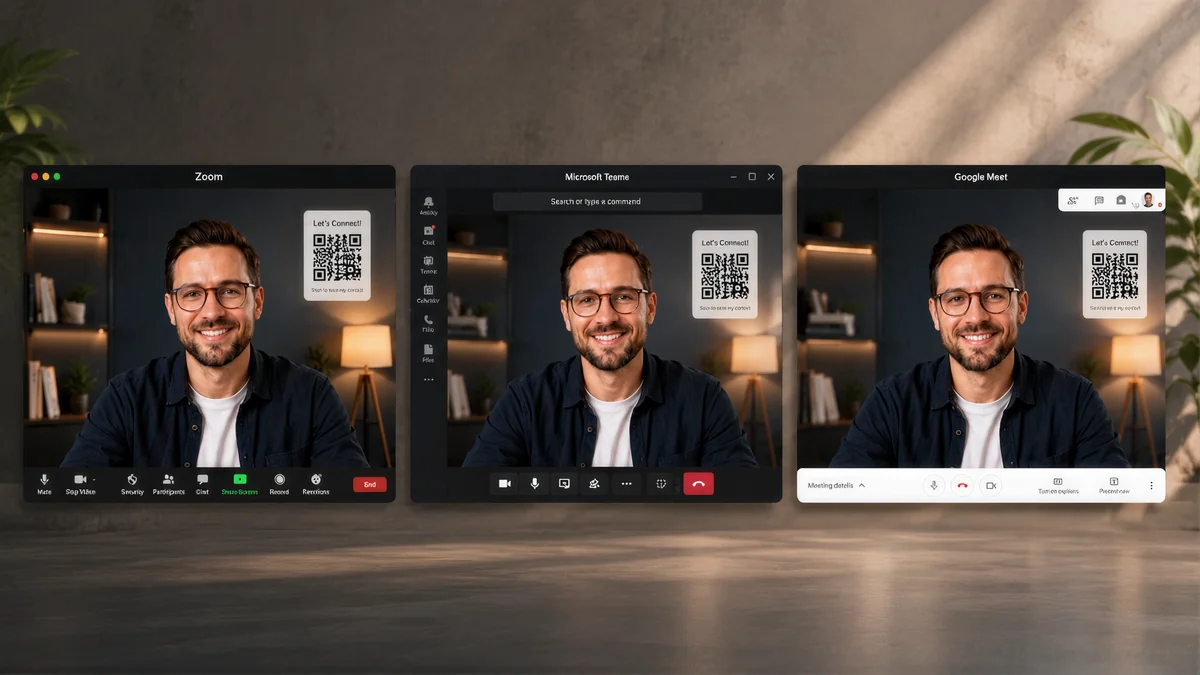
Это та часть, которую галерея фонов за вас не сделает. Загрузите фон, на котором уже есть ваш логотип, или начните с однотонного, включите имя, должность и компанию и поставьте QR-код в угол. На выходе одно изображение 1920 x 1080, где всё уже впечатано.
QR-код это то, что оправдывает своё место. На звонке ваши контакты зависят от того, кто готов переписать их из чата. Код на фоне превращает это в одно сканирование, а поскольку он ведёт на вашу живую карточку, а не хранит фиксированный текст, новая должность не означает новый фон.
Два правила, которые стоит проговорить прямо, потому что инструмент позволяет их нарушить:
- Держите тёмный код на светлом фоне.
- Сканеры ищут тёмные модули на светлом, и обратное сочетание не срабатывает на многих телефонах, даже когда контраст кажется вам сильным.
- Избегайте градиентных цветов темы на всём, что будет напечатано мелко или показано на видеозвонке.
- Сплошной тёмный цвет переживает сжатие и дешёвую краску. Градиент часто нет.
Как сделать QR-код читаемым на видеозвонке
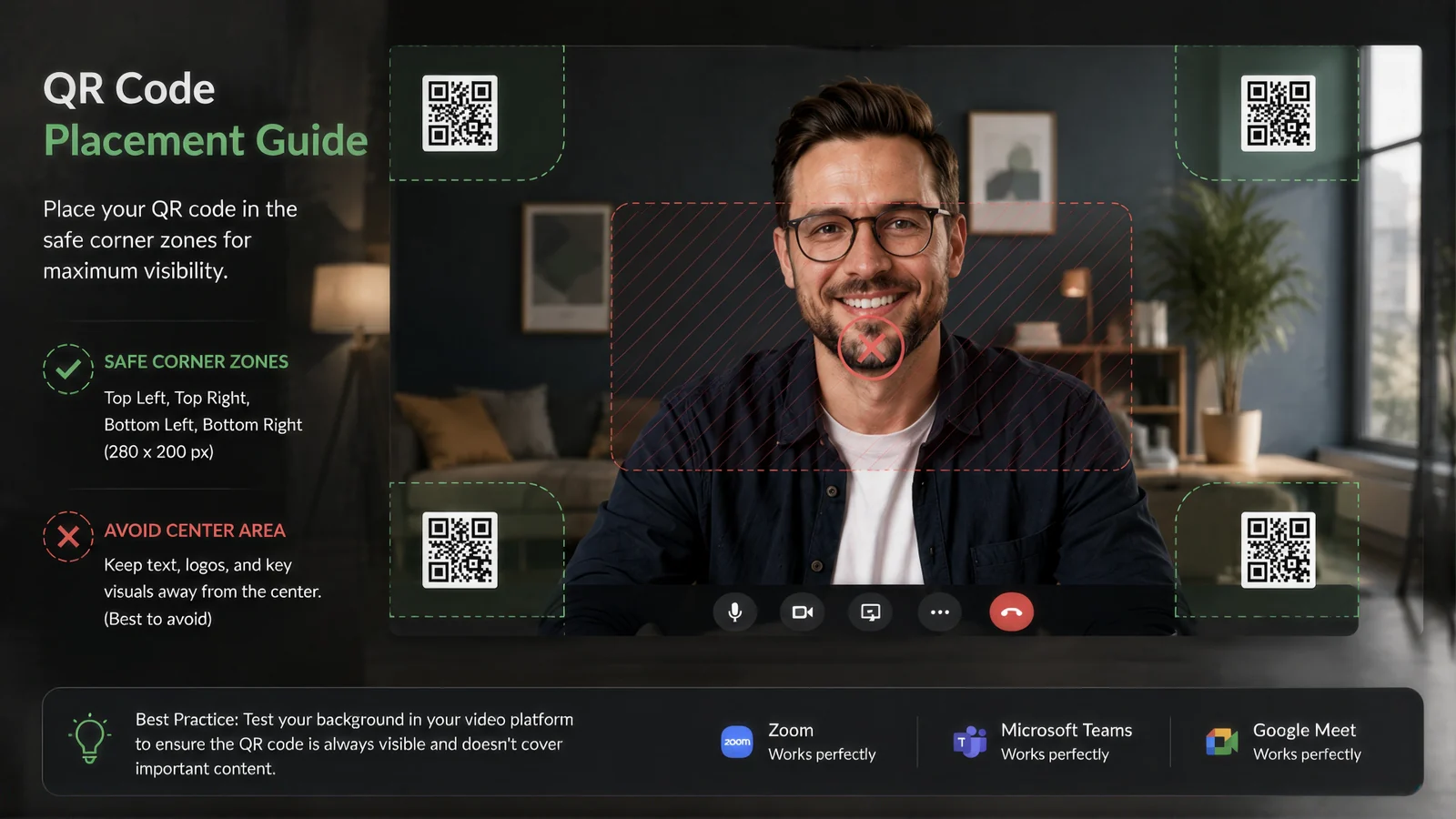
- Выбирайте размер под ноутбук, а не под стену.
- Ваше окно видео может быть небольшим прямоугольником в сетке. Средний размер подходит для большинства звонков; выбирайте Большой, если выступаете на крупных встречах, где все в режиме галереи.
- Держитесь подальше от границы вырезания.
- Платформы вырезают вас из настоящего фона в реальном времени, и эта граница неточная. Код рядом с тем местом, где проходит плечо или рука, будет мигать и пропадать.
- Держите высокий контраст и простой цвет.
- Тёмный код на светлой панели лучше всего переживает сжатие. Если выбранный фон — фотография, оставьте белую панель под кодом, а не размещайте код прямо на изображении.
- Проверяйте на той скорости, которая у вас реально есть.
- Код, который сканируется на домашней оптике, может развалиться на гостиничном соединении, потому что платформы снижают разрешение раньше, чем обрывают звонок.
Узнавайте, когда кто-то сканирует ваш код
Большинство генераторов QR заканчиваются на скачивании. Ваш нет.
Когда кто-то сканирует ваш код, ConnectMachine уведомляет вас и сохраняет знакомство. Его данные попадают в ваш менеджер контактов, а не растворяются в визите на сайт, о котором вы никогда не узнаете. Вы можете добавить заметку о том, о чём на самом деле шёл разговор, а позже спросить обычными словами, с кем вы познакомились и почему это было важно.
За неделю звонков эта разница накапливается. Двадцать сканирований — это двадцать контактов, которые можно найти, пометить и вернуться к ним, а не двадцать анонимных просмотров страницы.
Скачайте приложение ConnectMachine, чтобы видеть сканирования в момент, когда они происходят, и делиться своими данными в ответ.


Куда ещё поместить QR-код
- На печатную визитку, размером от 2 см
- В подпись электронной почты, чтобы его несло каждое письмо
- На конференц-бейдж или вкладыш ленты
- На последний слайд презентации, где он заодно служит слайдом с контактами
- На фон для встреч, как описано в разделе выше
Подпись пропускают чаще всего. Наш бесплатный генератор подписей для почты ставит тот же код под каждым отправленным письмом, а цифровая визитка за ним и есть то, что открывает код. Если вы думаете, безопасно ли давать это незнакомому человеку, мы написали о том, что визитка с QR-кодом может и не может раскрыть.
Частые вопросы
Короткие ответы о размерах, зелёном экране и о том, как поставить фон в Zoom, Teams и Meet.
1920 x 1080 пикселей, соотношение сторон 16:9, формат JPG, PNG или GIF. Всё, что меньше 1280 x 720, растягивается и выглядит мягким. Тот же файл подходит для Microsoft Teams и Google Meet.
ConnectMachine на первом месте в Google
Добавьте нас в предпочитаемые источники, и наши бесплатные инструменты будут выше при следующем поиске.