

Конструктор баннера и шапки Twitter, размером 1500 x 500, с QR-кодом, который сохраняет ваш контакт
Создайте баннер Twitter для своего профиля X в правильном размере, 1500 x 500. Добавьте QR-код, и любой, кто его отсканирует, сможет сохранить ваш контакт одним касанием.
Бесплатно, без водяного знака, навыки дизайна не нужны. Готово примерно за минуту.
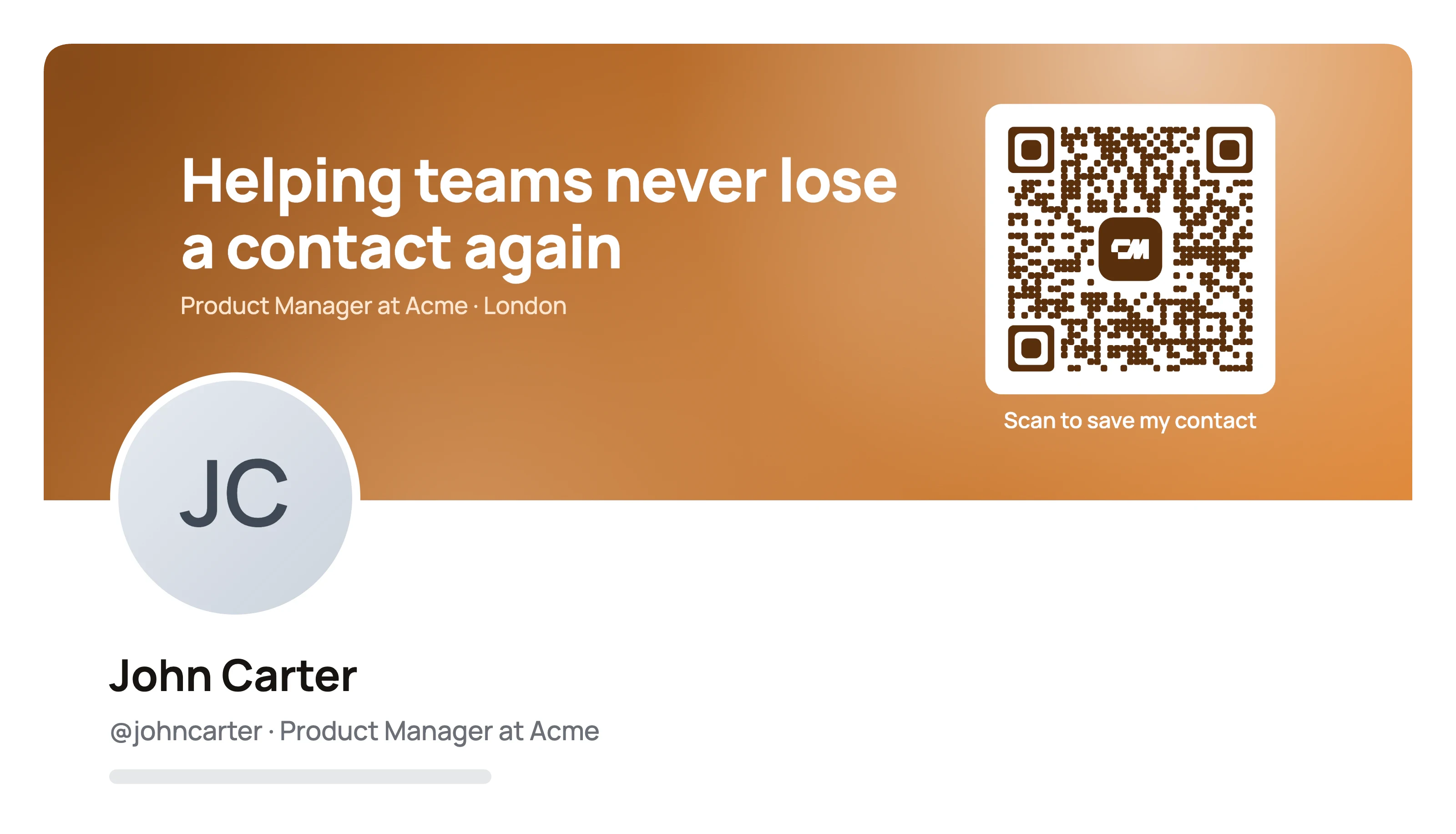
Конструктор шапки Twitter — это инструмент, который создаёт широкое изображение в верхней части вашего профиля X, называемое шапкой или баннером, в рекомендованном X размере 1500 x 500 пикселей. Этот конструктор бесплатный, не добавляет водяной знак и размещает на шапке QR-код, который открывает ваши контактные данные.
Вы пишете один заголовок и необязательную вторую строку, выбираете один из десяти цветовых шаблонов или вводите цвет своего бренда и скачиваете PNG. Макет держит текст внутри полосы, которую показывает любой экран, и оставляет нижний левый угол свободным для фото профиля.
Как сделать шапку Twitter
Пять шагов, и шапка каждый раз получается в размере 1500 x 500.
- 01
Напишите заголовок. Одна короткая строка о том, чем вы занимаетесь, например Продакт-дизайнер финтех-приложений. Добавьте необязательную вторую строку.
- 02
Выберите шаблон и цвета. Выберите цветовой шаблон или введите цвет своего бренда и текстуру.
- 03
Добавьте свой QR-код. Введите имя, телефон, email и ссылку на профиль. QR-код открывает визитку с этими данными и кнопкой Сохранить контакт.
- 04
Проверьте предпросмотр. Он показывает, где окажется фото профиля и какую полосу могут обрезать телефоны.
- 05
Скачайте и загрузите. Скачайте PNG 1500 x 500 и установите его как шапку в X.
Что такое шапка Twitter, или баннер X?
Шапка Twitter — широкое изображение в верхней части профиля. X называет его фото шапки, а ещё его называют баннером Twitter, баннером X или фото обложки. Всё это одно и то же изображение 1500 x 500.
Серая шапка по умолчанию ничего не сообщает. Хорошая шапка в нескольких словах говорит посетителям, чем вы занимаетесь или по какому поводу с вами связаться, в ваших цветах, и превращает просмотр профиля в подписку, сообщение или сохранённый контакт.
Шаблоны шапки Twitter и идеи баннера по профессиям
Все примеры ниже сделаны в этом конструкторе шапки Twitter. Используйте любой как стартовый шаблон и впишите свой текст.

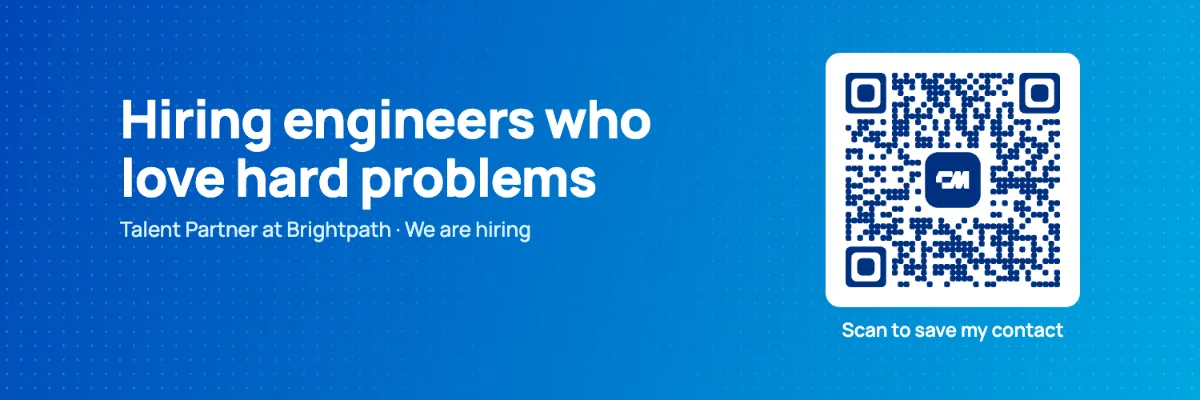
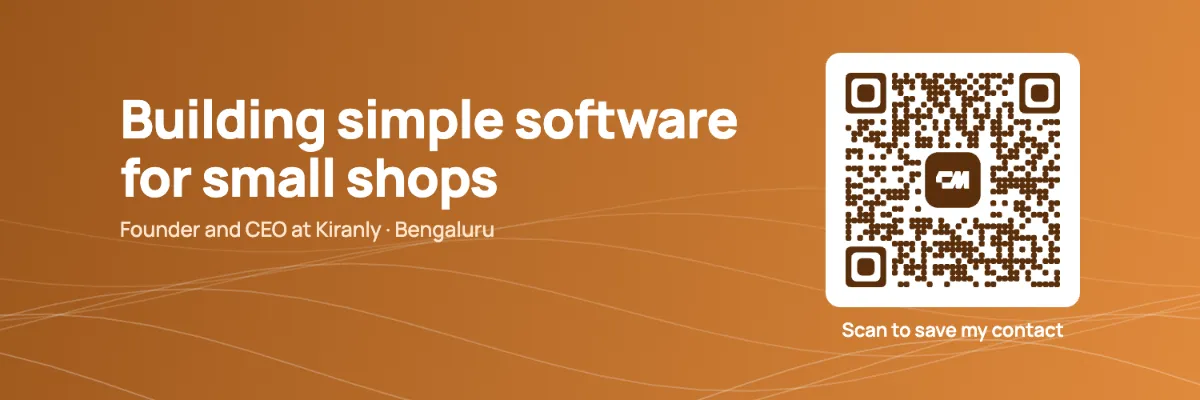


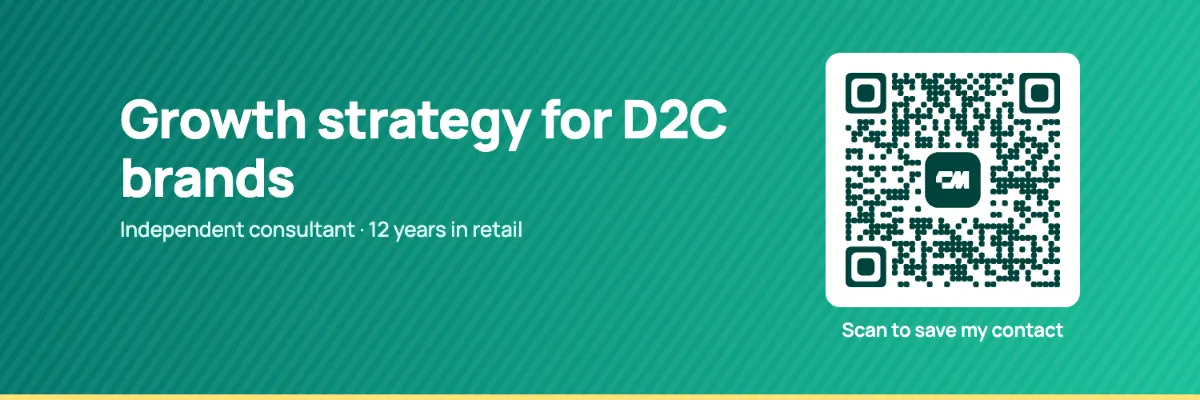

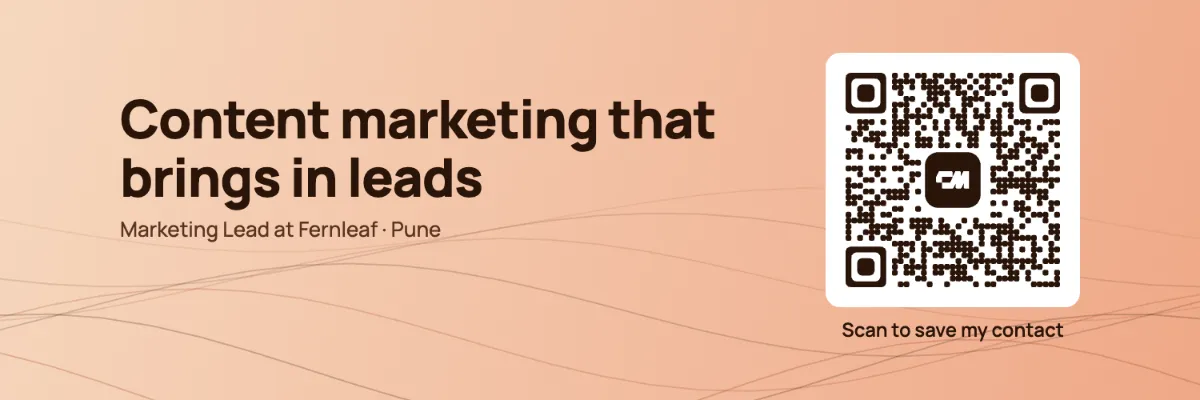
Размер баннера Twitter (размер шапки Twitter)
Размер баннера Twitter, также называемый размером шапки Twitter, составляет 1500 x 500 пикселей, соотношение 3 к 1. Размер шапки X такой же. X сообщает, что до 60 пикселей сверху и снизу может быть обрезано, в зависимости от экрана и браузера.
| Шапка Twitter (X) | |
|---|---|
| Рекомендуемый размер | 1500 x 500 пикселей |
| Соотношение сторон | 3 к 1 |
| Безопасная зона | Центр 1250 x 400 пикселей |
| Может быть обрезано | До 60 пикселей сверху и снизу |
| Закрывается фото профиля | Нижний левый угол |
| Форматы файлов | PNG или JPG |
Каждая шапка, созданная здесь, размечена внутри безопасной зоны, поэтому ваш текст и QR-код остаются видимыми на телефонах и компьютерах.
Где фото профиля перекрывает шапку
Ваше круглое фото профиля находится поверх нижнего левого угла шапки. Всё, что там размещено, скрыто за ним. Шапки, созданные здесь, оставляют этот угол свободным, ставят заголовок в центр, а QR-код справа.
Во время работы включите Показать фото профиля и безопасную зону, чтобы точно видеть, где оно окажется.
Что разместить на шапке Twitter
- Одна строка о том, чем вы занимаетесь.
- Меньше восьми слов, чтобы читалось на телефоне.
- Доказательство, если есть.
- Запуск, книга, подкаст или выступление, которое вы готовите.
- Способ связаться.
- QR-код, который открывает вашу визитку, чтобы люди на мероприятиях могли сохранить вас без набора текста.
- Цвета вашего бренда.
- Подберите их под свой сайт, чтобы профиль выглядел частью того же бренда.
Подберите шапку Twitter под цвета бренда
Выберите один из десяти цветовых шаблонов, от фиолетового, океанского синего, кораллового и пурпурного до классических чернил и бумаги, и одну из восьми текстур. Или выберите Цвет вашего бренда и введите любой цвет. Конструктор создаст подходящий градиент, выберет белый или тёмный текст, чтобы заголовок оставался читаемым, и окрасит QR-код в тон.
Один и тот же цвет на шапке, сайте и визитке делает ваш профиль легко узнаваемым.
Зачем размещать QR-код на шапке Twitter
На встрече или конференции люди часто открывают ваш профиль, чтобы связаться. QR-код на шапке позволяет отсканировать его прямо с вашего экрана и сразу сохранить имя, номер и email в контакты.
Код открывает вашу бесплатную визитку ConnectMachine с кнопкой Сохранить контакт. Поскольку он ведёт на визитку, а не хранит данные внутри себя, вы можете позже сменить номер или работу, и шапка продолжит работать. Разместите его справа, в стороне от фото профиля, и сделайте достаточно крупным, чтобы считывался с экрана.
Хотите, чтобы люди делились с вами своими данными в ответ? Такой двусторонний обмен происходит в приложении ConnectMachine.
Ошибки в шапке Twitter, которых стоит избегать
- Текст у верхнего или нижнего края.
- До 60 пикселей там может быть обрезано.
- Важный контент в нижнем левом углу.
- Его закрывает ваше фото профиля.
- Слишком много слов.
- На телефонах шапка показывается маленькой. Одна строка лучше, чем абзац.
- Размытое изображение.
- Загружайте в размере 1500 x 500 или больше, никогда не растягивайте маленькое изображение.
- Слишком маленький QR-код.
- Если он крошечный на экране, телефонам трудно его считать.
Как изменить шапку Twitter
- 01
Откройте «Изменить профиль». В X откройте свой профиль и выберите Изменить профиль.
- 02
Нажмите на значок камеры. Он находится на шапке в верхней части экрана редактирования.
- 03
Загрузите свою шапку. Выберите PNG, скачанный здесь, и при необходимости поправьте положение.
- 04
Сохраните. Выберите Применить, затем Сохранить.
Когда шапка опубликована, отсканируйте QR-код на своём живом профиле с другого устройства, чтобы убедиться, что он считывается.
Сделайте такой же баннер для LinkedIn, Facebook и YouTube
Выберите платформу в верхней части конструктора или скачайте все размеры сразу. Каждая версия размечена под безопасную зону своей платформы.
| Платформа | Размер файла | Безопасная зона |
|---|---|---|
| Шапка Twitter (X) | 1500 x 500 пикселей | Центр 1250 x 400 |
| Баннер LinkedIn | 1584 x 396 пикселей | Правые две трети |
| Обложка Facebook | 1640 x 624 пикселей | Центр 1280 x 624 |
| Баннер канала YouTube | 2560 x 1440 пикселей | Центр 1546 x 423 |
LinkedIn: нажмите на значок камеры на своей обложке и загрузите PNG для LinkedIn. Facebook: откройте свой профиль или Страницу, выберите Редактировать фото обложки, затем Загрузить фото. YouTube: в Творческой студии YouTube откройте Настройку канала, затем Профиль, и замените баннер.
Частые вопросы
Короткие ответы о размере, обрезке и QR-коде.
1500 x 500 пикселей, соотношение 3 к 1, для баннера и шапки — это одно и то же изображение. Держите важный контент в центре 1250 x 400 пикселей.
Ваша шапка начинает разговор. Ваша визитка его продолжает.
Бесплатная визитка ConnectMachine хранит ваш номер, email и ссылки на одной странице с кнопкой Сохранить контакт, и вы можете обновить её в любое время.
ConnectMachine на первом месте в Google
Добавьте нас в предпочитаемые источники, и наши бесплатные инструменты будут выше при следующем поиске.