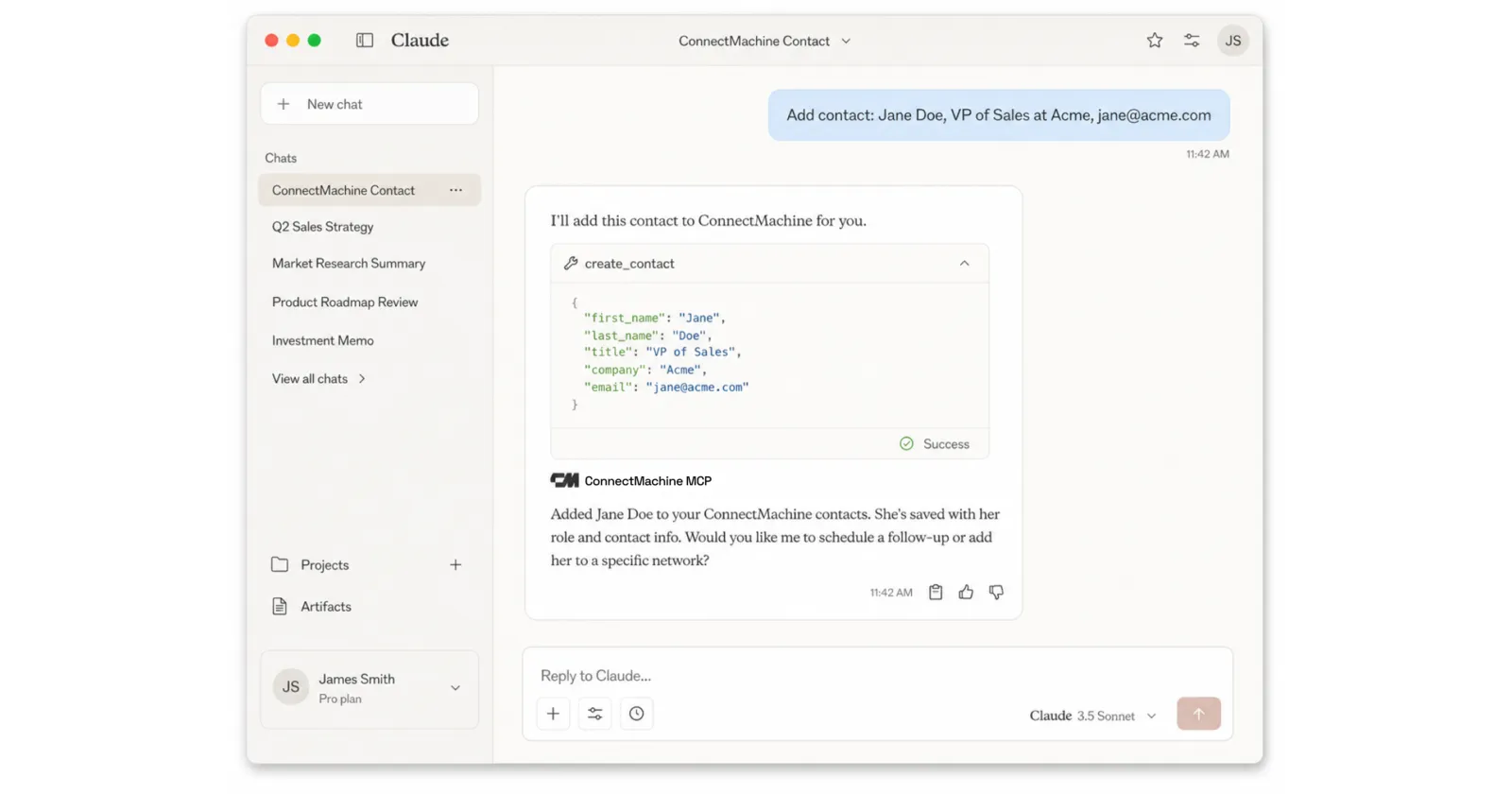
Uno scanner di biglietti da visita per Salesforce ha esattamente un compito: trasformare il biglietto che hai in mano in un record di lead che si salva senza errori. Quasi tutti azzeccano la lettura e sbagliano il salvataggio, perché Salesforce chiede campi che un biglietto da visita non ha mai contenuto.
Ogni commerciale ha lo stesso cassetto. Un pass di una conferenza, una penna d'albergo e quaranta biglietti di persone che allora erano interessate. Qui sotto c'è la rotta che lo svuota senza digitare, dove ConnectMachine scansiona il biglietto e uno Zap crea il lead di Salesforce, insieme alle parti di un record di lead che, se le salti, faranno comunque fallire la convalida alle undici di sera. L'ultima sezione copre la versione che conta di più: catturare i lead di un intero evento invece di un biglietto alla volta.
La risposta breve
Apri il modello pubblico Create Salesforce leads from new ConnectMachine contacts su Zapier, collega entrambi gli account, mappa i campi richiesti da Salesforce, esegui un test e attiva lo Zap. Da quel momento ogni contatto aggiunto in ConnectMachine, compresi quelli che crei scansionando un biglietto, arriva in Salesforce come lead senza che tu ridigiti nulla.
Due aspetti specifici di Salesforce decidono se la cosa funziona. Il modello scrive lead e non contatti, e quella scelta modella in silenzio i tuoi report per mesi. E Salesforce è la destinazione più severa dell'elenco su cosa serve a un record prima di salvarsi, quindi è il passaggio di mappatura a portarsi via il tempo vero.
Come scegliere uno scanner di biglietti da visita per Salesforce
Cerca il miglior scanner di biglietti da visita per Salesforce e ottieni un elenco di app senza alcun modo di capire quale problema risolve ciascuna. In realtà le rotte sono soltanto quattro, e quella giusta dipende da quanti biglietti ci sono e dal fatto che Salesforce sia o meno l'unico posto che la persona deve raggiungere. Chiedi al tuo amministratore cosa è già installato prima di comprare qualsiasi cosa: quello che una org Salesforce sa fare cambia in base all'edizione e a ciò che è arrivato da AppExchange, quindi nessuno fuori dalla tua azienda può dirti cosa hai già.
Un'importazione CSV, per un arretrato
Una pila di biglietti di un evento di tre settimane fa è un lavoro una tantum, non un'automazione. Leggi il lotto nel browser con lo scanner massivo di biglietti gratuito, che gestisce 10 biglietti per lotto ed esporta in CSV o vCard senza account, poi caricalo con gli strumenti di importazione di Salesforce. Costruire uno Zap per risolvere un problema che finisce oggi è fatica sprecata.
Uno scanner da AppExchange, quando Salesforce è tutto il mondo
Gli scanner di biglietti che si installano nella org scrivono i lead direttamente e non escono mai da Salesforce. È la strada più breve quando ogni persona che incontri è un record commerciale e tutto il tuo team vive nel CRM. Controlla il modello di prezzo prima di impegnarti, perché la maggior parte costa per utente al mese e a credito di scansione, e verifica cosa succede ai dati se un giorno disinstalli.
ConnectMachine con Zapier, per il flusso costante
I biglietti arrivano alla spicciolata tutto l'anno, ed è quel flusso che vale la pena automatizzare. Scansiona sul posto, tieni allegate le note e il dove vi siete conosciuti, e lascia che lo Zap metta il lead in Salesforce prima che tu sia uscito dall'edificio. Il livello di cattura sta fuori dal CRM, quindi la stessa scansione può raggiungere anche Slack o una sequenza di follow-up senza fare il lavoro tre volte.
Niente del tutto, quando il biglietto non è un lead
La rotta che tutti saltano. Non tutte le persone che incontri appartengono alla pipeline, e archiviarle tutte come lead è il modo in cui un tasso di conversione smette di significare qualcosa. Catturale prima e decidi dopo quali debba vedere Salesforce.
Decidi prima: lead o contatto
Questa è la decisione che fa o rompe la configurazione, e viene prima di qualsiasi passaggio in Zapier. Salesforce tiene le persone non qualificate come lead e quelle qualificate come contatti collegati a un account. Il modello pubblicato crea lead, cosa che rispecchia il modo in cui quasi tutti raccolgono biglietti: hai conosciuto qualcuno, non sai ancora se c'è un affare, e l'oggetto lead è esattamente il parcheggio che Salesforce ha costruito per questo.
Resta sui lead se i biglietti sono di potenziali clienti
I corridoi delle conferenze, le fiere e le presentazioni a freddo producono tutti persone che il tuo team deve qualificare. Lasciarle come lead le tiene fuori dalla gerarchia degli account finché qualcuno non decide che ci appartengono, e lascia che il flusso di conversione di Salesforce faccia la promozione come si deve.
Cambia l'azione se i biglietti sono relazioni già note
Partner, fornitori e clienti esistenti non sono lead, e archiviarli come tali inquina i tuoi report. Sostituisci il passaggio Salesforce del modello con Create Contact, oppure aggiungi un filtro Zapier così che solo i biglietti che meritano una qualifica prendano la strada del lead.
Sbaglia qui e lo scopri tre mesi dopo, quando il tuo tasso di conversione dei lead non significa più nulla perché metà dei record non sono mai stati lead. Deciditi una volta, all'inizio, e il resto della configurazione diventa meccanico.
Cosa ti serve
- Una org Salesforce la cui edizione consenta l'accesso API, dato che è così che Zapier ci scrive dentro. Se non sei l'amministratore, verificalo prima di costruire invece di eseguire il debug di una connessione fallita più avanti.
- Il permesso di creare lead, più l'elenco dei campi che il tuo amministratore ha reso obbligatori e delle regole di convalida che scattano al salvataggio.
- Un account Zapier. Controlla prima il tuo piano: Zapier colloca alcune connessioni CRM sopra il suo livello gratuito, e Salesforce è il tipo di app a cui si applica quella politica.
- Accesso a Zapier sul tuo piano ConnectMachine: un abbonamento a pagamento, un posto aziendale o una prova Premium attiva. Il piano Individual costa 5 $ al mese con fatturazione annuale (59,99 $ all'anno), oppure 5,99 $ mese per mese.
Niente di tutto questo richiede un URL di webhook. ConnectMachine è distribuito come app nativa di Zapier, quindi collegarlo è un accesso, e la documentazione di Zapier contiene i prerequisiti, gli ambiti OAuth e il riferimento completo dei campi. Tutto ciò che segue riguarda il lato Salesforce dello Zap.
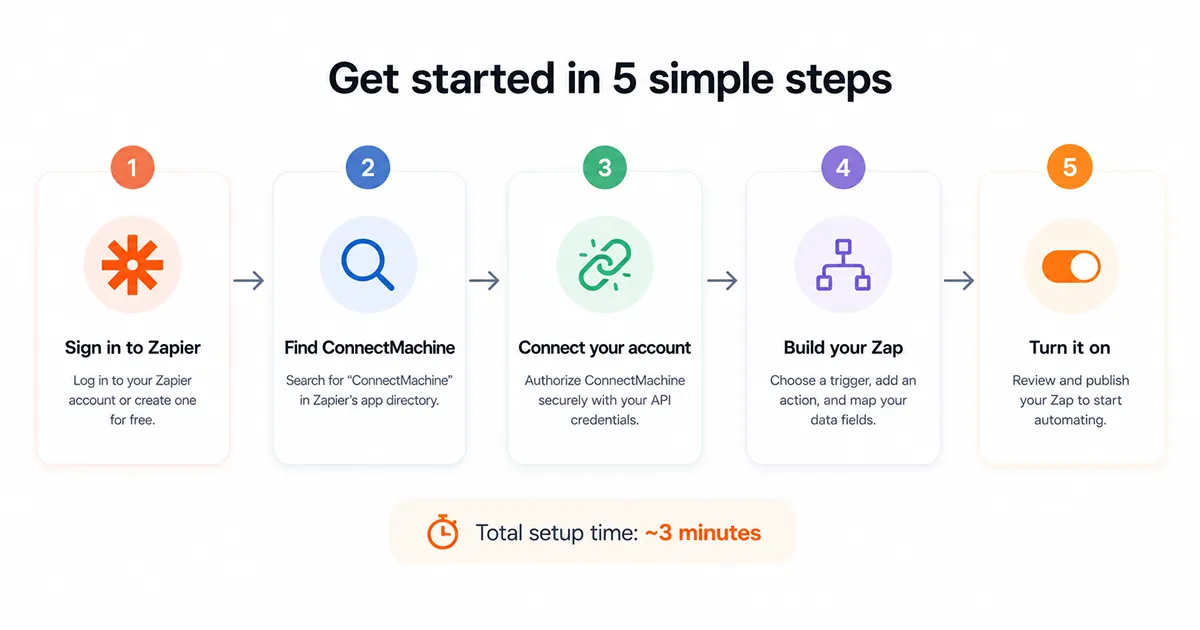
Passo dopo passo: da ConnectMachine a Salesforce
1. Leggi prima i requisiti del tuo amministratore
Apri l'oggetto Lead in Setup e annota ogni campo obbligatorio e ogni regola di convalida che scatta al salvataggio. Dieci minuti qui ti risparmiano un'ora di messaggi di errore di Zapier più avanti, ed è il passaggio che tutti saltano.
2. Scansiona un biglietto, poi apri il modello
Zapier costruisce la mappatura su un record reale preso dal tuo account, quindi scansiona qualcuno prima di iniziare. Poi usa il modello Create Salesforce leads from new ConnectMachine contacts invece di uno Zap vuoto: arriva con il trigger New Contact e l'azione lead di Salesforce già collegati.
3. Collega entrambi gli account e controlla quale org
ConnectMachine ti riconosce con Google o con un codice inviato via email, mai con una password. Salesforce chiede poi quale org autorizzare, ed è qui che spariscono interi pomeriggi: colleghi una sandbox e poi ti chiedi perché la produzione è vuota. La schermata di consenso e gli ambiti che ci stanno dietro sono documentati nei docs di Zapier.
4. Compila tutto quello che Salesforce pretende
Ripercorri l'elenco del primo passaggio. Cognome e azienda sono il minimo di un lead standard; la tua org ha quasi certamente aggiunto l'origine del lead, un'area, una regola di assegnazione del proprietario o qualcosa che una regola di convalida controlla. Mappali tutti prima di testare.
5. Manda un lead, aprilo e poi pubblica
Guarda il record in Salesforce come lo guarderebbe il commerciale che lo eredita. Se l'azienda è giusta, l'origine è utilizzabile nei report e le note stanno in un punto rintracciabile, pubblica lo Zap.
Mappa e testa i campi del lead
Il trigger consegna a Zapier un contatto strutturato invece di un blocco di testo, ed è questo che tiene corta la mappatura. L'elenco completo dei campi è nei docs. Qui conta che Salesforce è più severo di ogni altra destinazione del gruppo, quindi la mappatura riguarda meno la copertura e più il soddisfare l'oggetto.
- Mappa nome e cognome separatamente. ConnectMachine li divide già, quindi non spingere un nome completo nel campo cognome perdendo quella divisione.
- Dai al campo azienda un valore di riserva. Il biglietto di un libero professionista spesso non porta un'azienda, e un'azienda vuota è il motivo più comune per cui un lead si rifiuta di salvarsi.
- Imposta l'origine del lead su un valore statico su cui puoi fare report. Qualcosa come Scansione a evento ti dice mesi dopo da dove è arrivata davvero la pipeline, e aggiungerlo adesso non costa nulla.
- Manda le tue note di ConnectMachine e il valore dove vi siete conosciuti nella descrizione del lead o in un campo personalizzato. Quel contesto è la differenza tra un nome e una conversazione che puoi riaprire.
- Lascia non mappati i campi Salesforce facoltativi invece di riempirli con testo segnaposto che poi dovrai ripulire.
Testa con un contatto scansionato vero e non con il campione generico di Zapier. Salesforce applica limiti di lunghezza dei campi che un campione non raggiunge mai, quindi l'errore che stai cercando è il biglietto di un Senior Director delle Partnership Strategiche e dello Sviluppo Commerciale, il cui titolo è più lungo del campo che dovrebbe contenerlo.
Evita lead duplicati
Leggi questa parte prima di attivare lo Zap. L'app Zapier di ConnectMachine non pubblica nessuna azione di ricerca, quindi il solito schema cerca o crea non è disponibile e lo Zap scrive senza controllare. A differenza di HubSpot, Salesforce non ha una deduplicazione che tu possa dare per attiva, e questo rende questa la più rischiosa delle due integrazioni se la lasci senza protezione.
Salesforce può confrontare i lead in arrivo con i record che già possiedi, ma se avvisa, blocca o lascia passare la scrittura in silenzio dipende interamente da come il tuo amministratore ha configurato le regole di corrispondenza e di duplicazione. Non tirare a indovinare. Apri le regole, leggi cosa fanno in creazione, e solo dopo decidi quanta protezione deve gestire da solo il tuo Zap.
- Non trattare lo Zap come un passaggio di pulizia. Unire i lead duplicati avviene in Salesforce, a mano o tramite le tue regole sui duplicati.
- Non dare per scontato che le regole sui duplicati siano attive, né che blocchino invece di avvisare.
- Non eseguirlo senza un filtro se importi anche liste in ConnectMachine, altrimenti un'importazione diventa centinaia di scritture in Salesforce.
- Non dare per scontato che un lead modificato in Salesforce torni indietro. Non torna.
La protezione pratica è un passaggio di filtro Zapier tra il trigger e l'azione: prosegui solo quando il contatto ha un indirizzo email e, se usi tag in ConnectMachine, solo quando il tag dice che questa persona appartiene alla pipeline. Entrambi richiedono un minuto, e in una org dove i sales ops verificano i lead duplicati ogni trimestre sono ciò che ti tiene fuori da quella riunione.
Cosa fa scattare lo Zap
Non esiste un trigger dedicato alla scansione. New Contact scatta su qualsiasi contatto creato in ConnectMachine, quindi un foglio di calcolo importato lunedì aprirebbe lead nella tua pipeline già lunedì. È il filtro a tenere onesto il trigger su quali biglietti meritano un record di lead.
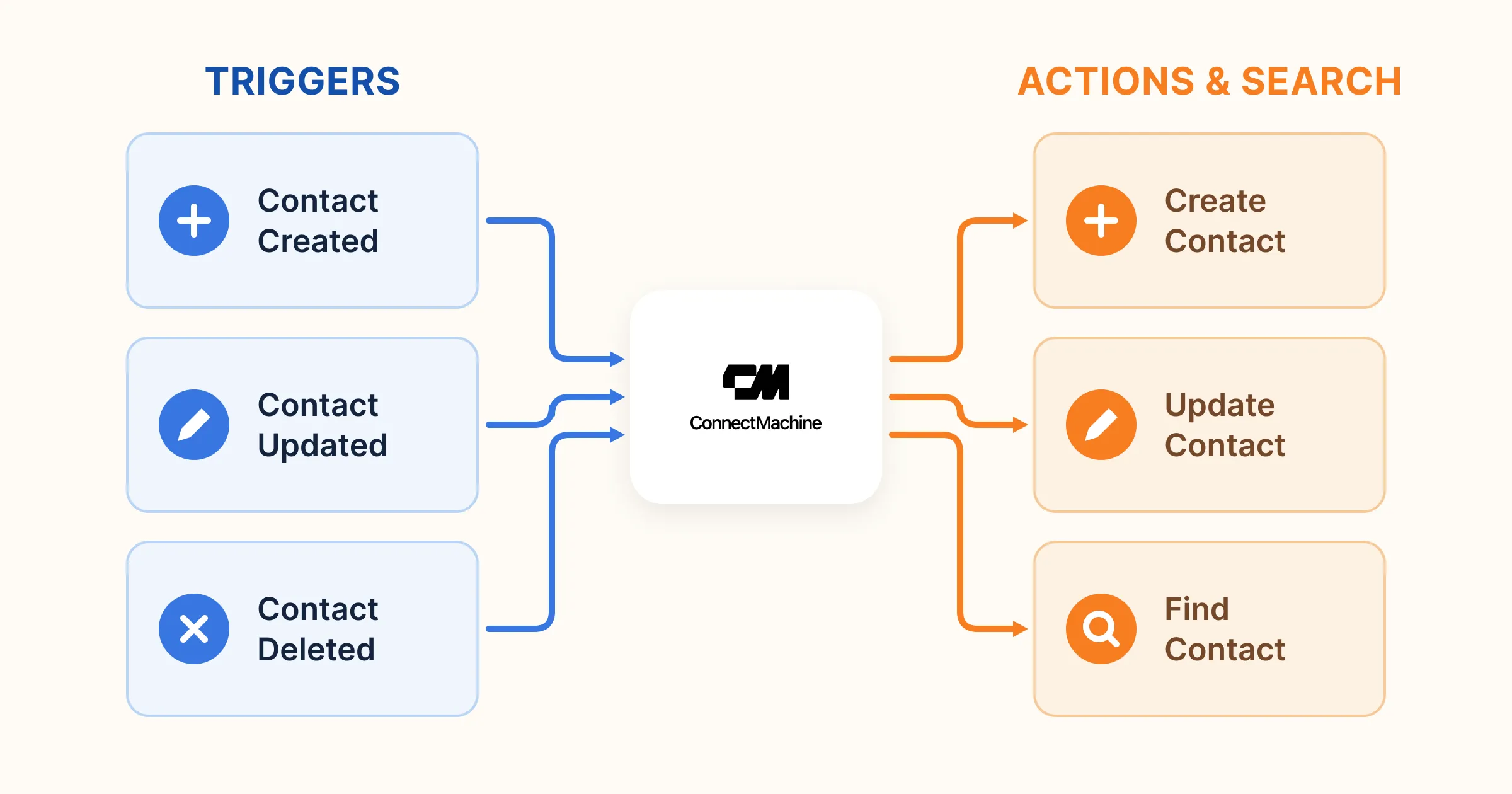
I docs coprono l'insieme completo: tre trigger, due azioni e il valore source che ti permette di impedire a due Zap di alimentarsi a vicenda.
Risoluzione dei problemi sul lato Salesforce
Salesforce rifiuta il test
Di solito un campo obbligatorio senza nulla mappato, o una regola di convalida che fa il suo lavoro. L'errore nomina cosa è fallito, quindi mappa il campo o chiedi al tuo amministratore quale regola sta scattando, poi riesegui.
I lead finiscono nel posto sbagliato
Controlla quale org hai autorizzato e se una regola di assegnazione sta riassegnando il proprietario dopo la scrittura. Entrambe sembrano uno Zap che si comporta male e nessuna delle due lo è.
Il lead si salva ma la descrizione è troncata
È un limite di lunghezza di campo di Salesforce, non un errore di mappatura. Le note lunghe richiedono un campo area di testo lunga invece della descrizione standard, una modifica che il tuo amministratore fa una volta sola.
Zapier dice che la connessione a Salesforce richiede un upgrade
Zapier colloca alcune connessioni CRM sopra il suo livello gratuito. È una questione di piano Zapier e non di qualcosa sul lato ConnectMachine o Salesforce.
Connessioni rifiutate, dati di esempio mancanti, un 410 Gone sul trigger e il resto dei guasti sul lato ConnectMachine sono trattati nella sezione di risoluzione dei problemi di Zapier.
Altri flussi pronti all'uso
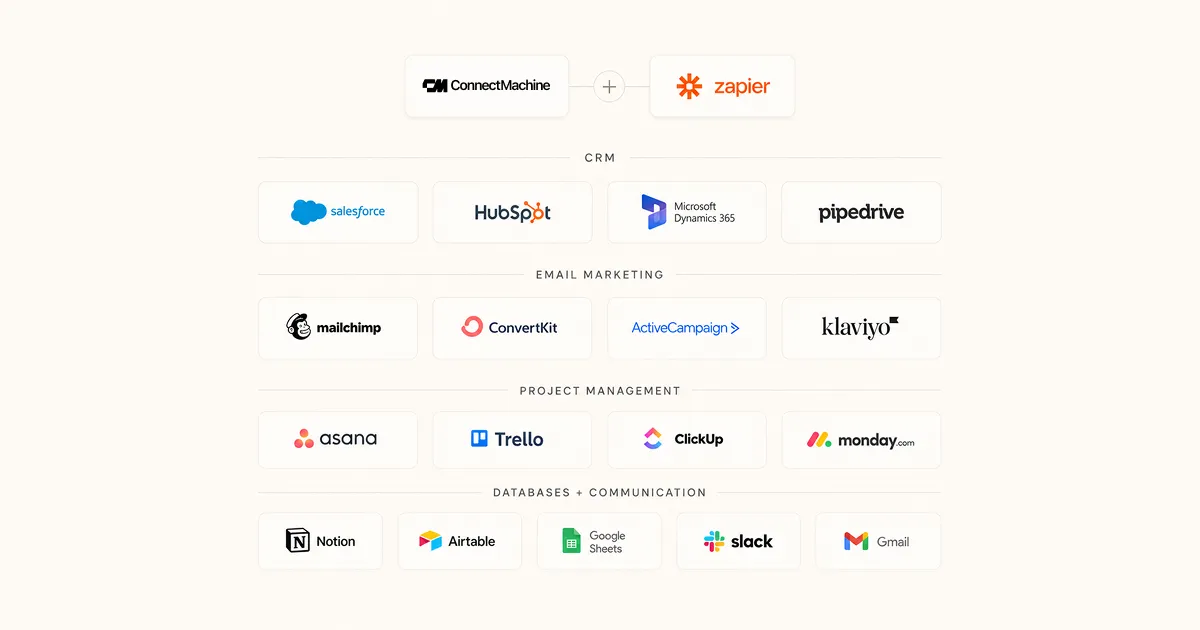
Salesforce è uno dei diversi modelli pubblicati. La stessa scansione può diventare anche un contatto HubSpot, un messaggio Slack, un follow-up via Gmail o un lead in Close. Pubblicare il nuovo lead in un canale Slack insieme alla scrittura in Salesforce è l'abbinamento a cui arriva la maggior parte dei team commerciali: la pipeline prende il record, la sala prende l'avviso mentre la persona è ancora lì.
Se invece il tuo CRM è HubSpot, la guida allo scanner di biglietti per HubSpot copre quella rotta, e un contatto HubSpot chiede molto meno di un lead Salesforce. La pagina dell'integrazione Zapier elenca i modelli attuali con apertura in un clic per ciascuno, compresi quelli che scrivono dentro ConnectMachine invece che fuori.
Catturare dentro Salesforce contro ConnectMachine con Zapier
Dove vince catturare dentro Salesforce
Un sistema, un accesso, niente da mantenere tra due fornitori. Se Salesforce è l'unica fonte di verità, ogni persona che incontri è un record commerciale e tutto il tuo team vive comunque nel CRM, la strada più breve è quella che non ne esce mai.
Dove vince ConnectMachine con Zapier
La cattura è separata dal CRM. Le persone che non sei ancora pronto a trasformare in lead vengono comunque salvate con le note, la stessa scansione può raggiungere più strumenti insieme, e la rete che costruisci resta tua quando cambi datore di lavoro o quando la tua azienda cambia CRM. I commerciali si spostano. Le org vengono migrate. I biglietti dovrebbero sopravvivere a entrambe le cose.
Una prova ragionevole: se la risposta a cosa succede a un biglietto che non è ancora un lead è che finisce nel cestino, cattura dentro Salesforce. Se la risposta è che vuoi tenere la persona, tienila in un gestore di contatti e lascia decidere allo Zap cosa vede Salesforce. Per un team che lavora tra gli stand di un evento, il flusso di lavoro del commerciale racconta com'è la cattura prima che qualsiasi cosa arrivi alla pipeline.
Lead capture in Salesforce per un evento intero, non per un biglietto
Un biglietto è un problema di configurazione. Sessanta biglietti in due giorni è un problema diverso, ed è quello che costa davvero pipeline. Lo Zap qui sopra gestisce entrambi, ma il caso del volume richiede due decisioni prese prima dell'evento e non durante.
Concorda il tag prima di partire
Mettetevi d'accordo su un unico tag in ConnectMachine che significhi che questa persona appartiene alla pipeline, e fatelo usare a tutto il team. Il filtro di Zapier legge quel tag, quindi la differenza tra un'importazione pulita dell'evento e quattrocento lead non qualificati è una parola su cui vi eravate accordati prima.
Imposta l'origine del lead sull'evento, non sul canale
Un'origine statica come Scansione a evento ti dice il canale. Un'origine che nomina l'evento vero e proprio ti dice quale stand si è ripagato. Cambia il valore statico nello Zap la mattina in cui apre l'evento e rimettilo a posto dopo, e i tuoi report di pipeline risponderanno a una domanda che il tuo reparto finanziario sta già facendo.
Sul posto conta più la velocità di cattura della completezza. Scansiona, aggiungi una riga su cosa vi siete detti, vai avanti; lo Zap riempie il CRM mentre tu stai già parlando con la persona successiva. Come funziona in pratica per un team che presidia uno stand è raccontato in catturare biglietti da visita a una conferenza e in lead capture agli eventi.