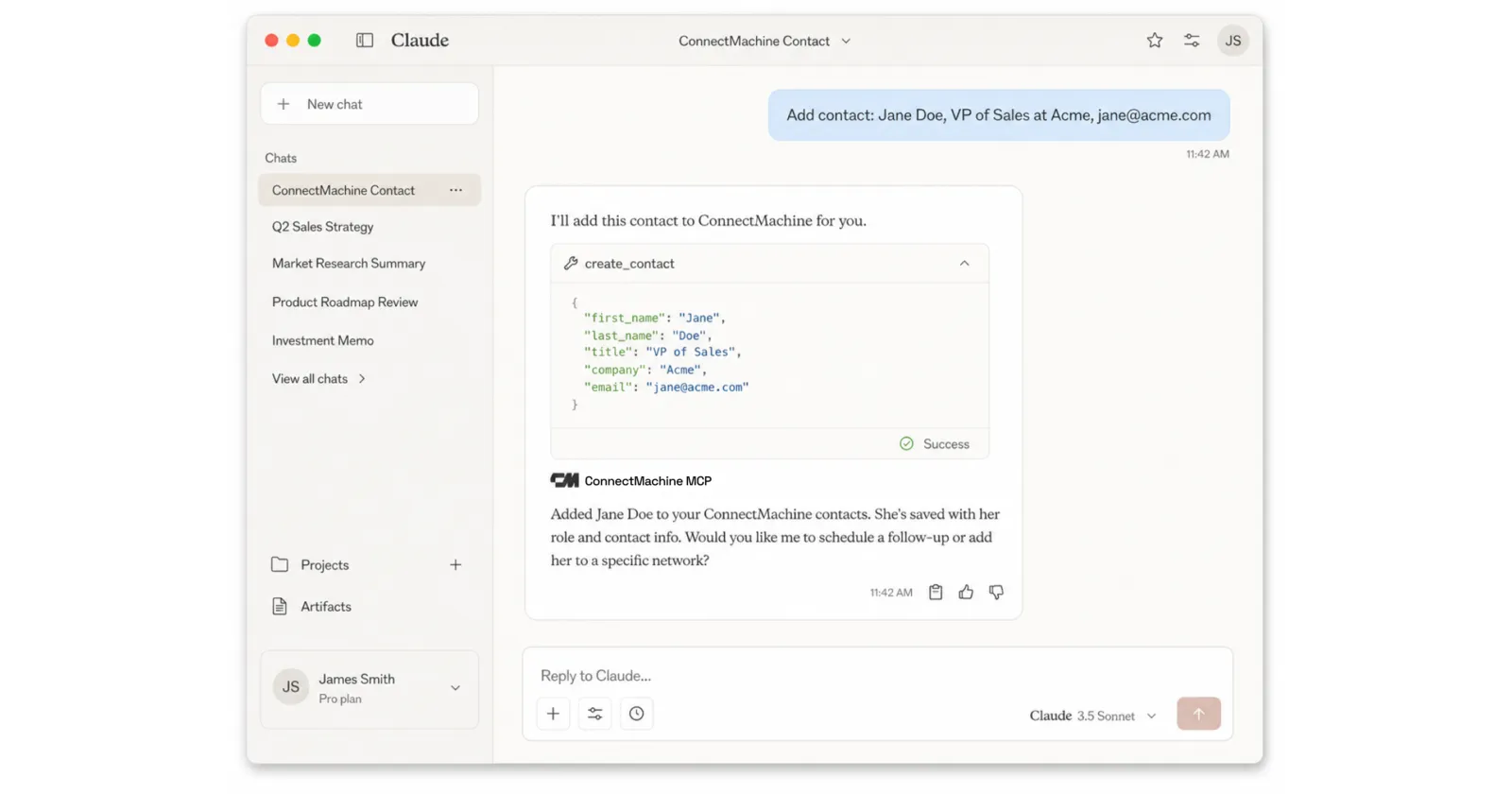
Un escáner de tarjetas de visita para Salesforce tiene exactamente un trabajo: convertir la tarjeta que tienes en la mano en un registro de lead que se guarde sin error. Casi todos aciertan al leer y fallan al guardar, porque Salesforce pide campos que una tarjeta de visita nunca ha llevado.
Todo comercial tiene el mismo cajón. Una acreditación de congreso, un bolígrafo de hotel y cuarenta tarjetas de gente que en su momento mostró interés. Abajo está la ruta que lo vacía sin teclear, en la que ConnectMachine escanea la tarjeta y un Zap crea el lead de Salesforce, además de las partes de un registro de lead que seguirán fallando la validación a las once de la noche si te las saltas. La última sección cubre la versión que más importa: capturar los leads de un evento entero en lugar de una tarjeta cada vez.
La respuesta corta
Abre la plantilla pública Create Salesforce leads from new ConnectMachine contacts en Zapier, conecta ambas cuentas, mapea los campos que Salesforce exige, ejecuta una prueba y activa el Zap. A partir de ahí, cada contacto añadido en ConnectMachine, incluidos los que creas escaneando una tarjeta, llega a Salesforce como lead sin que vuelvas a teclear nada.
Dos cuestiones propias de Salesforce deciden si esto funciona. La plantilla escribe leads y no contactos, y esa elección condiciona en silencio tus informes durante meses. Y Salesforce es el destino más estricto de la lista sobre lo que un registro necesita antes de guardarse, así que el paso de mapeo es donde de verdad se va el tiempo.
Cómo elegir un escáner de tarjetas de visita para Salesforce
Busca el mejor escáner de tarjetas de visita para Salesforce y obtendrás una lista de apps sin forma de saber qué problema resuelve cada una. En realidad solo hay cuatro rutas, y la adecuada depende de cuántas tarjetas haya y de si Salesforce es el único sitio al que tiene que llegar la persona. Pregunta a tu administrador qué hay ya instalado antes de comprar nada: lo que puede hacer una org de Salesforce varía según la edición y según lo que venga de AppExchange, así que nadie fuera de tu empresa puede decirte qué tienes ya.
Una importación CSV, para un montón acumulado
Un taco de tarjetas de un evento de hace tres semanas es un trabajo puntual, no una automatización. Lee el lote en el navegador con el escáner masivo de tarjetas gratuito, que procesa 10 tarjetas por lote y exporta CSV o vCard sin cuenta, y luego cárgalo con las herramientas de importación de Salesforce. Montar un Zap para resolver un problema que se acaba hoy es esfuerzo tirado.
Un escáner de AppExchange, cuando Salesforce lo es todo
Los escáneres de tarjetas que se instalan en la org escriben leads directamente y nunca salen de Salesforce. Es el camino más corto cuando cada persona que conoces es un registro comercial y todo tu equipo vive en el CRM. Revisa el modelo de precios antes de comprometerte, porque la mayoría cobra por usuario y mes y por crédito de escaneo, y comprueba qué pasa con los datos si algún día lo desinstalas.
ConnectMachine con Zapier, para el goteo constante
Las tarjetas llegan de una en una durante todo el año, y ese es el flujo que merece la pena automatizar. Escanea sobre la marcha, mantén adjuntas las notas y el dónde os conocisteis, y deja que el Zap ponga el lead en Salesforce antes de que salgas del edificio. La capa de captura está fuera del CRM, así que el mismo escaneo puede llegar también a Slack o a una secuencia de seguimiento sin hacer el trabajo tres veces.
Nada en absoluto, cuando la tarjeta no es un lead
La ruta que todo el mundo se salta. No todas las personas que conoces pertenecen al pipeline, y archivarlas todas como leads es como una tasa de conversión deja de significar nada. Captúralas primero y decide después a cuáles debería ver Salesforce.
Decide primero: lead o contacto
Esta es la decisión que hace o rompe la configuración, y va antes de cualquier paso de Zapier. Salesforce guarda a las personas no cualificadas como leads y a las cualificadas como contactos vinculados a una cuenta. La plantilla publicada crea leads, algo que encaja con la forma en que casi todo el mundo recoge tarjetas: conociste a alguien, todavía no sabes si hay negocio, y el objeto lead es exactamente el compás de espera que Salesforce construyó para eso.
Quédate con leads si las tarjetas son de prospectos
Los pasillos de congresos, las ferias y las presentaciones en frío producen personas que tu equipo tiene que cualificar. Dejarlas como leads las mantiene fuera de tu jerarquía de cuentas hasta que alguien decida que pertenecen ahí, y deja que el flujo de conversión de Salesforce haga la promoción como es debido.
Cambia la acción si las tarjetas son relaciones conocidas
Los socios, los proveedores y los clientes actuales no son leads, y archivarlos como tales contamina tus informes. Sustituye el paso de Salesforce de la plantilla por Create Contact, o añade un filtro de Zapier para que solo las tarjetas que merecen cualificación tomen el camino del lead.
Si te equivocas aquí, te enteras tres meses después, cuando tu tasa de conversión de leads no significa nada porque la mitad de los registros nunca fueron leads. Decídelo una vez, al principio, y el resto de la configuración es mecánica.
Qué necesitas
- Una org de Salesforce cuya edición permita acceso por API, que es como escribe Zapier en ella. Si no eres el administrador, confírmalo antes de montar nada en lugar de depurar después una conexión fallida.
- Permiso para crear leads, además de anotar qué campos ha marcado tu administrador como obligatorios y qué reglas de validación se ejecutan al guardar.
- Una cuenta de Zapier. Revisa primero tu propio plan: Zapier cobra algunas conexiones de CRM por encima de su nivel gratuito, y Salesforce es el tipo de app a la que se aplica esa política.
- Acceso a Zapier en tu plan de ConnectMachine: una suscripción de pago, una plaza de organización o una prueba Premium activa. El plan Individual cuesta 5 $ al mes con facturación anual (59,99 $ al año), o 5,99 $ mes a mes.
Nada de eso implica una URL de webhook. ConnectMachine se distribuye como app nativa de Zapier, así que conectarla es un inicio de sesión, y la documentación de Zapier recoge los requisitos, los permisos OAuth y la referencia completa de campos. Todo lo que sigue trata del extremo Salesforce del Zap.
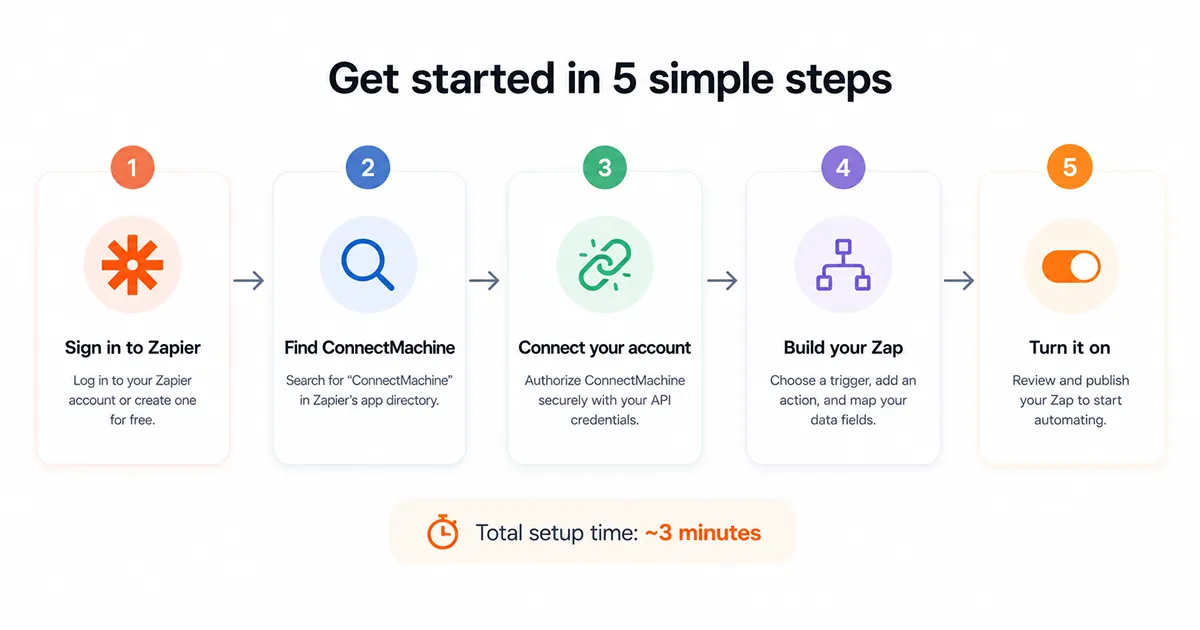
Paso a paso: de ConnectMachine a Salesforce
1. Lee primero los requisitos de tu administrador
Abre el objeto Lead en Configuración y apunta cada campo obligatorio y cada regla de validación que se dispare al guardar. Diez minutos aquí te ahorran una hora leyendo mensajes de error de Zapier después, y es el paso que todo el mundo se salta.
2. Escanea una tarjeta y luego abre la plantilla
Zapier construye el mapeo contra un registro real sacado de tu cuenta, así que escanea a alguien antes de empezar. Después usa la plantilla Create Salesforce leads from new ConnectMachine contacts en lugar de un Zap en blanco: llega con el disparador New Contact y la acción de lead de Salesforce ya conectados.
3. Conecta ambas cuentas y comprueba qué org
ConnectMachine te identifica con Google o con un código enviado por correo, nunca con contraseña. Salesforce te pregunta después qué org autorizar, y aquí es donde se pierden tardes enteras: conectas un sandbox y luego te preguntas por qué producción está vacía. La pantalla de consentimiento y los permisos que hay detrás están documentados en los docs de Zapier.
4. Rellena todo lo que Salesforce exige
Recorre la lista del primer paso. Los apellidos y la empresa son el mínimo de un lead estándar; tu org casi con seguridad ha añadido el origen del lead, una región, una regla de asignación de propietario o algo que revisa una regla de validación. Mapéalo todo antes de probar.
5. Envía un lead, ábrelo y publica
Mira el registro en Salesforce como lo miraría el comercial que lo herede. Si la empresa es correcta, el origen se puede reportar y las notas están en un sitio localizable, publica el Zap.
Mapea y prueba los campos del lead
El disparador entrega a Zapier un contacto estructurado en lugar de un bloque de texto, y eso es lo que mantiene corto el mapeo. La lista completa de campos está en los docs. Lo que importa aquí es que Salesforce es más estricto que cualquier otro destino del conjunto, así que el mapeo va menos de cobertura y más de satisfacer al objeto.
- Mapea el nombre y los apellidos por separado. ConnectMachine ya los separa, así que no metas un nombre completo en el campo de apellidos y pierdas esa división.
- Dale al campo empresa un valor de reserva. Una tarjeta de un autónomo a menudo no lleva empresa, y una empresa vacía es el motivo más común de que un lead se niegue a guardarse.
- Fija el origen del lead a un valor estático sobre el que puedas informar. Algo como Escaneo en evento te dice meses después de dónde salió realmente el pipeline, y añadirlo ahora no cuesta nada.
- Envía tus notas de ConnectMachine y el valor dónde os conocisteis a la descripción del lead o a un campo personalizado. Ese contexto es la diferencia entre un nombre y una conversación que puedes retomar.
- Deja sin mapear los campos opcionales de Salesforce en lugar de rellenarlos con texto de relleno que luego tendrás que limpiar.
Prueba con un contacto escaneado de verdad y no con la muestra genérica de Zapier. Salesforce aplica límites de longitud de campo que una muestra nunca alcanza, así que el fallo que buscas es la tarjeta de un Director Senior de Alianzas Estratégicas y Desarrollo de Negocio, cuyo cargo es más largo que el campo que debe contenerlo.
Evita leads duplicados
Lee esta parte antes de activar el Zap. La app de Zapier de ConnectMachine no publica ninguna acción de búsqueda, así que el patrón habitual de buscar o crear no está disponible y el Zap escribe sin comprobar. A diferencia de HubSpot, Salesforce no tiene una deduplicación que puedas dar por activada, y eso convierte a esta en la más arriesgada de las dos integraciones si la dejas sin protección.
Salesforce puede cotejar los leads entrantes con los registros que ya tienes, pero que avise, bloquee o permita la escritura en silencio depende por completo de cómo haya configurado tu administrador las reglas de coincidencia y de duplicados. No lo supongas. Abre las reglas, lee qué hacen al crear, y solo entonces decide cuánta protección tiene que asumir tu propio Zap.
- No trates el Zap como un paso de limpieza. Fusionar leads duplicados ocurre en Salesforce, a mano o mediante tus propias reglas de duplicados.
- No des por hecho que las reglas de duplicados están activadas, ni que bloquean en lugar de avisar.
- No lo ejecutes sin un filtro si además importas listas a ConnectMachine, o una importación se convierte en cientos de escrituras en Salesforce.
- No des por hecho que un lead editado en Salesforce vuelve. No vuelve.
La protección práctica es un paso de filtro de Zapier entre el disparador y la acción: continuar solo cuando el contacto tenga dirección de correo y, si etiquetas contactos en ConnectMachine, solo cuando la etiqueta diga que esta persona pertenece al pipeline. Ambas cuestan un minuto, y en una org donde sales ops audita los leads duplicados cada trimestre son lo que te libra de esa reunión.
Qué dispara el Zap
No hay un disparador específico de escaneo. New Contact se activa con cualquier contacto creado en ConnectMachine, así que una hoja de cálculo que importaste el lunes abriría leads en tu pipeline ese mismo lunes. El filtrado es lo que mantiene honesto al disparador sobre qué tarjetas merecen un registro de lead.
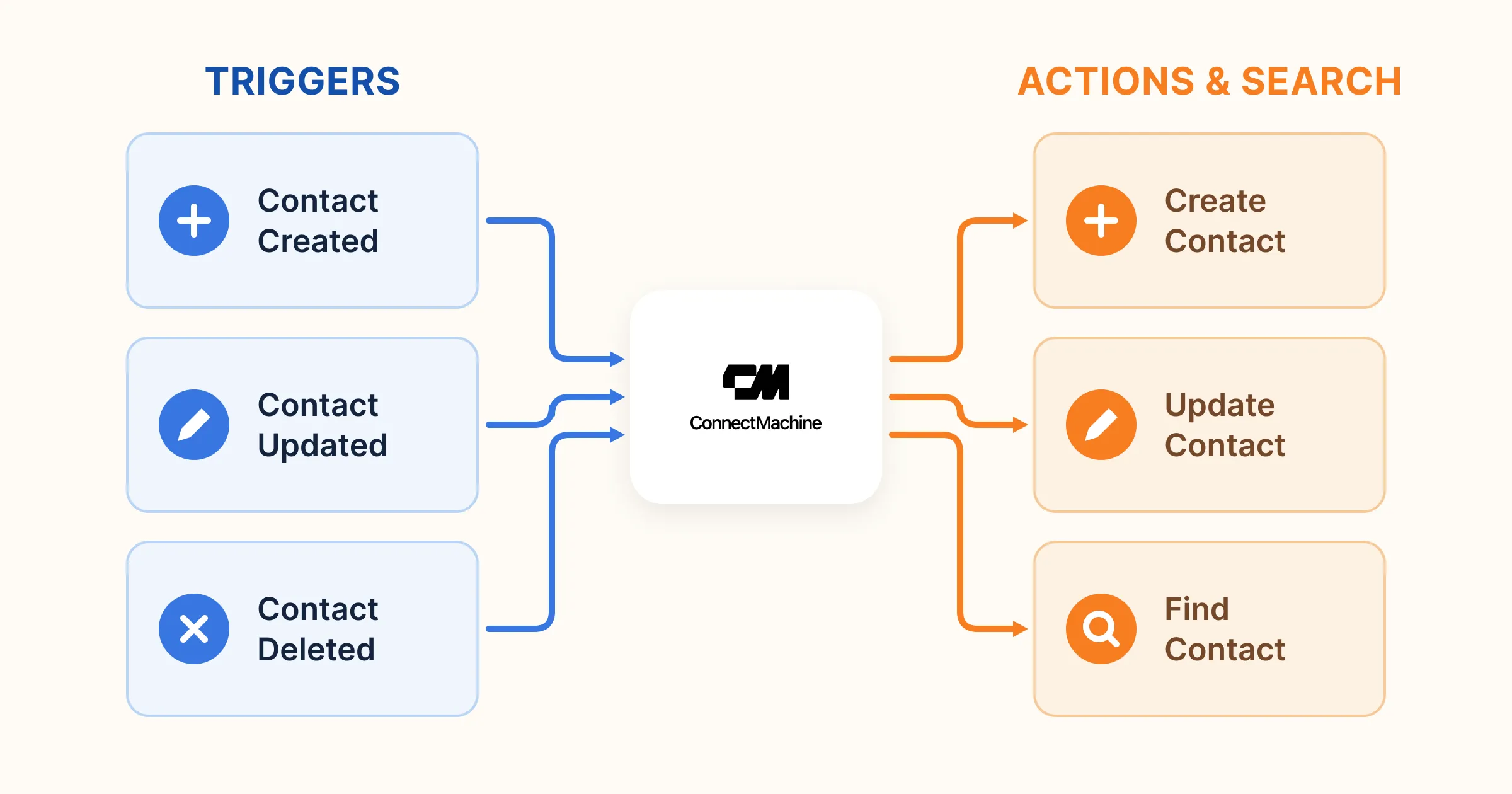
Los docs cubren el conjunto completo: tres disparadores, dos acciones y el valor source que te permite evitar que dos Zaps se alimenten entre sí.
Resolución de problemas del lado de Salesforce
Salesforce rechaza la prueba
Normalmente es un campo obligatorio sin nada mapeado, o una regla de validación haciendo su trabajo. El error nombra lo que ha fallado, así que mapea el campo o pregunta a tu administrador qué regla se está disparando, y vuelve a ejecutar.
Los leads acaban en el sitio equivocado
Comprueba qué org autorizaste y si una regla de asignación está reasignando al propietario después de la escritura. Ambas cosas parecen un Zap que se porta mal y ninguna lo es.
El lead se guarda pero la descripción sale cortada
Es un límite de longitud de campo de Salesforce, no un error de mapeo. Las notas largas necesitan un campo de área de texto largo en vez de la descripción estándar, un cambio que tu administrador hace una sola vez.
Zapier dice que la conexión con Salesforce necesita una mejora de plan
Zapier cobra algunas conexiones de CRM por encima de su nivel gratuito. Es una cuestión del plan de Zapier y no de nada del lado de ConnectMachine ni de Salesforce.
Las conexiones rechazadas, la falta de datos de muestra, un 410 Gone en el disparador y el resto de fallos del lado de ConnectMachine están cubiertos en la sección de resolución de problemas de Zapier.
Otros flujos listos para usar
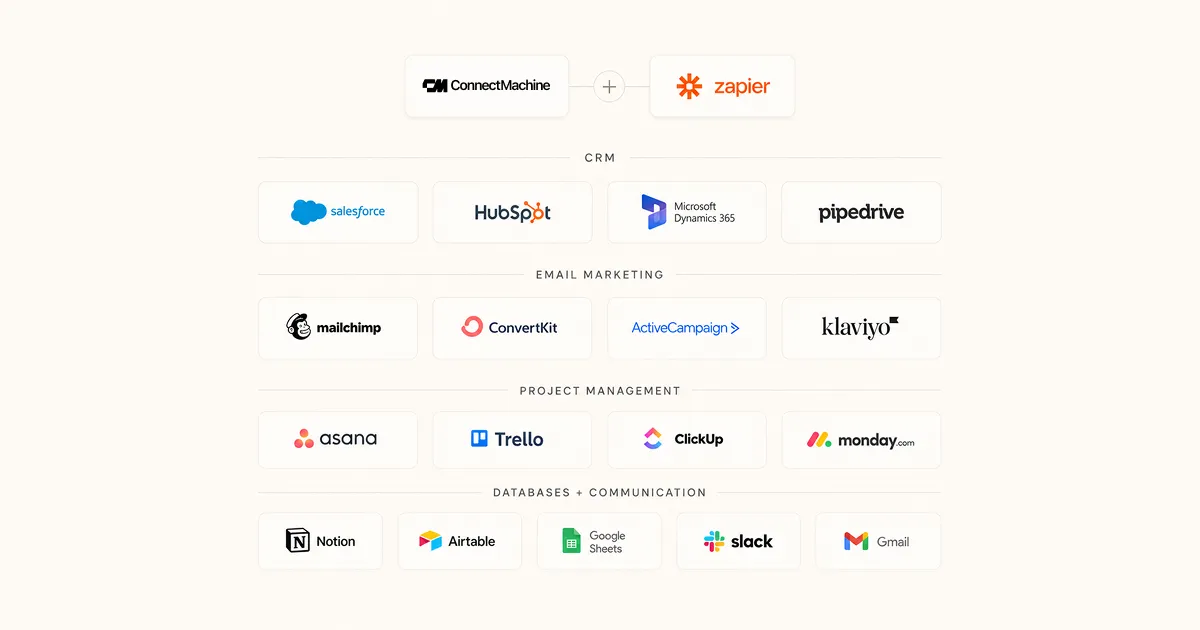
Salesforce es una de varias plantillas publicadas. El mismo escaneo también puede convertirse en un contacto de HubSpot, un mensaje de Slack, un seguimiento por Gmail o un lead de Close. Publicar el nuevo lead en un canal de Slack junto con la escritura en Salesforce es la combinación a la que llegan casi todos los equipos comerciales: el pipeline se queda el registro y la sala recibe el aviso mientras la persona sigue allí.
Si tu CRM es HubSpot, la guía del escáner de tarjetas para HubSpot cubre esa ruta, y un contacto de HubSpot pide mucho menos que un lead de Salesforce. La página de integración de Zapier lista las plantillas actuales con apertura en un clic para cada una, incluidas las que escriben hacia ConnectMachine en lugar de desde ConnectMachine.
Capturar dentro de Salesforce frente a ConnectMachine con Zapier
Dónde gana capturar dentro de Salesforce
Un sistema, un inicio de sesión, nada que mantener entre dos proveedores. Si Salesforce es la única fuente de verdad, cada persona que conoces es un registro comercial y todo tu equipo vive en el CRM de todos modos, el camino más corto es el que nunca sale de él.
Dónde gana ConnectMachine con Zapier
La captura está separada del CRM. Las personas que aún no quieres convertir en leads se guardan igualmente con notas, el mismo escaneo puede llegar a varias herramientas a la vez, y la red que construyes sigue siendo tuya cuando cambias de empresa o cuando la tuya cambia de CRM. Los comerciales se mueven. Las orgs se migran. Las tarjetas deberían sobrevivir a ambas cosas.
Una prueba razonable: si la respuesta a qué pasa con una tarjeta que todavía no es un lead es que se tira, captura dentro de Salesforce. Si la respuesta es que quieres conservar a la persona, guárdala en un gestor de contactos y deja que el Zap decida qué ve Salesforce. Para un equipo que trabaja el patio de un evento, el flujo de trabajo del comercial cubre cómo es la captura antes de que nada de eso llegue al pipeline.
Captura de leads en Salesforce para todo un evento, no para una tarjeta
Una tarjeta es un problema de configuración. Sesenta tarjetas en dos días es otro problema distinto, y es el que de verdad cuesta pipeline. El Zap de arriba sirve para ambos, pero el caso de volumen exige dos decisiones tomadas antes del evento y no durante.
Acuerda la etiqueta antes de ir
Acordad en ConnectMachine una única etiqueta que signifique que esta persona pertenece al pipeline, y que todo el equipo la use. El filtro de Zapier lee esa etiqueta, así que la diferencia entre una importación limpia del evento y cuatrocientos leads sin cualificar es una palabra que todos pactasteis de antemano.
Pon el origen del lead en el evento, no en el canal
Un origen estático como Escaneo en evento te dice el canal. Un origen que nombre el evento concreto te dice qué stand se pagó solo. Cambia el valor estático del Zap la mañana en que abre el evento y devuélvelo después, y tu informe de pipeline responderá a una pregunta que tu equipo financiero ya está haciendo.
En el patio del evento importa más la velocidad de captura que lo completo del registro. Escanea, añade una línea sobre lo que hablasteis y sigue adelante; el Zap llena el CRM mientras tú ya estás hablando con la siguiente persona. Cómo funciona esto en la práctica para un equipo que trabaja un stand se cuenta en capturar tarjetas de visita en un congreso y en captura de leads en eventos.