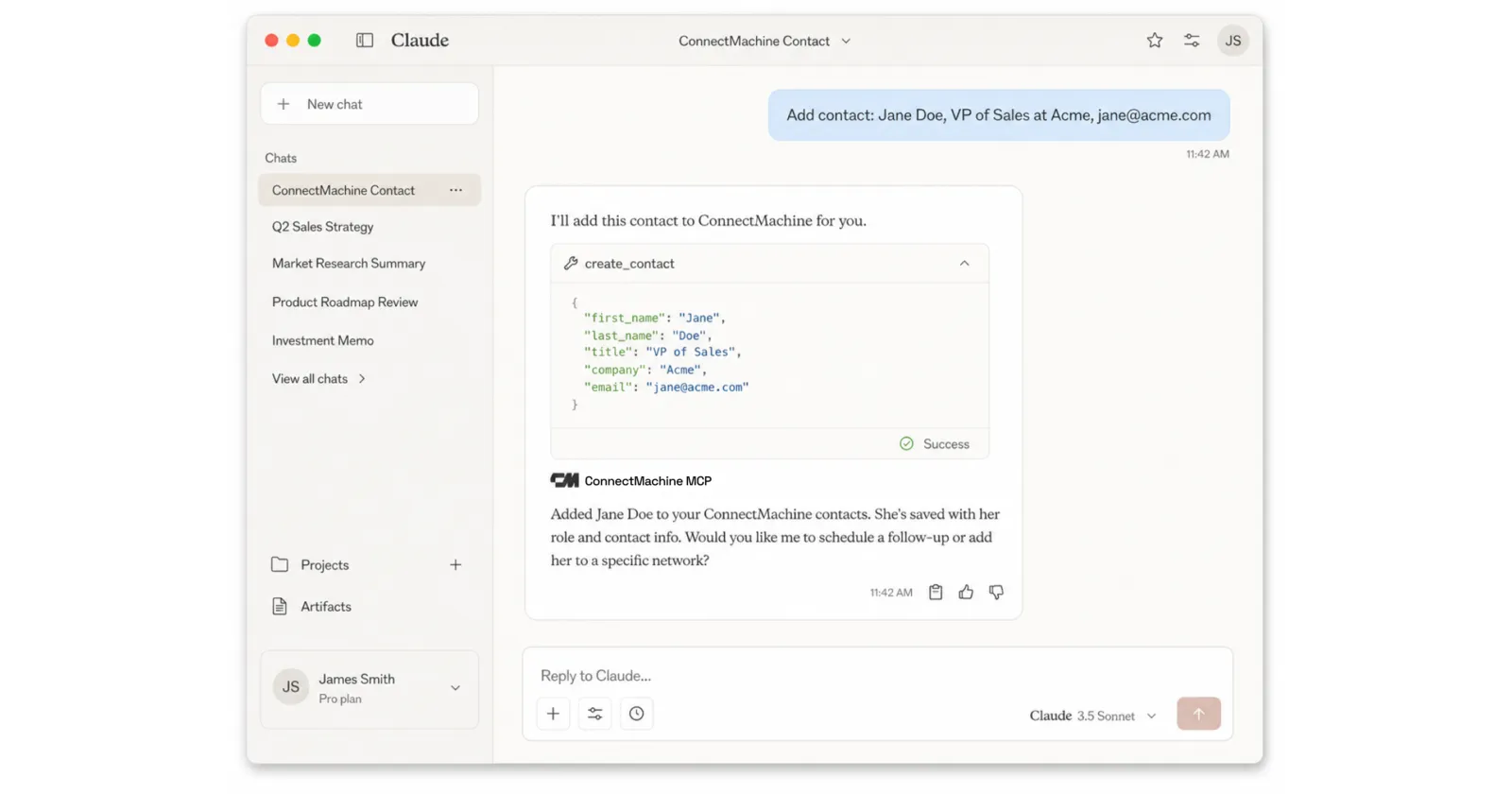
Un scanner de cartes de visite pour Salesforce n'a qu'une seule mission : transformer la carte que vous tenez en un enregistrement de lead qui s'enregistre sans erreur. La plupart réussissent la lecture et ratent l'enregistrement, car Salesforce réclame des champs qu'une carte de visite n'a jamais portés.
Chaque commercial a le même tiroir. Un badge de conférence, un stylo d'hôtel et quarante cartes de gens qui étaient intéressés sur le moment. Voici la route qui le vide sans saisie, où ConnectMachine scanne la carte et où un Zap crée le lead Salesforce, ainsi que les parties d'un enregistrement de lead qui échoueront encore à la validation à 23 heures si vous les négligez. La dernière section traite de la version qui compte le plus : capturer tout un événement plutôt qu'une carte à la fois.
La réponse courte
Ouvrez le modèle public Create Salesforce leads from new ConnectMachine contacts sur Zapier, connectez les deux comptes, renseignez les champs exigés par Salesforce, lancez un test et activez le Zap. À partir de là, chaque contact ajouté dans ConnectMachine, y compris ceux que vous créez en scannant une carte, arrive dans Salesforce sous forme de lead sans que vous retapiez quoi que ce soit.
Deux points propres à Salesforce décident si cela fonctionne. Le modèle écrit des leads et non des contacts, et ce choix façonne discrètement vos rapports pendant des mois. Et Salesforce est la destination la plus stricte de la liste quant à ce qu'un enregistrement exige avant d'être enregistré, donc c'est l'étape de correspondance des champs qui prend réellement du temps.
Choisir un scanner de cartes de visite pour Salesforce
Cherchez le meilleur scanner de cartes de visite pour Salesforce et vous obtenez une liste d'applications sans moyen de savoir quel problème chacune résout. Il n'existe en réalité que quatre routes, et la bonne dépend du nombre de cartes et du fait que Salesforce soit ou non le seul endroit que la personne doive atteindre. Demandez à votre administrateur ce qui est déjà installé avant d'acheter quoi que ce soit : ce qu'une org Salesforce sait faire varie selon l'édition et selon ce qui vient d'AppExchange, donc personne en dehors de votre entreprise ne peut vous dire ce dont vous disposez déjà.
Un import CSV, pour un arriéré
Une pile de cartes d'un événement d'il y a trois semaines est un travail ponctuel, pas une automatisation. Lisez le lot dans le navigateur avec le scanner de cartes en masse gratuit, qui traite 10 cartes par lot et exporte en CSV ou vCard sans compte, puis chargez le fichier avec les outils d'import de Salesforce. Construire un Zap pour régler un problème qui se termine aujourd'hui, c'est de l'effort perdu.
Un scanner AppExchange, quand Salesforce est tout votre monde
Les scanners de cartes qui s'installent dans l'org écrivent les leads directement et ne quittent jamais Salesforce. C'est le chemin le plus court quand chaque personne rencontrée est un enregistrement commercial et que toute votre équipe vit dans le CRM. Vérifiez le modèle tarifaire avant de vous engager, car la plupart facturent par utilisateur et par mois ainsi qu'au crédit de scan, et vérifiez ce qu'il advient des données si vous désinstallez un jour.
ConnectMachine plus Zapier, pour le filet continu
Les cartes arrivent une par une toute l'année, et c'est ce flux qui vaut la peine d'être automatisé. Scannez sur place, gardez les notes et le lieu de rencontre attachés, et laissez le Zap déposer le lead dans Salesforce avant que vous ayez quitté le bâtiment. La couche de capture se trouve en dehors du CRM, donc le même scan peut aussi atteindre Slack ou une séquence de relance sans refaire le travail trois fois.
Rien du tout, quand la carte n'est pas un lead
La route que tout le monde saute. Toutes les personnes que vous rencontrez n'ont pas leur place dans le pipeline, et les classer toutes en leads, c'est ainsi qu'un taux de conversion cesse de vouloir dire quoi que ce soit. Capturez-les d'abord, décidez ensuite lesquelles Salesforce doit voir.
Décidez d'abord : lead ou contact
C'est la décision qui fait ou défait toute la configuration, et elle précède la moindre étape Zapier. Salesforce conserve les personnes non qualifiées en leads et les qualifiées en contacts rattachés à un compte. Le modèle publié crée des leads, ce qui correspond à la façon dont la plupart des gens ramassent des cartes : vous avez rencontré quelqu'un, vous ne savez pas encore s'il y a une affaire, et l'objet lead est exactement le sas que Salesforce a prévu pour cela.
Restez sur des leads si les cartes sont des prospects
Les allées de conférences, les salons et les introductions à froid produisent tous des personnes que votre équipe doit qualifier. Les laisser en leads les tient hors de votre hiérarchie de comptes jusqu'à ce que quelqu'un décide qu'elles y ont leur place, et laisse le flux de conversion de Salesforce faire la promotion correctement.
Changez l'action si les cartes sont des relations connues
Les partenaires, les fournisseurs et les clients existants ne sont pas des leads, et les classer ainsi pollue vos rapports. Remplacez l'étape Salesforce du modèle par Create Contact, ou ajoutez un filtre Zapier pour que seules les cartes qui valent une qualification prennent la voie du lead.
Trompez-vous ici et vous le découvrirez trois mois plus tard, quand votre taux de conversion des leads n'aura plus aucun sens parce que la moitié des enregistrements n'ont jamais été des leads. Tranchez une fois, au départ, et le reste de la configuration devient mécanique.
Ce qu'il vous faut
- Une org Salesforce dont l'édition autorise l'accès API, puisque c'est ainsi que Zapier y écrit. Si vous n'êtes pas l'administrateur, confirmez-le avant de construire plutôt que de déboguer une connexion échouée plus tard.
- Le droit de créer des leads, ainsi que la liste des champs que votre administrateur a rendus obligatoires et des règles de validation qui s'exécutent à l'enregistrement.
- Un compte Zapier. Vérifiez d'abord votre propre offre : Zapier facture certaines connexions CRM au-dessus de son niveau gratuit, et Salesforce fait partie des applications concernées par cette règle.
- L'accès Zapier sur votre offre ConnectMachine : un abonnement payant, un siège d'organisation ou un essai Premium actif. L'offre Individual coûte 5 $ par mois en facturation annuelle (59,99 $ par an), ou 5,99 $ en formule mensuelle.
Rien de tout cela n'implique une URL de webhook. ConnectMachine est distribué comme application native Zapier, donc le connecter est une simple identification, et la documentation Zapier porte les prérequis, les portées OAuth et la référence complète des champs. Tout ce qui suit concerne le côté Salesforce du Zap.
Étape par étape : de ConnectMachine à Salesforce
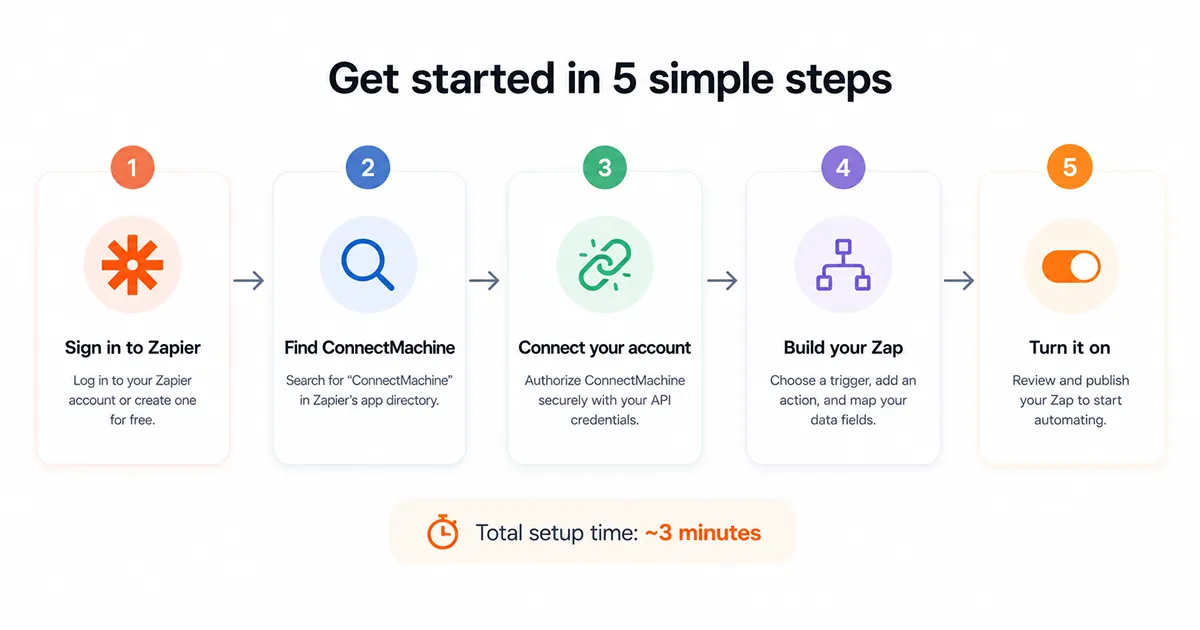
1. Lisez d'abord les exigences de votre administrateur
Ouvrez l'objet Lead dans Configuration et notez chaque champ obligatoire et chaque règle de validation déclenchée à l'enregistrement. Dix minutes ici vous épargnent une heure de lecture de messages d'erreur Zapier plus tard, et c'est l'étape que tout le monde saute.
2. Scannez une carte, puis ouvrez le modèle
Zapier construit la correspondance à partir d'un enregistrement réel tiré de votre compte, alors scannez quelqu'un avant de commencer. Utilisez ensuite le modèle Create Salesforce leads from new ConnectMachine contacts plutôt qu'un Zap vierge : il arrive avec le déclencheur New Contact et l'action lead Salesforce déjà câblés.
3. Connectez les deux comptes, et vérifiez quelle org
ConnectMachine vous identifie avec Google ou un code envoyé par e-mail, jamais un mot de passe. Salesforce demande ensuite quelle org autoriser, et c'est là que des après-midi entiers disparaissent : vous connectez une sandbox, puis vous vous demandez pourquoi la production est vide. L'écran de consentement et les portées qui vont avec sont documentés dans les docs Zapier.
4. Remplissez tout ce que Salesforce exige
Reprenez la liste de la première étape. Le nom de famille et la société sont le minimum d'un lead standard ; votre org a presque certainement ajouté une source de lead, une région, une règle d'attribution du propriétaire ou quelque chose que vérifie une règle de validation. Renseignez tout avant de tester.
5. Envoyez un lead, ouvrez-le, puis publiez
Regardez l'enregistrement dans Salesforce comme le ferait le commercial qui en héritera. Si la société est correcte, si la source est exploitable en reporting et si les notes sont quelque part de repérable, publiez le Zap.
Renseigner et tester les champs du lead
Le déclencheur remet à Zapier un contact structuré plutôt qu'un bloc de texte, et c'est ce qui garde la correspondance courte. La liste complète des champs est dans les docs. Ce qui compte ici, c'est que Salesforce est plus strict que toute autre destination de la série, donc la correspondance relève moins de la couverture que de la satisfaction de l'objet.
- Faites correspondre le prénom et le nom séparément. ConnectMachine les sépare déjà, donc ne poussez pas un nom complet dans le champ nom de famille en perdant cette séparation.
- Prévoyez une valeur de repli pour le champ société. La carte d'un indépendant ne porte souvent aucune société, et une société vide est la raison la plus courante pour laquelle un lead refuse de s'enregistrer.
- Fixez la source du lead à une valeur statique exploitable en reporting. Quelque chose comme Scan événement vous dira des mois plus tard d'où venait réellement le pipeline, et l'ajouter maintenant ne coûte rien.
- Envoyez vos notes ConnectMachine et la valeur lieu de rencontre vers la description du lead ou un champ personnalisé. Ce contexte fait la différence entre un nom et une conversation que vous pouvez rouvrir.
- Laissez les champs Salesforce facultatifs non renseignés plutôt que de les remplir d'un texte de remplissage qu'il faudra nettoyer plus tard.
Testez avec un vrai contact scanné plutôt qu'avec l'échantillon générique de Zapier. Salesforce applique des limites de longueur de champ qu'un échantillon n'atteint jamais, donc l'échec que vous traquez est la carte d'un Directeur Senior des Partenariats Stratégiques et du Développement Commercial, dont l'intitulé de poste est plus long que le champ censé le contenir.
Éviter les leads en double
Lisez cette partie avant d'activer le Zap. L'application Zapier de ConnectMachine ne publie aucune action de recherche, donc le schéma habituel rechercher ou créer n'est pas disponible et le Zap écrit sans vérifier. Contrairement à HubSpot, Salesforce n'offre aucune déduplication que vous puissiez supposer activée, ce qui en fait la plus risquée des deux intégrations si on la laisse sans garde-fou.
Salesforce peut rapprocher les leads entrants des enregistrements que vous détenez déjà, mais qu'il avertisse, bloque ou laisse passer l'écriture en silence dépend entièrement de la façon dont votre administrateur a configuré les règles de correspondance et de doublons. Ne devinez pas. Ouvrez les règles, lisez ce qu'elles font à la création, et décidez seulement ensuite quelle part de la protection votre Zap doit assurer lui-même.
- Ne traitez pas le Zap comme une étape de nettoyage. La fusion des leads en double se fait dans Salesforce, à la main ou via vos propres règles de doublons.
- Ne supposez pas que les règles de doublons sont activées, ni qu'elles bloquent au lieu d'avertir.
- Ne le lancez pas sans filtre si vous importez aussi des listes dans ConnectMachine, sinon un import devient des centaines d'écritures Salesforce.
- Ne supposez pas qu'un lead modifié dans Salesforce revient. Il ne revient pas.
La garde pratique est une étape de filtre Zapier entre le déclencheur et l'action : ne continuer que si le contact a une adresse e-mail et, si vous étiquetez vos contacts dans ConnectMachine, que si l'étiquette indique que cette personne relève du pipeline. Les deux prennent une minute, et dans une org où les sales ops auditent les leads en double chaque trimestre, ce sont elles qui vous évitent cette réunion.
Ce qui déclenche le Zap
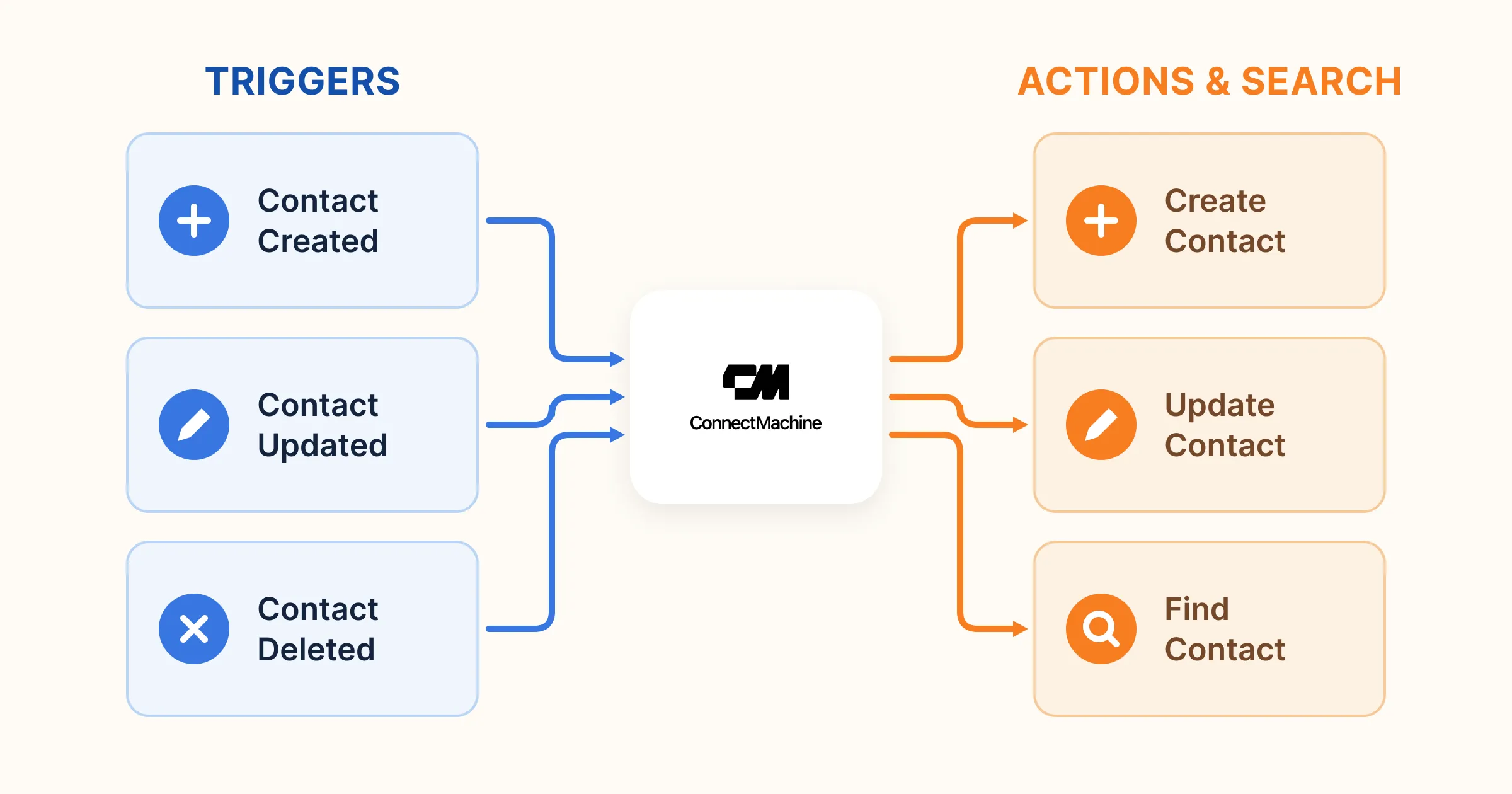
Il n'y a pas de déclencheur de scan distinct. New Contact se déclenche sur tout contact créé dans ConnectMachine, donc un tableur importé lundi ouvrirait des leads dans votre pipeline dès lundi. C'est le filtrage qui garde le déclencheur honnête quant aux cartes qui méritent un enregistrement de lead.
Les docs couvrent l'ensemble complet : trois déclencheurs, deux actions et la valeur source qui vous permet d'empêcher deux Zaps de s'alimenter mutuellement.
Dépannage côté Salesforce
Salesforce rejette le test
En général un champ obligatoire sans rien en face, ou une règle de validation qui fait son travail. L'erreur nomme ce qui a échoué, renseignez donc le champ ou demandez à votre administrateur quelle règle se déclenche, puis relancez.
Les leads atterrissent au mauvais endroit
Vérifiez quelle org vous avez autorisée, et si une règle d'attribution réaffecte le propriétaire après l'écriture. Les deux ressemblent à un Zap qui déraille et aucune ne l'est.
Le lead s'enregistre mais la description est tronquée
Une limite de longueur de champ Salesforce, pas une erreur de correspondance. Les notes longues réclament un champ de zone de texte longue plutôt que la description standard, un changement que votre administrateur fait une seule fois.
Zapier dit que la connexion Salesforce nécessite une montée en gamme
Zapier facture certaines connexions CRM au-dessus de son niveau gratuit. C'est une question d'offre Zapier et non quelque chose du côté de ConnectMachine ou de Salesforce.
Les connexions refusées, l'absence de données d'échantillon, un 410 Gone sur le déclencheur et le reste des échecs côté ConnectMachine sont traités dans la section de dépannage Zapier.
D'autres flux prêts à l'emploi
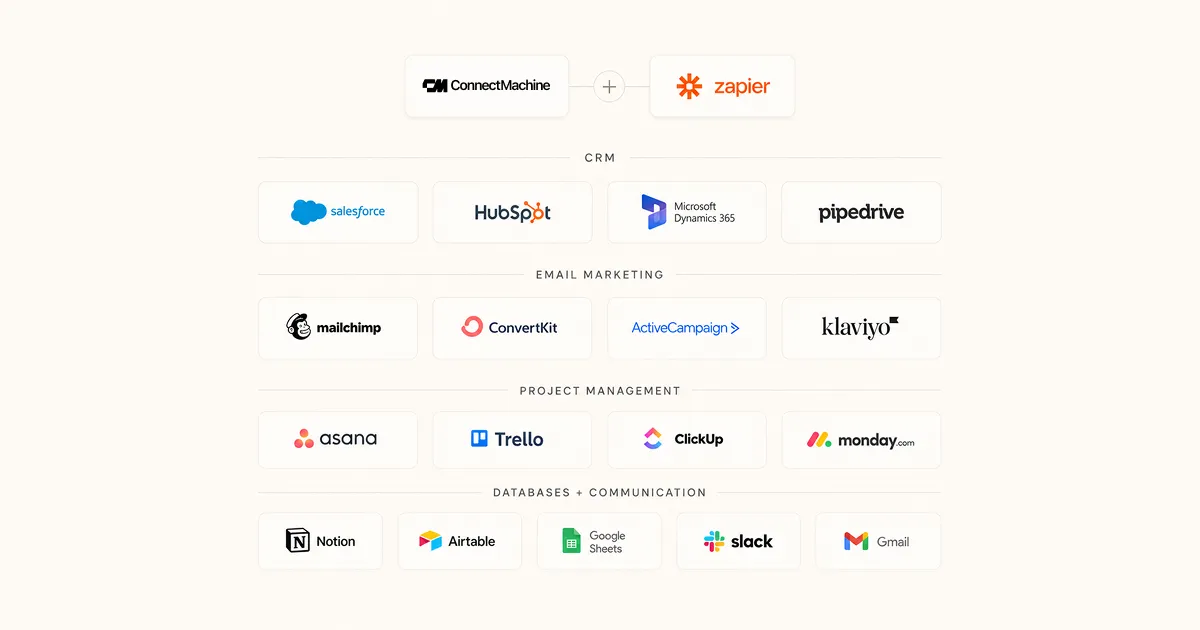
Salesforce n'est qu'un modèle publié parmi d'autres. Le même scan peut aussi devenir un contact HubSpot, un message Slack, une relance Gmail ou un lead Close. Publier le nouveau lead dans un canal Slack en parallèle de l'écriture Salesforce est l'association à laquelle aboutissent la plupart des équipes commerciales : le pipeline récupère l'enregistrement, la salle récupère l'alerte pendant que la personne est encore là.
Si votre CRM est plutôt HubSpot, le guide du scanner de cartes pour HubSpot couvre cette route, et un contact HubSpot réclame bien moins qu'un lead Salesforce. La page d'intégration Zapier liste les modèles actuels avec une ouverture en un clic pour chacun, y compris ceux qui écrivent vers ConnectMachine plutôt que depuis ConnectMachine.
Capturer dans Salesforce face à ConnectMachine plus Zapier
Là où la capture dans Salesforce gagne
Un seul système, un seul identifiant, rien à maintenir entre deux fournisseurs. Si Salesforce est la source unique de vérité, si chaque personne rencontrée est un enregistrement commercial et si toute votre équipe vit de toute façon dans le CRM, le chemin le plus court est celui qui n'en sort jamais.
Là où ConnectMachine plus Zapier gagne
La capture est séparée du CRM. Les personnes que vous n'êtes pas prêt à transformer en leads sont quand même enregistrées avec des notes, le même scan peut atteindre plusieurs outils à la fois, et le réseau que vous construisez reste le vôtre quand vous changez d'employeur ou quand votre entreprise change de CRM. Les commerciaux bougent. Les orgs sont migrées. Les cartes devraient survivre aux deux.
Un test raisonnable : si la réponse à ce qui arrive à une carte qui n'est pas encore un lead est qu'elle finit à la poubelle, capturez dans Salesforce. Si la réponse est que vous voulez garder la personne, gardez-la dans un gestionnaire de contacts et laissez le Zap décider de ce que Salesforce voit. Pour une équipe qui arpente les allées d'un événement, le flux de travail du commercial décrit à quoi ressemble la capture avant que quoi que ce soit n'atteigne le pipeline.
Capture de leads Salesforce pour tout un événement, pas pour une carte
Une carte est un problème de configuration. Soixante cartes en deux jours est un problème différent, et c'est celui qui coûte réellement du pipeline. Le Zap ci-dessus gère les deux, mais le cas du volume réclame deux décisions prises avant l'événement plutôt que pendant.
Décidez de l'étiquette avant de partir
Convenez dans ConnectMachine d'une seule étiquette signifiant que cette personne relève du pipeline, et faites-la utiliser par toute l'équipe. Le filtre Zapier lit cette étiquette, donc la différence entre un import d'événement propre et quatre cents leads non qualifiés tient à un mot que tout le monde avait accepté à l'avance.
Réglez la source du lead sur l'événement, pas sur le canal
Une source statique du type Scan événement vous donne le canal. Une source nommant l'événement réel vous dit quel stand s'est payé lui-même. Changez la valeur statique dans le Zap le matin de l'ouverture puis remettez-la après, et votre reporting de pipeline répondra à une question que votre équipe financière pose déjà.
Sur le terrain, la vitesse de capture compte plus que l'exhaustivité. Scannez, ajoutez une ligne sur ce dont vous avez parlé, passez à la suite ; le Zap remplit le CRM pendant que vous parlez déjà à la personne suivante. À quoi cela ressemble en pratique pour une équipe qui tient un stand est décrit dans capturer des cartes de visite lors d'une conférence et dans la capture de leads en événement.