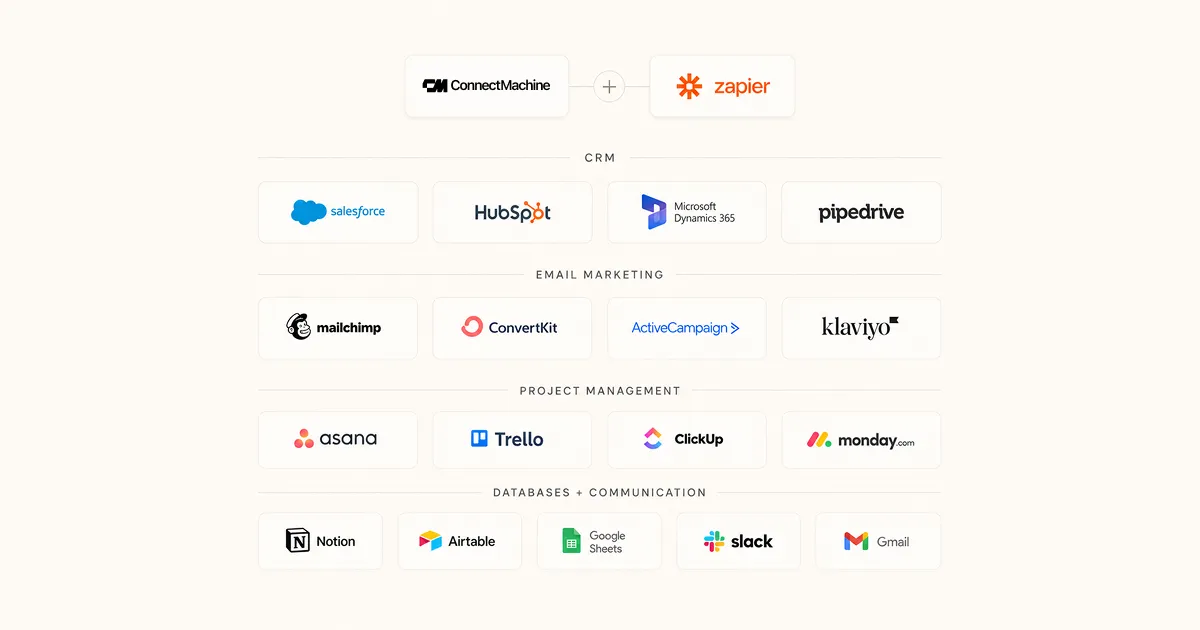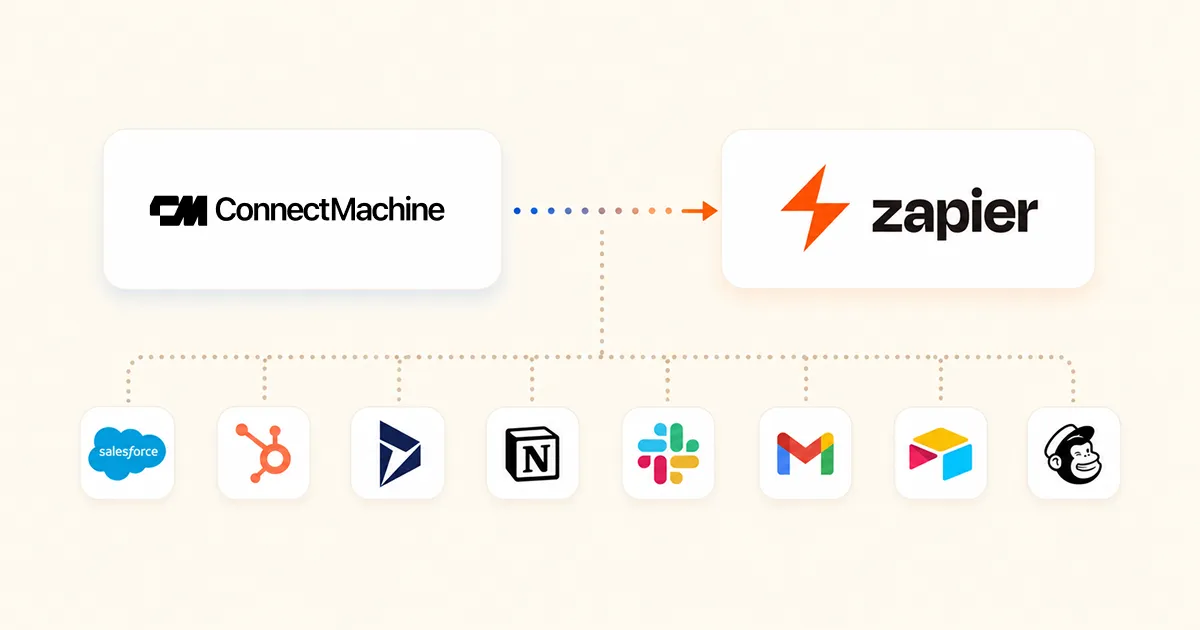
Ci sono due modi per raggiungere ConnectMachine da uno strumento IA. Il nostro server MCP è la via diretta, e non è quella di cui parliamo qui. Questa è la via Zapier, che vale la pena configurare per un motivo preciso: la stessa connessione espone anche tutte le altre app che hai autorizzato in Zapier, così il tuo assistente può muoversi tra i tuoi contatti e il tuo CRM in una sola richiesta.
La configurazione è davvero breve. La maggior parte del tempo se ne va nel decidere quali azioni abilitare, ed è proprio quella la parte su cui riflettere.
Prima di cominciare
- Un account Zapier. Il piano gratuito basta, e le chiamate MCP attingono alla stessa disponibilità di task degli Zap.
- Un account ConnectMachine su un piano che includa l’integrazione con Zapier.
- Un client MCP. Claude su web, desktop o Claude Code, oppure Cursor, VS Code o Zed.
Una cosa da sistemare adesso e non dopo. Se hai più di un accesso ConnectMachine collegato a Zapier, decidi su quale deve scrivere prima di abilitare qualsiasi cosa. Le azioni girano sulla connessione impostata come predefinita, e districare un contatto scritto sull’account sbagliato è noioso.
La configurazione, passo per passo
- 1
Collega ConnectMachine a Zapier
In Zapier cerca ConnectMachine e autorizzalo. È la stessa connessione OAuth che usano gli Zap, quindi se hai già uno Zap ConnectMachine attivo puoi saltare del tutto questo passaggio.
- 2
Apri le impostazioni MCP di Zapier
Vai su mcp.zapier.com e crea un server per il client che intendi usare. Zapier emette un URL endpoint che porta la tua credenziale al suo interno. Tratta quell’URL come una password. Chiunque lo possieda può agire come te in tutte le app che abiliti.
- 3
Abilita le azioni che vuoi raggiungibili
L’abilitazione è per azione, non per app. Aggiungi le azioni ConnectMachine che ti servono davvero e lascia spente le altre. Un modello non può chiamare uno strumento non abilitato, ed è il controllo di sicurezza più economico disponibile qui.
- 4
Aggiungi l’endpoint al tuo client
In Claude su web o desktop apri Impostazioni, poi Connettori, poi Aggiungi connettore personalizzato, e incolla l’URL. Claude Code, Cursor e Zed accettano lo stesso URL nel loro file di configurazione MCP. Riavvia il client e gli strumenti compaiono.
{
  "mcpServers": {
    "zapier": {
      "url": "https://mcp.zapier.com/api/mcp/mcp",
      "headers": {
        "Authorization": "Bearer YOUR_ZAPIER_MCP_KEY"
      }
    }
  }
}
La pagina delle impostazioni di Zapier mostra lo snippet esatto per il client che hai scelto, incluso se il tuo endpoint si aspetta la credenziale nell’URL o in un header Authorization. Copialo da lì e non da qui, perché il formato è già cambiato una volta.
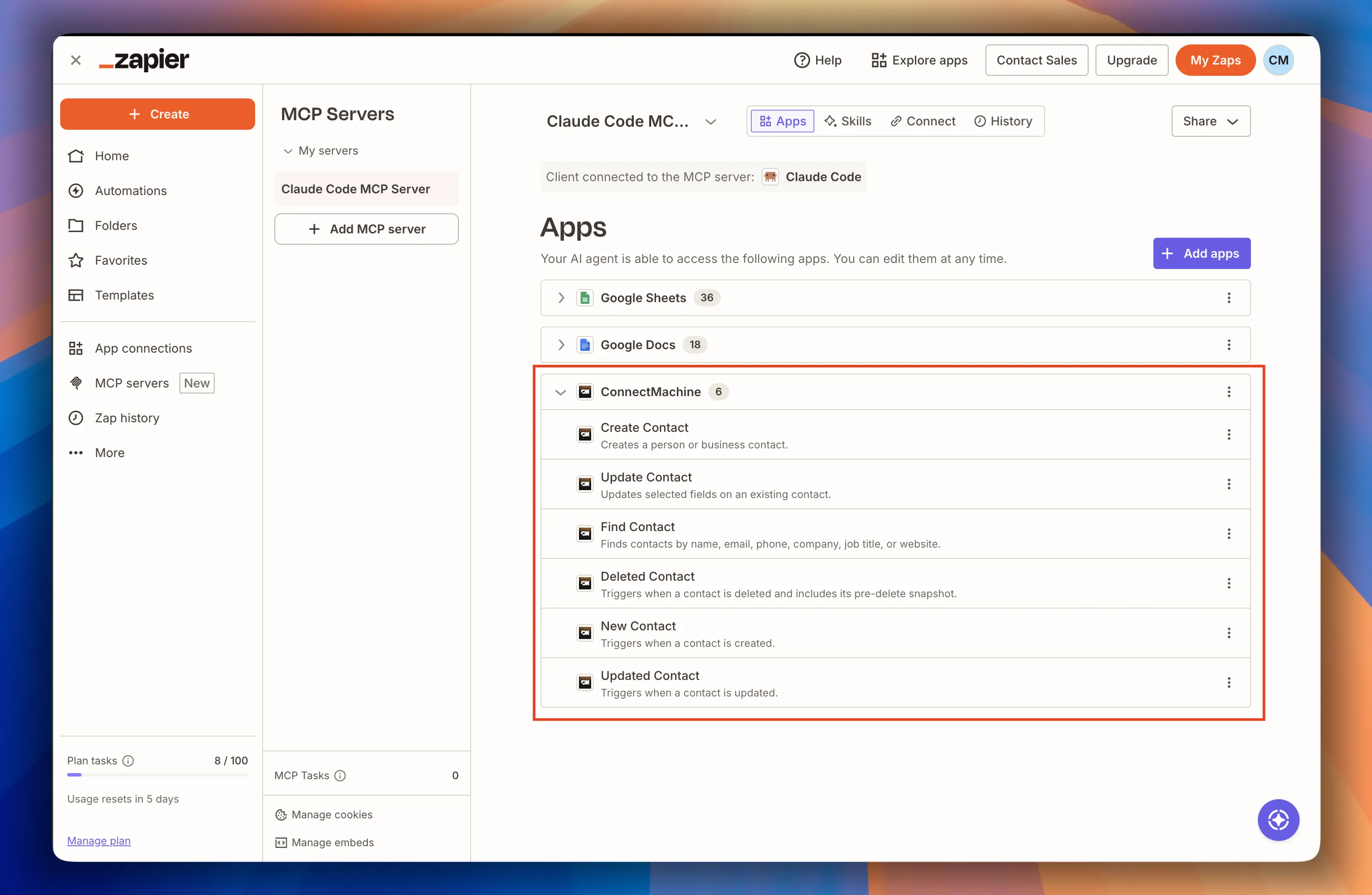
Quali delle sei azioni abilitare
ConnectMachine ne pubblica sei. Da un assistente non sono ugualmente utili, e noi non le accenderemmo tutte e sei subito.
Find Contact, abilitala per prima
Cerca per nome, email, telefono, azienda, ruolo o sito web. Email e telefono usano una corrispondenza esatta, il resto una parziale. È quella che rende più sicure tutte le altre, perché permette al modello di controllare prima di scrivere.
Create Contact, abilitala per seconda
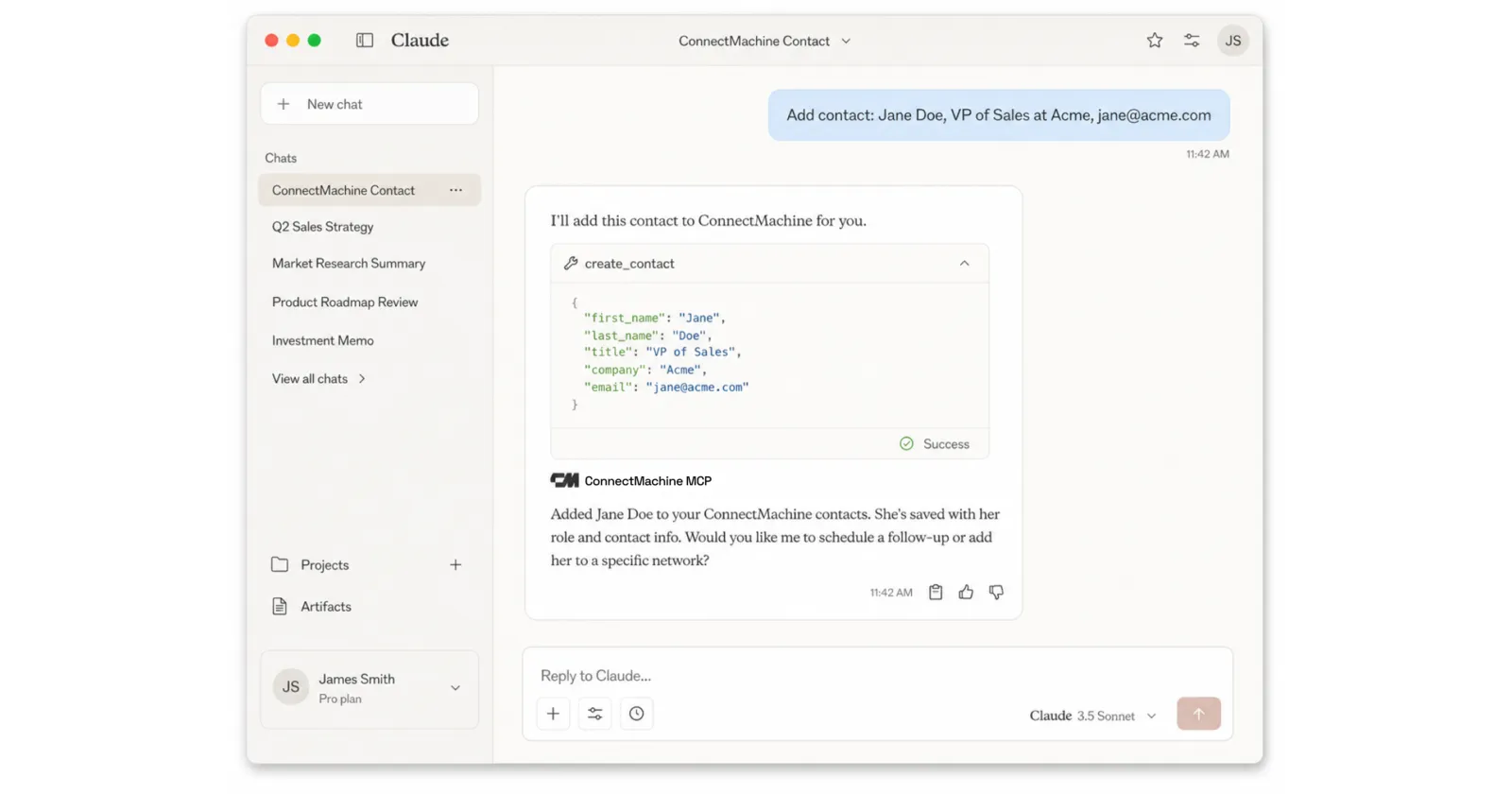
Il nome è l’unico campo obbligatorio. Tutto il resto è opzionale, comprese fino a cinque email, cinque numeri di telefono, cinque siti web, cinque campi personalizzati, i profili social, un indirizzo completo e una registrazione separata di dove vi siete incontrati.
Update Contact, abilitala quando serve
Modifica campi su un record esistente. Utile per i cambi di ruolo dopo un giro di promozioni, ed è il partner naturale di una chiamata a Find Contact.
New, Updated e Deleted Contact, di solito saltale
Sono trigger. Su MCP diventano letture che richiedi tu e non qualcosa che gira da solo, quindi rispondono solo alla domanda cosa è cambiato di recente. Lascia agli Zap il vero lavoro sui trigger.
Prompt da provare per primi
Parti dalle letture. Costano poco, non possono danneggiare nulla e ti mostrano come il modello formula i suoi argomenti, che è quasi tutto quello che devi imparare.
- Trova il mio contatto ConnectMachine con l’email jane@acme.com.
- Cerca in ConnectMachine tutti quelli la cui azienda contiene Acme.
- Aggiungi Jane Doe a ConnectMachine, VP of Sales in Acme, jane@acme.com, incontrata al Web Summit.
- Controlla se Priya Raman è già in ConnectMachine e, se c’è, aggiorna il suo ruolo a CTO.
Quest’ultimo è lo schema da farsi entrare in testa. Controlla, poi agisci, in una sola frase. È la cosa che uno Zap non può fare, ed è il motivo per cui vale la pena occuparsi di MCP.
Quando non funziona
Gli strumenti restituiscono 404
Quasi sempre un URL endpoint vecchio o troncato. Rigeneralo nelle impostazioni MCP di Zapier e incollalo per intero, incluso l’ultimo segmento del percorso. Un URL copiato da una riga di terminale mandata a capo perde caratteri senza dirlo.
Il client dice che non ci sono strumenti disponibili
O non c’è nessuna azione abilitata su quel server, oppure il client non è stato riavviato dopo la modifica della configurazione. Abilita un’azione, riavvia e ricontrolla prima di cercare altrove.
L’assistente scrive sull’account sbagliato
È autorizzata più di una connessione ConnectMachine e quella predefinita non è quella che intendevi. Cambia la predefinita nelle impostazioni delle connessioni di Zapier.
Una ricerca restituisce la persona sbagliata
Nome e azienda usano una corrispondenza parziale, quindi un cognome comune restituisce più persone. Chiedi per email o telefono quando ti serve certezza, perché quelli corrispondono in modo esatto.
L’altra via, in breve
ConnectMachine ha anche un proprio server MCP su mcp.connectmachine.ai, più profondo sui contatti e capace di gestire i tuoi biglietti da visita digitali, cosa che la via Zapier non tocca. Inoltre non consuma task Zapier. Quello che non sa fare è raggiungere il tuo CRM nella stessa frase.
Tenerli entrambi è ragionevole, e in molti lo fanno. I client tengono più server MCP contemporaneamente e l’assistente sceglie quello che espone lo strumento di cui ha bisogno. La configurazione del nostro è nell’annuncio del server MCP, mentre il contesto sul lato Zapier è in che cos’è Zapier MCP.