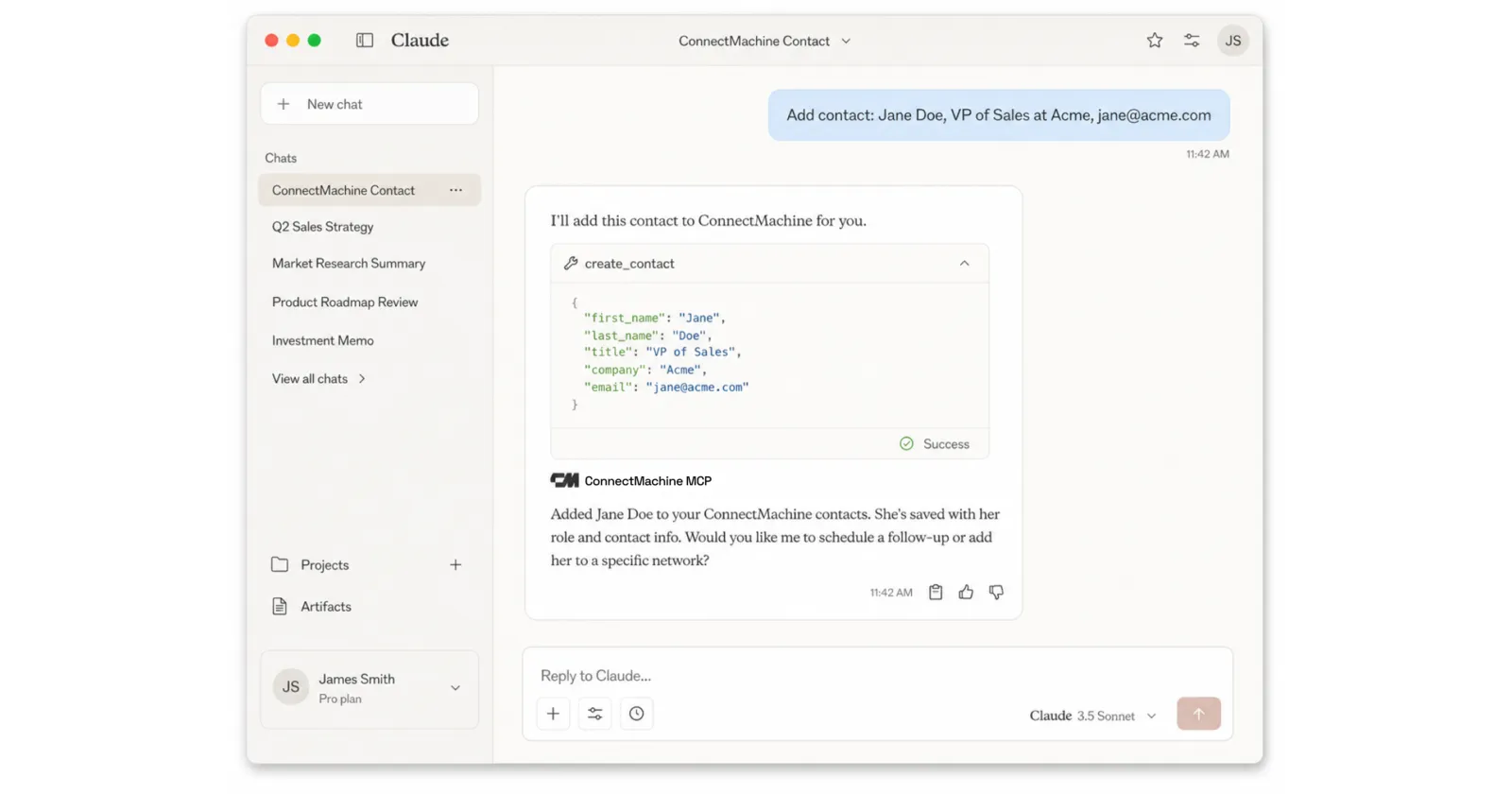
Sì, HubSpot ha uno scanner di biglietti da visita: l'app mobile gratuita di HubSpot ne include uno, e scrive i contatti direttamente nel tuo CRM. Esiste poi una seconda rotta, in cui ConnectMachine scansiona il biglietto e uno Zap crea il contatto HubSpot, ed è la scelta migliore ogni volta che il biglietto deve raggiungere più di un posto.
Questa guida copre entrambe, così puoi scegliere prima di costruire qualsiasi cosa. Copre anche ciò che il modello Zapier non fa: non c'è un passaggio di ricerca sul lato ConnectMachine, quindi lo Zap scrive senza controllare prima, e una guida che sopravvaluta l'automazione ti costa più tempo di quanto ne faccia risparmiare.
La risposta breve
Apri il modello pubblico Create HubSpot contacts from new ConnectMachine contacts su Zapier, collega entrambi gli account, controlla la mappatura dei campi, esegui un test e attiva lo Zap. Da quel momento ogni contatto aggiunto in ConnectMachine, compresi quelli che crei scansionando un biglietto, viene inviato al passaggio Create Contact di HubSpot senza che tu ridigiti nulla.
Due aspetti specifici di HubSpot vanno conosciuti prima di costruirlo. L'azione crea contatti e non li risincronizza indietro, quindi quello che il tuo team modifica in HubSpot resta in HubSpot. E la deduplicazione di HubSpot sull'email è l'unica protezione dai duplicati dell'intera catena, cosa che pesa più di quanto sembri appena i biglietti iniziano a portare indirizzi personali.
Quando questa rotta ha senso
HubSpot offre il suo scanner di biglietti gratuito nell'app mobile, e c'è anche la semplice importazione CSV. Tre rotte, tre lavori diversi.
Usa lo scanner di HubSpot quando HubSpot è l'unica destinazione
Se il biglietto deve arrivare solo in HubSpot e lo gestisci soltanto tu, scansionare dentro l'app HubSpot è la strada più breve. Niente da collegare, niente da mantenere.
Usa l'importazione CSV per un arretrato
Un cassetto di vecchi biglietti è un lavoro una tantum, non un'automazione. Leggi il lotto nel browser con lo scanner massivo di biglietti gratuito, che gestisce 10 biglietti per lotto ed esporta in CSV o vCard senza account. HubSpot importa il CSV direttamente.
Usa ConnectMachine con Zapier quando il contatto ha più di una destinazione
La scansione atterra in una rete che tieni per te, con le note e il dove vi siete conosciuti allegati, e Zapier distribuisce lo stesso contatto a HubSpot, Slack, un foglio di calcolo o una sequenza di email. È il caso che lo scanner nativo non può coprire, perché la sua unica uscita è HubSpot.
La domanda decisiva riguarda di solito il momento più che lo strumento. Lo scanner di HubSpot dà per scontato che la persona sia già un record del CRM; un contatto marketing che crei oggi pesa sulla tua fascia che diventi un'opportunità o meno. Catturarli prima fuori dal CRM, a un evento dove conosci sessanta persone in due giorni, ti lascia decidere dopo quali debba vedere HubSpot.
Cosa ti serve
- Accesso a Zapier sul tuo piano ConnectMachine: un abbonamento a pagamento, un posto su una licenza aziendale o una prova Premium attiva. Il piano Individual costa 5 $ al mese con fatturazione annuale (59,99 $ all'anno), oppure 5,99 $ mese per mese.
- Un account Zapier. Il piano gratuito include 100 attività al mese, che coprono una settimana di scansioni leggera.
- Un account HubSpot con il permesso di creare contatti, e l'elenco delle proprietà di contatto che il tuo team ha reso obbligatorie.
Niente in questo elenco richiede un URL di webhook: ConnectMachine è distribuito come app nativa di Zapier, quindi la connessione è un accesso e non un copia e incolla. La documentazione di Zapier contiene i prerequisiti, gli ambiti OAuth e il riferimento completo dei campi. Da qui in poi questa guida parla solo di HubSpot.
Passo dopo passo: da ConnectMachine a HubSpot
1. Scansiona un biglietto prima di costruire qualsiasi cosa
Zapier costruisce la mappatura su un record reale preso dal tuo account, quindi un ConnectMachine vuoto ti dà un passaggio vuoto. Scansiona un biglietto che porti azienda, ruolo e numero di telefono, e l'elenco delle proprietà HubSpot smette di essere teorico.
2. Apri il modello HubSpot
Usa il modello Create HubSpot contacts from new ConnectMachine contacts invece di uno Zap vuoto. Arriva con il trigger New Contact e l'azione Create Contact di HubSpot già collegati, quindi la prima cosa che tocchi è la connessione e non l'impianto.
3. Collega entrambi gli account
ConnectMachine ti riconosce con Google o con un codice inviato via email, mai con una password; HubSpot ti chiede di scegliere l'account in cui devono atterrare i contatti. Zapier ricorda entrambi e li riusa negli Zap successivi. La schermata di consenso e gli ambiti che ci stanno dietro sono documentati nei docs di Zapier.
4. Mappa su proprietà HubSpot, non su note
L'email è la proprietà da azzeccare, perché HubSpot la tratta come l'identità di un record di contatto. Poi nome, cognome, azienda, ruolo, telefono, e solo dopo le proprietà personalizzate su cui la tua pipeline fa davvero report.
5. Testa su una scansione reale, poi pubblica
Invia un record, apri il contatto in HubSpot e leggilo come lo leggerebbe un collega. Se una proprietà obbligatoria blocca la scrittura, HubSpot la nomina nell'errore. Se si legge come vuoi, pubblica lo Zap.
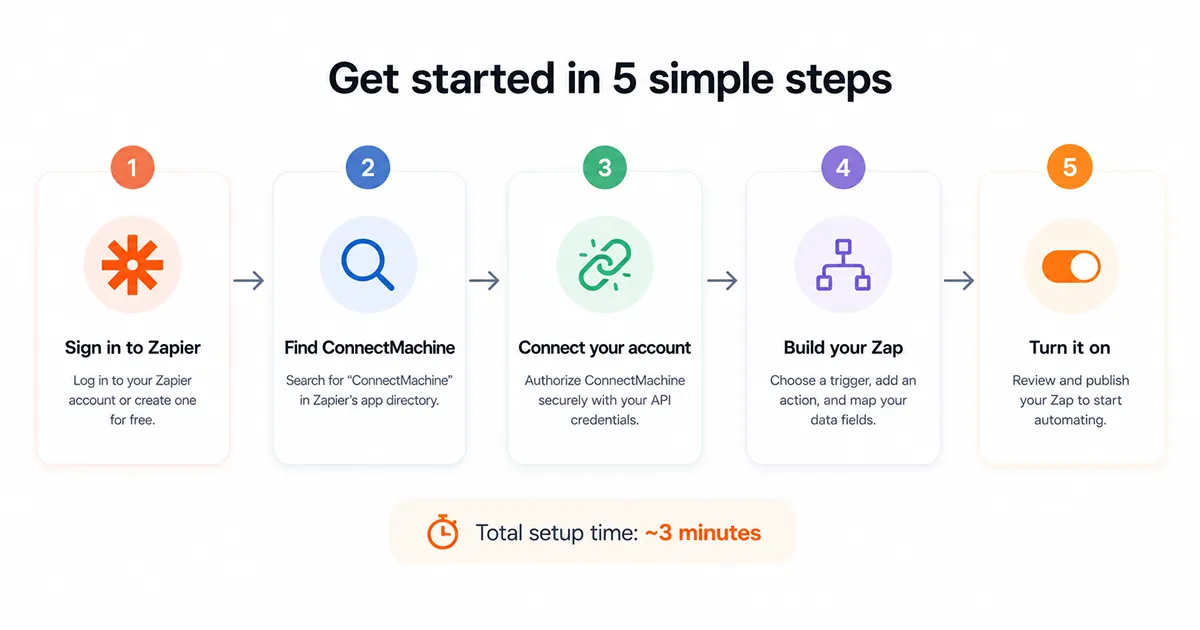
Mappa e testa i campi del contatto
Il trigger consegna a Zapier un contatto strutturato invece di un blocco di testo, ed è questo che tiene corta la mappatura. L'elenco completo dei campi è nei docs. Qui conta quali di quei campi hanno un posto sensato in HubSpot e quali non ne hanno nessuno.
- Mappa l'email principale sulla proprietà email di HubSpot, non su un campo note. È la chiave di deduplicazione, quindi metterla altrove ti costa l'unica protezione dai duplicati che hai.
- Manda le tue note di ConnectMachine e il valore dove vi siete conosciuti in una proprietà HubSpot che puoi cercare. HubSpot non ha un campo nativo per il contesto di un incontro, quindi serve una proprietà personalizzata o finisce in un blocco di testo che nessuno filtra.
- Lascia non mappate le proprietà HubSpot facoltative invece di riempirle con testo segnaposto. I valori segnaposto sono peggio dei vuoti, perché sopravvivono a ogni pulizia successiva.
- Controlla le proprietà obbligatorie impostate dal tuo amministratore. Una proprietà obbligatoria senza nulla mappato è di gran lunga il motivo più comune per cui il passaggio di test fallisce.
Testa con un contatto scansionato vero e non con il campione generico di Zapier. HubSpot è tollerante su quasi tutti i valori e severo sul formato dell'email, quindi l'errore che cerchi è un biglietto che porta qualcosa come un indirizzo con una virgola finale, che a una persona sembra giusto e a HubSpot no.
Evita contatti duplicati
Leggi questa parte prima di attivare lo Zap. L'app Zapier di ConnectMachine non pubblica nessuna azione di ricerca, quindi il solito schema cerca o crea non è disponibile e lo Zap scrive senza controllare. In questa catena, l'unica cosa tra una scansione ripetuta e un secondo record HubSpot è HubSpot stesso.
HubSpot deduplica i contatti in arrivo sull'email, quindi scansionare qualcuno che hai già di solito aggiorna il record esistente invece di crearne un gemello. Quella protezione sparisce nel momento in cui l'email manca o è diversa, che è esattamente quello che succede quando il biglietto porta un indirizzo personale e HubSpot ha quello di lavoro. Due record, la stessa persona, e nessun errore da nessuna parte ad avvisarti.
- Non aspettarti che lo Zap rimetta a posto da solo. Unire i contatti duplicati è un lavoro di HubSpot, a mano o tramite un workflow di HubSpot.
- Non eseguirlo senza un filtro se importi anche liste in ConnectMachine, altrimenti un'importazione diventa centinaia di scritture in HubSpot.
- Non dare per scontato che un contatto aggiornato in HubSpot torni indietro. Non torna.
La protezione pratica è un passaggio di filtro Zapier tra il trigger e l'azione: prosegui solo quando il contatto ha un indirizzo email. Se usi tag in ConnectMachine, aggiungi una seconda condizione così solo il tag che significa che questa persona è di marketing prende la strada di HubSpot. Entrambi richiedono un minuto, e su un piano HubSpot fatturato a numero di contatti si ripagano in fretta.
Cosa fa scattare lo Zap
Non esiste un trigger dedicato alla scansione, cosa che sorprende chi se lo aspetta. New Contact scatta a ogni contatto creato in ConnectMachine: un biglietto che hai scansionato, una persona che hai digitato, una riga arrivata da un'importazione. Su un piano HubSpot fatturato a numero di contatti quella distinzione costa cara, quindi il filtro non è ordine facoltativo.
I docs coprono l'insieme completo: tre trigger, due azioni e il valore source che ti permette di impedire a due Zap di alimentarsi a vicenda.
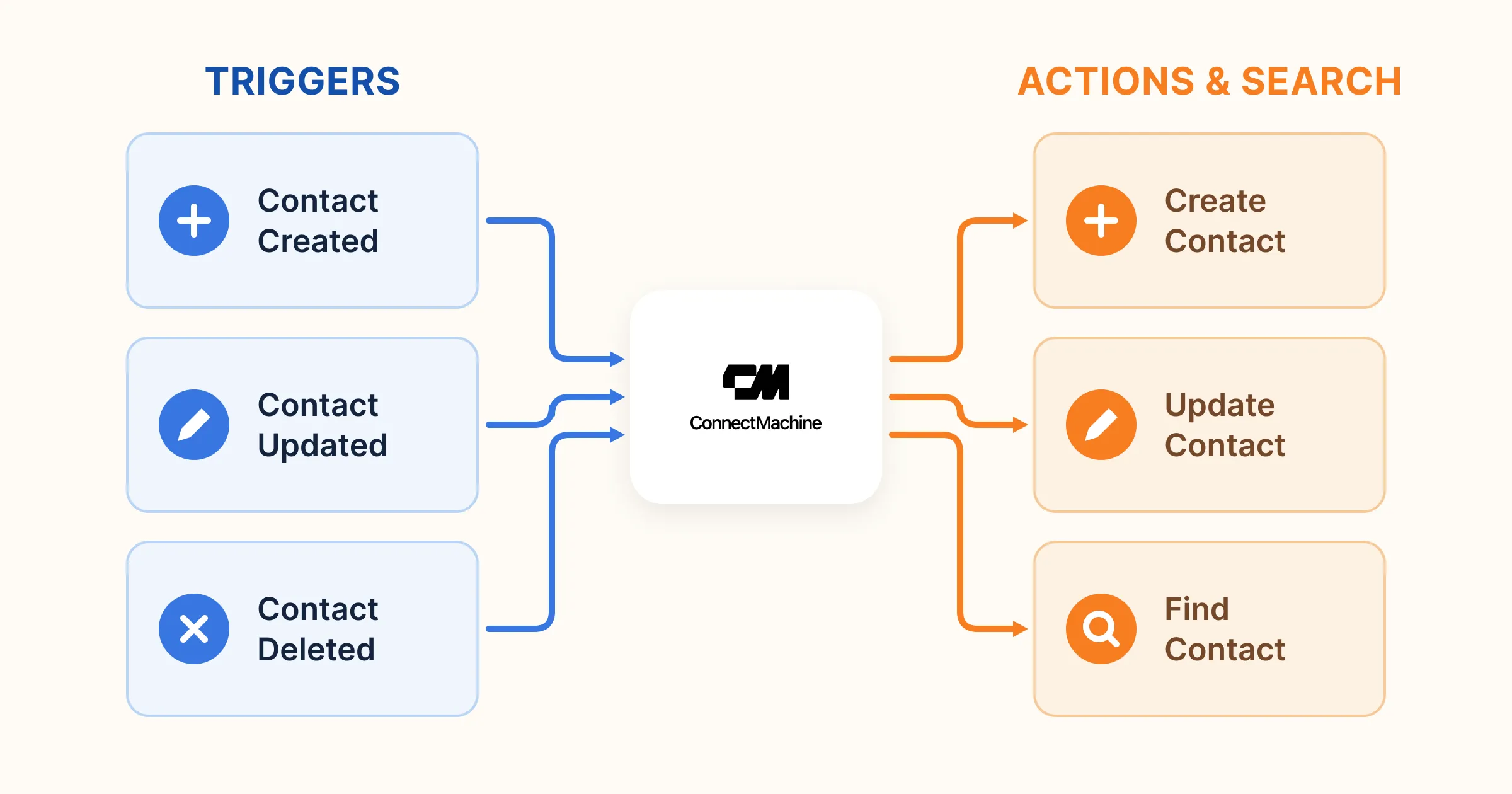
Risoluzione dei problemi sul lato HubSpot
HubSpot rifiuta il test
Quasi sempre una proprietà obbligatoria senza nulla mappato, o un valore email che HubSpot considera non valido. L'errore nomina la proprietà, quindi mappala e riesegui.
Il contatto arriva ma le proprietà sono vuote
Verifica di aver mappato su proprietà HubSpot invece di accettare i valori predefiniti del modello. Una proprietà che non hai mai toccato non scrive nulla e riporta successo, ed è per questo che il record sembra fatto a metà invece che fallito.
La stessa persona compare due volte
Confronta l'email dei due record. HubSpot unisce solo con una corrispondenza esatta, quindi un indirizzo personale sul biglietto e uno di lavoro nel CRM producono due contatti, correttamente e senza alcun aiuto.
Connessioni rifiutate, dati di esempio mancanti, un 410 Gone sul trigger e il resto dei guasti sul lato ConnectMachine sono trattati nella sezione di risoluzione dei problemi di Zapier.
Altri flussi pronti all'uso
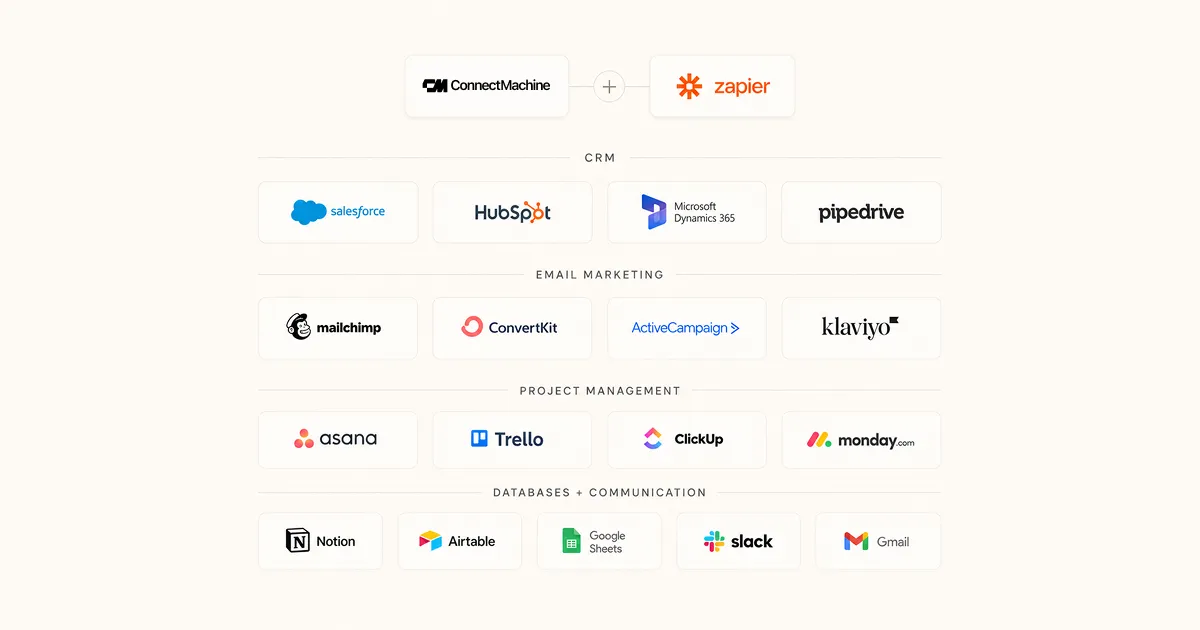
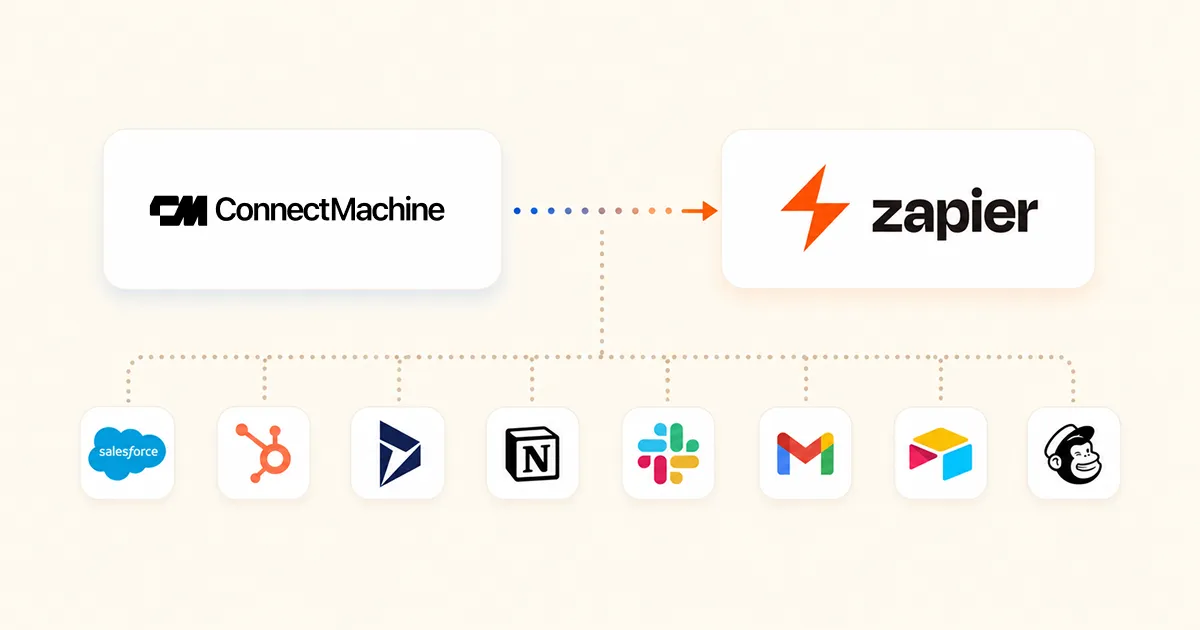
HubSpot è uno dei diversi modelli pubblicati. La stessa scansione può diventare anche un lead di Salesforce, un messaggio Slack, un follow-up via Gmail o una riga di Airtable, tutto dallo stesso trigger New Contact. Far girare HubSpot e Slack insieme è l'abbinamento più comune: il CRM prende il record, il canale prende l'avviso.
Se invece il tuo CRM è Salesforce, la guida allo scanner di biglietti per Salesforce copre quella rotta, e un record di lead chiede campi diversi da un contatto HubSpot. La pagina dell'integrazione Zapier elenca i modelli attuali con apertura in un clic per ciascuno, compresi quelli che scrivono dentro ConnectMachine invece che fuori.
Lo scanner nativo di HubSpot contro ConnectMachine con Zapier
Entrambe le rotte funzionano, e scegliere per fedeltà al marchio invece che per il lavoro da fare è il modo in cui si finisce con due sistemi usati a metà.
Dove vince lo scanner di HubSpot
È gratuito, sta dentro il CRM che il tuo team apre già e non c'è nessuna automazione da mantenere. Se HubSpot è l'unica fonte di verità e tutti in azienda ci lavorano, quella è la risposta onesta.
Dove vince ConnectMachine con Zapier
La cattura è separata dal CRM. I contatti che non sei ancora pronto a trasformare in lead vengono comunque salvati con le note, la stessa scansione può raggiungere più strumenti insieme, e la rete che costruisci resta tua quando cambi datore di lavoro o il tuo team cambia CRM.
Una prova ragionevole: se la risposta a cosa succede a un biglietto che non è ancora un lead è che finisce nel cestino, usa lo scanner di HubSpot. Se la risposta è che vuoi tenere la persona, tienila in un gestore di contatti e lascia decidere allo Zap cosa vede HubSpot.