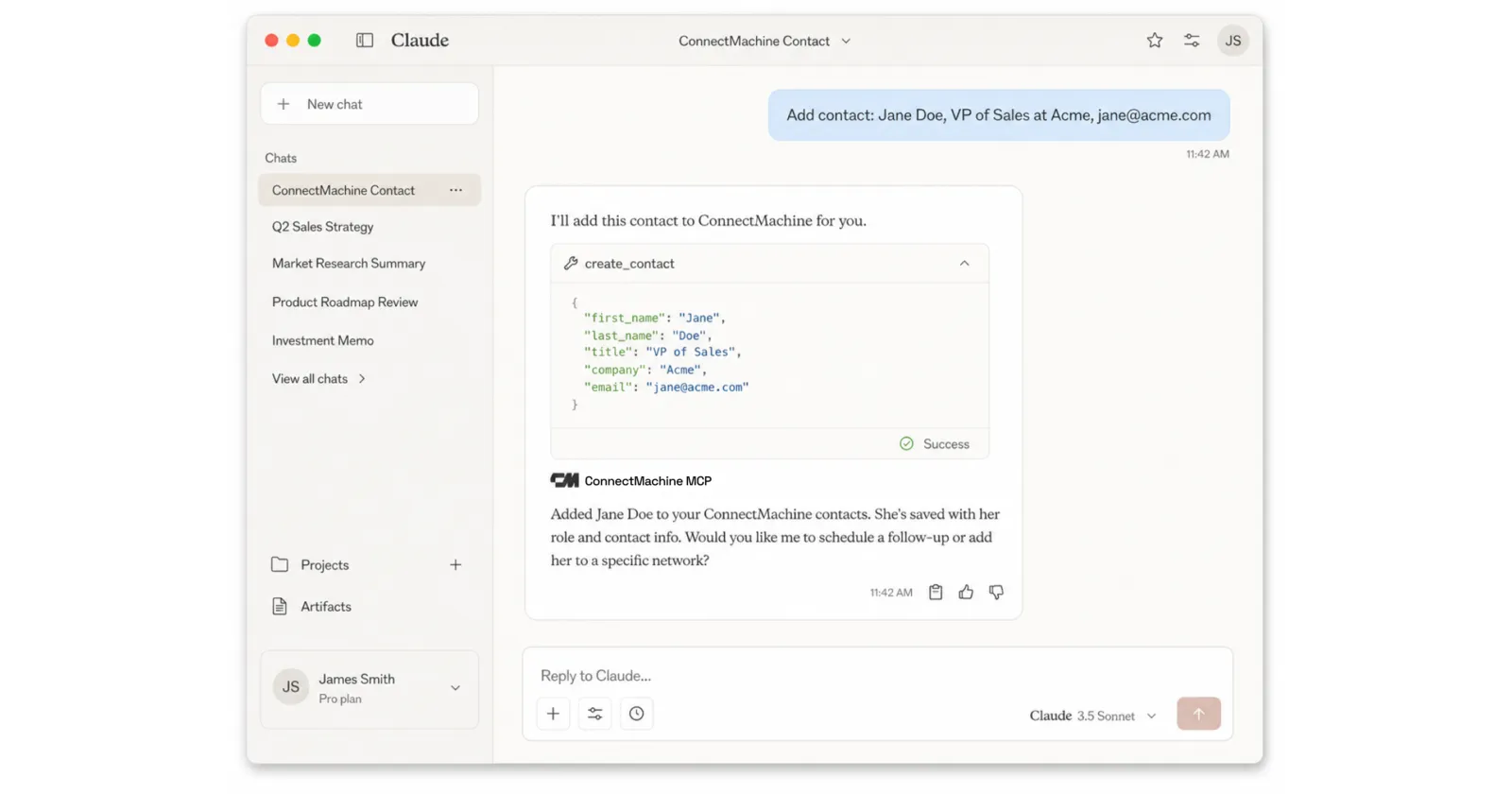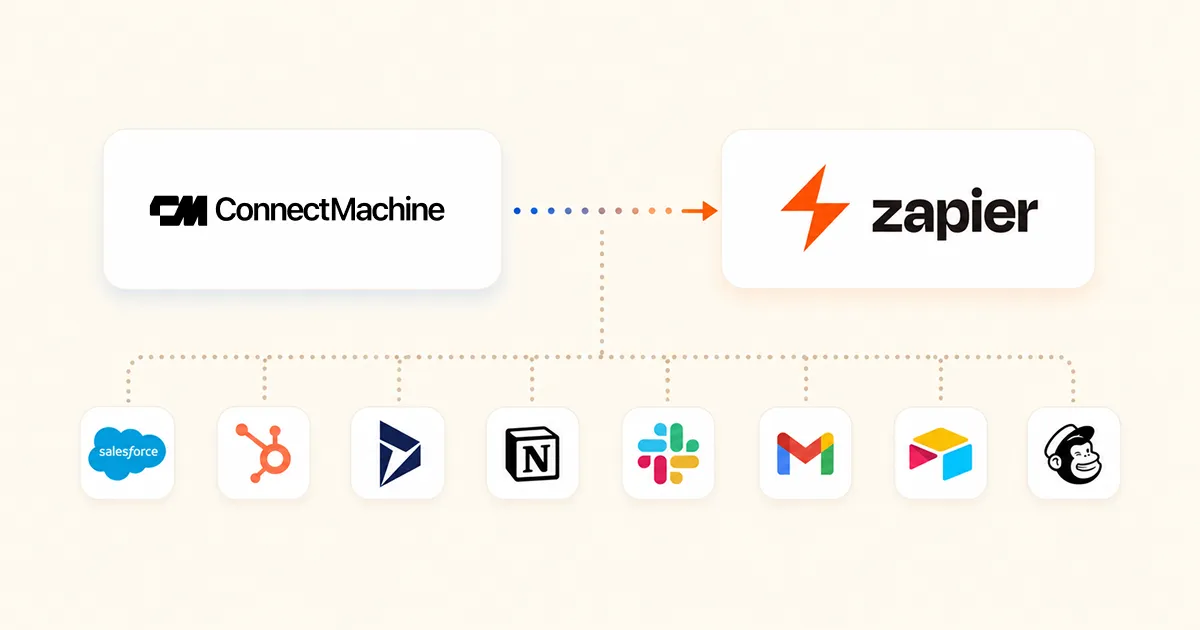
Да, у HubSpot есть сканер визиток: он встроен в бесплатное мобильное приложение HubSpot и записывает контакты прямо в вашу CRM. Есть и второй маршрут, где визитку сканирует ConnectMachine, а контакт в HubSpot создаёт Zap, и он подходит лучше всегда, когда визитка должна попасть больше чем в одно место.
Это руководство описывает оба, чтобы вы могли выбрать до того, как что-то собирать. Здесь же то, чего шаблон Zapier не делает: на стороне ConnectMachine нет шага поиска, поэтому Zap записывает без предварительной проверки, а руководство, преувеличивающее возможности автоматизации, отнимает больше времени, чем экономит.
Короткий ответ
Откройте публичный шаблон Create HubSpot contacts from new ConnectMachine contacts в Zapier, подключите оба аккаунта, проверьте сопоставление полей, запустите один тест и включите Zap. С этого момента каждый контакт, добавленный в ConnectMachine, включая созданные сканированием визитки, уходит в шаг Create Contact в HubSpot без повторного набора.
Перед сборкой стоит знать два момента, специфичных для HubSpot. Действие создаёт контакты и не синхронизирует их обратно, поэтому всё, что ваша команда правит в HubSpot, остаётся в HubSpot. И дедупликация HubSpot по email остаётся единственной защитой от дублей во всей цепочке, что важнее, чем кажется, как только на визитках начинают появляться личные адреса.
Когда этот маршрут оправдан
У HubSpot есть собственный бесплатный сканер визиток в мобильном приложении, а ещё есть обычный импорт CSV. Три маршрута, три разные задачи.
Берите сканер HubSpot, когда HubSpot единственный получатель
Если визитке нужно попасть только в HubSpot и работаете с ней только вы, сканирование прямо в приложении HubSpot самый короткий путь. Нечего подключать, нечего поддерживать.
Берите импорт CSV для накопившейся пачки
Ящик со старыми визитками это разовая работа, а не автоматизация. Прогоните пачку в браузере через бесплатный массовый сканер визиток, который обрабатывает 10 карточек за раз и выгружает CSV или vCard без регистрации. HubSpot импортирует CSV напрямую.
Берите ConnectMachine с Zapier, когда у контакта больше одного адресата
Скан попадает в сеть, которую вы храните для себя, вместе с заметками и местом знакомства, а Zapier раздаёт тот же контакт в HubSpot, Slack, таблицу или цепочку писем. Это как раз тот случай, который встроенный сканер закрыть не может, потому что его единственный выход это HubSpot.
Решающий вопрос обычно про момент, а не про инструмент. Сканер HubSpot исходит из того, что человек уже запись в CRM; маркетинговый контакт, созданный сегодня, идёт в зачёт вашего тарифа независимо от того, станет ли он сделкой. Если сначала зафиксировать людей вне CRM, например на мероприятии, где вы знакомитесь с шестьюдесятью людьми за два дня, вы сможете решить позже, кого из них вообще должен увидеть HubSpot.
Что понадобится
- Доступ к Zapier на вашем тарифе ConnectMachine: платная подписка, место в корпоративной лицензии или активный пробный период Premium. Тариф Individual стоит 5 $ в месяц при годовой оплате (59,99 $ в год) или 5,99 $ помесячно.
- Аккаунт Zapier. Бесплатный тариф включает 100 задач в месяц, чего хватает на неделю неинтенсивного сканирования.
- Аккаунт HubSpot с правом создавать контакты и список свойств контакта, которые ваша команда сделала обязательными.
Ничто в этом списке не требует URL вебхука: ConnectMachine поставляется как нативное приложение Zapier, поэтому подключение это вход в аккаунт, а не копирование строки. В документации Zapier собраны требования, области доступа OAuth и полный справочник полей. Дальше это руководство говорит только о HubSpot.
Пошагово: из ConnectMachine в HubSpot
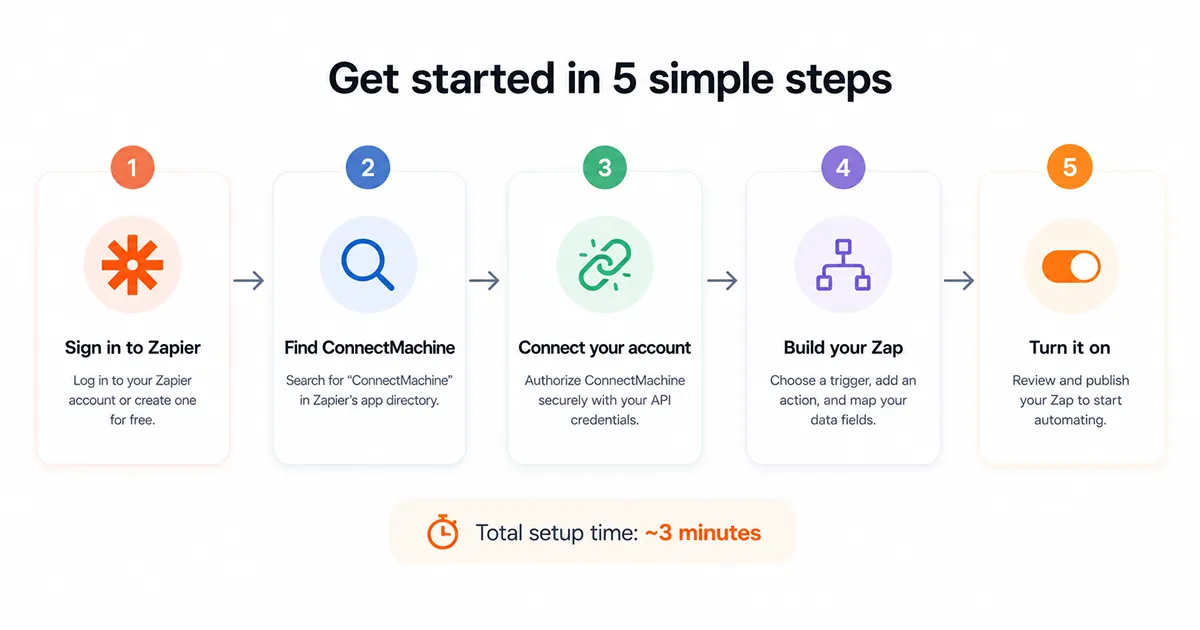
1. Отсканируйте одну визитку до того, как что-то собирать
Zapier строит сопоставление на реальной записи из вашего аккаунта, поэтому пустой ConnectMachine даёт пустой шаг. Отсканируйте визитку с компанией, должностью и телефоном, и список свойств HubSpot перестанет быть теоретическим.
2. Откройте шаблон HubSpot
Используйте шаблон Create HubSpot contacts from new ConnectMachine contacts, а не пустой Zap. Он приходит с уже подключёнными триггером New Contact и действием Create Contact в HubSpot, поэтому первым делом вы касаетесь подключения, а не обвязки.
3. Подключите оба аккаунта
ConnectMachine пускает вас через Google или код на почту, но никогда не через пароль; HubSpot просит выбрать аккаунт, куда должны падать контакты. Zapier запоминает оба и переиспользует их в следующих Zap. Экран согласия и стоящие за ним области доступа описаны в документации Zapier.
4. Сопоставляйте со свойствами HubSpot, а не с заметками
Email это то свойство, где ошибиться нельзя, потому что HubSpot считает его идентичностью записи контакта. Дальше имя, фамилия, компания, должность, телефон, и только потом пользовательские свойства, по которым ваша воронка действительно строит отчёты.
5. Протестируйте на реальном скане и опубликуйте
Отправьте одну запись, откройте контакт в HubSpot и прочтите его так, как прочёл бы коллега. Если запись блокирует обязательное свойство, HubSpot назовёт его в тексте ошибки. Если всё читается так, как нужно, публикуйте Zap.
Сопоставьте и проверьте поля контакта
Триггер отдаёт Zapier структурированный контакт, а не кусок текста, и именно поэтому сопоставление получается коротким. Полный список полей есть в документации. Здесь же важно другое: для каких из этих полей у HubSpot есть разумное место, а для каких нет вообще никакого.
- Сопоставьте основной email со свойством email в HubSpot, а не с полем заметок. Это ключ дедупликации, поэтому положив его в другое место, вы теряете единственную защиту от дублей.
- Отправляйте заметки из ConnectMachine и значение места знакомства в такое свойство HubSpot, по которому можно искать. У HubSpot нет встроенного поля под контекст встречи, поэтому нужно пользовательское свойство, иначе всё осядет в текстовом блоке, по которому никто не фильтрует.
- Необязательные свойства HubSpot лучше оставить пустыми, чем заполнить текстом-заглушкой. Заглушки хуже пустоты, потому что они переживают любую последующую чистку.
- Проверьте обязательные свойства, заданные вашим администратором. Обязательное свойство, которому ничего не сопоставили, самая частая причина падения тестового шага.
Тестируйте на реально отсканированном контакте, а не на типовом образце Zapier. HubSpot спокойно относится к большинству значений и придирчив к формату email, поэтому искать нужно, например, визитку с адресом, у которого в конце осталась запятая: человеку это ничего, а HubSpot нет.
Как избежать дублей контактов
Прочитайте это до включения Zap. Приложение ConnectMachine в Zapier не публикует действие поиска, поэтому привычная схема найти или создать недоступна, и Zap пишет без проверки. В этой цепочке единственное, что стоит между повторным сканом и второй записью в HubSpot, это сам HubSpot.
HubSpot дедуплицирует входящие контакты по email, поэтому скан человека, который у вас уже есть, обычно обновляет существующую запись, а не создаёт близнеца. Эта защита исчезает в тот момент, когда email отсутствует или отличается, а именно так и бывает, когда на визитке личный адрес, а в HubSpot рабочий. Две записи, один человек, и нигде ни одной ошибки, которая бы вас предупредила.
- Не ждите, что Zap приберёт за собой. Объединение дублирующихся контактов это работа на стороне HubSpot, вручную или через воркфлоу HubSpot.
- Не запускайте его без фильтра, если вы ещё и импортируете списки в ConnectMachine, иначе один импорт превратится в сотни записей в HubSpot.
- Не считайте, что обновлённый в HubSpot контакт вернётся обратно. Не вернётся.
Практическая защита это шаг фильтра Zapier между триггером и действием: продолжать только если у контакта есть адрес электронной почты. Если вы помечаете контакты тегами в ConnectMachine, добавьте второе условие, чтобы в HubSpot уходили только те, чей тег означает принадлежность к маркетингу. Оба условия занимают минуту, а на тарифе HubSpot с оплатой по числу контактов быстро себя окупают.
Что запускает Zap
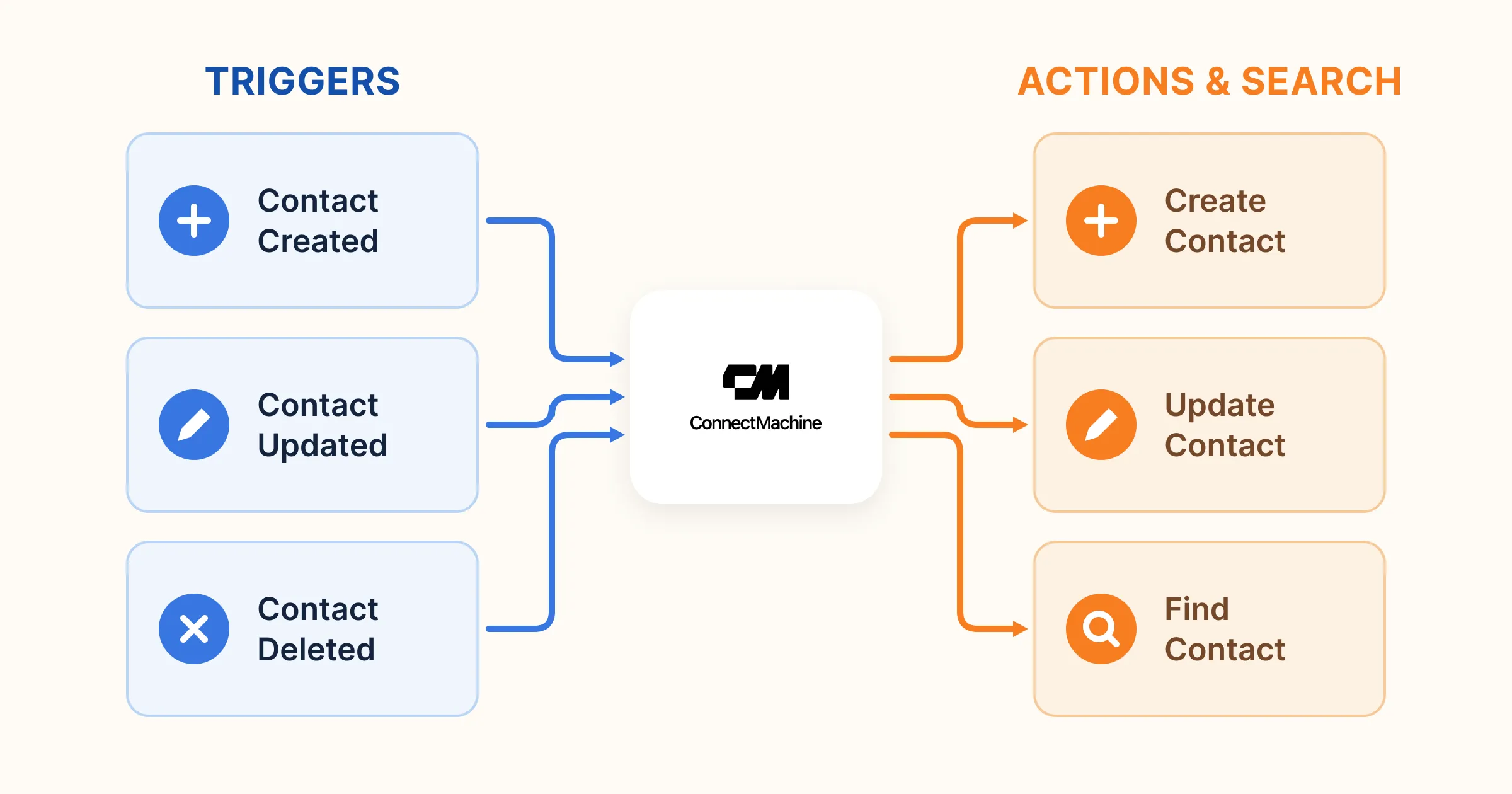
Отдельного триггера на сканирование нет, и это удивляет тех, кто его ищет. New Contact срабатывает на каждый созданный в ConnectMachine контакт: отсканированную визитку, набранного вручную человека, строку из импорта. На тарифе HubSpot с оплатой по числу контактов такая разница обходится дорого, поэтому фильтр здесь не факультативная уборка.
Документация описывает весь набор: три триггера, два действия и значение source, которое позволяет не дать двум Zap кормить друг друга.
Разбор проблем на стороне HubSpot
HubSpot отклоняет тест
Почти всегда это обязательное свойство, которому ничего не сопоставлено, или значение email, которое HubSpot считает некорректным. Ошибка называет свойство, так что сопоставьте его и запустите заново.
Контакт приходит, но свойства пустые
Проверьте, что вы сопоставили свойства HubSpot, а не оставили значения шаблона по умолчанию. Свойство, которого вы не касались, ничего не записывает и рапортует об успехе, поэтому запись выглядит недоделанной, а не упавшей.
Один и тот же человек появляется дважды
Сравните email у обеих записей. HubSpot объединяет только при точном совпадении, поэтому личный адрес на визитке и рабочий в CRM дают два контакта, формально правильно и совершенно бесполезно.
Отказы подключения, отсутствие тестовых данных, 410 Gone на триггере и остальные сбои на стороне ConnectMachine разобраны в разделе по устранению неполадок Zapier.
Другие готовые сценарии
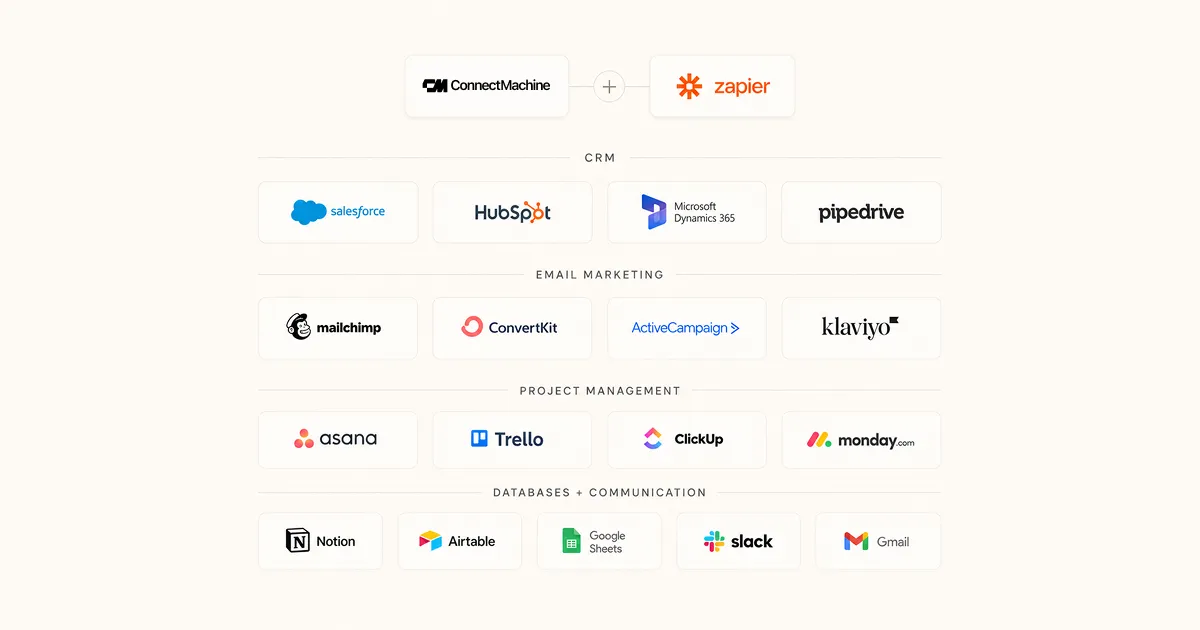
HubSpot лишь один из опубликованных шаблонов. Тот же скан может стать лидом в Salesforce, сообщением в Slack, письмом-напоминанием в Gmail или строкой в Airtable, и всё это от одного триггера New Contact. Связка HubSpot и Slack встречается чаще всего: CRM получает запись, канал получает уведомление.
Если ваша CRM это Salesforce, тот маршрут разобран в руководстве по сканеру визиток для Salesforce, и запись лида требует других полей, чем контакт HubSpot. На странице интеграции с Zapier собраны актуальные шаблоны с открытием в один клик, включая те, что пишут внутрь ConnectMachine, а не наружу.
Встроенный сканер HubSpot против ConnectMachine с Zapier
Работают оба маршрута, и выбор из лояльности к бренду, а не по задаче, как раз и приводит к двум наполовину заброшенным системам.
Где выигрывает сканер HubSpot
Он бесплатный, он внутри CRM, которую ваша команда и так открывает, и поддерживать нечего. Если HubSpot единственный источник истины и в нём работает вся компания, это честный ответ.
Где выигрывает ConnectMachine с Zapier
Фиксация отделена от CRM. Контакты, которых вы пока не готовы переводить в лиды, всё равно сохраняются с заметками, один и тот же скан может дойти сразу до нескольких инструментов, а собранная вами сеть остаётся вашей при смене работодателя или смене CRM в команде.
Разумная проверка: если на вопрос, что происходит с визиткой, которая ещё не лид, ответ звучит как её выбрасывают, берите сканер HubSpot. Если ответ в том, что человека хочется сохранить, держите его в менеджере контактов и позвольте Zap решать, что увидит HubSpot.