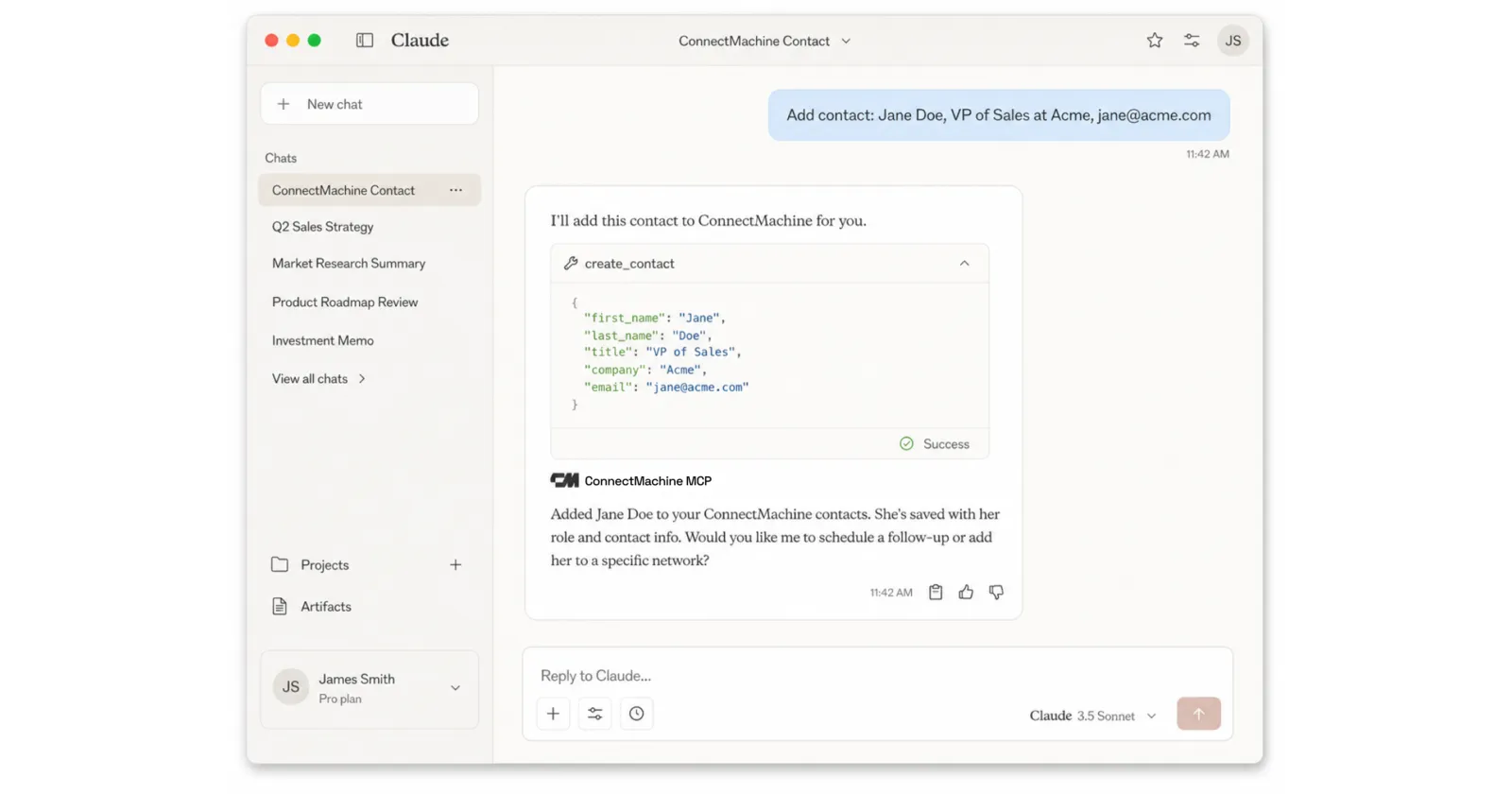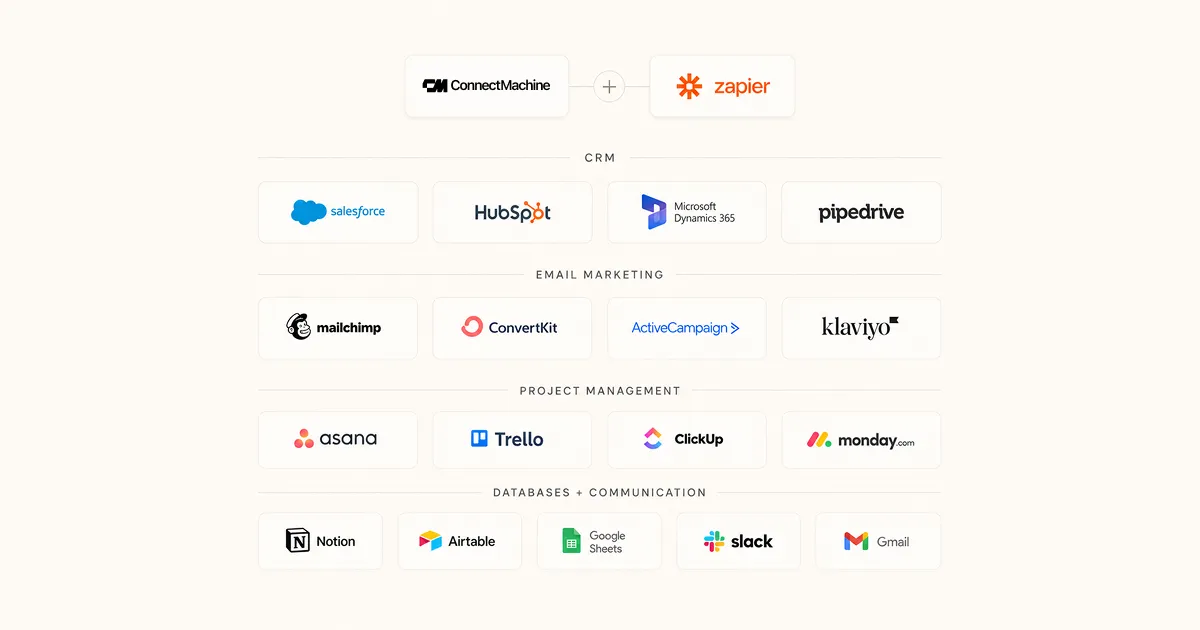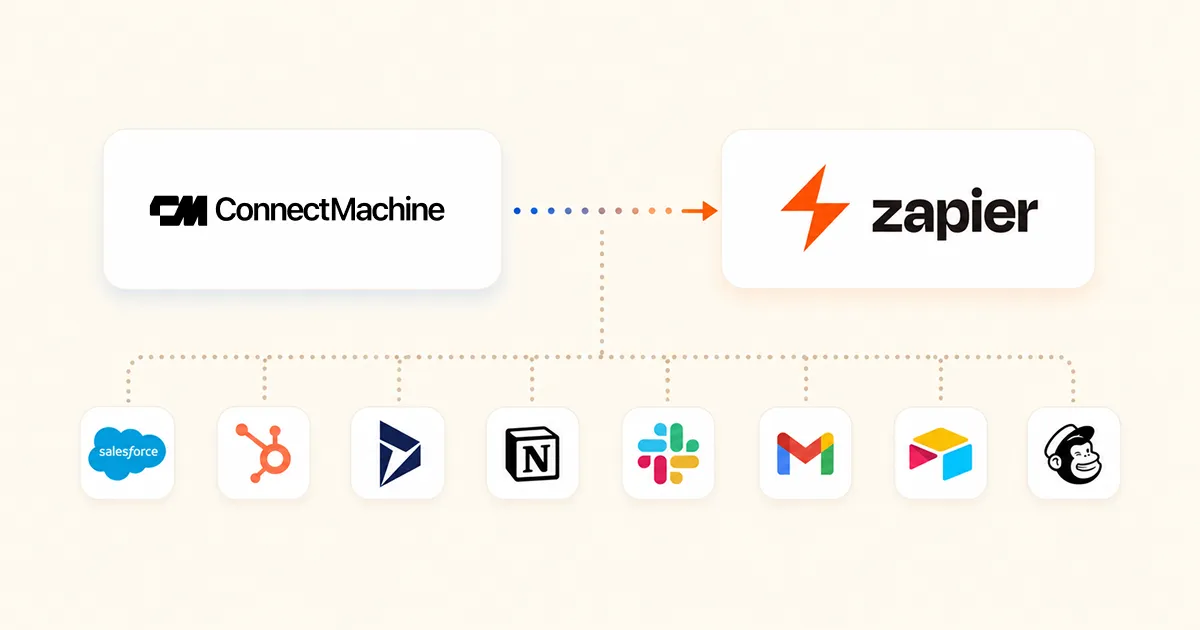
Sí, HubSpot tiene un escáner de tarjetas de visita: la app móvil gratuita de HubSpot incluye uno y escribe los contactos directamente en tu CRM. Existe además una segunda ruta, en la que ConnectMachine escanea la tarjeta y un Zap crea el contacto de HubSpot, y encaja mejor siempre que la tarjeta tenga que llegar a más de un sitio.
Esta guía cubre las dos, para que puedas elegir antes de montar nada. También cubre lo que la plantilla de Zapier no hace: no hay paso de búsqueda en el lado de ConnectMachine, así que el Zap escribe sin comprobar antes, y una guía que exagera lo que automatiza te cuesta más tiempo del que ahorra.
La respuesta corta
Abre la plantilla pública Create HubSpot contacts from new ConnectMachine contacts en Zapier, conecta ambas cuentas, revisa el mapeo de campos, ejecuta una prueba y activa el Zap. A partir de ahí, cada contacto añadido en ConnectMachine, incluidos los que creas escaneando una tarjeta, pasa al paso Create Contact de HubSpot sin que vuelvas a teclear nada.
Conviene saber dos cosas propias de HubSpot antes de montarlo. La acción crea contactos y no los sincroniza de vuelta, así que lo que tu equipo edite en HubSpot se queda en HubSpot. Y la deduplicación por email de HubSpot es la única protección contra duplicados de toda la cadena, algo que importa más de lo que parece en cuanto las tarjetas empiezan a traer direcciones personales.
Cuándo tiene sentido esta ruta
HubSpot incluye su propio escáner de tarjetas gratuito en su app móvil, y también existe la importación simple por CSV. Tres rutas, tres trabajos distintos.
Usa el escáner de HubSpot cuando HubSpot sea el único destino
Si la tarjeta solo tiene que llegar a HubSpot y la gestionas tú solo, escanear dentro de la app de HubSpot es el camino más corto. Nada que conectar, nada que mantener.
Usa la importación CSV para un montón acumulado
Un cajón lleno de tarjetas viejas es un trabajo puntual, no una automatización. Lee el lote en el navegador con el escáner masivo de tarjetas gratuito, que procesa 10 tarjetas por lote y exporta CSV o vCard sin cuenta. HubSpot importa el CSV directamente.
Usa ConnectMachine con Zapier cuando el contacto tenga más de un destino
El escaneo aterriza en una red que conservas para ti, con notas y el dónde os conocisteis adjuntos, y Zapier reparte ese mismo contacto a HubSpot, Slack, una hoja de cálculo o una secuencia de correo. Ese es el caso que el escáner nativo no puede cubrir, porque su única salida es HubSpot.
La pregunta que decide suele ser de momento, no de herramienta. El escáner de HubSpot da por hecho que la persona ya es un registro del CRM; un contacto de marketing que creas hoy cuenta para tu plan tanto si acaba siendo una oportunidad como si no. Capturarlos primero fuera del CRM, en un evento donde conoces a sesenta personas en dos días, te deja decidir después a cuáles debería ver HubSpot.
Qué necesitas
- Acceso a Zapier en tu plan de ConnectMachine: una suscripción de pago, una plaza en una licencia de organización o una prueba Premium activa. El plan Individual cuesta 5 $ al mes con facturación anual (59,99 $ al año), o 5,99 $ mes a mes.
- Una cuenta de Zapier. El plan gratuito incluye 100 tareas al mes, suficiente para una semana de escaneo ligera.
- Una cuenta de HubSpot con permiso para crear contactos, y anotar qué propiedades de contacto ha marcado tu equipo como obligatorias.
Nada de esta lista implica una URL de webhook: ConnectMachine se distribuye como app nativa de Zapier, así que la conexión es un inicio de sesión y no un copiar y pegar. La documentación de Zapier contiene los requisitos, los permisos OAuth y la referencia completa de campos. A partir de aquí, esta guía solo habla de HubSpot.
Paso a paso: de ConnectMachine a HubSpot
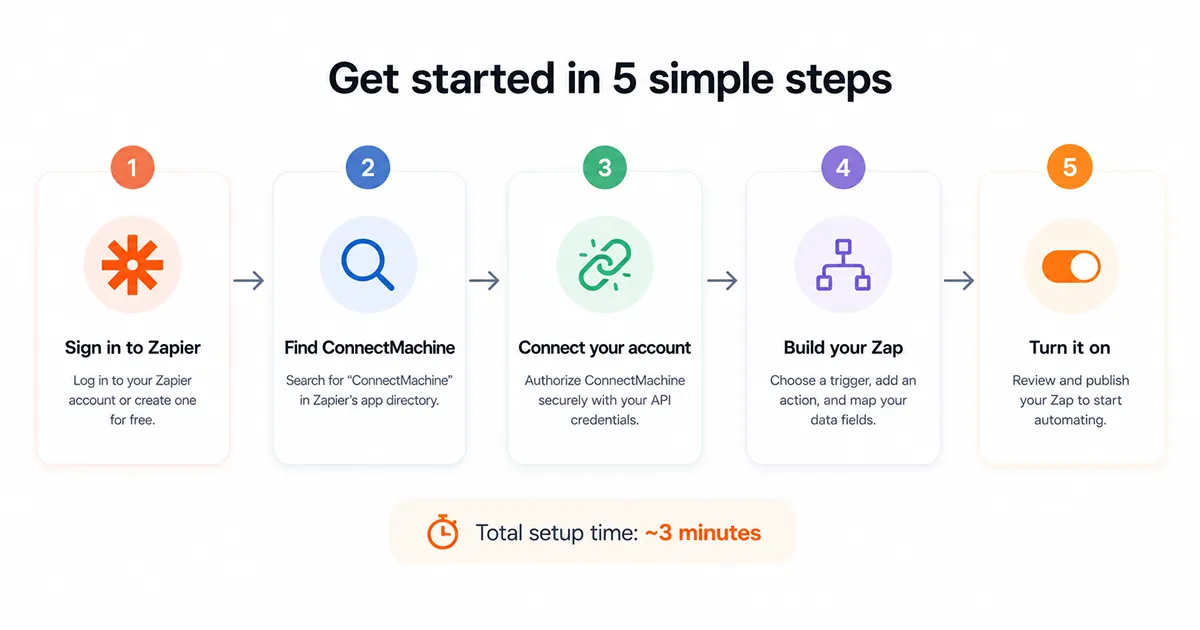
1. Escanea una tarjeta antes de montar nada
Zapier construye el mapeo contra un registro real sacado de tu cuenta, así que un ConnectMachine vacío te da un paso vacío. Escanea una tarjeta que traiga empresa, cargo y teléfono, y la lista de propiedades de HubSpot deja de ser teórica.
2. Abre la plantilla de HubSpot
Usa la plantilla Create HubSpot contacts from new ConnectMachine contacts en lugar de un Zap en blanco. Llega con el disparador New Contact y la acción Create Contact de HubSpot ya conectados, así que lo primero que tocas es la conexión y no la fontanería.
3. Conecta ambas cuentas
ConnectMachine te identifica con Google o con un código enviado por correo, nunca con contraseña; HubSpot te pide elegir la cuenta donde deben aterrizar los contactos. Zapier recuerda las dos y las reutiliza en Zaps posteriores. La pantalla de consentimiento y los permisos que hay detrás están documentados en los docs de Zapier.
4. Mapea a propiedades de HubSpot, no a notas
El email es la propiedad que hay que acertar, porque HubSpot la trata como la identidad de un registro de contacto. Después nombre, apellidos, empresa, cargo, teléfono, y solo al final las propiedades personalizadas sobre las que tu pipeline informa de verdad.
5. Prueba con un escaneo real y publica
Envía un registro, abre el contacto en HubSpot y léelo como lo leería un compañero. Si una propiedad obligatoria bloquea la escritura, HubSpot la nombra en el error. Si se lee como quieres, publica el Zap.
Mapea y prueba los campos del contacto
El disparador entrega a Zapier un contacto estructurado en lugar de un bloque de texto, y eso es lo que mantiene corto el mapeo. La lista completa de campos está en los docs. Lo que importa aquí es cuáles de esos campos tienen un sitio sensato en HubSpot y cuáles no tienen ninguno.
- Mapea el email principal a la propiedad email de HubSpot, no a un campo de notas. Es la clave de deduplicación, así que ponerlo en otro sitio te cuesta la única protección contra duplicados que tienes.
- Envía tus notas de ConnectMachine y el valor dónde os conocisteis a una propiedad de HubSpot que puedas buscar. HubSpot no tiene un campo nativo para el contexto de un encuentro, así que necesita una propiedad personalizada o acaba en un bloque de texto que nadie filtra.
- Deja sin mapear las propiedades opcionales de HubSpot en lugar de rellenarlas con texto de relleno. Los valores de relleno son peores que los huecos, porque sobreviven a cualquier limpieza posterior.
- Revisa las propiedades obligatorias que haya fijado tu administrador. Una propiedad obligatoria sin nada mapeado es, con diferencia, el motivo más común de que falle el paso de prueba.
Prueba con un contacto escaneado de verdad y no con la muestra genérica de Zapier. HubSpot es flexible con casi todos los valores y estricto con el formato del email, así que el fallo que buscas es una tarjeta con algo como una dirección con una coma final, que a una persona le parece correcta y a HubSpot no.
Evita contactos duplicados
Lee esta parte antes de activar el Zap. La app de Zapier de ConnectMachine no publica ninguna acción de búsqueda, así que el patrón habitual de buscar o crear no está disponible y el Zap escribe sin comprobar. En esta cadena, lo único que separa un escaneo repetido de un segundo registro en HubSpot es el propio HubSpot.
HubSpot deduplica los contactos entrantes por email, así que escanear a alguien que ya tienes suele actualizar el registro existente en lugar de crear un gemelo. Esa protección desaparece en cuanto el email falta o es distinto, que es justo lo que pasa cuando la tarjeta trae una dirección personal y HubSpot guarda la del trabajo. Dos registros, la misma persona, y ningún error que te avise.
- No esperes que el Zap recoja lo que ensucia. Fusionar contactos duplicados es tarea de HubSpot, a mano o mediante un flujo de trabajo de HubSpot.
- No lo ejecutes sin un filtro si además importas listas a ConnectMachine, o una importación se convierte en cientos de escrituras en HubSpot.
- No des por hecho que un contacto actualizado en HubSpot vuelve. No vuelve.
La protección práctica es un paso de filtro de Zapier entre el disparador y la acción: continuar solo cuando el contacto tenga dirección de correo. Si etiquetas contactos en ConnectMachine, añade una segunda condición para que solo la etiqueta que significa que esta persona es de marketing tome el camino de HubSpot. Ambas cuestan un minuto, y en un plan de HubSpot facturado por número de contactos se pagan solas enseguida.
Qué dispara el Zap
No hay un disparador específico de escaneo, cosa que sorprende a quien espera encontrarlo. New Contact se activa con cada contacto creado en ConnectMachine: una tarjeta que escaneaste, una persona que tecleaste, una fila de una importación. En un plan de HubSpot facturado por número de contactos esa distinción sale cara, así que el filtro no es limpieza opcional.
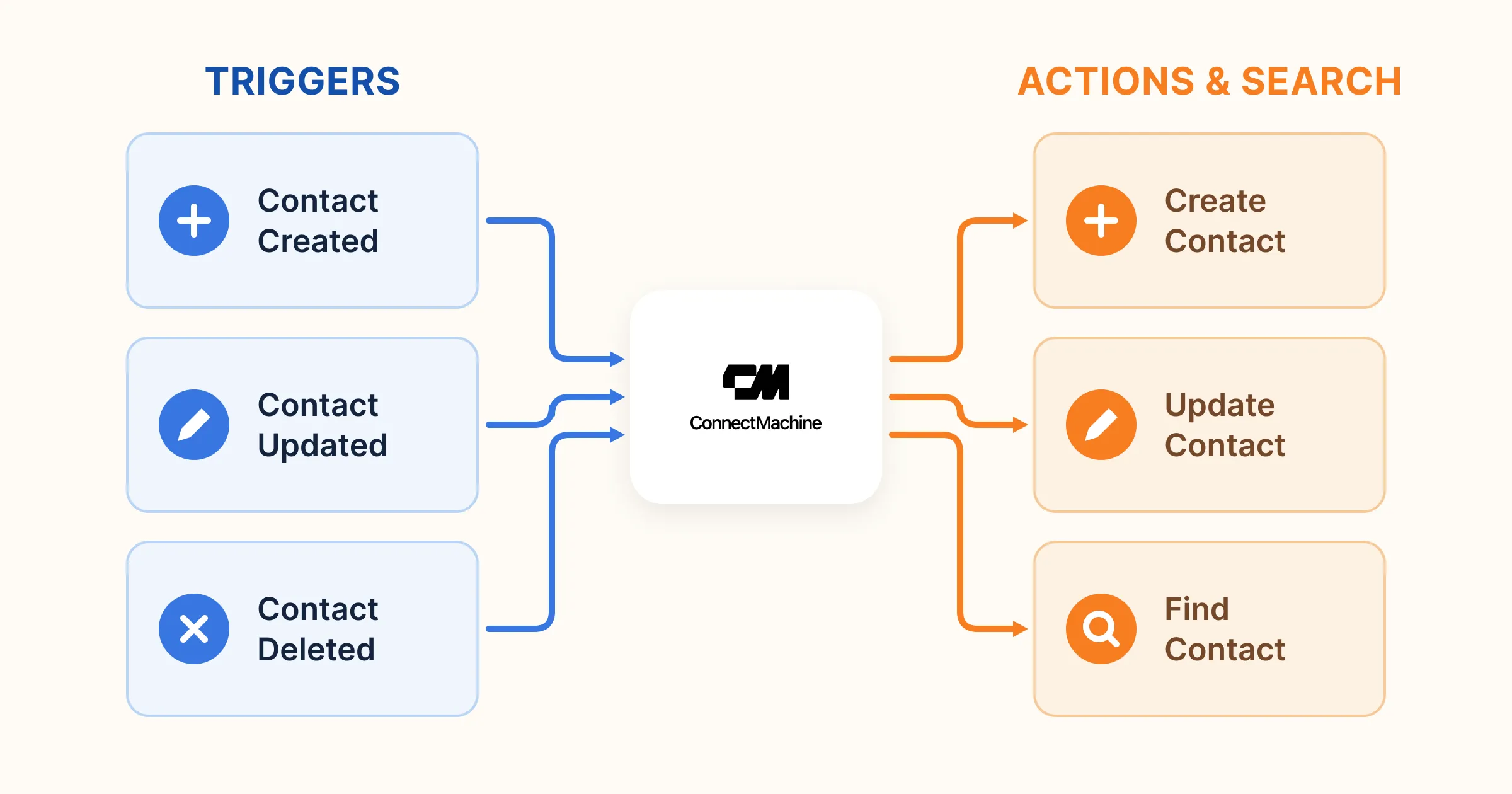
Los docs cubren el conjunto completo: tres disparadores, dos acciones y el valor source que te permite evitar que dos Zaps se alimenten entre sí.
Resolución de problemas del lado de HubSpot
HubSpot rechaza la prueba
Casi siempre es una propiedad obligatoria sin nada mapeado, o un valor de email que HubSpot considera inválido. El error nombra la propiedad, así que mapéala y vuelve a ejecutar.
El contacto llega pero las propiedades están vacías
Comprueba que mapeaste a propiedades de HubSpot en vez de aceptar los valores por defecto de la plantilla. Una propiedad que nunca tocaste no escribe nada y reporta éxito, y por eso el registro parece a medias en lugar de fallido.
La misma persona aparece dos veces
Compara el email de ambos registros. HubSpot solo fusiona con una coincidencia exacta, así que una dirección personal en la tarjeta y una del trabajo en el CRM producen dos contactos, correctamente y sin ayudar en nada.
Las conexiones rechazadas, la falta de datos de muestra, un 410 Gone en el disparador y el resto de fallos del lado de ConnectMachine están cubiertos en la sección de resolución de problemas de Zapier.
Otros flujos listos para usar
HubSpot es una de varias plantillas publicadas. El mismo escaneo también puede convertirse en un lead de Salesforce, un mensaje de Slack, un seguimiento por Gmail o una fila de Airtable, todo desde el mismo disparador New Contact. Combinar HubSpot y Slack es el emparejamiento habitual: el CRM se queda el registro, el canal recibe el aviso.
Si tu CRM es Salesforce, la guía del escáner de tarjetas para Salesforce cubre esa ruta, y un registro de lead pide campos distintos a los de un contacto de HubSpot. La página de integración de Zapier lista las plantillas actuales con apertura en un clic para cada una, incluidas las que escriben hacia ConnectMachine en lugar de desde ConnectMachine.
El escáner nativo de HubSpot frente a ConnectMachine con Zapier
Las dos rutas funcionan, y elegir por lealtad de marca en lugar de por el trabajo a hacer es como se acaba con dos sistemas usados a medias.
Dónde gana el escáner de HubSpot
Es gratuito, está dentro del CRM que tu equipo ya abre y no hay automatización que mantener. Si HubSpot es la única fuente de verdad y todo el mundo en tu empresa trabaja ahí, esa es la respuesta honesta.
Dónde gana ConnectMachine con Zapier
La captura está separada del CRM. Los contactos que aún no quieres convertir en leads se guardan igualmente con notas, el mismo escaneo puede llegar a varias herramientas a la vez, y la red que construyes sigue siendo tuya cuando cambias de empresa o tu equipo cambia de CRM.
Una prueba razonable: si la respuesta a qué pasa con una tarjeta que todavía no es un lead es que se tira, usa el escáner de HubSpot. Si la respuesta es que quieres conservar a la persona, guárdala en un gestor de contactos y deja que el Zap decida qué ve HubSpot.