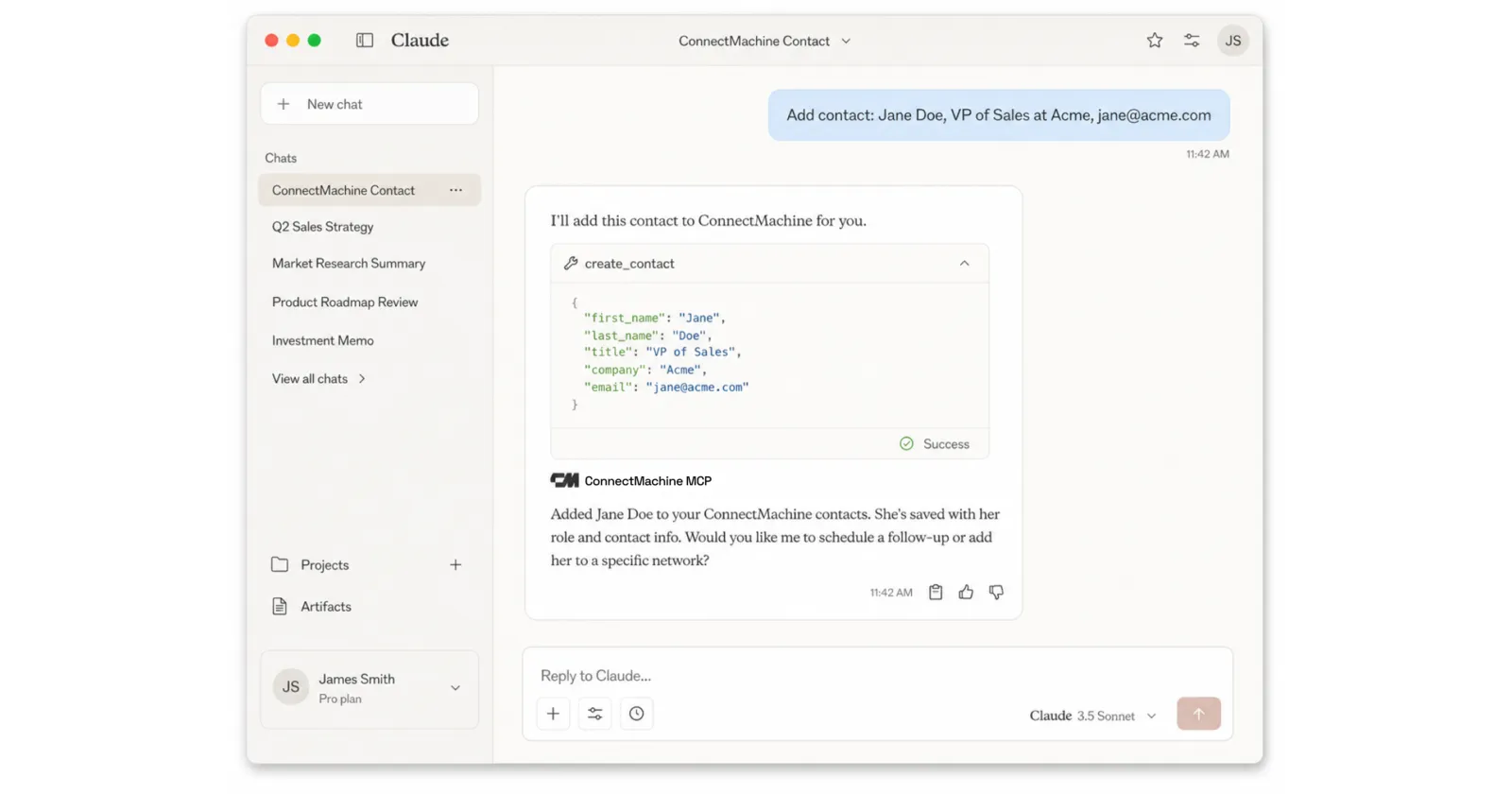
Oui, HubSpot dispose d'un scanner de cartes de visite : l'application mobile gratuite de HubSpot en intègre un, et il écrit les contacts directement dans votre CRM. Il existe aussi une seconde route, où ConnectMachine scanne la carte et où un Zap crée le contact HubSpot, et elle convient mieux dès que la carte doit atteindre plus d'un endroit.
Ce guide couvre les deux, pour que vous puissiez choisir avant de construire quoi que ce soit. Il couvre aussi ce que le modèle Zapier ne fait pas : il n'y a pas d'étape de recherche côté ConnectMachine, donc le Zap écrit sans vérifier au préalable, et un guide qui survend l'automatisation vous coûte plus de temps qu'il n'en fait gagner.
La réponse courte
Ouvrez le modèle public Create HubSpot contacts from new ConnectMachine contacts sur Zapier, connectez les deux comptes, vérifiez la correspondance des champs, lancez un test et activez le Zap. À partir de là, chaque contact ajouté dans ConnectMachine, y compris ceux que vous créez en scannant une carte, part vers l'étape Create Contact de HubSpot sans que vous retapiez quoi que ce soit.
Deux points propres à HubSpot méritent d'être connus avant de construire. L'action crée des contacts et ne les resynchronise pas, donc ce que votre équipe modifie dans HubSpot reste dans HubSpot. Et la déduplication de HubSpot sur l'e-mail est la seule protection contre les doublons de toute la chaîne, ce qui compte plus qu'il n'y paraît dès que les cartes portent des adresses personnelles.
Quand cette route a du sens
HubSpot propose son propre scanner de cartes gratuit dans son application mobile, et il existe aussi un simple import CSV. Trois routes, trois métiers différents.
Utilisez le scanner HubSpot quand HubSpot est la seule destination
Si la carte ne doit jamais aller ailleurs que dans HubSpot et que vous êtes seul à la traiter, scanner depuis l'application HubSpot est le chemin le plus court. Rien à connecter, rien à maintenir.
Utilisez l'import CSV pour un arriéré
Un tiroir de vieilles cartes est un travail ponctuel, pas une automatisation. Lisez le lot dans le navigateur avec le scanner de cartes en masse gratuit, qui traite 10 cartes par lot et exporte en CSV ou vCard sans compte. HubSpot importe le CSV directement.
Utilisez ConnectMachine plus Zapier quand le contact a plusieurs destinations
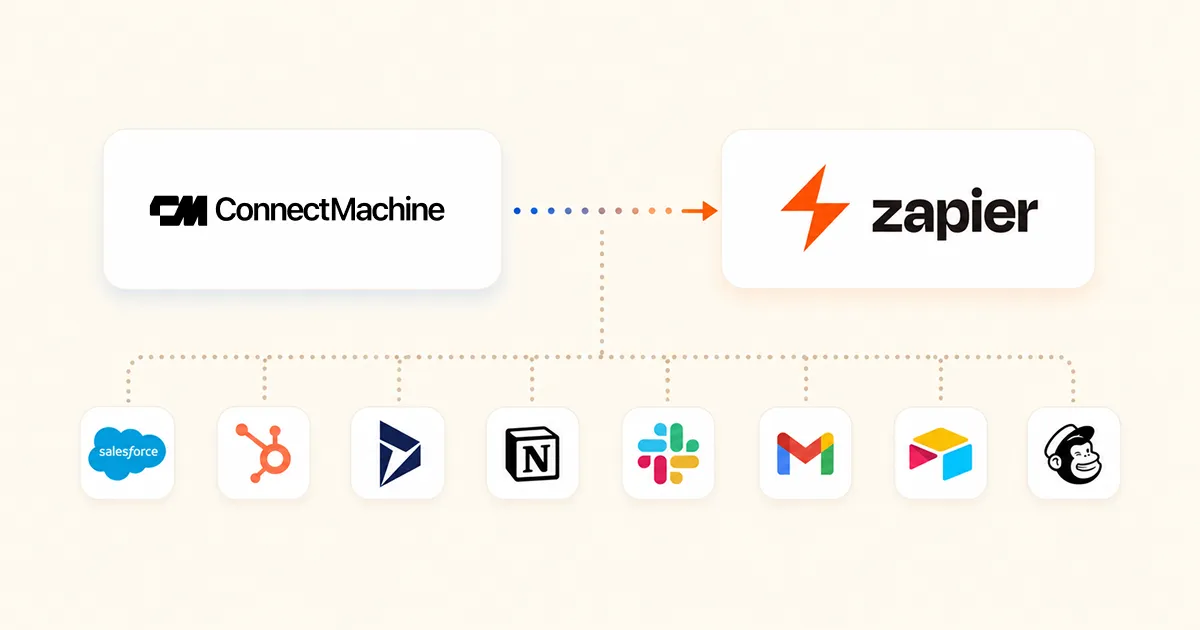
Le scan atterrit dans un réseau que vous gardez pour vous, avec les notes et le lieu de rencontre attachés, et Zapier diffuse ce même contact vers HubSpot, Slack, un tableur ou une séquence d'e-mails. C'est le cas que le scanner natif ne peut pas couvrir, puisque sa seule sortie est HubSpot.
La question décisive relève en général du calendrier plutôt que de l'outil. Le scanner de HubSpot suppose que la personne est déjà un enregistrement du CRM ; un contact marketing créé aujourd'hui compte dans votre palier qu'il devienne une affaire ou non. Les capturer d'abord en dehors du CRM, lors d'un événement où vous rencontrez soixante personnes en deux jours, vous laisse décider ensuite lesquels HubSpot doit voir.
Ce qu'il vous faut
- L'accès Zapier sur votre offre ConnectMachine : un abonnement payant, un siège sur une licence d'organisation ou un essai Premium actif. L'offre Individual coûte 5 $ par mois en facturation annuelle (59,99 $ par an), ou 5,99 $ en formule mensuelle.
- Un compte Zapier. L'offre gratuite inclut 100 tâches par mois, ce qui couvre une semaine de scan légère.
- Un compte HubSpot avec le droit de créer des contacts, et la liste des propriétés de contact que votre équipe a rendues obligatoires.
Rien dans cette liste n'implique une URL de webhook : ConnectMachine est distribué comme application native Zapier, donc la connexion est une simple identification et non un copier-coller. La documentation Zapier contient les prérequis, les portées OAuth et la référence complète des champs. À partir d'ici, ce guide ne parle plus que de HubSpot.
Étape par étape : de ConnectMachine à HubSpot
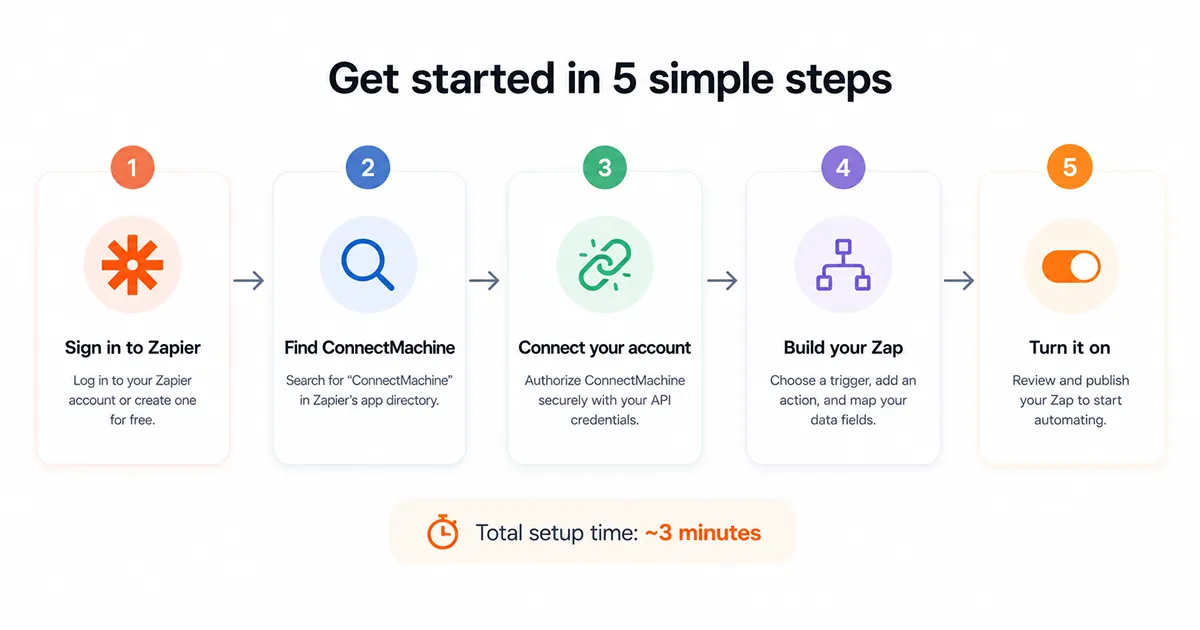
1. Scannez une carte avant de construire quoi que ce soit
Zapier construit la correspondance à partir d'un enregistrement réel tiré de votre compte, donc un ConnectMachine vide vous donne une étape vide. Scannez une carte qui porte une société, un intitulé de poste et un téléphone, et la liste des propriétés HubSpot cesse d'être théorique.
2. Ouvrez le modèle HubSpot
Utilisez le modèle Create HubSpot contacts from new ConnectMachine contacts plutôt qu'un Zap vierge. Il arrive avec le déclencheur New Contact et l'action Create Contact de HubSpot déjà câblés, donc la première chose que vous touchez est la connexion et non la tuyauterie.
3. Connectez les deux comptes
ConnectMachine vous identifie avec Google ou un code envoyé par e-mail, jamais un mot de passe ; HubSpot vous demande de choisir le compte où les contacts doivent atterrir. Zapier retient les deux et les réutilise dans les Zaps suivants. L'écran de consentement et les portées qui vont avec sont documentés dans les docs Zapier.
4. Faites correspondre à des propriétés HubSpot, pas à des notes
L'e-mail est la propriété à ne pas rater, car HubSpot le traite comme l'identité d'un enregistrement de contact. Ensuite prénom, nom, société, intitulé de poste, téléphone, et seulement après les propriétés personnalisées sur lesquelles votre pipeline reporte réellement.
5. Testez sur un vrai scan, puis publiez
Envoyez un enregistrement, ouvrez le contact dans HubSpot et lisez-le comme le ferait un collègue. Si une propriété obligatoire bloque l'écriture, HubSpot la nomme dans l'erreur. Si la lecture vous convient, publiez le Zap.
Faire correspondre et tester les champs du contact
Le déclencheur remet à Zapier un contact structuré plutôt qu'un bloc de texte, et c'est ce qui garde la correspondance courte. La liste complète des champs est dans les docs. Ce qui compte ici, c'est lesquels de ces champs ont une place sensée dans HubSpot, et lesquels n'en ont aucune.
- Faites correspondre l'e-mail principal à la propriété email de HubSpot, pas à un champ de notes. C'est la clé de déduplication, donc le mettre ailleurs vous coûte la seule protection contre les doublons dont vous disposez.
- Envoyez vos notes ConnectMachine et la valeur lieu de rencontre vers une propriété HubSpot consultable. HubSpot n'a pas de champ natif pour le contexte d'une rencontre, il lui faut donc une propriété personnalisée, sinon cela finit dans un bloc de texte que personne ne filtre.
- Laissez les propriétés HubSpot facultatives non renseignées plutôt que de les remplir avec du texte de remplissage. Les valeurs de remplissage sont pires que les vides, car elles survivent à tous les nettoyages ultérieurs.
- Vérifiez les propriétés obligatoires définies par votre administrateur. Une propriété obligatoire sans rien en face est de loin la cause la plus fréquente d'échec de l'étape de test.
Testez avec un vrai contact scanné plutôt qu'avec l'échantillon générique de Zapier. HubSpot est souple sur la plupart des valeurs et strict sur le format de l'e-mail, donc l'échec que vous cherchez est une carte portant par exemple une adresse avec une virgule finale, qui se lit très bien pour un humain et pas pour HubSpot.
Éviter les contacts en double
Lisez cette partie avant d'activer le Zap. L'application Zapier de ConnectMachine ne publie aucune action de recherche, donc le schéma habituel rechercher ou créer n'est pas disponible et le Zap écrit sans vérifier. Dans cette chaîne, la seule chose entre un scan répété et un second enregistrement HubSpot, c'est HubSpot lui-même.
HubSpot déduplique les contacts entrants sur l'e-mail, donc scanner quelqu'un que vous avez déjà met en général à jour l'enregistrement existant au lieu d'en créer un jumeau. Cette protection disparaît dès que l'e-mail manque ou diffère, ce qui arrive précisément quand la carte porte une adresse personnelle et que HubSpot détient celle du travail. Deux enregistrements, la même personne, et aucune erreur pour vous prévenir.
- N'attendez pas du Zap qu'il range derrière lui. Fusionner des contacts en double est une tâche HubSpot, faite à la main ou par un workflow HubSpot.
- Ne le lancez pas sans filtre si vous importez aussi des listes dans ConnectMachine, sinon un import devient des centaines d'écritures HubSpot.
- Ne supposez pas qu'un contact mis à jour dans HubSpot revient. Il ne revient pas.
La garde pratique est une étape de filtre Zapier entre le déclencheur et l'action : ne continuer que si le contact a une adresse e-mail. Si vous étiquetez vos contacts dans ConnectMachine, ajoutez une seconde condition pour que seule l'étiquette signifiant que cette personne relève du marketing prenne le chemin HubSpot. Les deux prennent une minute, et sur une offre HubSpot facturée au nombre de contacts elles sont vite rentabilisées.
Ce qui déclenche le Zap
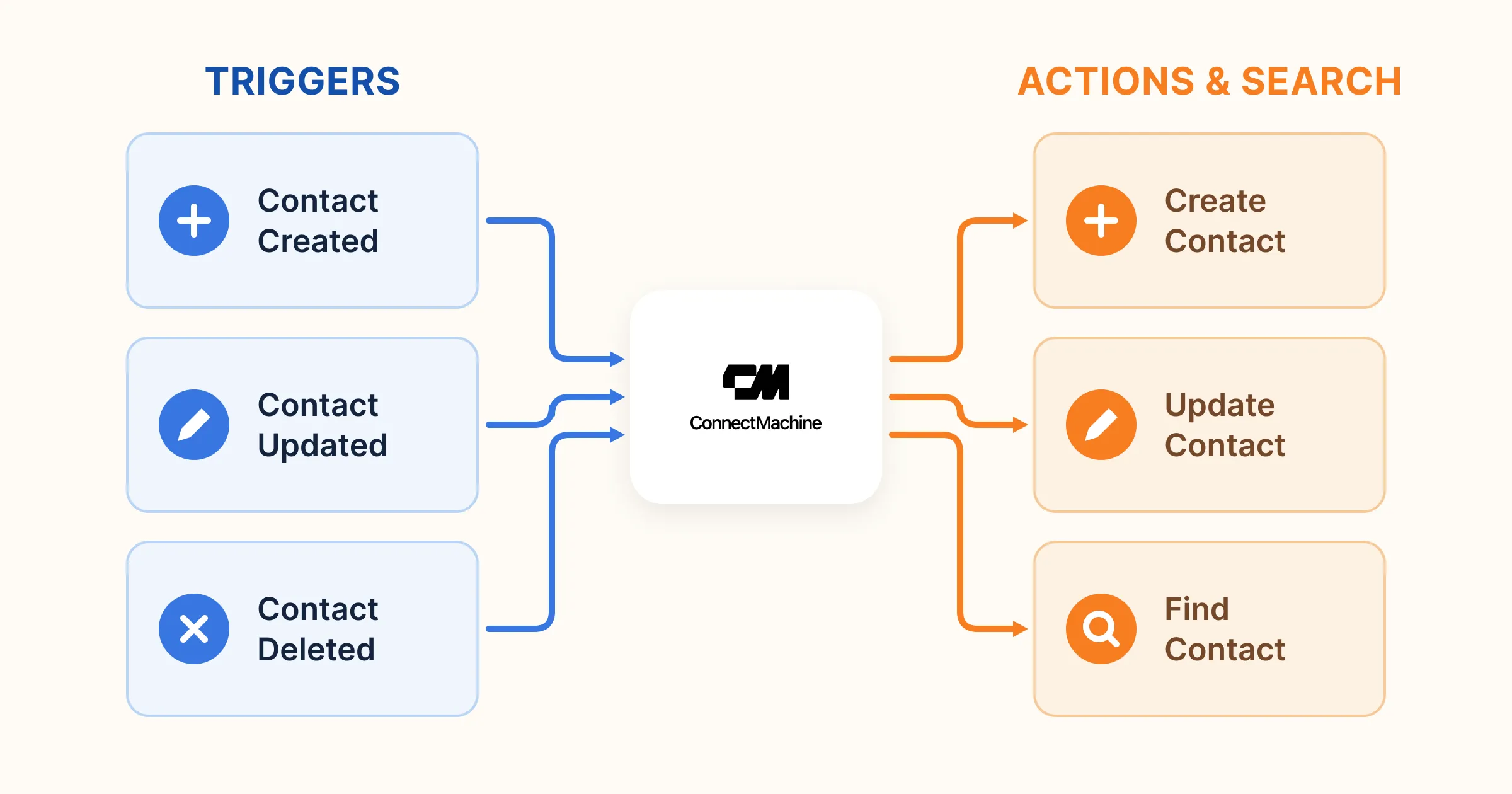
Il n'y a pas de déclencheur de scan distinct, ce qui surprend ceux qui en attendent un. New Contact se déclenche à chaque contact créé dans ConnectMachine : une carte que vous avez scannée, une personne que vous avez saisie, une ligne venue d'un import. Sur une offre HubSpot facturée au nombre de contacts, cette distinction coûte cher, donc le filtre n'est pas un rangement facultatif.
Les docs couvrent l'ensemble complet : trois déclencheurs, deux actions et la valeur source qui vous permet d'empêcher deux Zaps de s'alimenter mutuellement.
Dépannage côté HubSpot
HubSpot rejette le test
Presque toujours une propriété obligatoire sans rien en face, ou une valeur d'e-mail que HubSpot juge invalide. L'erreur nomme la propriété, faites-la correspondre et relancez.
Le contact arrive mais les propriétés sont vides
Vérifiez que vous avez bien renseigné des propriétés HubSpot au lieu d'accepter les valeurs par défaut du modèle. Une propriété que vous n'avez jamais touchée n'écrit rien et signale un succès, d'où un enregistrement qui semble à moitié fait plutôt qu'en échec.
La même personne apparaît deux fois
Comparez l'e-mail des deux enregistrements. HubSpot ne fusionne que sur une correspondance exacte, donc une adresse personnelle sur la carte et une adresse professionnelle dans le CRM produisent deux contacts, correctement et sans vous aider.
Les connexions refusées, l'absence de données d'échantillon, un 410 Gone sur le déclencheur et le reste des échecs côté ConnectMachine sont traités dans la section de dépannage Zapier.
D'autres flux prêts à l'emploi
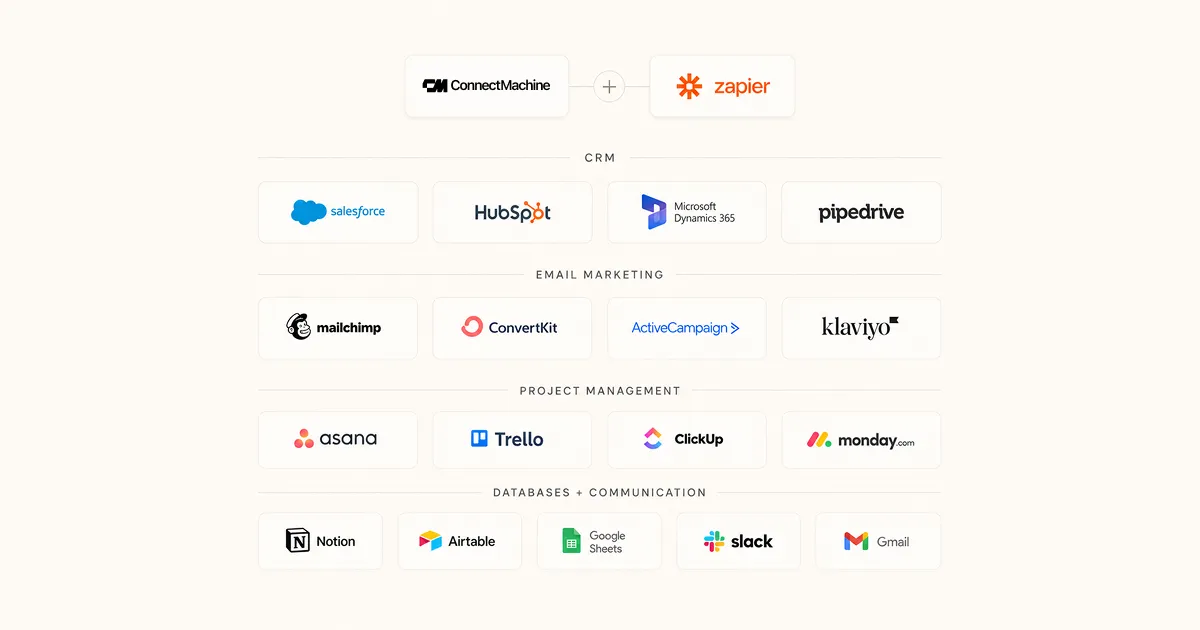
HubSpot n'est qu'un modèle publié parmi d'autres. Le même scan peut aussi devenir un lead Salesforce, un message Slack, une relance Gmail ou une ligne Airtable, le tout depuis le seul déclencheur New Contact. Faire tourner HubSpot et Slack ensemble est l'association courante : le CRM récupère l'enregistrement, le canal récupère l'alerte.
Si votre CRM est Salesforce, le guide du scanner de cartes pour Salesforce couvre cette route, et un enregistrement de lead réclame d'autres champs qu'un contact HubSpot. La page d'intégration Zapier liste les modèles actuels avec une ouverture en un clic pour chacun, y compris ceux qui écrivent vers ConnectMachine plutôt que depuis ConnectMachine.
Le scanner natif de HubSpot face à ConnectMachine plus Zapier
Les deux routes fonctionnent, et choisir par fidélité à une marque plutôt que par rapport au travail à faire, c'est ainsi qu'on finit avec deux systèmes utilisés à moitié.
Là où le scanner HubSpot gagne
Il est gratuit, il se trouve dans le CRM que votre équipe ouvre déjà, et il n'y a aucune automatisation à maintenir. Si HubSpot est la source unique de vérité et que tout le monde dans votre entreprise y travaille, c'est la réponse honnête.
Là où ConnectMachine plus Zapier gagne
La capture est séparée du CRM. Les contacts que vous n'êtes pas prêt à transformer en leads sont quand même enregistrés avec des notes, le même scan peut atteindre plusieurs outils à la fois, et le réseau que vous construisez reste le vôtre quand vous changez d'employeur ou quand votre équipe change de CRM.
Un test raisonnable : si la réponse à ce qui arrive à une carte qui n'est pas encore un lead est qu'elle finit à la poubelle, utilisez le scanner HubSpot. Si la réponse est que vous voulez garder la personne, gardez-la dans un gestionnaire de contacts et laissez le Zap décider de ce que HubSpot voit.