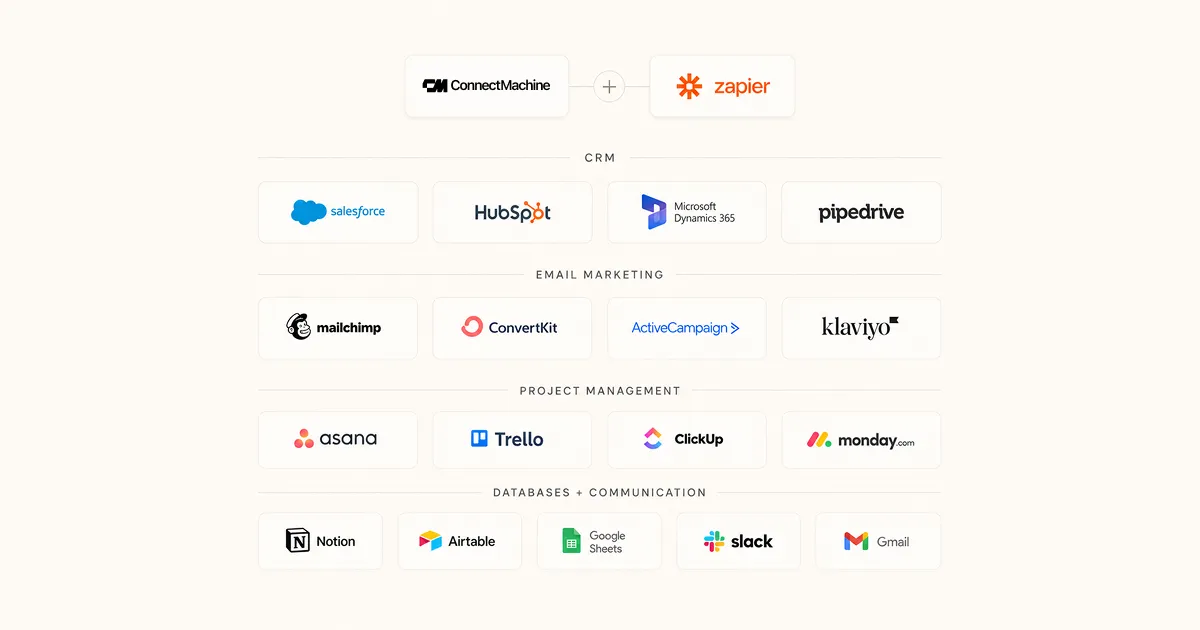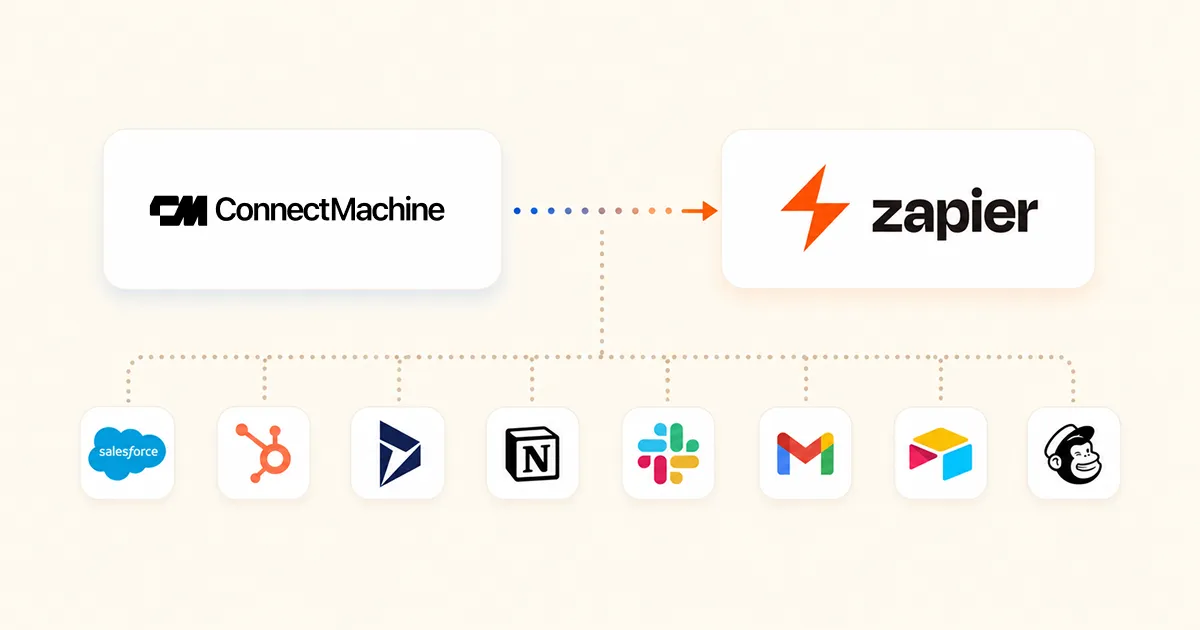
Il existe deux façons d’atteindre ConnectMachine depuis un outil IA. Notre propre serveur MCP est la voie directe, et ce n’est pas celle-ci. Voici la voie Zapier, qui vaut la peine d’être montée pour une raison précise : la même connexion expose aussi toutes les autres apps que vous avez autorisées dans Zapier, si bien que votre assistant peut circuler entre vos contacts et votre CRM en une seule requête.
La configuration est vraiment courte. L’essentiel du temps passe à décider quelles actions activer, et c’est justement la partie qui mérite réflexion.
Avant de commencer
- Un compte Zapier. L’offre gratuite suffit, et les appels MCP puisent dans la même allocation de tâches que les Zaps.
- Un compte ConnectMachine sur une formule qui inclut l’intégration Zapier.
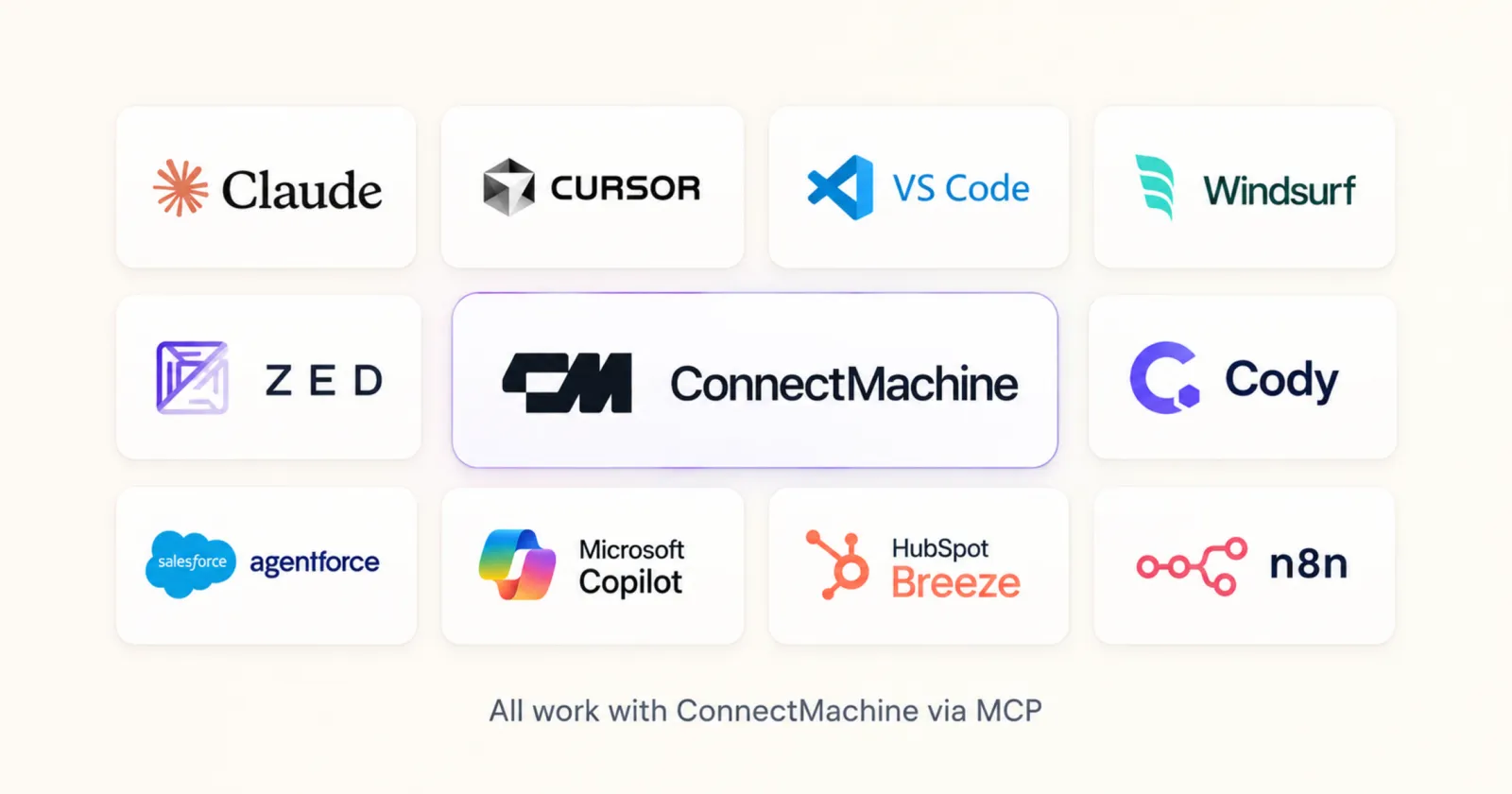
- Un client MCP. Claude sur le web, sur bureau ou Claude Code, ou bien Cursor, VS Code ou Zed.
Une chose à régler maintenant plutôt que plus tard. Si plusieurs accès ConnectMachine sont connectés à Zapier, décidez sur lequel tout cela doit écrire avant d’activer quoi que ce soit. Les actions s’exécutent sur la connexion définie par défaut, et démêler un contact écrit sur le mauvais compte est fastidieux.
La configuration, étape par étape
- 1
Connectez ConnectMachine à Zapier
Dans Zapier, cherchez ConnectMachine et autorisez-le. C’est la même connexion OAuth que celle des Zaps, donc si vous avez déjà un Zap ConnectMachine en service, vous pouvez sauter entièrement cette étape.
- 2
Ouvrez les réglages MCP de Zapier
Allez sur mcp.zapier.com et créez un serveur pour le client que vous comptez utiliser. Zapier émet une URL d’endpoint qui contient votre identifiant. Traitez cette URL comme un mot de passe. Quiconque la détient peut agir en votre nom dans toutes les apps que vous activez.
- 3
Activez les actions que vous voulez joignables
L’activation se fait par action et non par app. Ajoutez les actions ConnectMachine dont vous avez réellement besoin et laissez les autres éteintes. Un modèle ne peut pas appeler un outil non activé, et c’est le contrôle de sécurité le moins coûteux disponible ici.
- 4
Ajoutez l’endpoint à votre client
Dans Claude sur le web ou le bureau, ouvrez Paramètres, puis Connecteurs, puis Ajouter un connecteur personnalisé, et collez l’URL. Claude Code, Cursor et Zed acceptent la même URL dans leur fichier de configuration MCP. Redémarrez le client et les outils apparaissent.
{
  "mcpServers": {
    "zapier": {
      "url": "https://mcp.zapier.com/api/mcp/mcp",
      "headers": {
        "Authorization": "Bearer YOUR_ZAPIER_MCP_KEY"
      }
    }
  }
}
La page de réglages de Zapier affiche l’extrait exact pour le client que vous avez choisi, y compris si votre endpoint attend l’identifiant dans l’URL ou dans un en-tête Authorization. Copiez-le depuis là plutôt que depuis ici, car le format a déjà changé une fois.
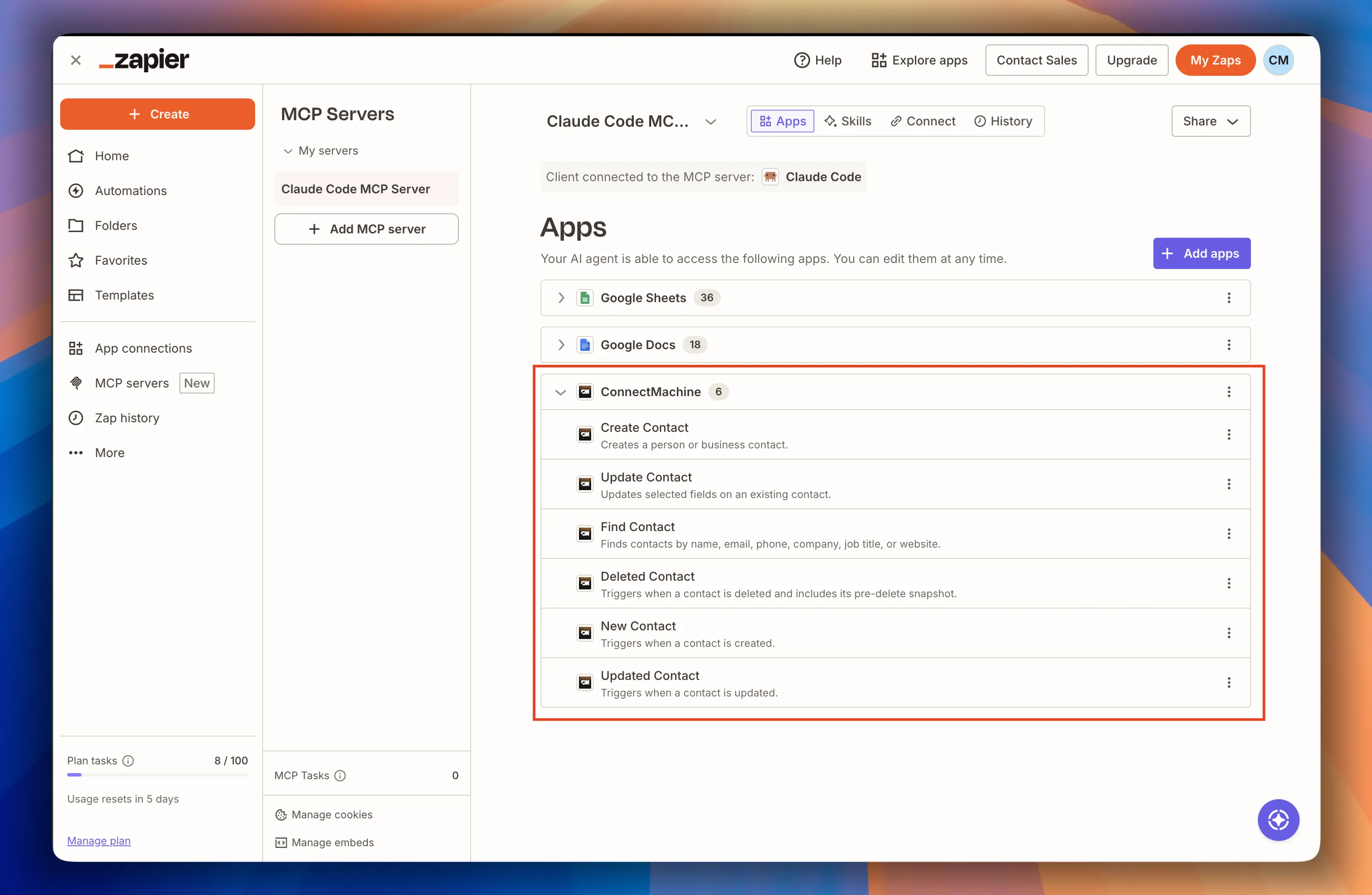
Lesquelles des six actions activer
ConnectMachine en publie six. Elles ne sont pas également utiles depuis un assistant, et nous n’allumerions pas les six d’emblée.
Find Contact, à activer en premier
Cherche par nom, e-mail, téléphone, entreprise, poste ou site web. L’e-mail et le téléphone exigent une correspondance exacte, le reste accepte une correspondance partielle. C’est elle qui rend toutes les autres plus sûres, car elle permet au modèle de vérifier avant d’écrire.
Create Contact, à activer en deuxième
Le prénom est le seul champ obligatoire. Tout le reste est optionnel, y compris jusqu’à cinq e-mails, cinq numéros de téléphone, cinq sites web, cinq champs personnalisés, les profils sociaux, une adresse complète et un enregistrement distinct du lieu où vous vous êtes rencontrés.
Update Contact, à activer quand vous en avez besoin
Modifie des champs sur un enregistrement existant. Utile pour les changements de poste après une vague de promotions, et le partenaire naturel d’un appel à Find Contact.
New, Updated et Deleted Contact, à passer le plus souvent
Ce sont des déclencheurs. Via MCP ils deviennent des lectures que vous demandez et non quelque chose qui tourne tout seul, donc ils répondent seulement à la question de ce qui a changé récemment. Laissez le vrai travail de déclenchement aux Zaps.
Les prompts à lancer en premier
Commencez par des lectures. Elles coûtent peu, ne peuvent rien abîmer et vous montrent comment le modèle formule ses arguments, ce qui constitue l’essentiel de ce qu’il faut apprendre.
- Trouve mon contact ConnectMachine avec l’e-mail jane@acme.com.
- Cherche dans ConnectMachine toutes les personnes dont l’entreprise contient Acme.
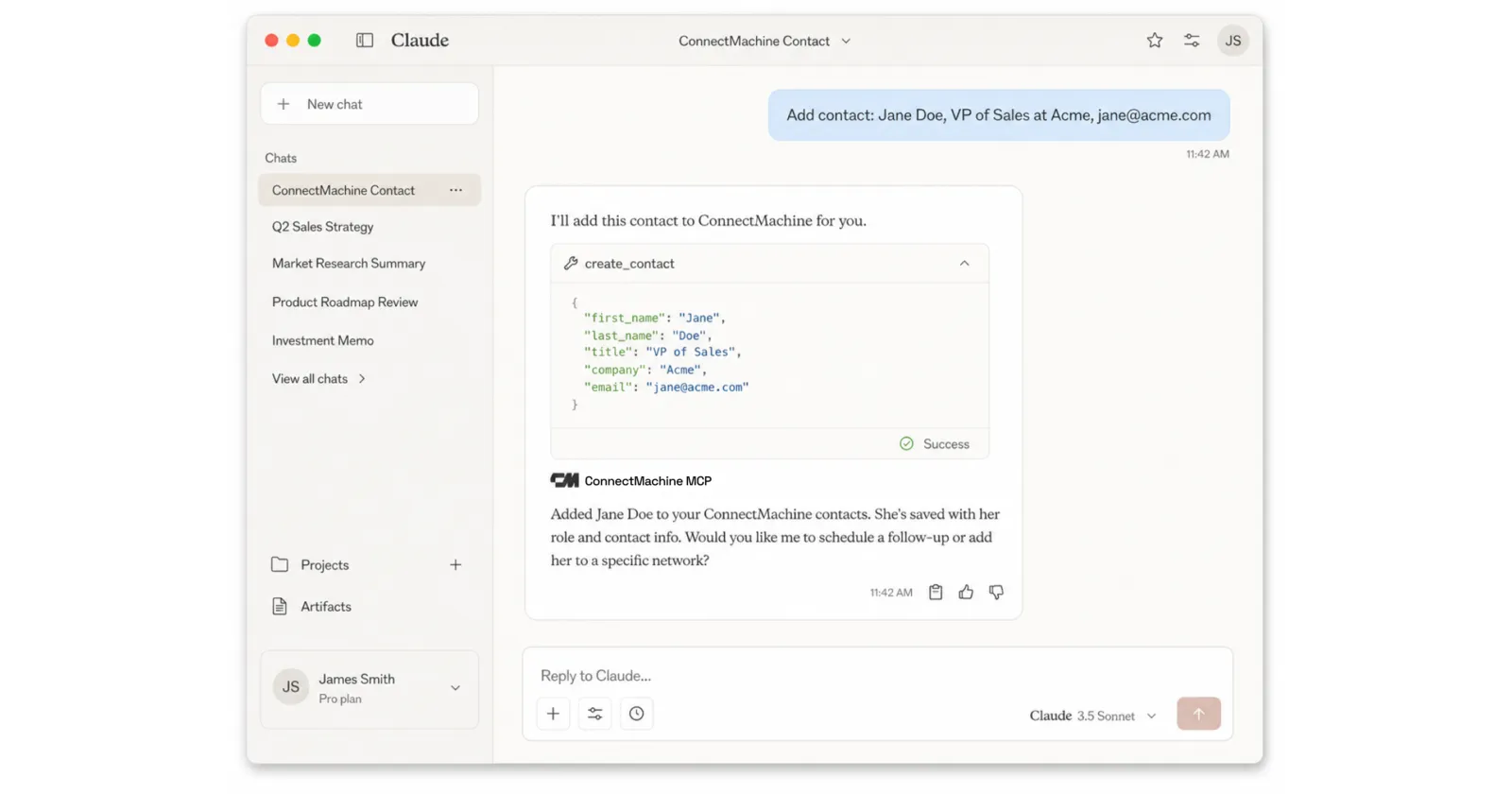
- Ajoute Jane Doe à ConnectMachine, VP of Sales chez Acme, jane@acme.com, rencontrée au Web Summit.
- Vérifie si Priya Raman est déjà dans ConnectMachine et, si oui, mets à jour son poste en CTO.
Ce dernier est le schéma à intégrer. Vérifier, puis agir, en une seule phrase. C’est ce qu’un Zap ne sait pas faire, et c’est la raison de s’intéresser à MCP.
Quand cela ne marche pas
Les outils renvoient 404
Presque toujours une URL d’endpoint périmée ou tronquée. Régénérez-la dans les réglages MCP de Zapier et collez-la en entier, dernier segment de chemin compris. Une URL copiée depuis une ligne de terminal repliée perd des caractères sans prévenir.
Le client dit qu’aucun outil n’est disponible
Soit aucune action n’est activée sur ce serveur, soit le client n’a pas été redémarré après la modification de la configuration. Activez une action, redémarrez et vérifiez de nouveau avant de chercher ailleurs.
L’assistant écrit sur le mauvais compte
Plusieurs connexions ConnectMachine sont autorisées et celle par défaut n’est pas celle que vous vouliez. Changez la connexion par défaut dans les réglages de connexions de Zapier.
Une recherche renvoie la mauvaise personne
Le nom et l’entreprise acceptent une correspondance partielle, donc un patronyme courant renvoie plusieurs personnes. Interrogez par e-mail ou par téléphone quand vous voulez une certitude, car ceux-là correspondent exactement.
L’autre voie, en bref
ConnectMachine héberge aussi son propre serveur MCP sur mcp.connectmachine.ai, plus profond sur les contacts et capable de gérer vos propres cartes de visite numériques, ce que la voie Zapier ne touche pas. Il ne consomme pas non plus de tâches Zapier. Ce qu’il ne sait pas faire, c’est atteindre votre CRM dans le même élan.
Faire tourner les deux est raisonnable, et beaucoup le font. Les clients gardent plusieurs serveurs MCP à la fois et l’assistant choisit celui qui expose l’outil dont il a besoin. La configuration du nôtre se trouve dans l’annonce du serveur MCP, et le contexte côté Zapier dans qu’est-ce que Zapier MCP.