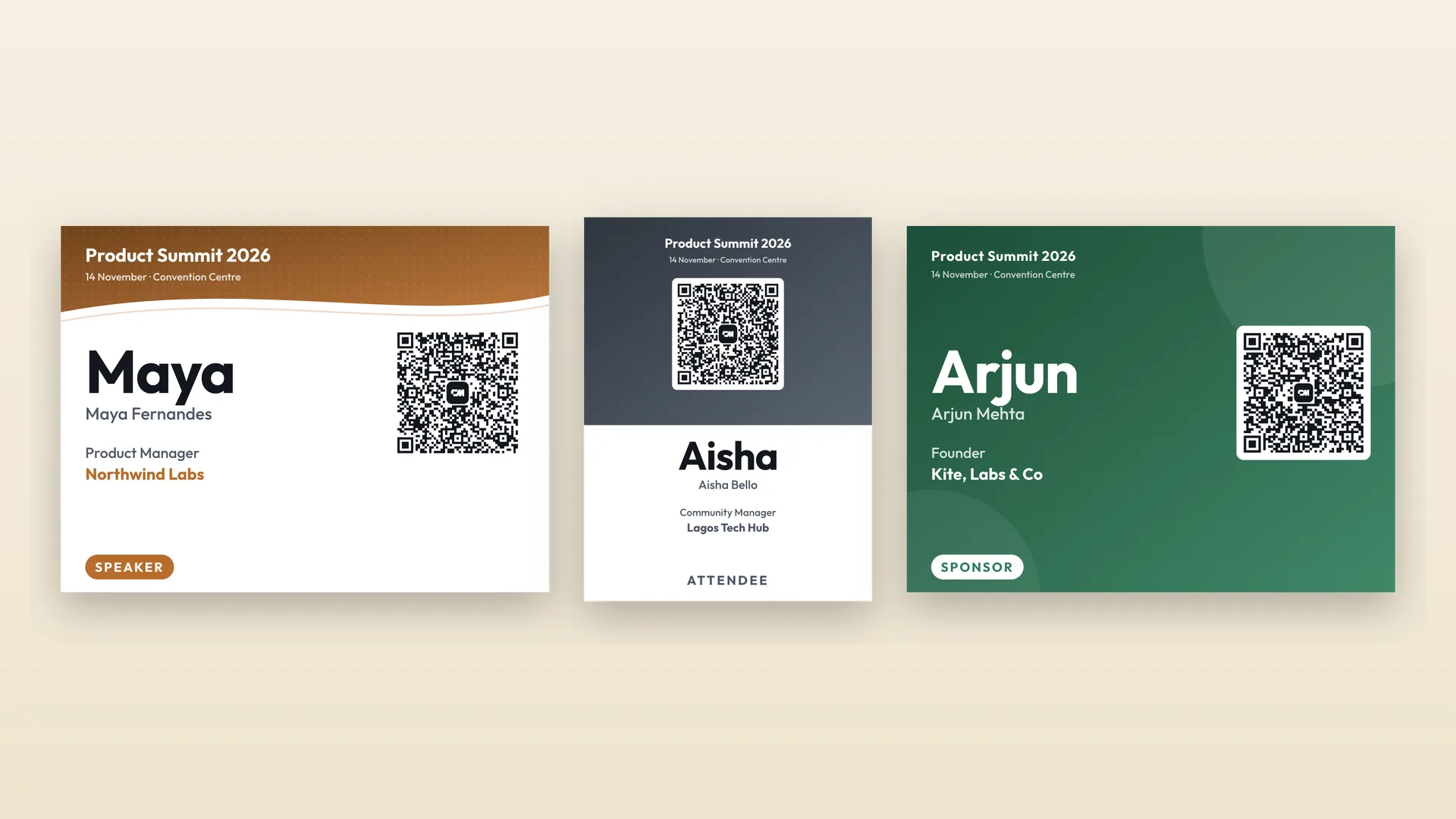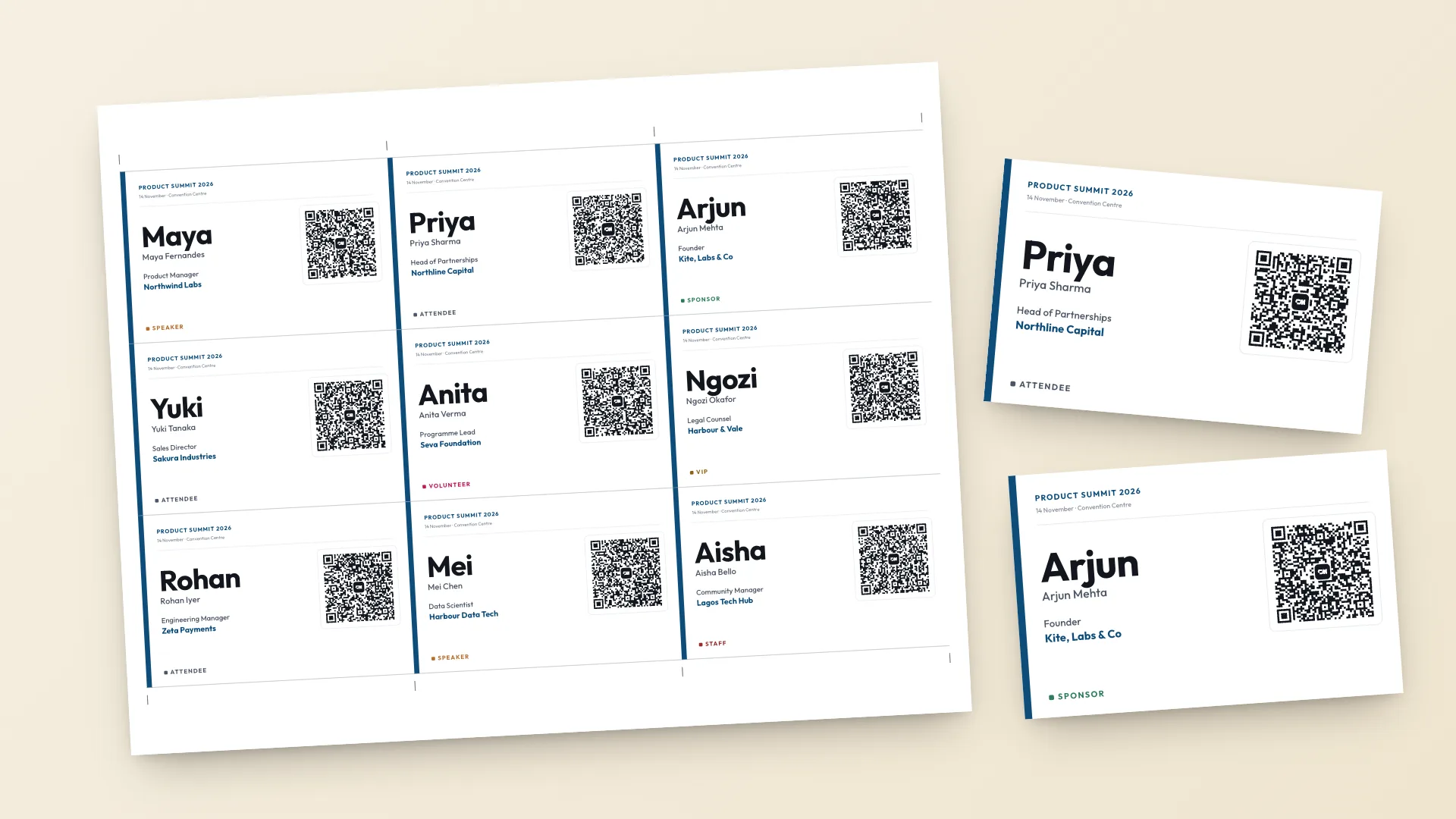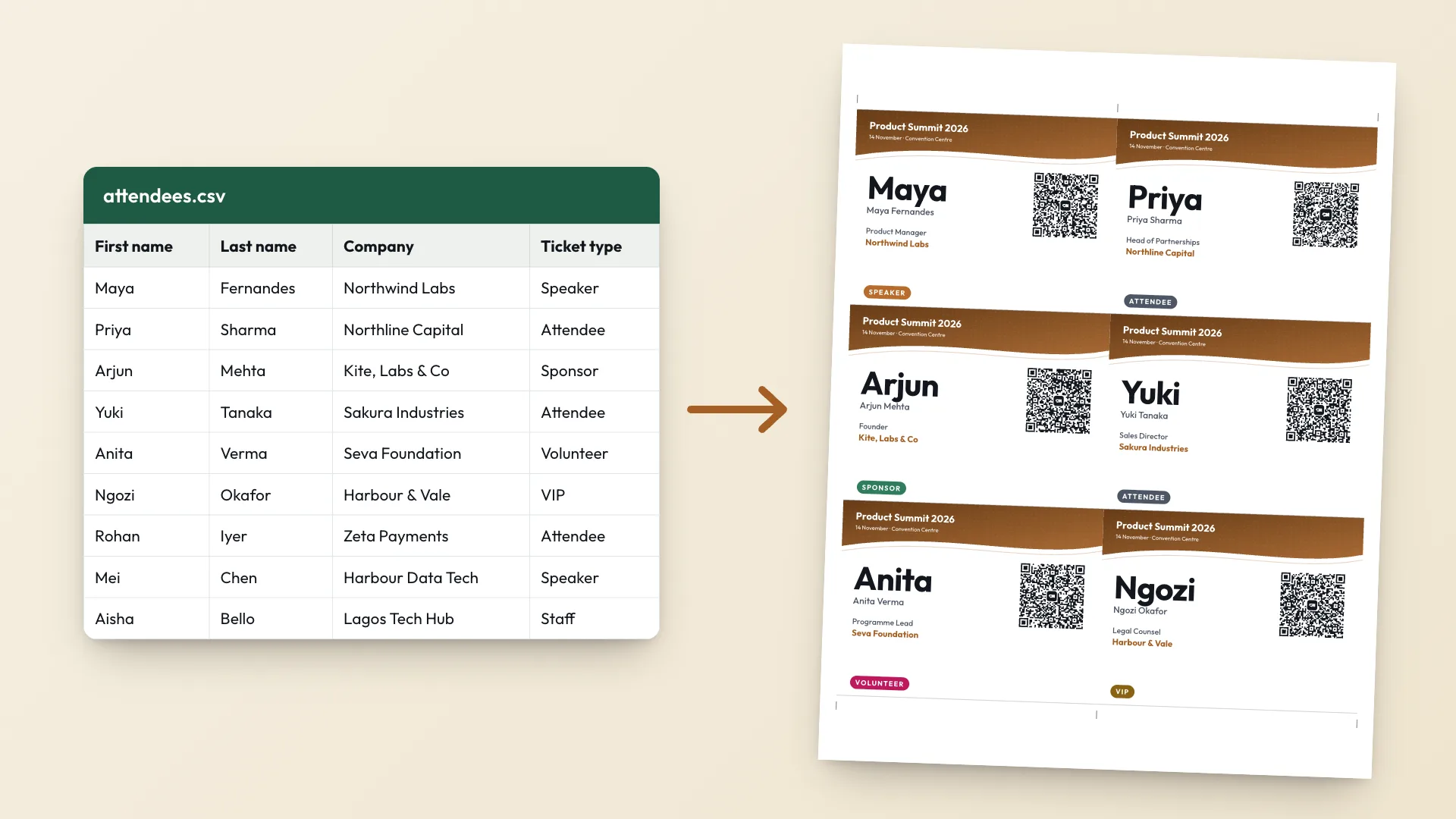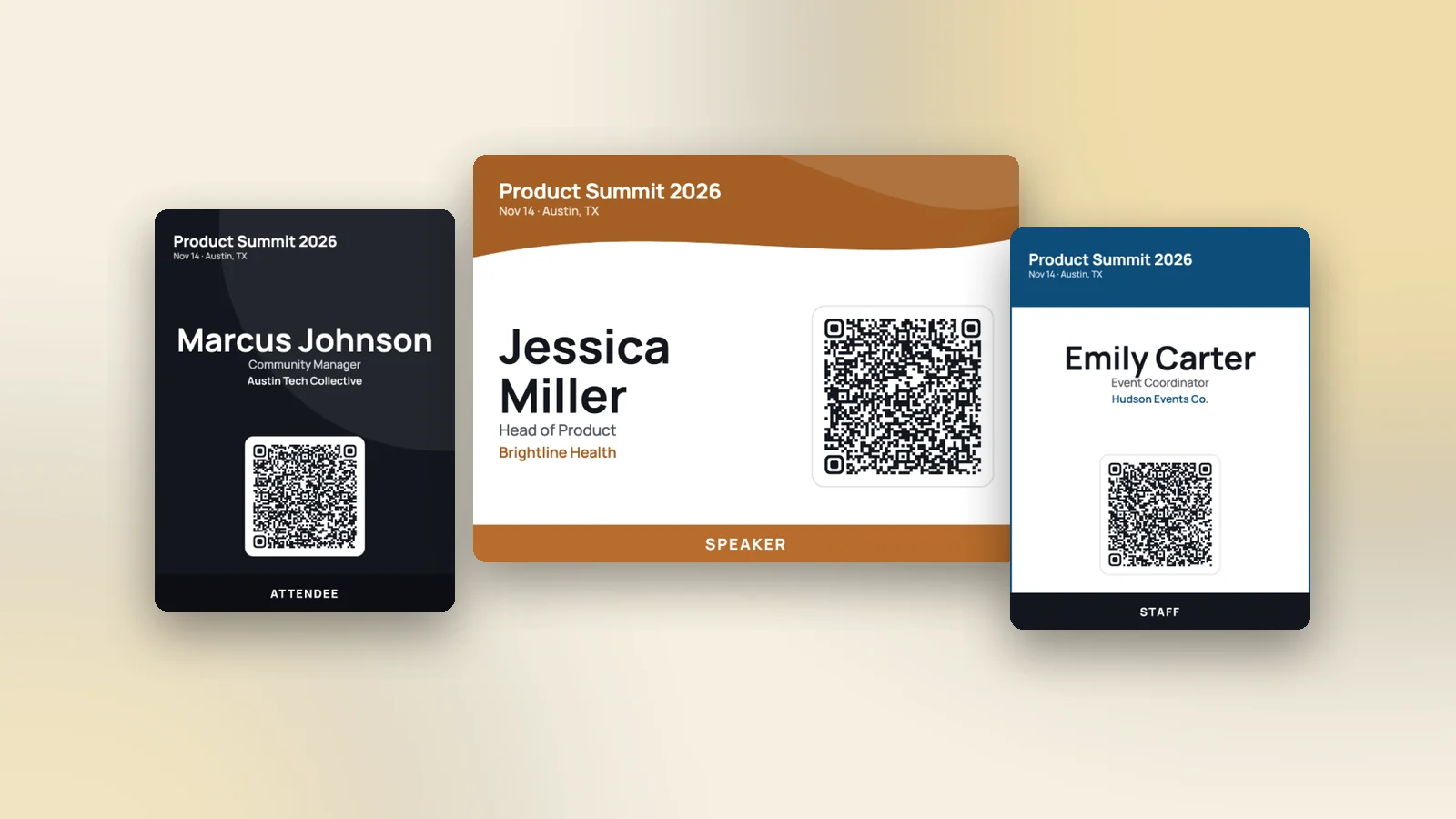
Para hacer etiquetas con nombre para un Meetup, abre la página de tu evento, selecciona Organizer tools, luego Manage Attendees, y elige Attendee details en el desplegable. Meetup descarga tu lista de RSVP como hoja de cálculo. Guárdala como CSV, súbela a un creador de etiquetas con nombre gratuito como el Event Badge Maker e imprime una etiqueta por fila en A4 o US Letter.
La versión corta
- En la página de tu evento de Meetup, selecciona Organizer tools y elige Manage Attendees.
- Abre el desplegable y elige Attendee details. Se descarga una hoja de cálculo con tus RSVP.
- Si el archivo no es ya un
.csv, guárdalo como CSV UTF-8 y súbelo al Event Badge Maker. - Elige el tamaño de 3.5 x 2.25 in etiqueta con nombre, revisa algunos nombres en la vista previa y selecciona Imprimir gafetes.
Decide qué va en la etiqueta antes de que la gente confirme
De entrada, la lista de Meetup te da el nombre de cada miembro tal como aparece en Meetup. Cada persona elige ese nombre, así que espera una mezcla de nombres completos, nombres con una inicial y algún apodo. Para un meetup informal, eso suele estar bien. Es como la gente ya se llama dentro del grupo.
Si también quieres el cargo o la empresa en la etiqueta, tienes que preguntarlo cuando la gente confirme. Quien haya confirmado antes de que añadieras la pregunta no tendrá respuesta, así que configúralo al crear el evento.
En cualquier plan de organizador: haz una pregunta del evento
Al crear el evento, abre Optional settings y activa Ask members a question. Algo como «¿A qué te dedicas y dónde?» funciona. La respuesta se imprime en una línea, tal como se escribió, así que una pregunta corta da respuestas cortas.
Meetup pide a los organizadores que no recojan datos sensibles o privados mediante preguntas del evento, y entre ellos incluye el nombre completo, la dirección de email y el número de teléfono. Limítate al cargo y la empresa. Las respuestas además son opcionales, así que algunas etiquetas solo tendrán el nombre.
En Meetup Pro: usa el formulario de registro
Los organizadores Pro tienen un interruptor Registration form en los mismos Optional settings. Puedes elegir entre nombre y apellido, número de teléfono, cargo actual, nombre de la organización y motivo principal de asistencia. Para las etiquetas con nombre, marca nombre y apellido, cargo actual y nombre de la organización. Las respuestas se descargan desde el mismo menú Attendee details.
Descarga tu lista de asistentes de Meetup
Hazlo uno o dos días antes del meetup, y otra vez esa misma mañana si siguen llegando RSVP. Meetup describe la descarga para la web de escritorio y la web móvil, así que usa un navegador en lugar de la app. ¿Organizas el evento en otra plataforma? Consulta las guías de gafetes de Eventbrite y gafetes de Luma.
1. Abre la página de tu evento
Inicia sesión como organizador y ve al evento para el que vas a hacer las etiquetas con nombre.
2. Ve a Manage Attendees
Selecciona Organizer tools y elige Manage Attendees. La lista tiene pestañas separadas para los asistentes confirmados, los RSVP cancelados y la lista de espera.
3. Descarga Attendee details
Abre el menú desplegable y elige Attendee details. Meetup descarga tu lista de RSVP como una hoja de cálculo que puedes ordenar e imprimir.
Convierte la descarga en CSV y asigna las columnas
Las páginas de ayuda de Meetup no indican las columnas de ese archivo. Así que ábrelo una vez antes de nada y mira qué contiene: la columna del nombre, más las respuestas del formulario de registro o de la pregunta del evento.
4. Guárdalo como CSV UTF-8
El Event Badge Maker solo lee archivos CSV. Si la descarga es un archivo de Excel, ábrelo en Excel y usa File › Save As › CSV UTF-8. En Google Sheets, usa File › Download › Comma-separated values. UTF-8 conserva intactos los nombres con tildes como Zoë y José.
Con el archivo abierto, borra las filas de las personas que cancelaron o siguen en la lista de espera, y corrige los nombres que sepas que están mal. Si algunas personas presentan o dan una charla, añade una columna llamada Badge type y escribe Host o Speaker junto a sus nombres. Se imprime como una cinta de color. Déjala vacía para el resto.
5. Súbelo y revisa las columnas
Abre el Event Badge Maker, selecciona Crear gafetes y suelta el CSV en Subir lista de asistentes. El archivo se lee en tu navegador y no se sube a ningún sitio. Después revisa cada desplegable de Columnas detectadas. Lo que la etiqueta no necesite puede quedarse en Sin usar.
| De Meetup | Campo de la etiqueta | Notas |
|---|---|---|
| Nombre del miembro | Nombre completo | El nombre que cada miembro usa en Meetup. Edítalo en el CSV si quieres nombres completos. |
| Nombre de la organización (formulario de registro de Pro) | Empresa | Solo aparece si el formulario de registro estaba activado para este evento. |
| Cargo actual (formulario de registro de Pro) | Cargo | Igual que arriba. |
| La respuesta a tu pregunta del evento | Cargo o Empresa | Se imprime como una sola línea. Cualquiera de los dos campos sirve. |
| Número de teléfono (formulario de registro de Pro) | Teléfono | Desactivado en el QR por defecto. Actívalo solo si la gente aceptó compartirlo. |
| La columna Badge type que añadiste | Tipo de gafete | Se imprime como la cinta. Las filas en blanco no llevan cinta. |
El código QR de cada etiqueta guarda el contacto de esa persona para quien lo escanee. Siempre incluye el nombre, y añade el cargo y la empresa cuando los tienes. Meetup no incluye los emails de los miembros en la descarga del evento, así que en la mayoría de las etiquetas de Meetup el QR guarda un nombre, un cargo y una empresa.
Los mismos pasos sirven para cualquier hoja de cálculo de asistentes. Consulta cómo hacer etiquetas con nombre desde una hoja de cálculo para listas que no vienen de Meetup.
Imprime las etiquetas con nombre
6. Elige un tamaño y una plantilla
Añade el nombre y la fecha del meetup, y el logo de tu grupo si tienes uno. Elige el tamaño 3.5 x 2.25 in etiqueta con nombre para una etiqueta pequeña e informal, o 4 x 3 in horizontal si vas a usar cordones. Usa las flechas bajo la vista previa para revisar los nombres más largos. Nuestra guía de tamaños de gafetes indica qué fundas sirven para cada tamaño.
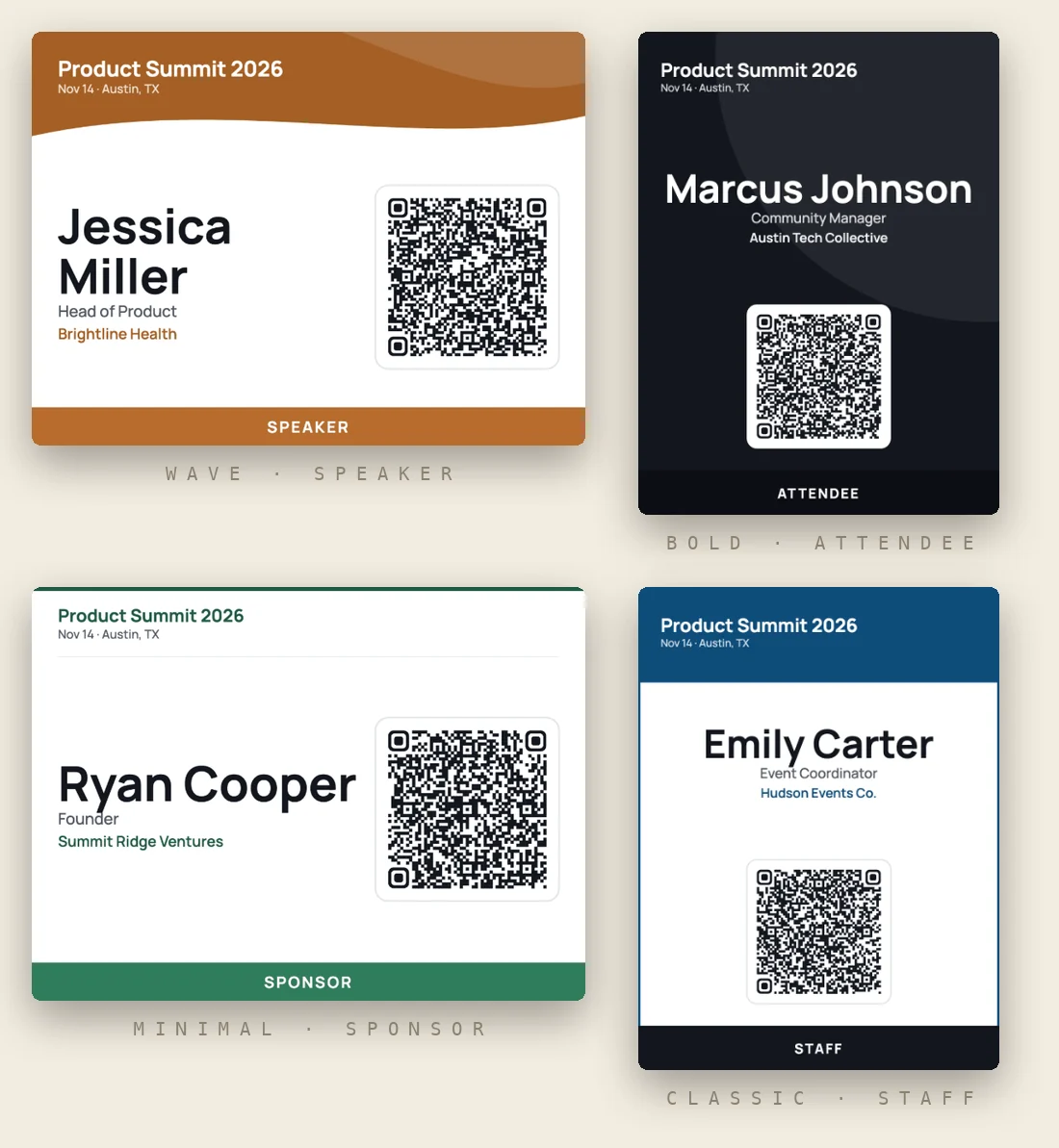
7. Imprimir gafetes
Selecciona Crear gafetes y luego Imprimir gafetes. Elige A4 o US Letter según tu impresora. Imprime al 100 % con «ajustar a la página» desactivado, haz una hoja de prueba y escanea un código QR con tu móvil antes de imprimir el resto. Recorta siguiendo las marcas de corte.
Para cartulina, fundas y opciones de imprenta, consulta cómo imprimir gafetes para eventos.
Particularidades de Meetup que conviene arreglar antes de imprimir
Los acompañantes no tienen nombre.
Los miembros pueden traer invitados, y Meetup solo registra cuántos. El número de invitados es una cifra, no un nombre, así que esas personas no estarán en tu archivo. Ten un rotulador y algunas etiquetas en blanco en la entrada.
Una etiqueta muestra un apodo o solo un nombre de pila.
Ese es el nombre que el miembro configuró en Meetup. Cámbialo en el CSV si sabes su nombre completo, o déjalo. La mayoría de la gente en un meetup de comunidad lo reconocerá.
Alguien salió de la lista de espera después de imprimir.
Vuelve a descargar Attendee details la mañana del meetup e imprime solo los nombres nuevos.
Los nombres con tildes se ven mal.
El archivo se guardó en un formato distinto de UTF-8. Vuelve a guardarlo como CSV UTF-8 y súbelo otra vez.
La gente pregunta si hay que escanear la etiqueta en el check-in.
No. Las entradas de Meetup llevan su propio código QR, que escaneas en la app de Meetup para hacer el check-in. El QR de la etiqueta con nombre hace otro trabajo: guarda el contacto de la persona para quien la conozca.