Crea un fondo virtual profesional para Zoom, Microsoft Teams y Google Meet
Elige un fondo, añade tu nombre y un código QR y descarga una imagen de 1920 x 1080 que funciona en Zoom, Microsoft Teams y Google Meet. Gratis y sin registro.

Un fondo virtual de Zoom es una imagen que Zoom muestra detrás de ti en una llamada, en lugar de lo que hay realmente en la habitación. Debe medir 1920 x 1080 píxeles en formato 16:9, guardada como JPG o PNG. Elige uno abajo, añade tu nombre y tu cargo y descárgalo gratis.
La mayoría de las galerías de fondos te dan una imagen y ahí acaban. Esta coloca tu nombre, tu empresa y un código QR sobre la imagen, para que cualquiera en la llamada lo escanee y guarde tus datos sin escribir nada ni pedirte que le deletrees tu apellido.
Cómo crear un fondo virtual para Zoom
- 01
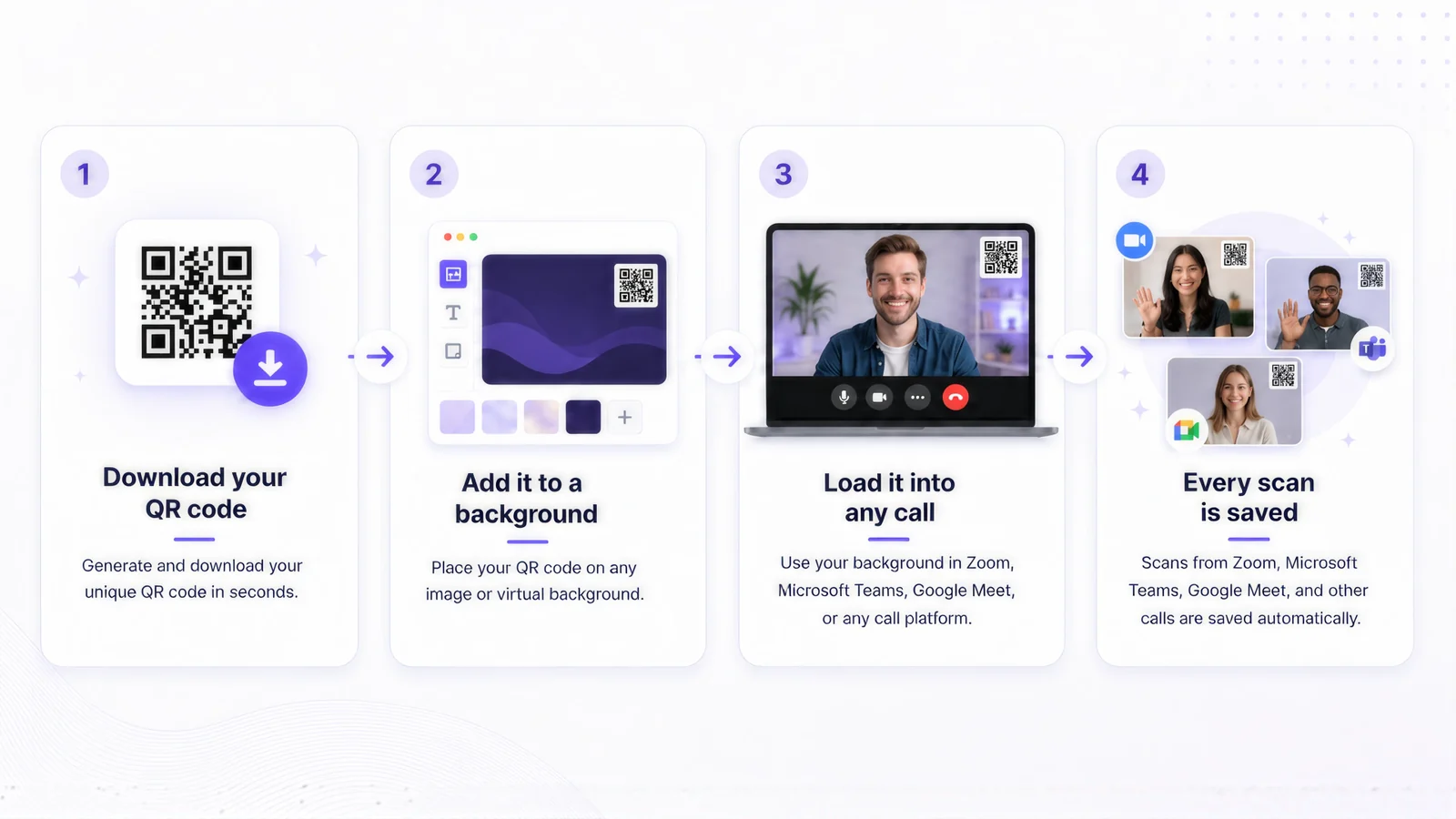
Elige un fondo. Hay dieciséis fondos listos, desde paredes de oficina lisas hasta un despacho en casa junto a la ventana. O sube tu propia foto.
- 02
Añade tus datos. Tu nombre, tu cargo y tu empresa pueden ir sobre la imagen, y el código QR lleva detrás todos tus datos de contacto.
- 03
Coloca el código. Elige una esquina y un tamaño. Arriba a la derecha es lo más seguro en un portátil, porque esa esquina queda libre de tu cabeza y tus hombros en casi cualquier postura.
- 04
Descarga el archivo. Obtienes un PNG de 1920 x 1080, el tamaño que piden Zoom, Microsoft Teams y Google Meet. Sin registro y sin marca de agua.
Fondos gratuitos de Zoom para empezar
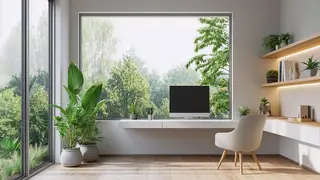
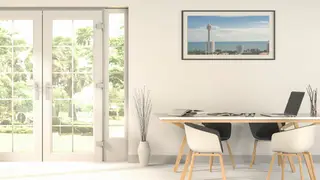
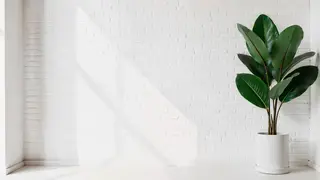
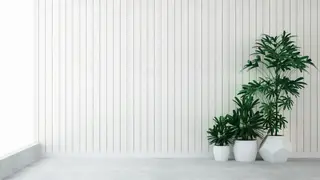
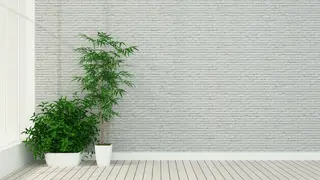
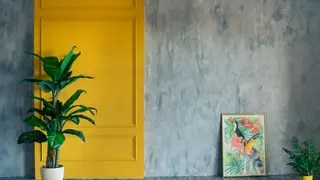
Hay dieciséis fondos incluidos y gratuitos: paredes de oficina, un despacho en casa junto a la ventana, una sala de reuniones, algunos colores lisos de estudio y varios ilustrados para las llamadas en las que una estantería sería demasiado. Todos se exportan en 1920 x 1080.
Un fondo de oficina es la opción segura para llamadas con clientes y entrevistas, porque parece una habitación y no la foto de una habitación. Si prefieres el tuyo, sube cualquier foto y la herramienta compone tus datos encima.









Cómo cambiar el fondo en Zoom
Zoom esconde el mismo panel detrás de tres puertas distintas según dónde estés cuando lo buscas.
- 01
En la aplicación de escritorio de Zoom. Haz clic en tu foto de perfil, luego en Configuración y después en Fondos y efectos. Pasa el cursor por la fila de miniaturas, pulsa el icono más, elige Añadir imagen y selecciona tu archivo de 1920 x 1080. Se aplica al momento y queda guardado para la próxima llamada.
- 02
Cuando ya estás en una reunión. Pulsa la flecha junto al botón Detener vídeo en los controles de la reunión y elige Seleccionar fondo virtual. Se abre el mismo panel sin salir de la llamada.
- 03
En la aplicación móvil de Zoom. Entra en la reunión, toca Más en la barra inferior, luego Fondos y efectos y después el recuadro con el más para subir tu imagen desde el carrete.
- 04
Si no encuentras la opción. El fondo virtual es una opción de la cuenta además de del dispositivo. Entra en el portal web de Zoom, abre Configuración, luego Reunión y activa Fondo virtual ahí. Los equipos antiguos que no cumplen el requisito de hardware necesitan una pantalla verde física.
Hay una rareza que despista a mucha gente. Tu propia vista está reflejada por defecto, así que cualquier texto o código QR se te ve al revés mientras el resto lo ve bien. No des la vuelta a la imagen para arreglar lo que ves en tu pantalla, porque eso sí lo rompe para quienes tienen que leerlo.
Tamaño y dimensiones del fondo de Zoom
Un fondo virtual de Zoom debe medir 1920 x 1080 píxeles en formato 16:9, guardado como JPG, PNG o GIF. Microsoft Teams y Google Meet piden las mismas dimensiones, así que un solo archivo te sirve para todas las plataformas.
- 1920 x 1080 píxeles.
- Es lo que recomienda Zoom y lo que exporta esta herramienta. Microsoft Teams y Google Meet quieren el mismo archivo, así que una exportación cubre las tres.
- Relación de aspecto 16:9.
- Zoom recorta desde el centro cualquier imagen que no sea 16:9, y así es como un logotipo en una esquina desaparece sin que te enteres.
- 1280 x 720 es el mínimo.
- Por debajo de eso la imagen se estira para llenar el encuadre y se ve blanda, que es la razón habitual de que un fondo que se veía bien en tu pantalla salga borroso para los demás.
- JPG, PNG o GIF.
- PNG conserva los bordes y el texto pequeño mejor que JPG, y eso importa cuando hay un código QR en la esquina. Deja el archivo en un tamaño de foto normal: no ganas nada exportando 20 MB.
Todo lo que exporta esta herramienta ya viene en 1920 x 1080, así que si empiezas aquí la cuestión del tamaño ni aparece.
Cómo cambiar el fondo en Microsoft Teams
Teams acepta el mismo archivo de 1920 x 1080 y ofrece dos caminos, uno antes de la llamada y otro durante.
- 01
Antes de entrar. En la pantalla previa, elige Filtros de fondo, luego Añadir nuevo y selecciona tu archivo. Teams te enseña el resultado en la vista previa antes de que lo vea nadie.
- 02
Durante la reunión. Abre Más en los controles de la reunión, luego Efectos y avatares y después Añadir nuevo. Teams lo aplica a la llamada en curso y lo recuerda para la siguiente.
Un fondo subido a Teams se queda en tu lista hasta que lo quites, así que uno con tu marca se configura una vez al año y no antes de cada reunión.
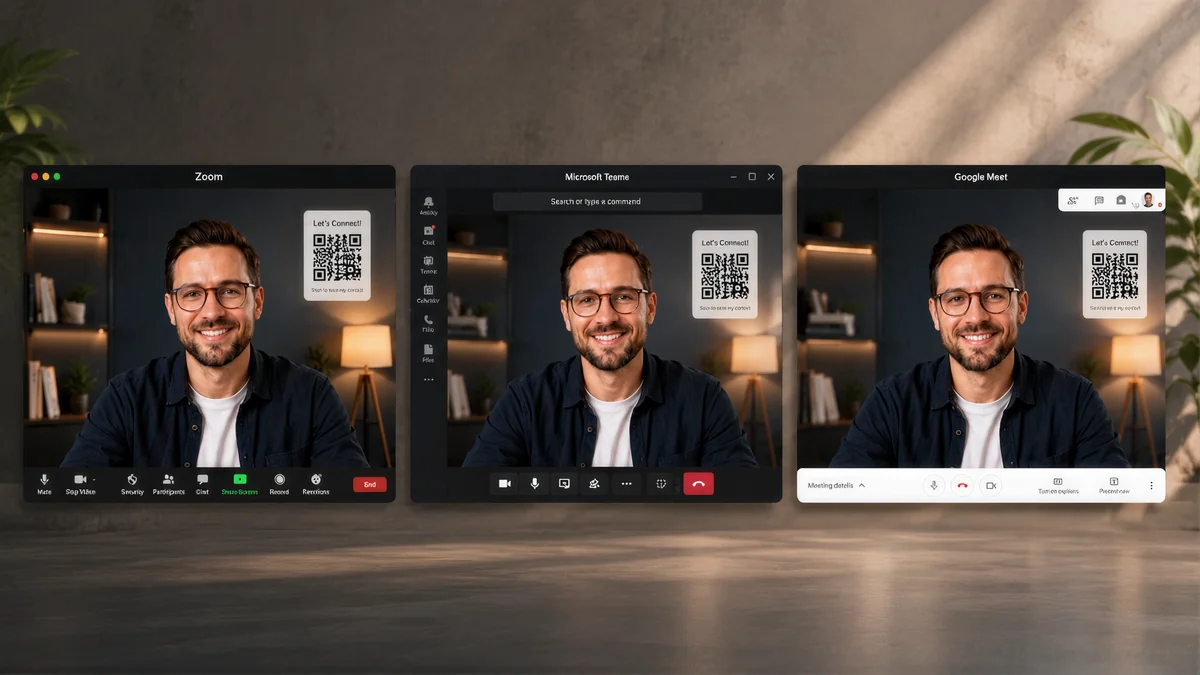
Cómo cambiar el fondo en Google Meet
Google Meet los llama efectos visuales en lugar de fondos, y esa es la razón principal por la que la gente no encuentra la opción.
- 01
En un ordenador. Abre el menú de tres puntos en la reunión, elige Aplicar efectos visuales y pulsa el icono más en la parte superior del panel para subir tu imagen.
- 02
En el móvil. Toca la pantalla, luego el menú de tres puntos y después Efectos. Google Meet en móvil permite subir imágenes en la mayoría de dispositivos recientes; en los antiguos te quedas con el conjunto incluido.
Meet es el más estricto de los tres con los equipos antiguos. Si el panel de efectos no aparece, el problema suele ser el navegador: usa Chrome y cierra antes las otras veinte pestañas.
Fondos profesionales de Zoom que no parecen falsos
Un fondo parece falso por motivos que tienen poco que ver con la imagen en sí. Cuatro de ellos cubren casi todos los casos.
- Elige un fondo sobrio antes que uno espectacular.
- Una pared pintada, una estantería o una esquina de oficina se leen como reales. Una catedral, una playa o cualquier cosa con profundidad detrás le da al recorte demasiado que equivocar, y ese desajuste es lo que hace que el fondo parezca pegado.
- Haz que la luz encaje con tu habitación.
- Si te ilumina una ventana por la izquierda, un fondo iluminado desde la derecha se ve mal antes de que nadie sepa decir por qué. Elige un fondo cuya luz caiga en la misma dirección que la tuya.
- Deja algo liso detrás de tu cabeza real.
- Zoom te separa de la habitación por contraste. Una pared real recargada u oscura detrás, o una camisa del color de la pared, es lo que produce ese halo parpadeante alrededor de los hombros.
- Pruébalo antes de la reunión que importa.
- Abre una reunión contigo mismo y mira tu propio recuadro durante treinta segundos mientras te mueves con normalidad. Casi todos los problemas de fondo solo se ven cuando giras la cabeza.
Para entrevistas y primeras llamadas con clientes, el fondo de oficina más sobrio de la biblioteca gana al más impresionante. A nadie se le ha caído un acuerdo por culpa de una pared.
Fondo de Zoom con tu logotipo y tu código QR
Esta es la parte que una galería de fondos no puede hacer por ti. Sube un fondo que ya lleve tu logotipo, o parte de uno liso, activa tu nombre, tu cargo y tu empresa y coloca un código QR en una esquina. La exportación es una sola imagen de 1920 x 1080 con todo incrustado.
El código QR es la parte que se gana su sitio. En una llamada, tus datos dependen de quién esté dispuesto a copiarlos del chat. Un código en tu fondo lo convierte en un escaneo, y como apunta a tu tarjeta en vivo en lugar de guardar texto fijo, un cargo nuevo no significa un fondo nuevo.
Dos reglas que conviene decir claramente, porque la herramienta te deja saltártelas:
- Mantén el código oscuro sobre un fondo claro.
- Los escáneres buscan módulos oscuros sobre claro, e invertir esa combinación falla en muchos teléfonos aunque el contraste te parezca fuerte a simple vista.
- Evita los degradados en cualquier cosa que se vaya a imprimir en pequeño o a mostrar en una videollamada.
- Un color oscuro sólido sobrevive a la compresión y a la tinta barata. Un degradado a menudo no.
Cómo hacer que el código QR se pueda escanear en una videollamada
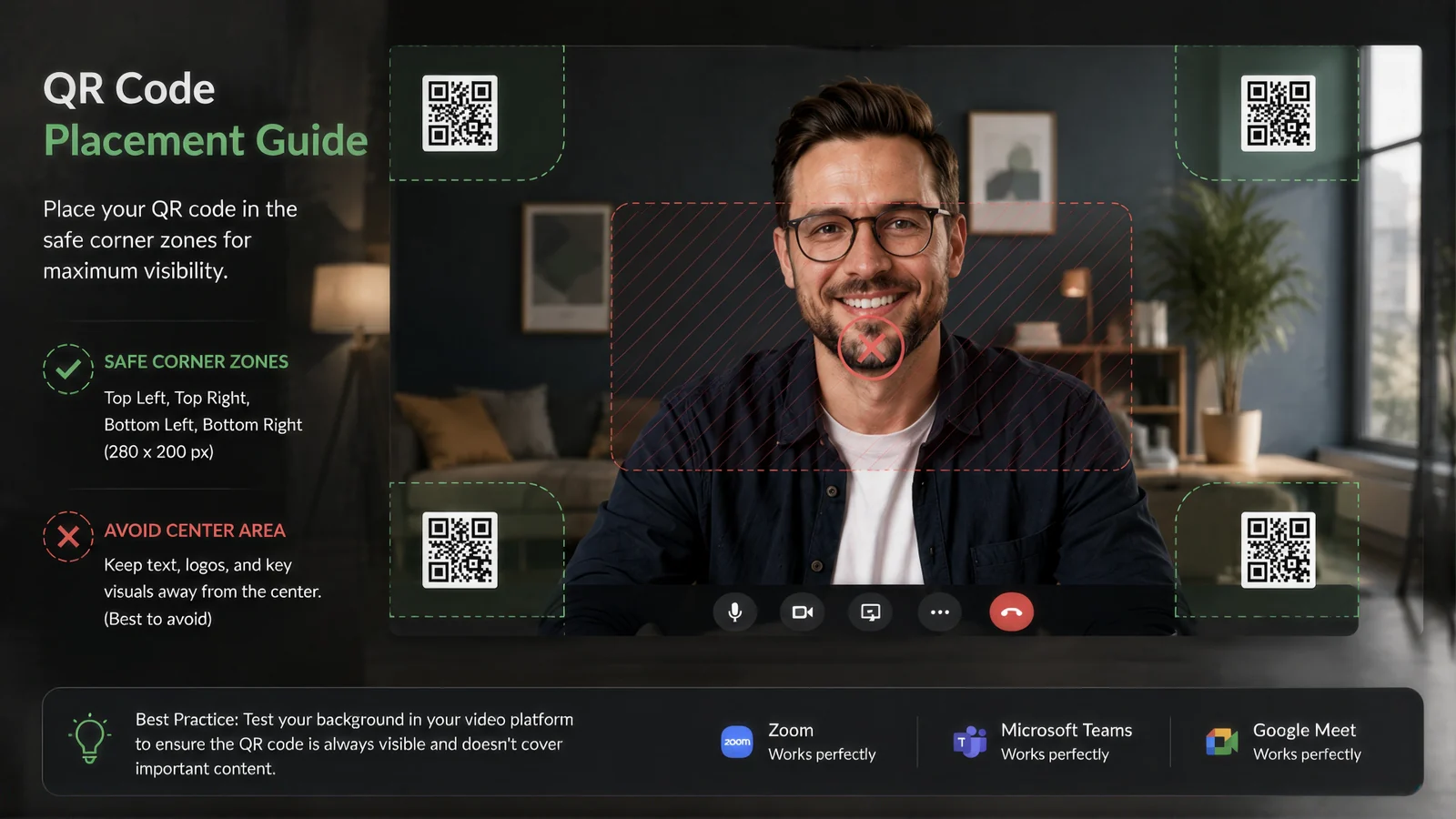
- Dimensiónalo para un portátil, no para una pared.
- Tu recuadro de vídeo puede ser un rectángulo pequeño dentro de una cuadrícula. Mediano funciona en la mayoría de llamadas; elige Grande si presentas en reuniones amplias donde todos están en vista de galería.
- Mantente lejos del borde de segmentación.
- Las plataformas te recortan de tu fondo real en tiempo real y ese límite es impreciso. Un código cerca de donde pasa tu hombro o tu mano parpadeará y desaparecerá.
- Mantén el contraste alto y el color simple.
- Un código oscuro sobre un panel claro es lo que mejor sobrevive a la compresión. Si tu fondo es una fotografía, deja el panel blanco detrás del código en lugar de colocarlo directamente sobre la imagen.
- Pruébalo con el ancho de banda que tienes de verdad.
- Un código que se escanea con fibra en casa puede fallar en la conexión de un hotel, porque las plataformas bajan la resolución antes de cortar la llamada.
Entérate cuando alguien escanea tu código
La mayoría de los generadores de QR terminan en la descarga. El tuyo no.
Cuando alguien escanea tu código, ConnectMachine te avisa y registra la conexión. Sus datos llegan a tu gestor de contactos en lugar de perderse en una visita web de la que nunca te enteras. Puedes añadir una nota sobre de qué trató la conversación y más tarde preguntar en lenguaje natural a quién conociste y por qué importó.
A lo largo de una semana de llamadas esa diferencia se acumula. Veinte escaneos son veinte contactos que puedes buscar, etiquetar y seguir, no veinte visitas anónimas.
Descarga la app de ConnectMachine para ver los escaneos en el momento y compartir tus propios datos.


Dónde más poner tu código QR
- En una tarjeta de visita impresa, a 2 cm o más
- En tu firma de correo, para que lo lleve cada mensaje
- En una acreditación de congreso o en el inserto del cordón
- En la diapositiva final de una presentación, donde hace de diapositiva de contacto
- En tu fondo de reunión, como explica la sección anterior
La firma es la que casi todo el mundo se salta. Nuestro generador gratuito de firmas de correo pone el mismo código debajo de cada mensaje que envías, y la tarjeta de visita digital que hay detrás es lo que abre el código. Y si te preguntas si todo esto es seguro para dárselo a un desconocido, escribimos sobre qué puede y qué no puede exponer una tarjeta de visita con QR.
Preguntas frecuentes
Respuestas rápidas sobre tamaños, pantallas verdes y cómo meter un fondo en Zoom, Teams y Meet.
1920 x 1080 píxeles, en formato 16:9, guardado como JPG, PNG o GIF. Todo lo que baje de 1280 x 720 se estira y se ve blando. El mismo archivo sirve en Microsoft Teams y Google Meet.
Encuentra ConnectMachine primero en Google
Añádenos como fuente preferida y nuestras herramientas gratuitas aparecerán más arriba la próxima vez que busques.