La versión corta
- En Eventbrite, abre tu evento y selecciona Attendees report en el panel (o Reporting › Event reports › Attendees).
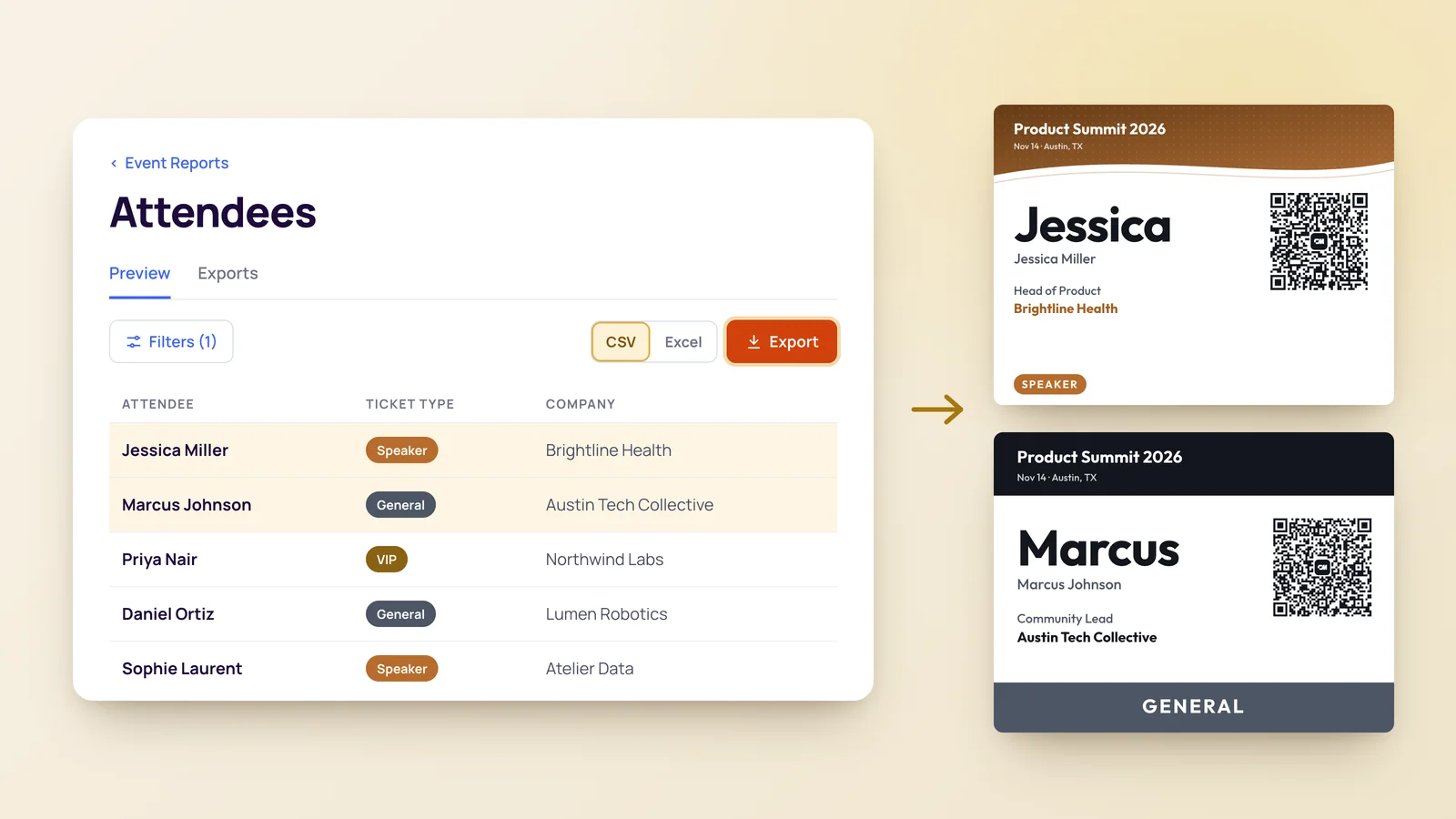
- Selecciona Export, elige CSV y descarga el archivo desde la pestaña Exports.
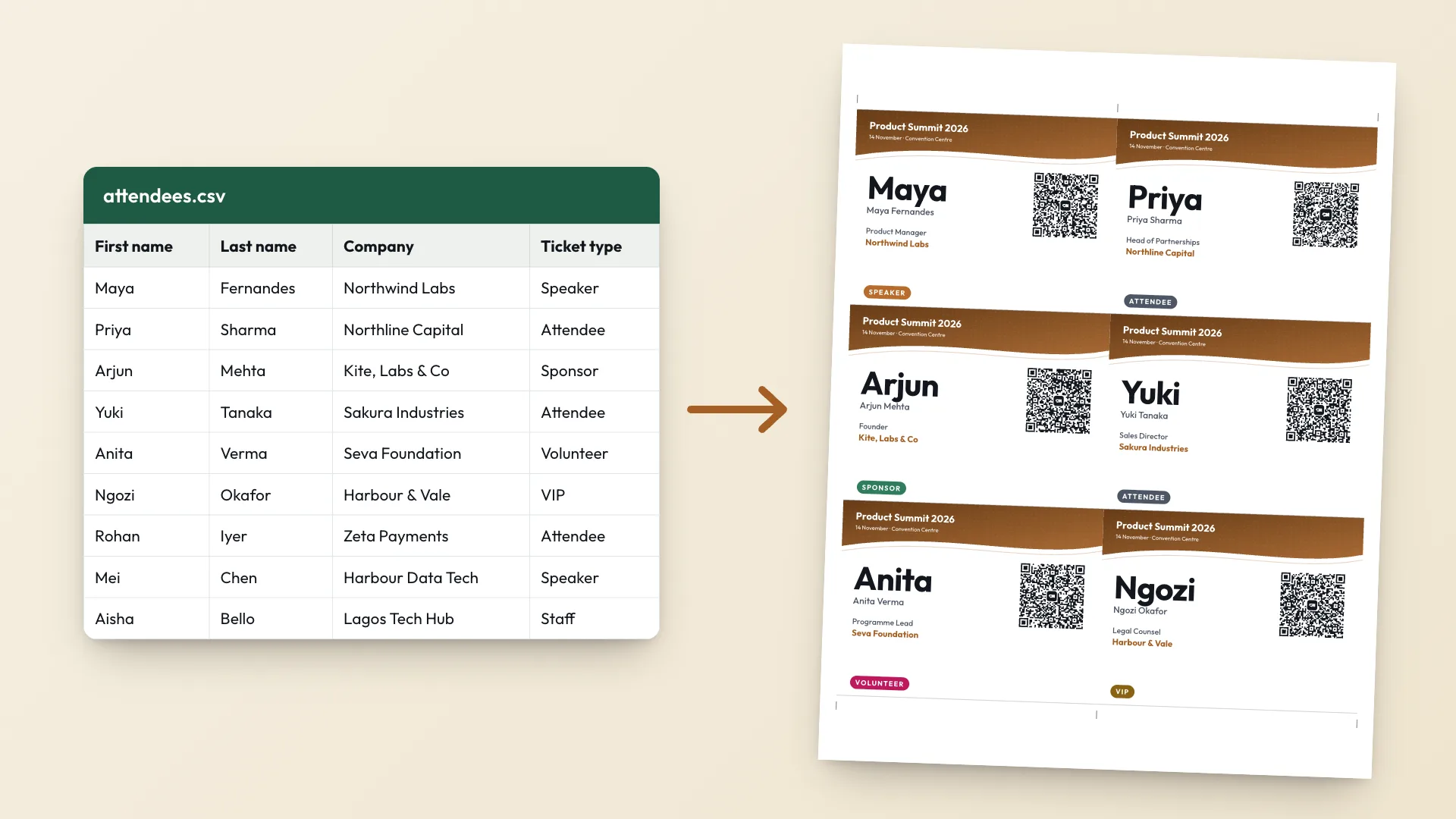
- Sube el CSV al Event Badge Maker y confirma las columnas detectadas.
- Añade el nombre y el logo del evento, elige una plantilla y selecciona Imprimir gafetes.
Asegúrate de que Eventbrite recoge lo que necesita el gafete
Un gafete solo muestra lo que contiene tu lista de asistentes. El formulario de pedido de Eventbrite empieza solo con Name & Email, así que el cargo y la empresa solo aparecen en la exportación si los añades antes de que la gente se inscriba.
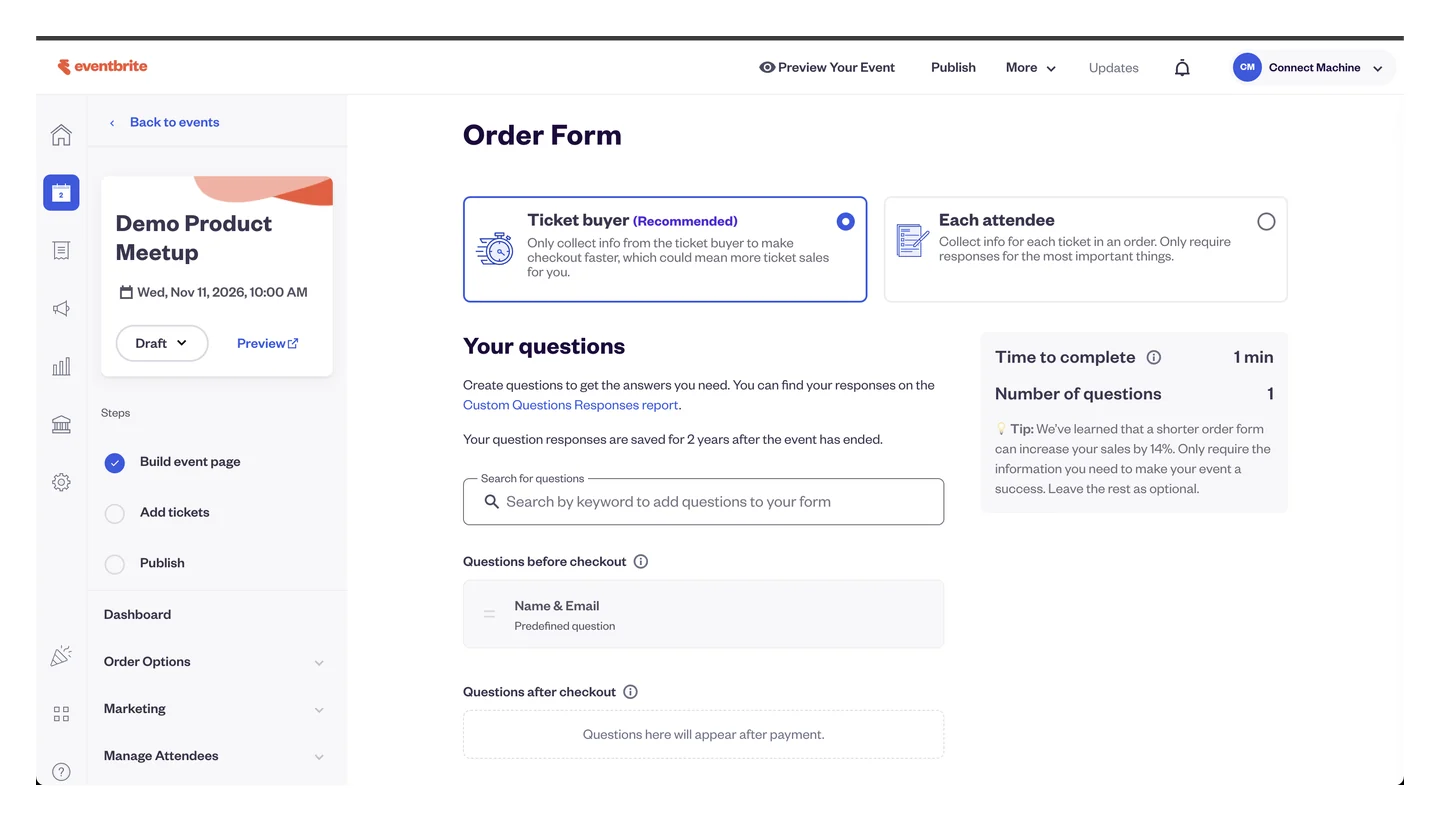
Abre tu evento y ve a Order Options › Order form. Hay dos ajustes que importan.
1. Recoge los datos de cada asistente. Eventbrite selecciona Ticket buyer (Recommended) por defecto. Con ese ajuste, alguien que compra cinco entradas genera cinco filas, todas con el nombre del comprador. Elige Each attendee en su lugar.
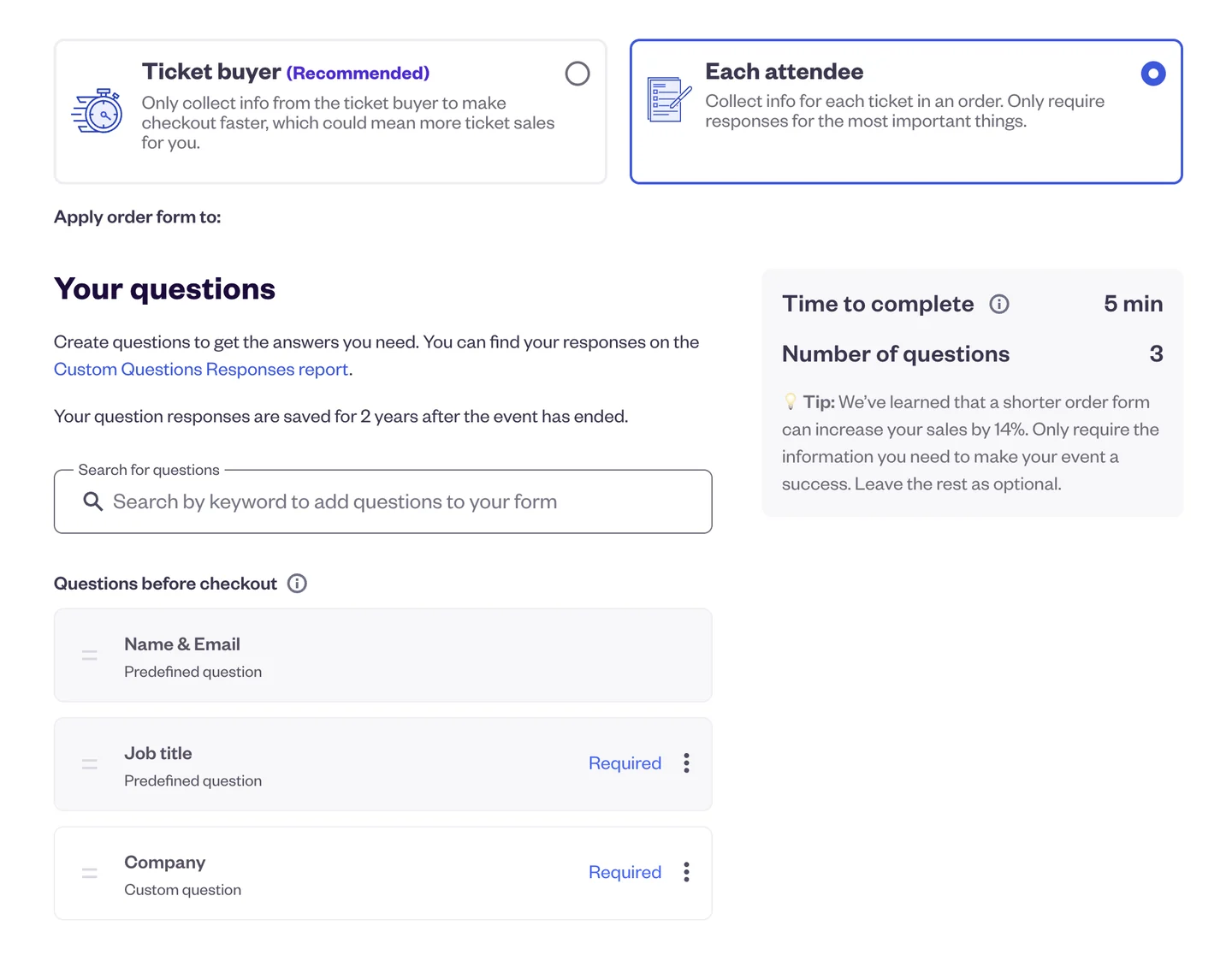
2. Añade Job title y Company. En Search for questions, escribe «job» y añade Job title, que es una pregunta predefinida. Company no tiene pregunta predefinida, así que escribe «Company» y elige Add as a custom question. Una pregunta personalizada aparece en la exportación con su propio texto, así que llámala exactamente Company.
Eventbrite puede colocar las preguntas nuevas en Questions after checkout, que la gente responde después de pagar y a menudo se salta. Arrastra ambas a Questions before checkout y márcalas como Required.
¿Ya estás vendiendo entradas? Las preguntas nuevas solo se aplican a los pedidos nuevos. Los asistentes anteriores tendrán el cargo o la empresa en blanco, y su gafete simplemente omite esa línea.
Exporta tu lista de asistentes de Eventbrite como CSV
Usa el informe Attendees. Tiene una fila por cada titular de entrada. El informe Orders tiene una fila por compra, así que una reserva de grupo se convertiría en un solo gafete.
1. Abre el panel de tu evento
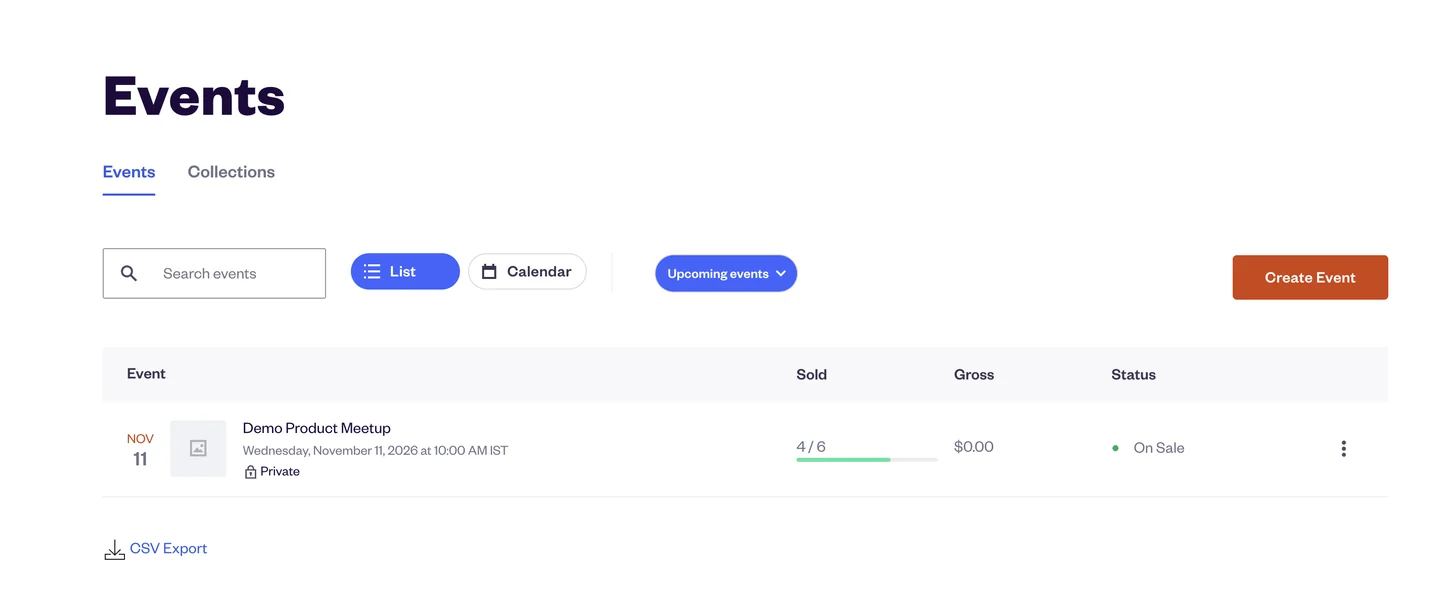
Inicia sesión en Eventbrite, ve a Events y selecciona el evento para el que vas a imprimir gafetes.
2. Abre el informe Attendees
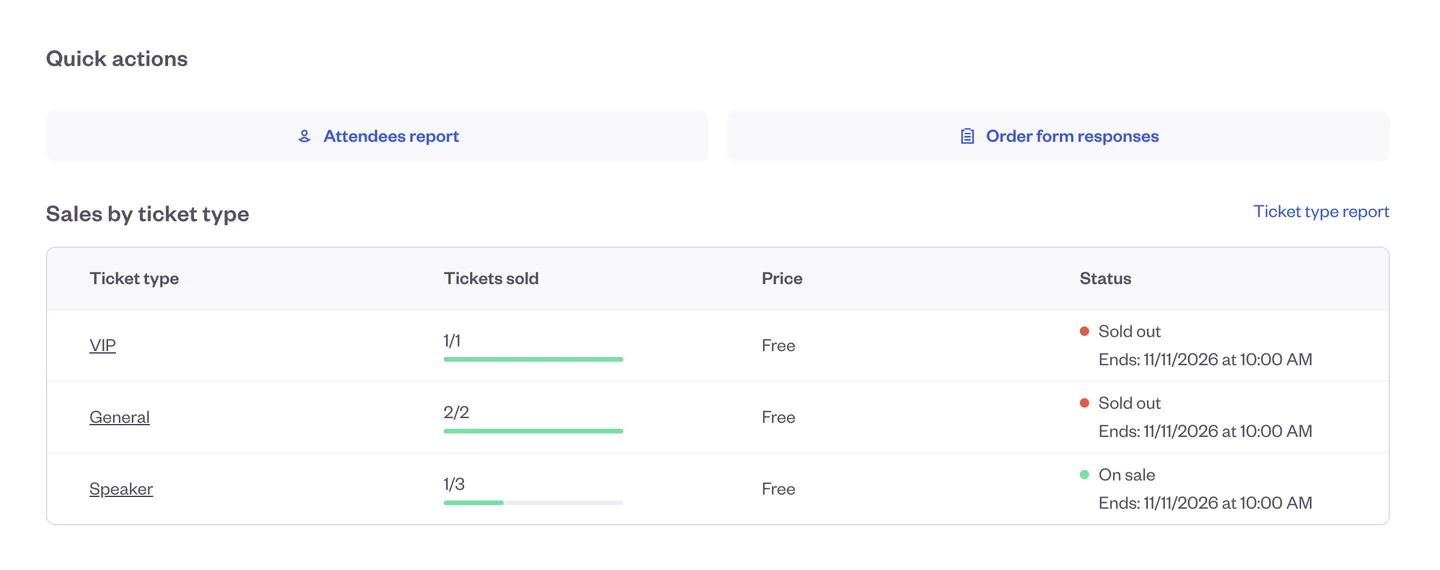
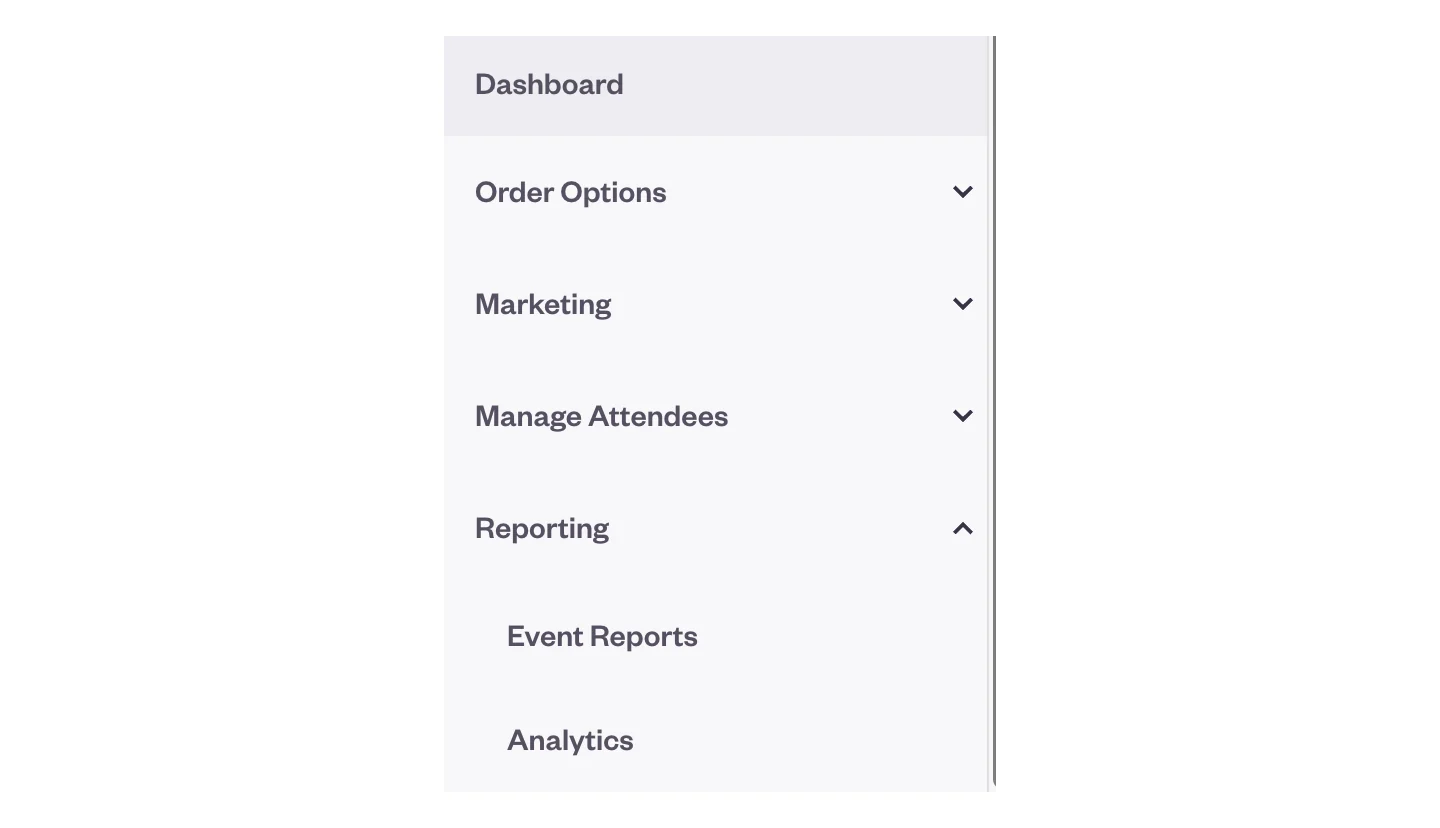
La forma más rápida es el botón Attendees report en Quick actions, en el panel del evento. También puedes ir a Reporting en el menú izquierdo del evento, luego a Event reports, y elegir Attendees.
3. Revisa los filtros
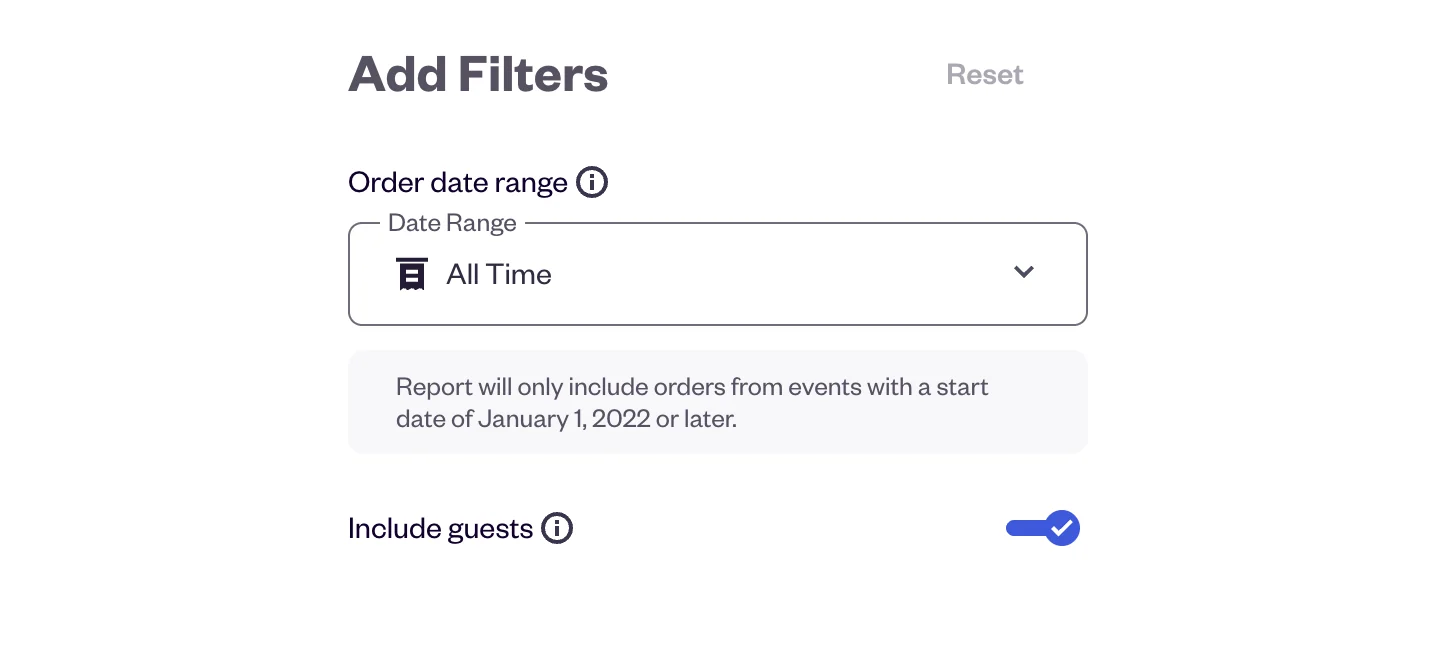
El informe tiene dos pestañas, Preview y Exports. En Filters, pon Order date range en All Time para que no se quede fuera nadie que reservó pronto, y deja Include guests activado para que los asistentes invitados que añadiste tú también tengan gafete. Selecciona Run report.
Si acabas de vender tus primeras entradas, el informe puede decir «Data will appear once you sell your first ticket». Eventbrite actualiza los informes con retraso, así que espera unos minutos y actualiza la página.
4. Exporta como CSV y descárgalo
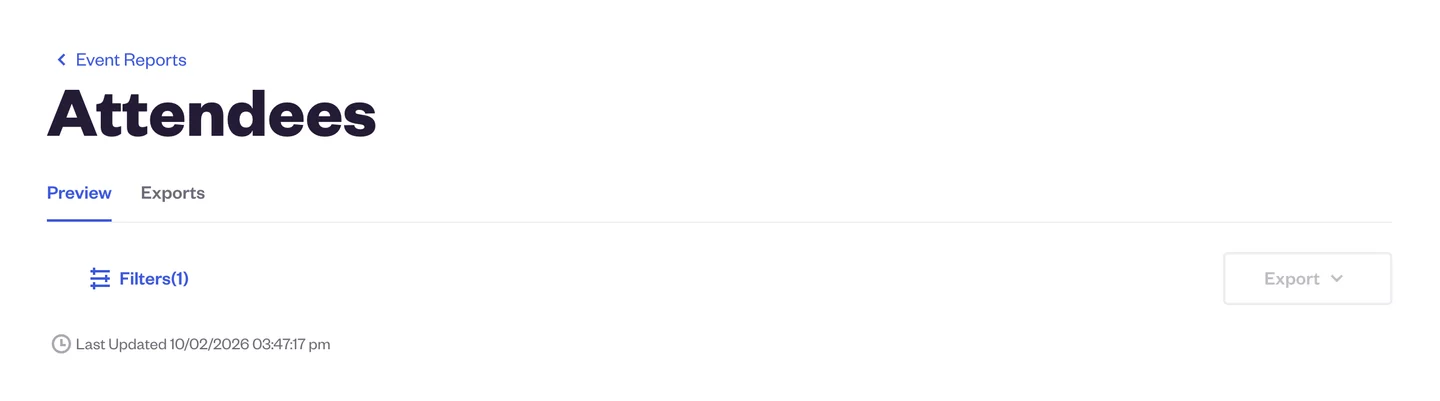
Selecciona Export arriba a la derecha del informe y elige CSV. Eventbrite prepara el archivo y lo coloca en la pestaña Exports, junto a Preview. Descárgalo desde ahí. Excel (.xls) también sirve si lo vuelves a guardar como CSV UTF-8, pero CSV te ahorra un paso.
Sube el CSV y asigna las columnas de Eventbrite
5. Sube el archivo
Abre el Event Badge Maker, selecciona Crear gafetes y suelta el CSV en Subir lista de asistentes. El archivo se lee en tu navegador y no se sube a ningún servidor, así que los datos de tus asistentes se quedan en tu ordenador.
6. Revisa las columnas detectadas
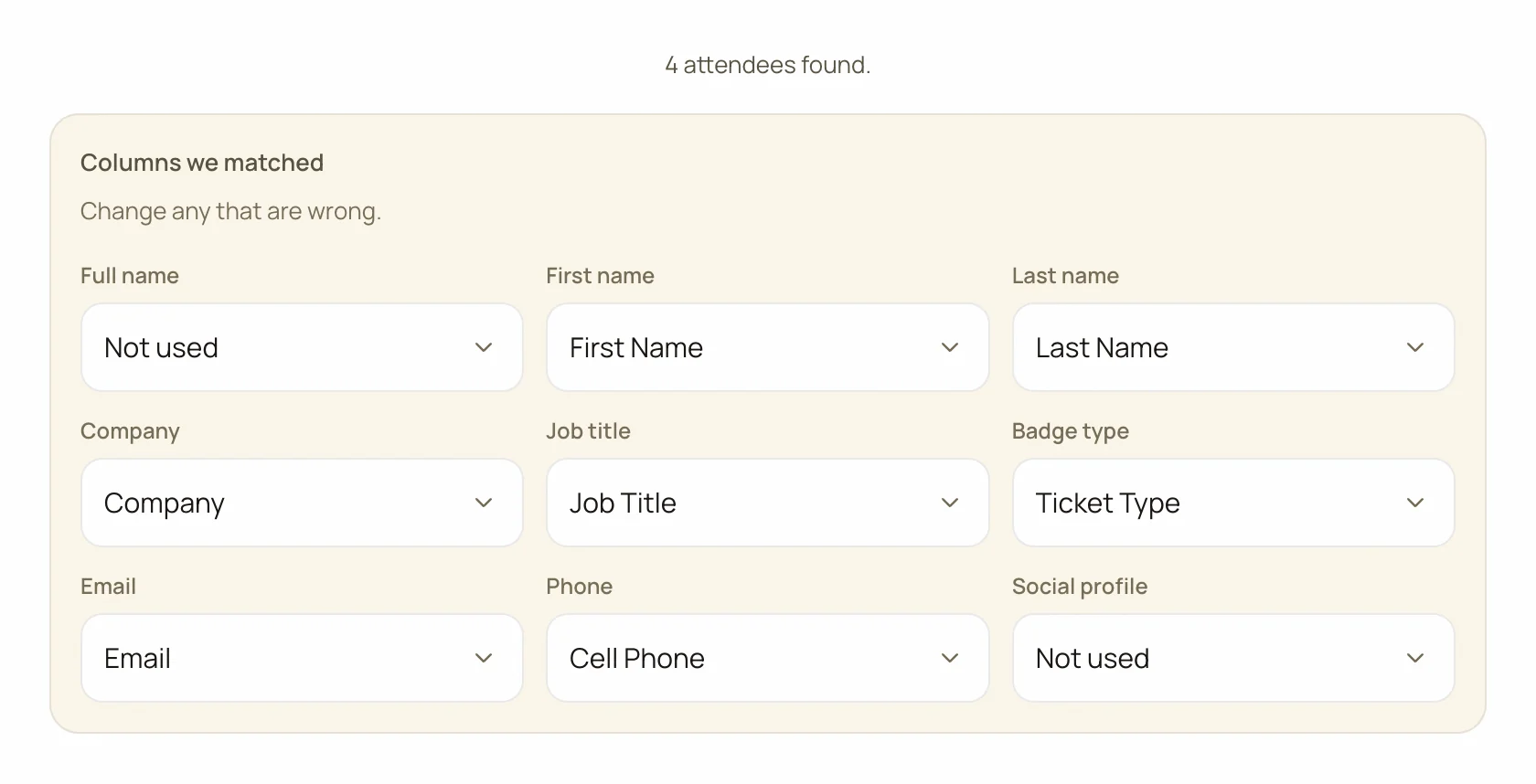
El Badge Maker reconoce los encabezados de Eventbrite, como First Name, Last Name, Ticket Type, Job Title y Company, y omite las columnas de pedido y comisiones. Revisa cada desplegable de Columnas detectadas antes de seguir.
| Columna de Eventbrite | Campo del gafete | Notas |
|---|---|---|
| First name + Last name | Nombre, Apellido | Deja Nombre completo en «Sin usar». Los dos se unen en el gafete. |
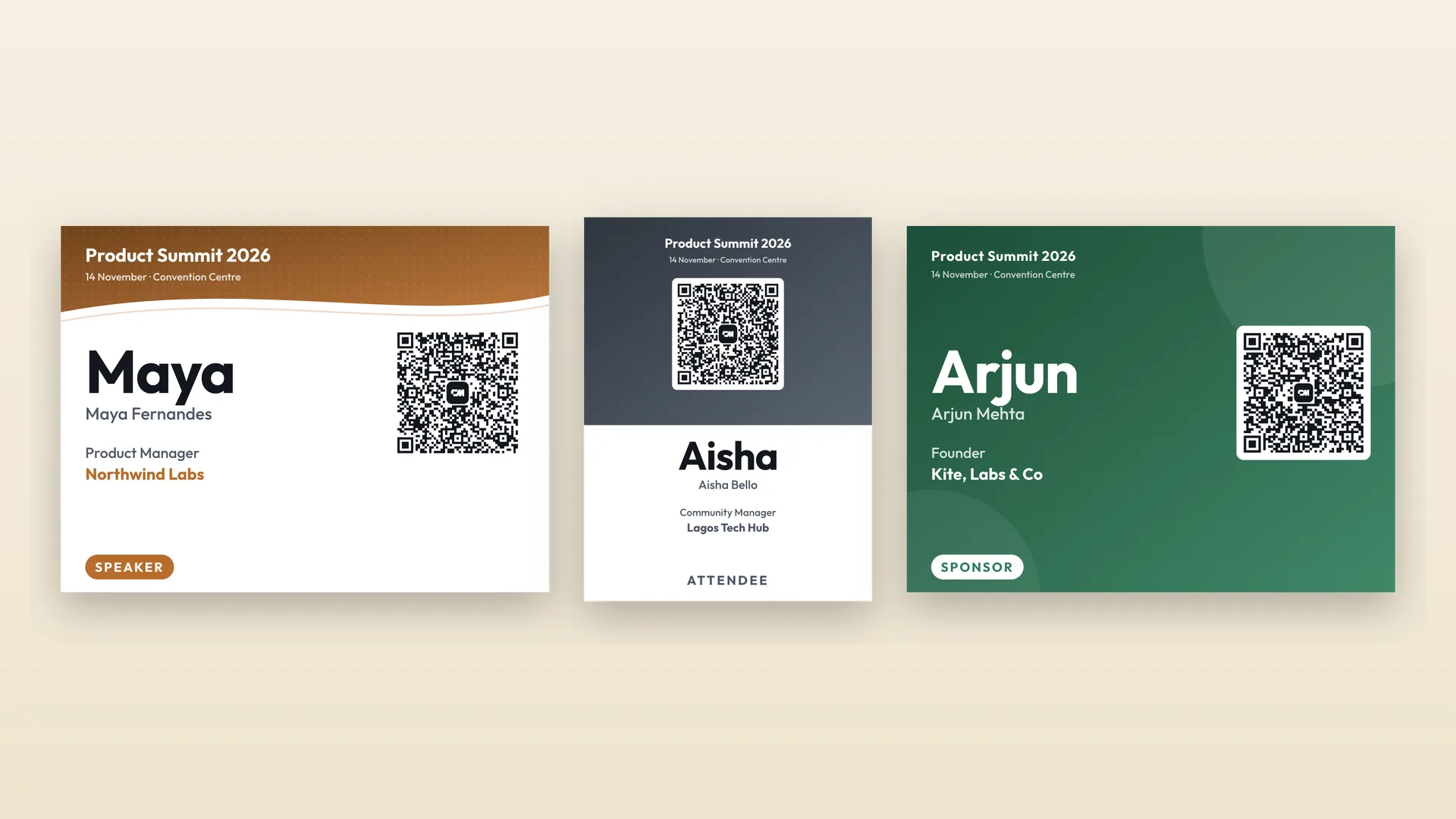
| Ticket type | Tipo de gafete | Se imprime como la cinta de color, con los nombres de tus entradas, como Speaker, VIP y General. |
| Job title | Cargo | Solo aparece si el formulario de pedido lo preguntaba. |
| Company | Empresa | Tu pregunta personalizada, encabezada por su texto. Llámala Company al añadirla. |
| Si también exportaste Buyer email, asegúrate de que la columna seleccionada es Email, la del asistente. | ||
| Cell phone | Teléfono | Si recogiste Home, Work y Cell phone, elige el que la gente debería guardar. El teléfono viene desactivado en el QR por defecto. |
7. Diseña el gafete una sola vez
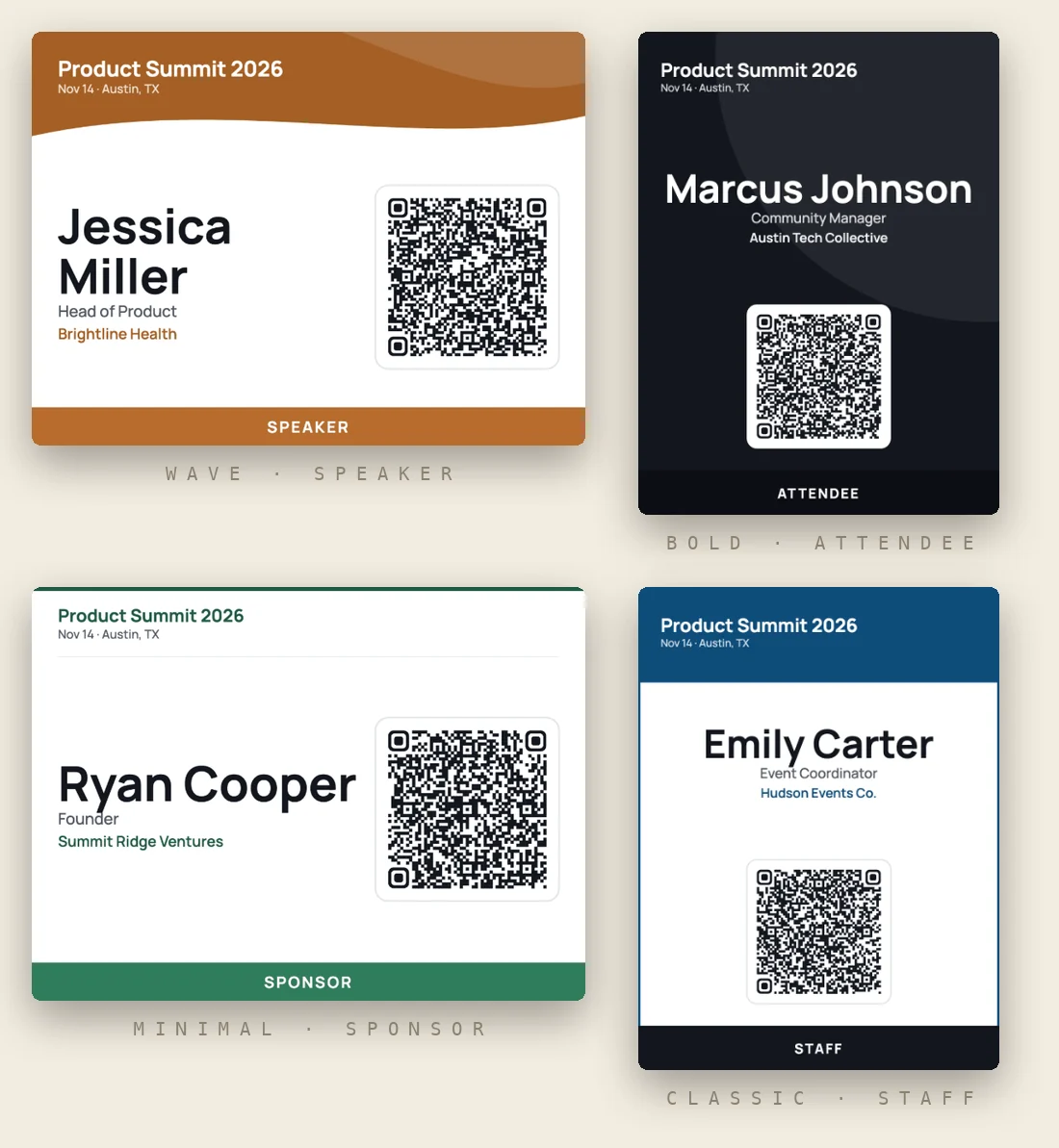
Añade el nombre, la fecha y el logo del evento, elige una plantilla y un tamaño de gafete (4 × 3 in sirve para la mayoría de fundas) y decide qué guarda el código QR. Usa las flechas bajo la vista previa para revisar algunos asistentes, sobre todo los que tengan nombres largos.
Imprime los gafetes
8. Imprimir gafetes
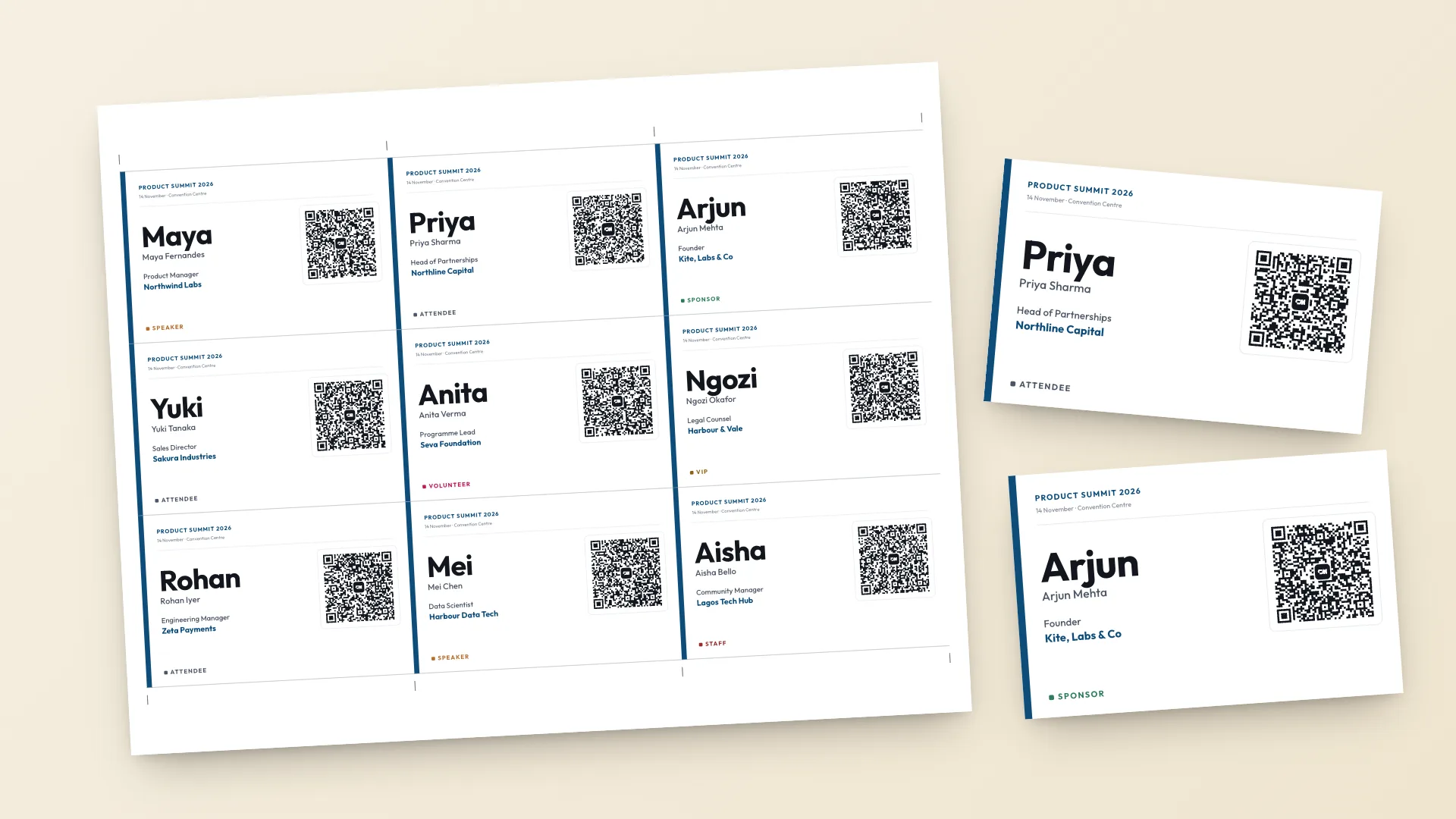
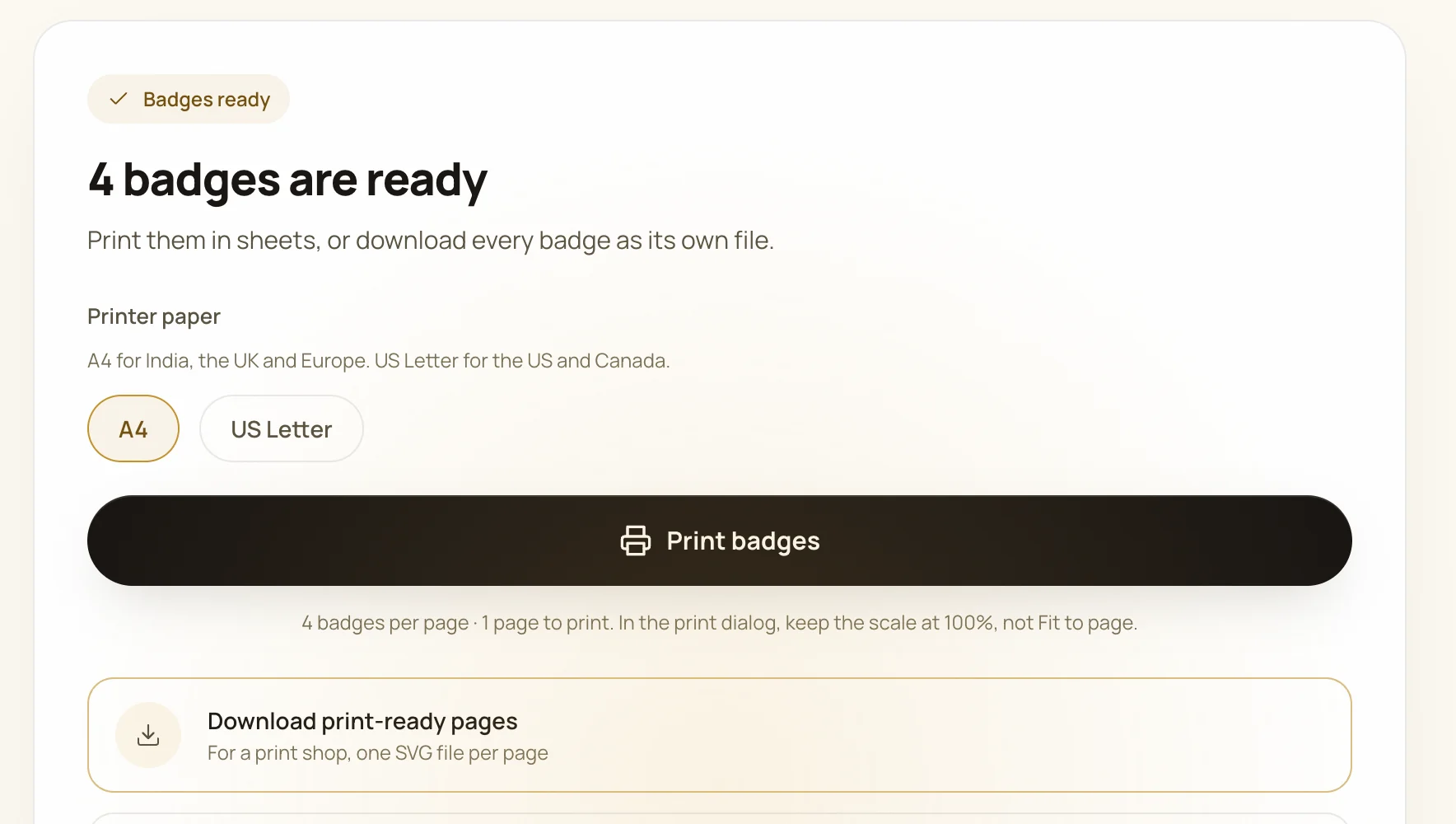
Selecciona Crear gafetes y luego Imprimir gafetes. Los gafetes se maquetan en A4 o US Letter con marcas de corte. Imprime a escala 100 % con «ajustar a la página» desactivado, y haz una hoja de prueba en cartulina antes de imprimir el resto.
Si algo no se ve bien
Un gafete dice «Info requested».
El comprador todavía no ha rellenado los datos de ese asistente. Eventbrite le envía recordatorios, o puedes escribirle por email y volver a exportar más cerca del evento.
El mismo nombre aparece en varios gafetes.
El formulario de pedido solo recogió los datos del comprador. Cámbialo a cada asistente, o corrige los nombres en una hoja de cálculo antes de subirla.
Un cargo muestra un nombre, o una empresa sale cortada.
Los gafetes imprimen las respuestas tal como las escribieron los asistentes. Usa las flechas bajo la vista previa para revisar algunas, y corrige las entradas raras en Manage Attendees o en el CSV antes de imprimir.
Los nombres con tildes se ven mal.
El archivo se volvió a guardar en un formato que no es UTF-8. En Excel usa File › Save As › CSV UTF-8, o sube el CSV tal como lo generó Eventbrite.
El informe está vacío.
Eventbrite actualiza los informes con retraso. Espera unos minutos después de los pedidos nuevos, actualiza y comprueba que el filtro está en All Time.
Inscripciones de última hora.
Vuelve a exportar la mañana del evento e imprime solo las filas nuevas, o usa el modo Solo una persona para quien llegue sin inscripción a la mesa de registro.