Per creare cartellini nominativi per un Meetup, apri la pagina del tuo evento, seleziona Organizer tools, poi Manage Attendees, e scegli Attendee details dal menu a tendina. Meetup scarica la tua lista RSVP come foglio di calcolo. Salvala come CSV, caricala in un creatore di cartellini nominativi gratuito come l'Event Badge Maker e stampa un cartellino per riga su A4 o US Letter.
In sintesi
- Nella pagina del tuo evento Meetup, seleziona Organizer tools e scegli Manage Attendees.
- Apri il menu a tendina e scegli Attendee details. Viene scaricato un foglio di calcolo con i tuoi RSVP.
- Se il file non è già un
.csv, salvalo come CSV UTF-8, poi caricalo nell'Event Badge Maker. - Scegli il formato 3.5 x 2.25 in cartellino nominativo, controlla qualche nome nell'anteprima e seleziona Stampa badge.
Decidi cosa va sul cartellino prima che le persone facciano RSVP
Di base, la lista di Meetup ti dà il nome di ogni membro così come appare su Meetup. Quel nome lo sceglie ciascuno, quindi aspettati un misto di nomi completi, nomi con un'iniziale e qualche soprannome. Per un meetup informale spesso va benissimo. È il nome con cui le persone si chiamano già nel gruppo.
Se vuoi anche ruolo o azienda sul cartellino, devi chiederli quando le persone fanno RSVP. Chi ha fatto RSVP prima che aggiungessi la domanda non avrà una risposta, quindi imposta tutto quando crei l'evento.
Con qualsiasi piano da organizzatore: fai una domanda dell'evento
Quando crei l'evento, apri Optional settings e attiva Ask members a question. Va bene qualcosa come «Di cosa ti occupi, e dove?». La risposta viene stampata su una riga, esattamente come è stata scritta, quindi una domanda breve ottiene risposte brevi.
Meetup chiede agli organizzatori di non raccogliere dati sensibili o privati tramite le domande dell'evento, e tra questi elenca nome completo, indirizzo email e numero di telefono. Limitati a ruolo e azienda. Le risposte sono anche facoltative, quindi alcuni cartellini avranno solo un nome.
Con Meetup Pro: usa il modulo di registrazione
Gli organizzatori Pro trovano un interruttore Registration form nelle stesse Optional settings. Puoi scegliere tra nome e cognome, numero di telefono, ruolo attuale, nome dell'organizzazione e motivo principale della partecipazione. Per i cartellini nominativi, spunta nome e cognome, ruolo attuale e nome dell'organizzazione. Le risposte si scaricano dallo stesso menu Attendee details.
Scarica l'elenco partecipanti di Meetup
Fallo un giorno o due prima del meetup, poi di nuovo la mattina stessa se gli RSVP stanno ancora cambiando. Meetup descrive il download per desktop e web mobile, quindi usa un browser invece dell'app. Organizzi l'evento su un'altra piattaforma? Vedi le guide sui badge nominativi per Eventbrite e sui badge nominativi per Luma.
1. Apri la pagina dell'evento
Accedi come organizzatore e vai all'evento per cui stai creando i cartellini nominativi.
2. Vai su Manage Attendees
Seleziona Organizer tools e scegli Manage Attendees. L'elenco ha schede separate per i partecipanti confermati, gli RSVP annullati e la lista d'attesa.
3. Scarica Attendee details
Apri il menu a tendina e scegli Attendee details. Meetup scarica la tua lista RSVP come foglio di calcolo che puoi ordinare e da cui puoi stampare.
Trasforma il download in CSV e abbina le colonne
Le pagine di aiuto di Meetup non elencano le colonne di quel file. Quindi aprilo una volta prima di tutto il resto e guarda cosa contiene: la colonna del nome, più le eventuali risposte al modulo di registrazione o alla domanda dell'evento.
4. Salvalo come CSV UTF-8
L'Event Badge Maker legge solo file CSV. Se il download è un file Excel, aprilo in Excel e usa File › Save As › CSV UTF-8. In Google Sheets, usa File › Download › Comma-separated values. UTF-8 mantiene intatti i nomi con accenti come Zoë e José.
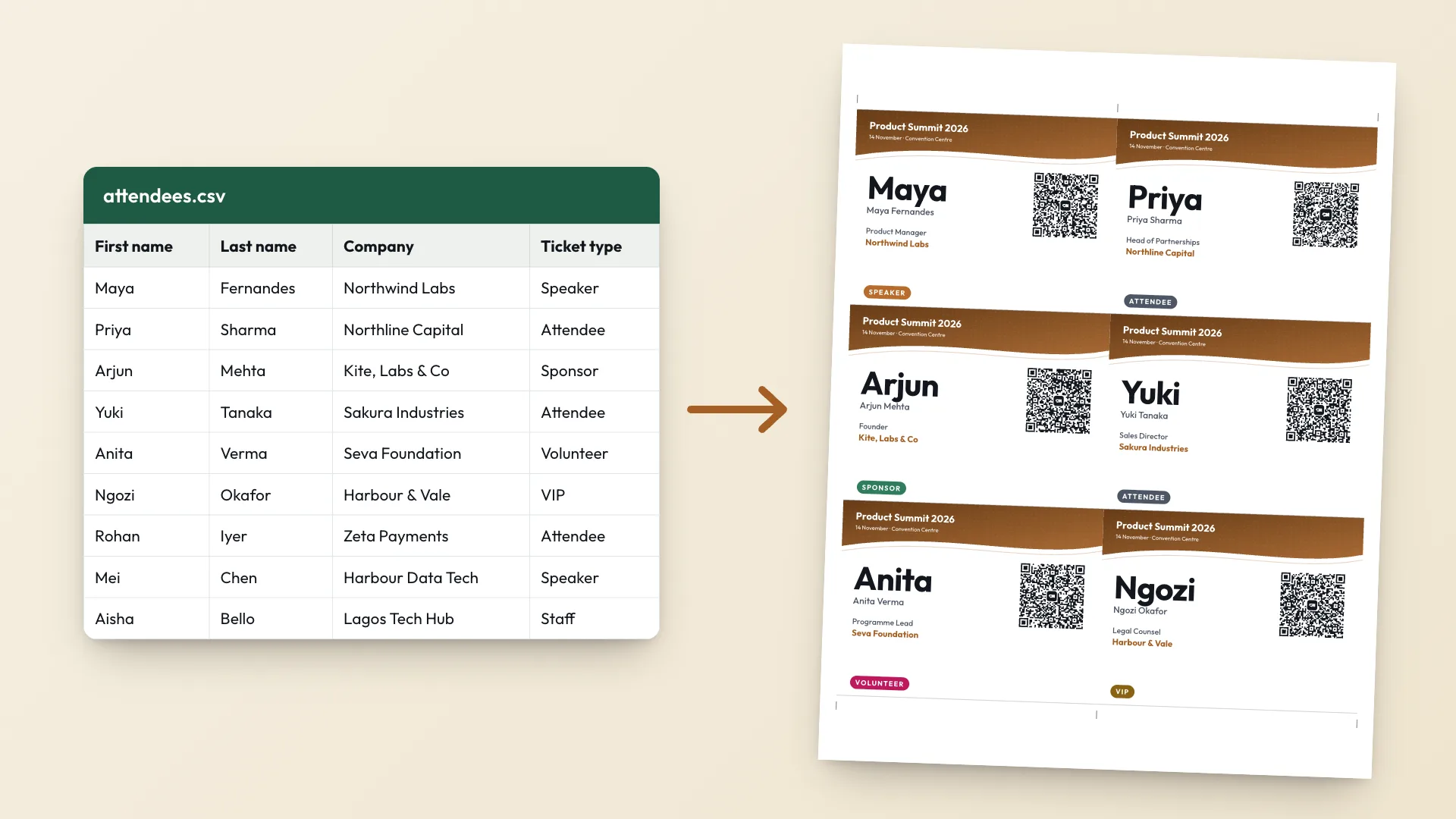
Già che hai il file aperto, elimina le righe di chi ha annullato o è ancora in lista d'attesa, e correggi i nomi che sai essere sbagliati. Se qualcuno ospita o interviene, aggiungi una colonna chiamata Badge type e scrivi Host o Speaker accanto al suo nome. Viene stampato come nastro colorato. Lascialo vuoto per tutti gli altri.
5. Carica e controlla gli abbinamenti
Apri l'Event Badge Maker, seleziona Crea badge per eventi e trascina il CSV in Carica l'elenco dei partecipanti. Il file viene letto nel tuo browser e non viene caricato da nessuna parte. Poi controlla ogni menu a tendina in Colonne riconosciute. Tutto ciò che non serve al cartellino può restare su Non usato.
| Da Meetup | Campo del cartellino | Note |
|---|---|---|
| Nome del membro | Nome completo | Il nome che ogni membro usa su Meetup. Modificalo nel CSV se vuoi i nomi completi. |
| Organization name (modulo di registrazione Pro) | Azienda | Presente solo se il modulo di registrazione era attivo per questo evento. |
| Current role (modulo di registrazione Pro) | Ruolo | Come sopra. |
| La risposta alla tua domanda dell'evento | Ruolo o Azienda | Viene stampata su una riga. Va bene uno qualsiasi dei due campi. |
| Phone number (modulo di registrazione Pro) | Telefono | Disattivato nel QR per impostazione predefinita. Attivalo solo se le persone hanno accettato di condividerlo. |
| La colonna Badge type che hai aggiunto | Tipo di badge | Viene stampata come nastro. Le righe vuote non hanno nastro. |
Il codice QR su ogni cartellino salva il contatto di quella persona per chi lo scansiona. Include sempre il nome, e aggiunge ruolo e azienda quando li hai. Meetup non mette le email dei membri nel download dell'evento, quindi sulla maggior parte dei cartellini Meetup il QR salva nome, ruolo e azienda.
Gli stessi passaggi funzionano per qualsiasi foglio di calcolo di partecipanti. Vedi come creare cartellini nominativi da un foglio di calcolo per gli elenchi che non arrivano da Meetup.
Stampa i cartellini nominativi
6. Scegli un formato e un modello
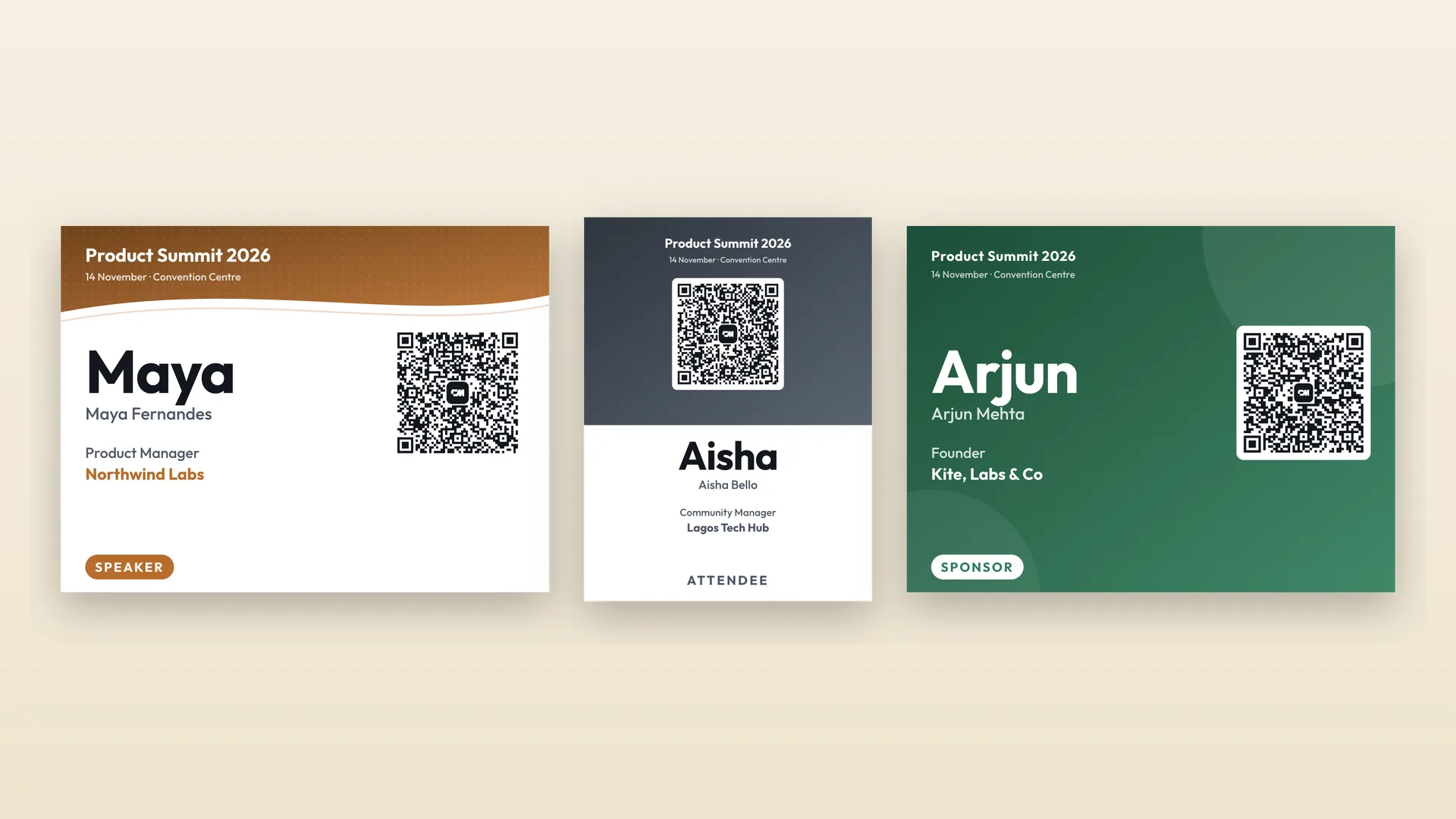
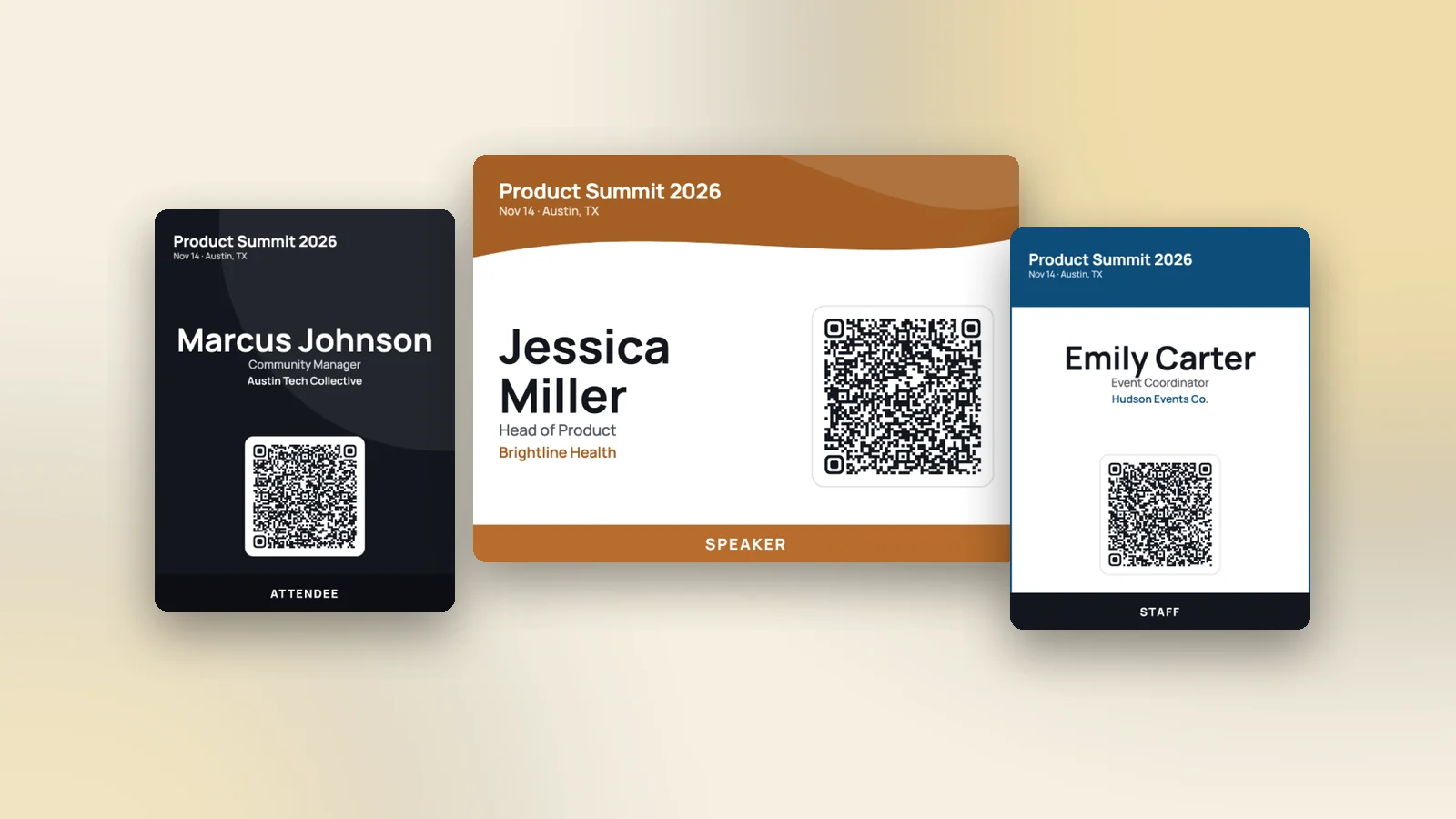
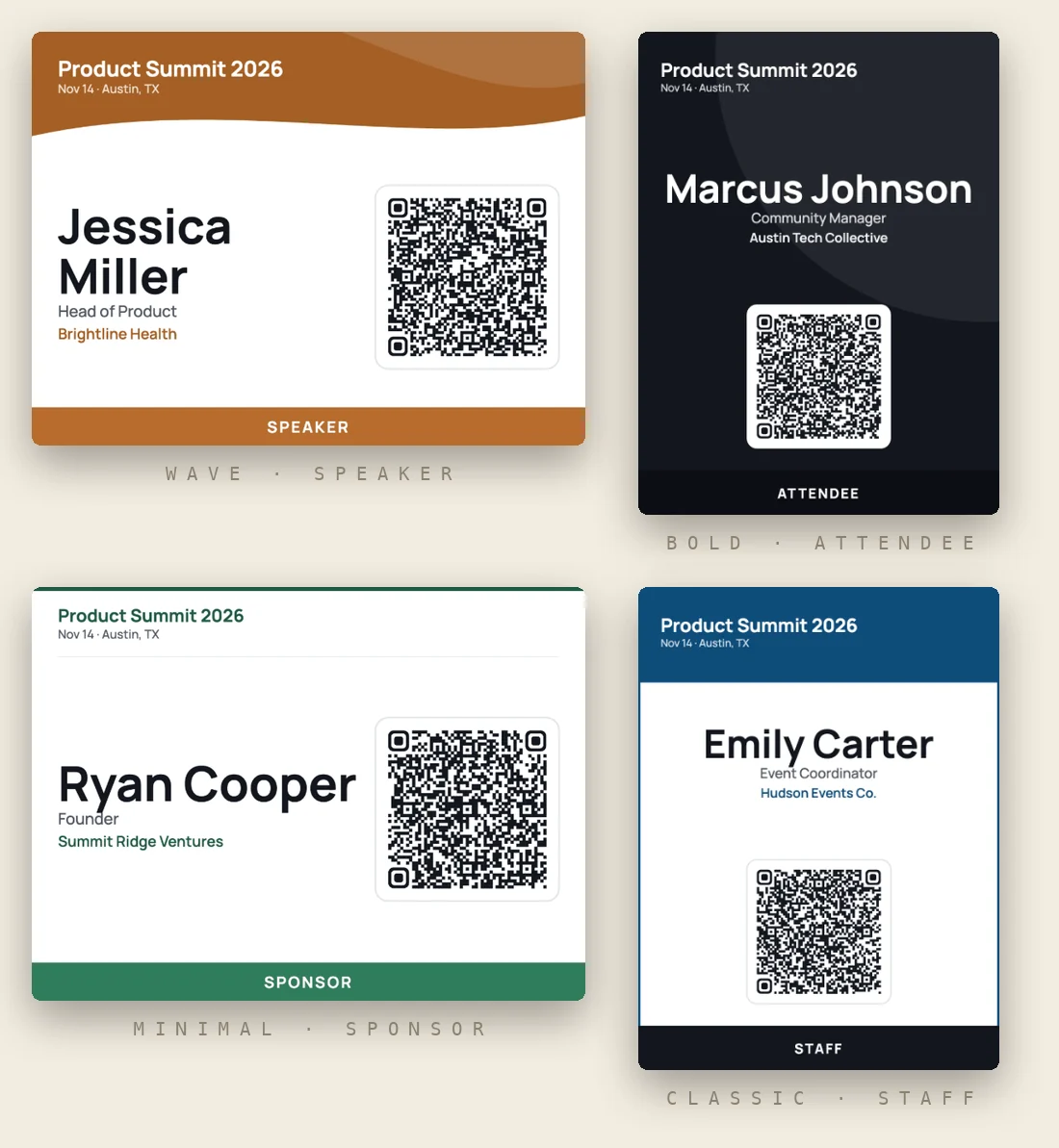
Aggiungi il nome e la data del meetup, e il logo del gruppo se ne hai uno. Scegli il formato 3.5 x 2.25 in cartellino nominativo per un cartellino piccolo e informale, oppure 4 x 3 in orizzontale se usi i cordini. Usa le frecce sotto l'anteprima per controllare i nomi più lunghi. La nostra guida ai formati dei badge nominativi indica quali porta badge vanno bene per ciascun formato.
7. Stampa i badge
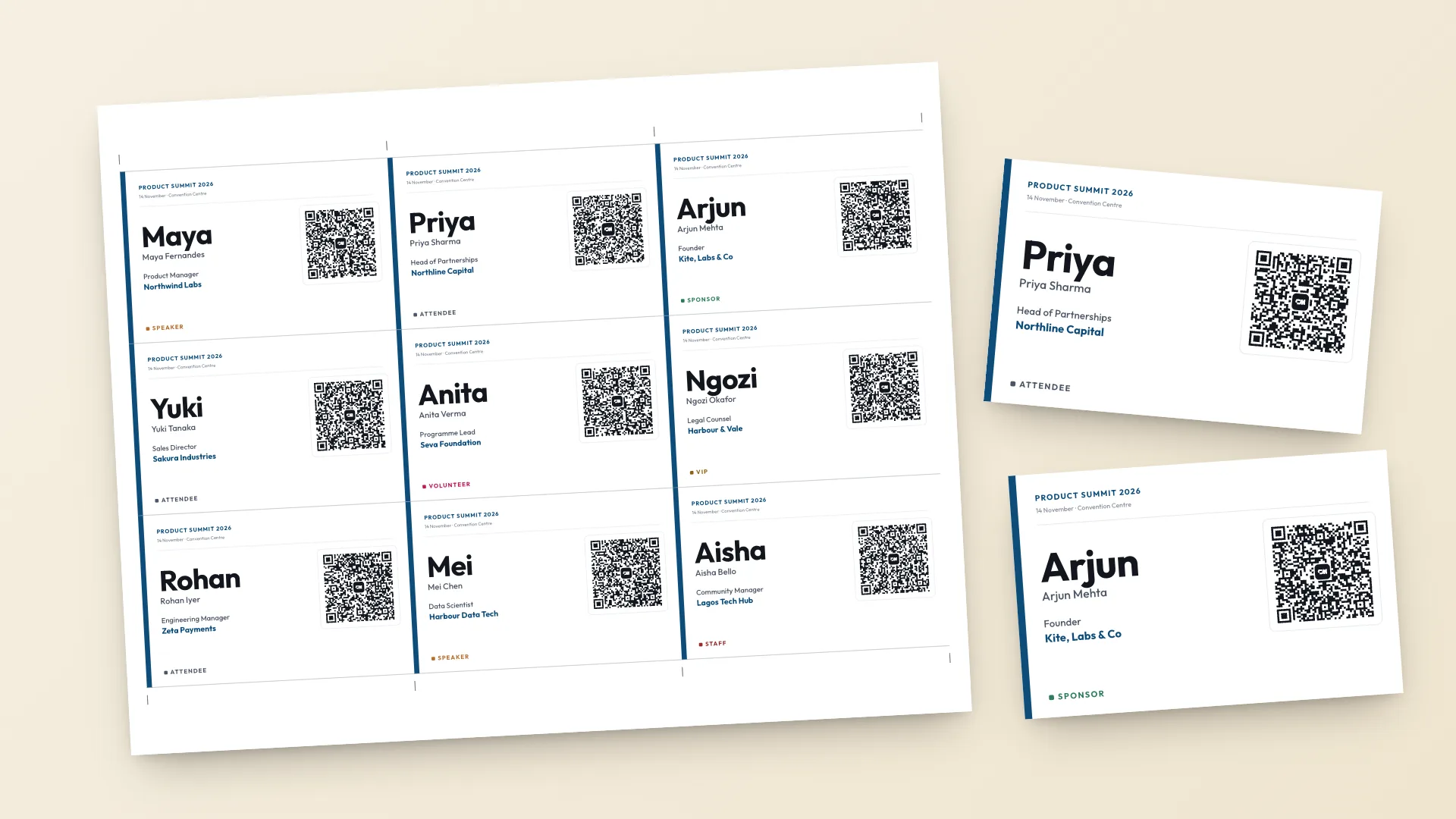
Seleziona Crea badge, poi Stampa badge. Scegli A4 o US Letter in base alla tua stampante. Stampa al 100% con «adatta alla pagina» disattivato, fai un foglio di prova e scansiona un codice QR con il telefono prima di stampare il resto. Ritaglia lungo i segni di taglio.
Per cartoncino, porta badge e opzioni di tipografia, vedi come stampare i badge per eventi.
Stranezze di Meetup da sistemare prima di stampare
Gli accompagnatori non hanno un nome.
I membri possono portare ospiti, e Meetup registra solo quanti sono. Un numero di ospiti è un numero, non un nome, quindi quelle persone non saranno nel tuo file. Tieni un pennarello e qualche cartellino vuoto all'ingresso.
Un cartellino mostra un soprannome o solo il nome di battesimo.
È il nome che il membro ha impostato su Meetup. Cambialo nel CSV se conosci il suo nome completo, oppure lascialo così. A un meetup di community quasi tutti lo riconosceranno.
Qualcuno è uscito dalla lista d'attesa dopo che hai stampato.
Scarica di nuovo Attendee details la mattina del meetup e stampa solo i nomi nuovi.
I nomi con accenti appaiono illeggibili.
Il file è stato salvato in un formato diverso da UTF-8. Salvalo di nuovo come CSV UTF-8 e caricalo di nuovo.
Le persone chiedono se scansionare il cartellino al check-in.
No. I biglietti di Meetup hanno un proprio codice QR, che scansioni nell'app di Meetup per fare il check-in delle persone. Il QR sul cartellino nominativo fa un lavoro diverso: salva il contatto della persona per chiunque incontri.