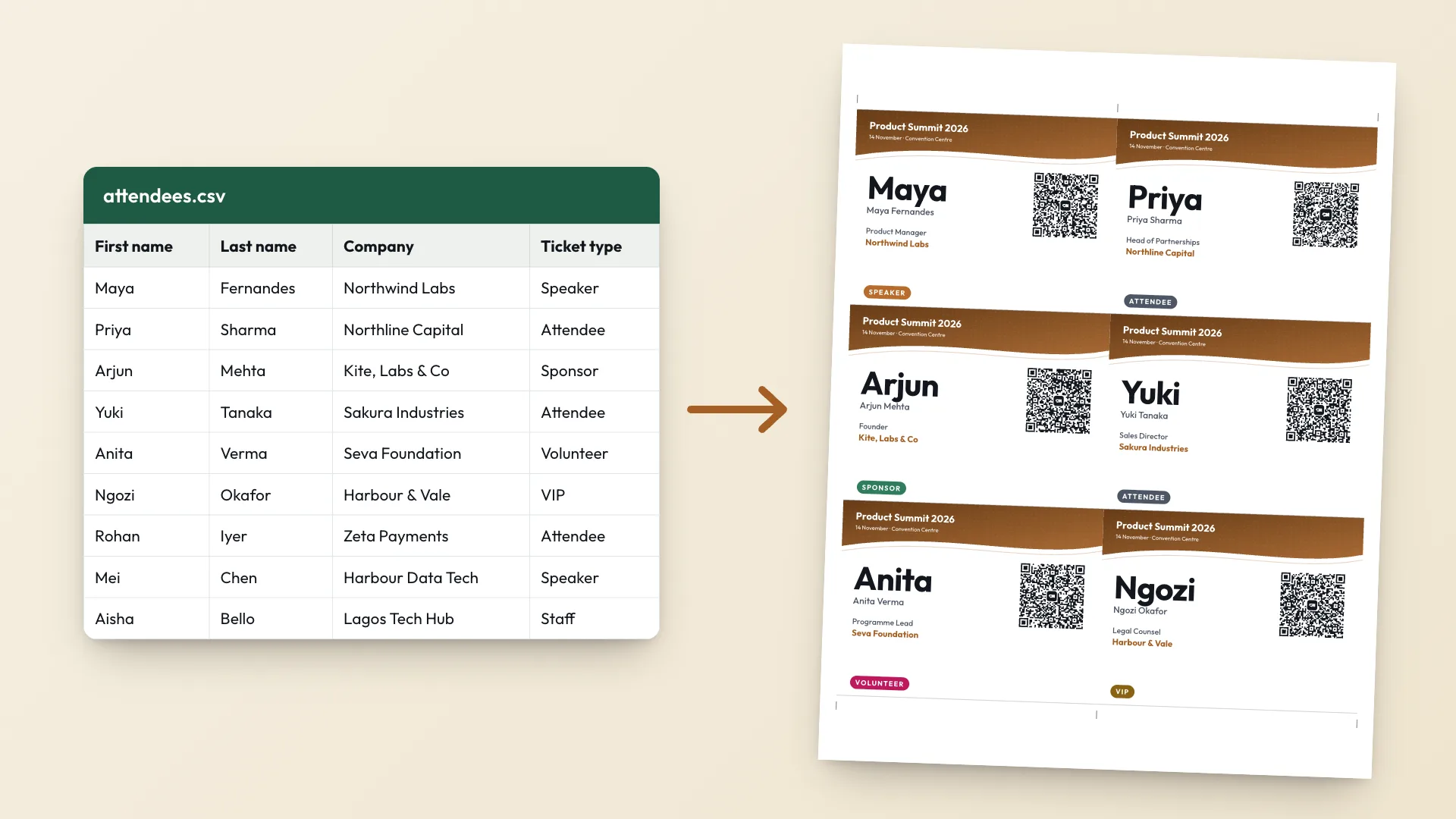
La lista de inscripción ya es una hoja de cálculo. El problema es pasar de 100 filas a 100 etiquetas con nombre impresas sin volver a teclear ni un solo nombre. La respuesta habitual es la combinación de correspondencia de Word, y cualquiera que haya peleado con una tabla de etiquetas en Word sabe cómo termina esa noche.
Esta guía usa en su lugar un creador de etiquetas con nombre por CSV. Preparas la hoja, la subes, revisas la coincidencia de columnas e imprimes. Al final hay una comparación directa con la combinación de correspondencia, incluidos los casos en los que Word sigue siendo la mejor herramienta.
Deja lista la hoja de cálculo
Una fila por persona y una fila de encabezado arriba. Solo se necesita un nombre. El creador reconoce los nombres de columna habituales, así que casi nunca hace falta renombrar nada.
| Campo | Nombres de columna que funcionan | Necesario |
|---|---|---|
| Nombre | Name, Full name, Nombre completo, o First name/Nombre + Last name/Apellidos | Sí |
| Empresa | Company, Organization, Employer, Empresa | No |
| Cargo | Job title, Title, Position, Designation, Cargo | No |
| Tipo de gafete | Ticket type, Badge type, Type, Category | No. Cada valor tiene su propio color |
Email, E-mail, Work email | No, va en el código QR | |
| Teléfono | Phone, Mobile, Cell | No, desactivado en el código QR por defecto |
| Perfil social | LinkedIn, Social, Profile, Website | No, va en el código QR |
Después limpia los datos. Elimina inscripciones de prueba y duplicados, corrige nombres escritos en mayúsculas y acorta los cargos que ocupan más de una línea. Ordena por apellido si vas a repartir las etiquetas por orden alfabético en una mesa de acreditación, porque se imprimen en el mismo orden que las filas.
Guárdala como CSV
- Excel. Archivo, Guardar como, y elige CSV UTF-8. Lo de UTF-8 mantiene intactos nombres con tildes como Zoë y José.
- Google Sheets. Archivo, Descargar, Valores separados por comas.
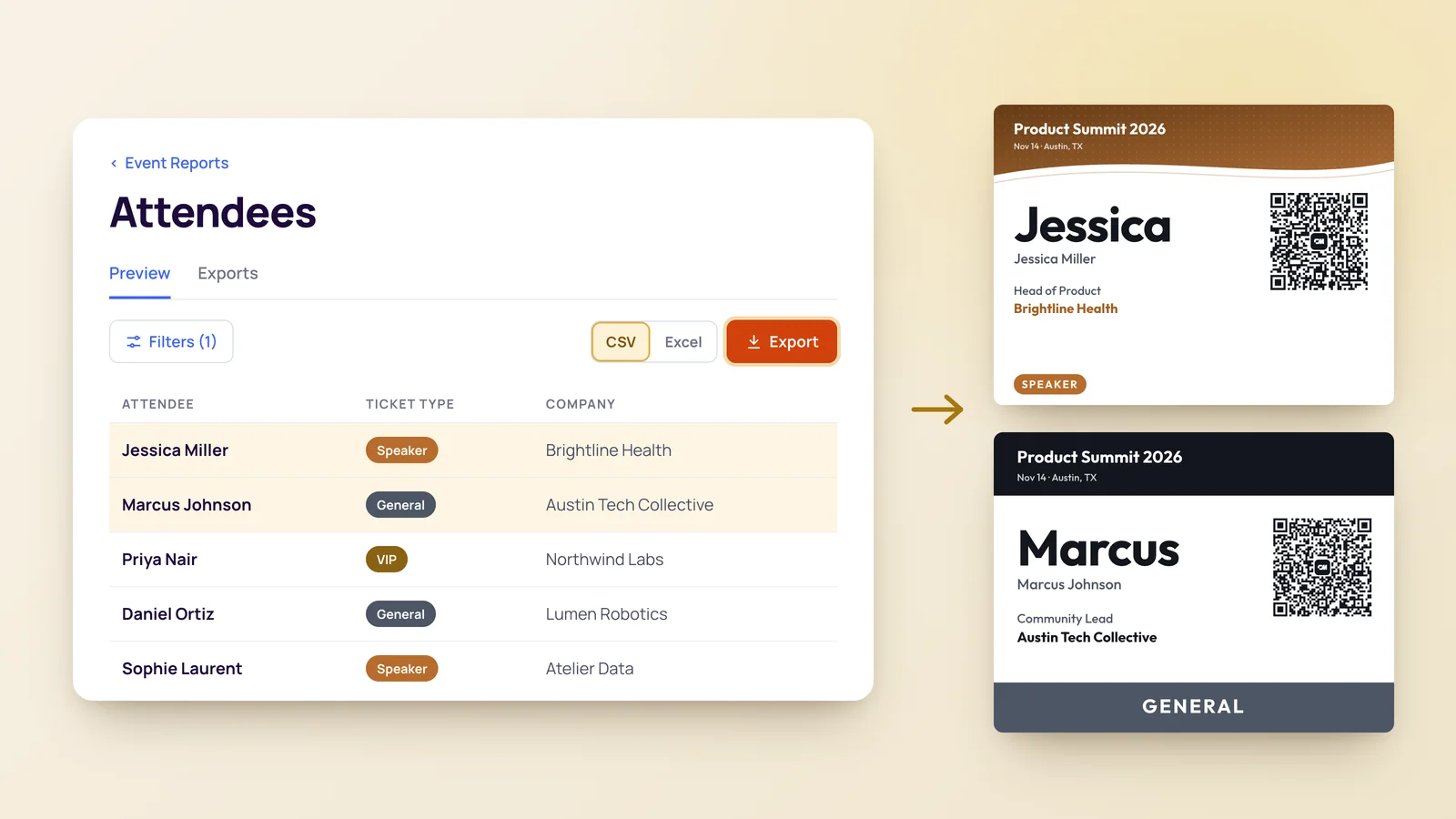
- Herramientas de inscripción. Exporta la lista de asistentes o invitados como CSV. Eventbrite y Luma tienen sus propias guías.
Los archivos separados por tabulaciones o por punto y coma también funcionan, así que una exportación de Excel europeo no necesita conversión.
Cuántas páginas ocupan 100 etiquetas con nombre
| Tamaño de etiqueta | Por página A4 | Por página US Letter | Páginas para 100 |
|---|---|---|---|
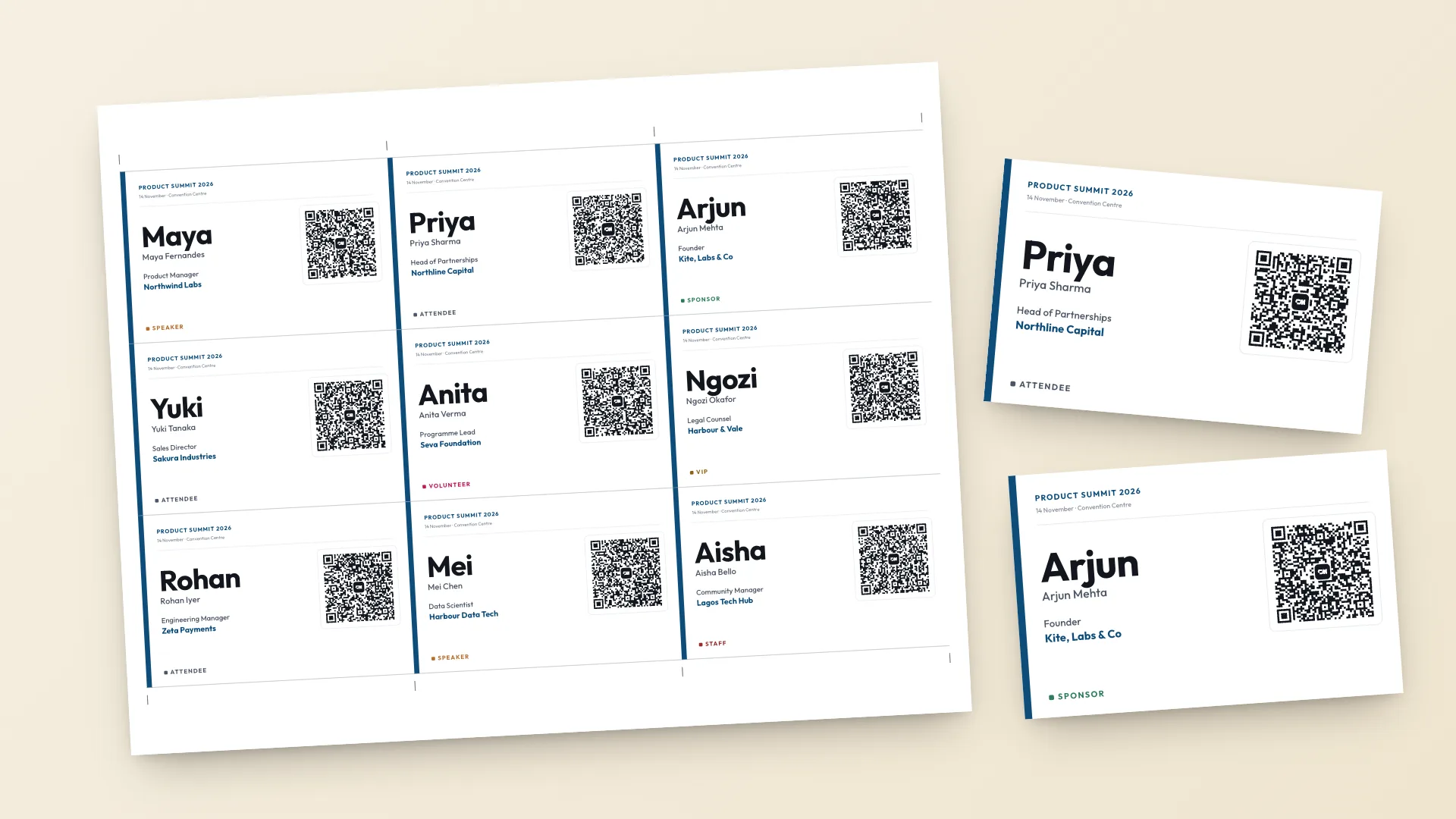
| Etiqueta de 3.5 x 2.25 in | 9 | 9 | 12 |
| Gafete horizontal de 4 x 3 in | 4 | 6 | 25 en A4, 17 en Letter |
| Gafete vertical de 3 x 4 in | 4 | 6 | 25 en A4, 17 en Letter |
Las etiquetas quedan una junto a otra con marcas de corte en el margen, así que una guillotina de papel separa una fila entera de un solo corte. Prevé cartulina para cualquier cosa que vaya a una funda. Si estás decidiendo entre tu propia impresora y una imprenta para esta cantidad de páginas, consulta cómo imprimir gafetes para eventos.
Combinación de correspondencia de Word frente a un creador de etiquetas por CSV
La combinación de correspondencia es gratis si ya tienes Word, y en algunos casos es la opción correcta. Así se comparan las dos sobre la misma lista de 100 filas.
Cómo funciona la combinación de correspondencia
En Word: Correspondencia, Iniciar combinación de correspondencia, Etiquetas, y elige el producto de etiquetas. Seleccionar destinatarios, Usar una lista existente, y abre tu hoja de cálculo. Insertar campo combinado para cada columna en la primera etiqueta, Actualizar etiquetas para copiar el diseño al resto, y luego Finalizar y combinar.
| Combinación de correspondencia de Word | Creador de etiquetas por CSV | |
|---|---|---|
| Preparación | Tabla de etiquetas, campos de combinación, Actualizar etiquetas | Subir CSV, revisar coincidencia de columnas |
| Nombres largos | Se ajustan o desbordan | Se encogen para caber en la línea |
| Color por tipo de entrada | Campos IF o una combinación por tipo | Automático, editable |
| Código QR por persona | Código de campo MERGEBARCODE, Word 2013 o posterior, .docx | En cada etiqueta por defecto |
| Etiquetas precortadas (Avery 5395) | Sí, elige el número de producto | No, hojas completas con marcas de corte |
| Control del diseño | Total | 5 plantillas, 3 tamaños, cualquier color |
| Coste | Gratis si ya tienes Word | Gratis |
Cuál usar
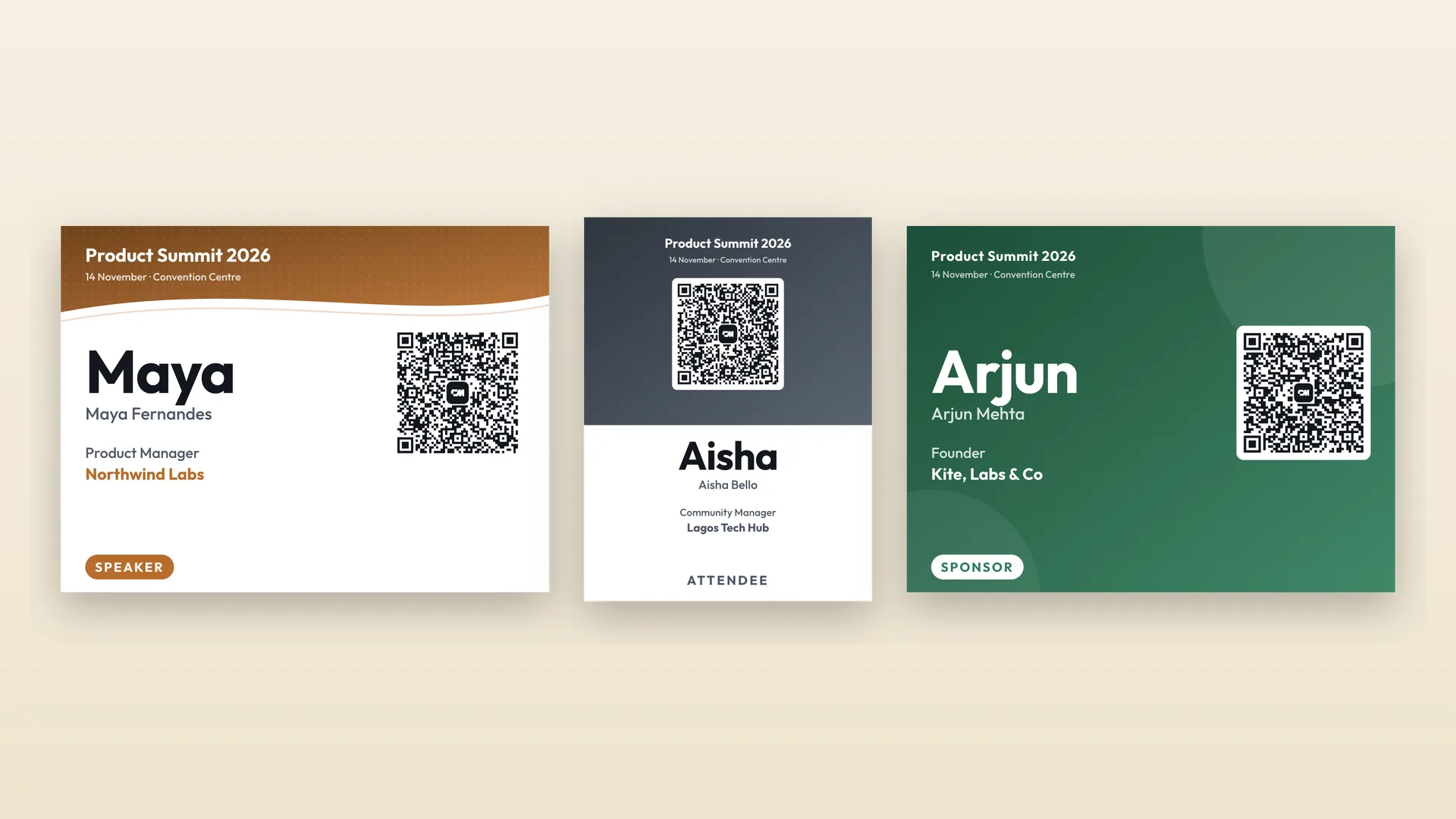
El creador de gafetes ajusta cada nombre a su línea, da color automáticamente a cada tipo de gafete y pone un código QR de contacto en cada etiqueta sin ningún código de campo. Nada que instalar, y el archivo se queda en tu navegador.
La contrapartida es el control. Tienes cinco plantillas y tres tamaños, no un lienzo en blanco, y las páginas no coinciden con hojas de etiquetas precortadas. Si tu evento necesita un diseño personalizado en etiquetas precortadas, la combinación de correspondencia sigue siendo la mejor herramienta.
Comprobaciones antes de imprimir 100
- Revisa en la vista previa el nombre más largo y la empresa más larga. Si se ven apretados, acórtalos en la hoja.
- Busca nombres con tildes o en alfabetos no latinos. Si se ven como símbolos raros, vuelve a guardar el archivo como CSV UTF-8.
- Imprime una página de prueba en Tamaño real y compárala con una funda de gafete.
- Escanea dos códigos QR con dos teléfonos distintos, uno iPhone y uno Android si puedes.
- Deja abierto el creador el día del evento. Las inscripciones de última hora pueden tener una etiqueta en un minuto con Solo una persona.
Después del evento
El código QR de cada etiqueta guarda el contacto de ese asistente en el teléfono que lo escanea. Eso cubre la sala. Lo que pasa con esos contactos después decide si el evento valió la pena, y cómo dar seguimiento después de un evento de networking explica los tiempos.
Para el diseño de las etiquetas, los tamaños y qué dejar fuera, consulta gafetes para congresos que la gente puede leer de verdad. Para un evento pequeño sin lista de inscripción, etiquetas con nombre para imprimir en 5 minutos es el camino más corto.