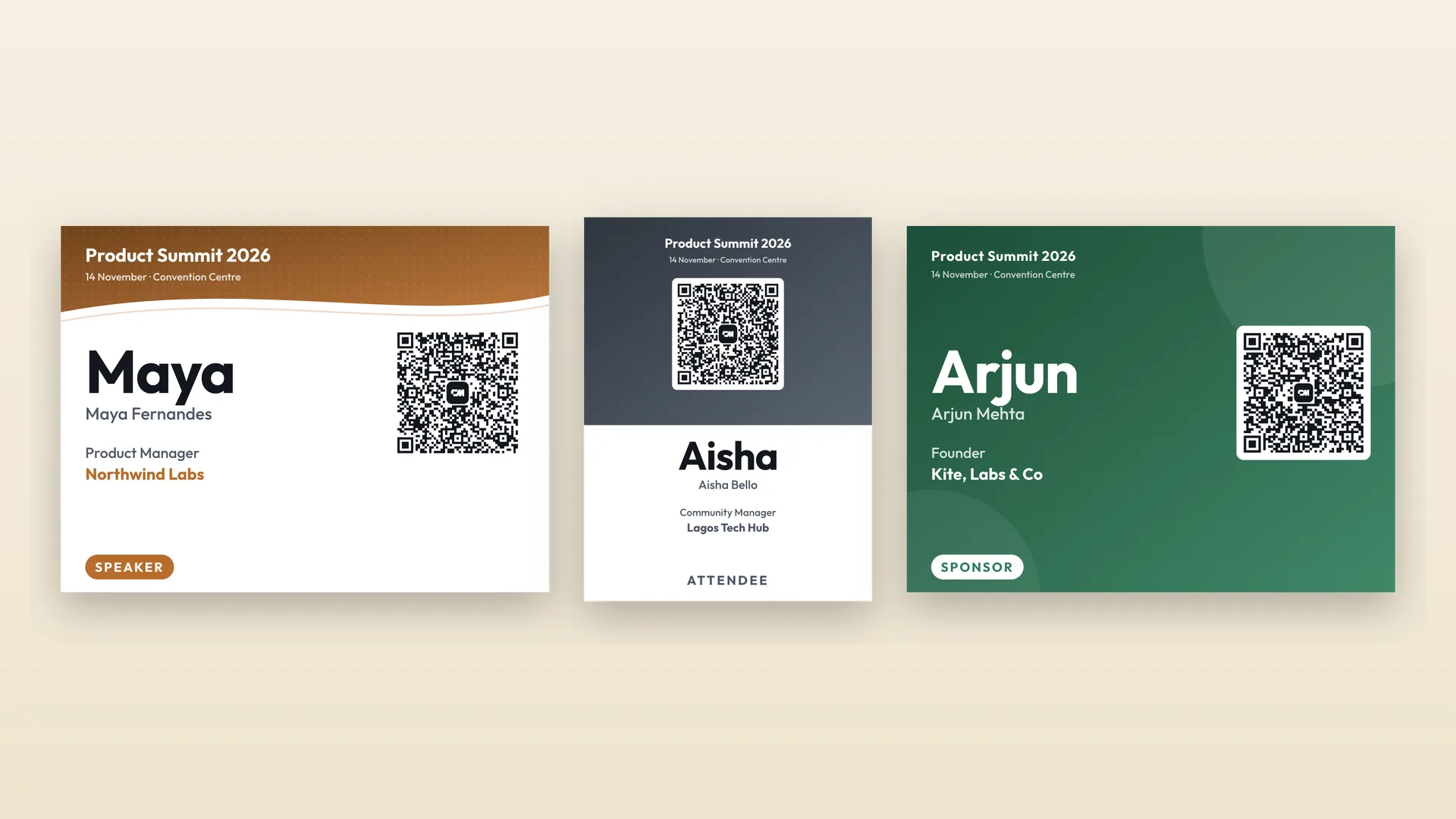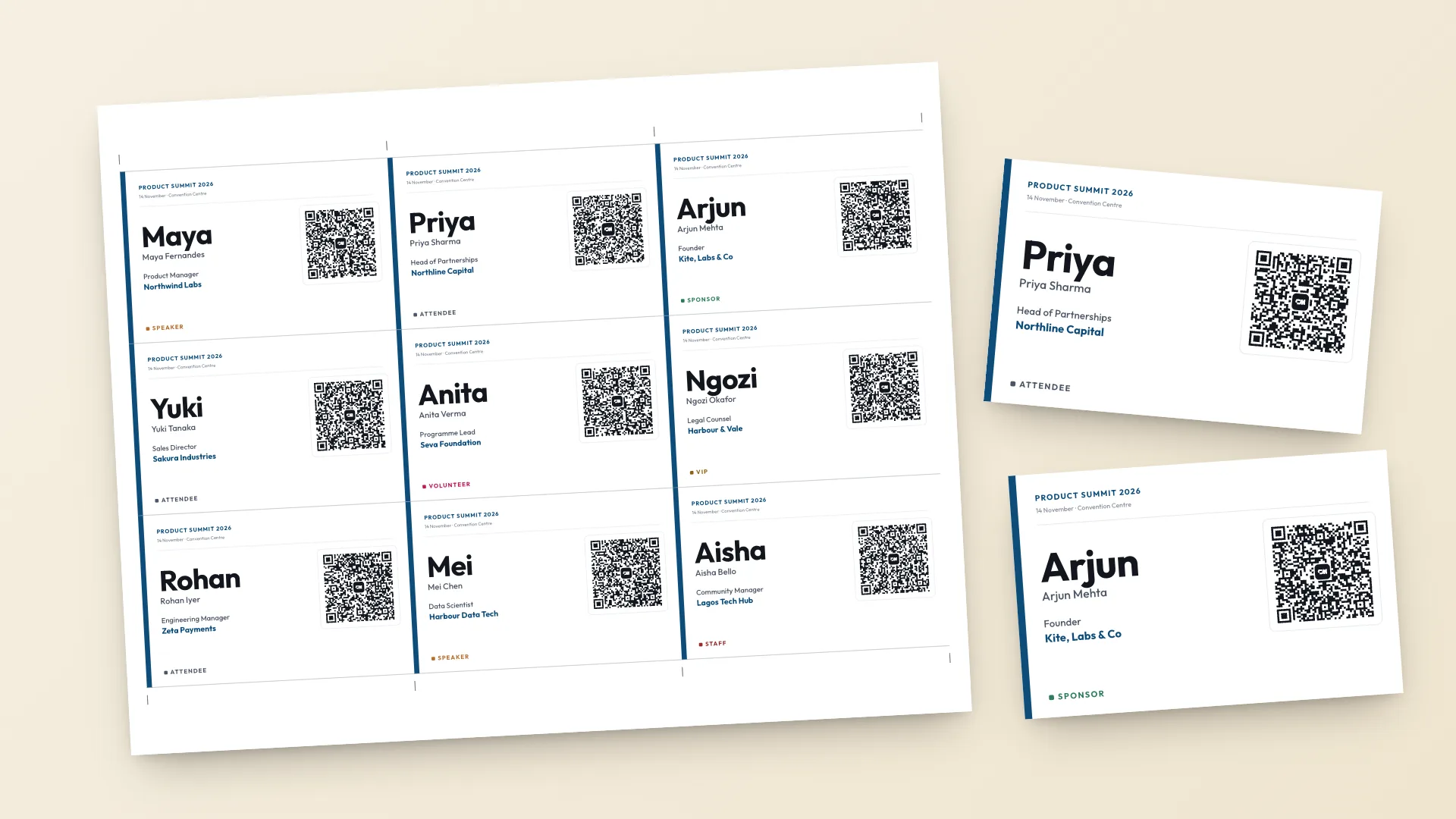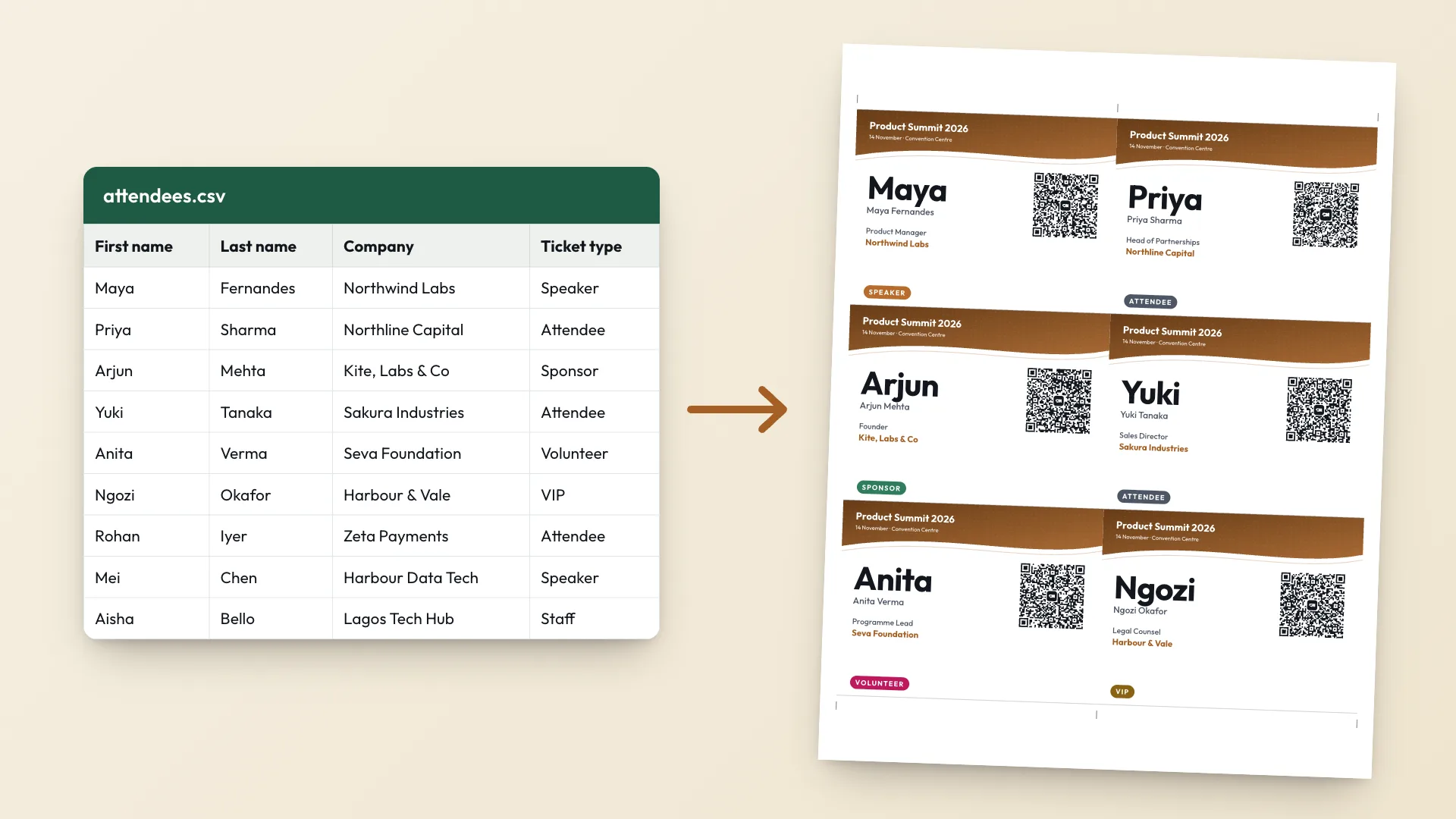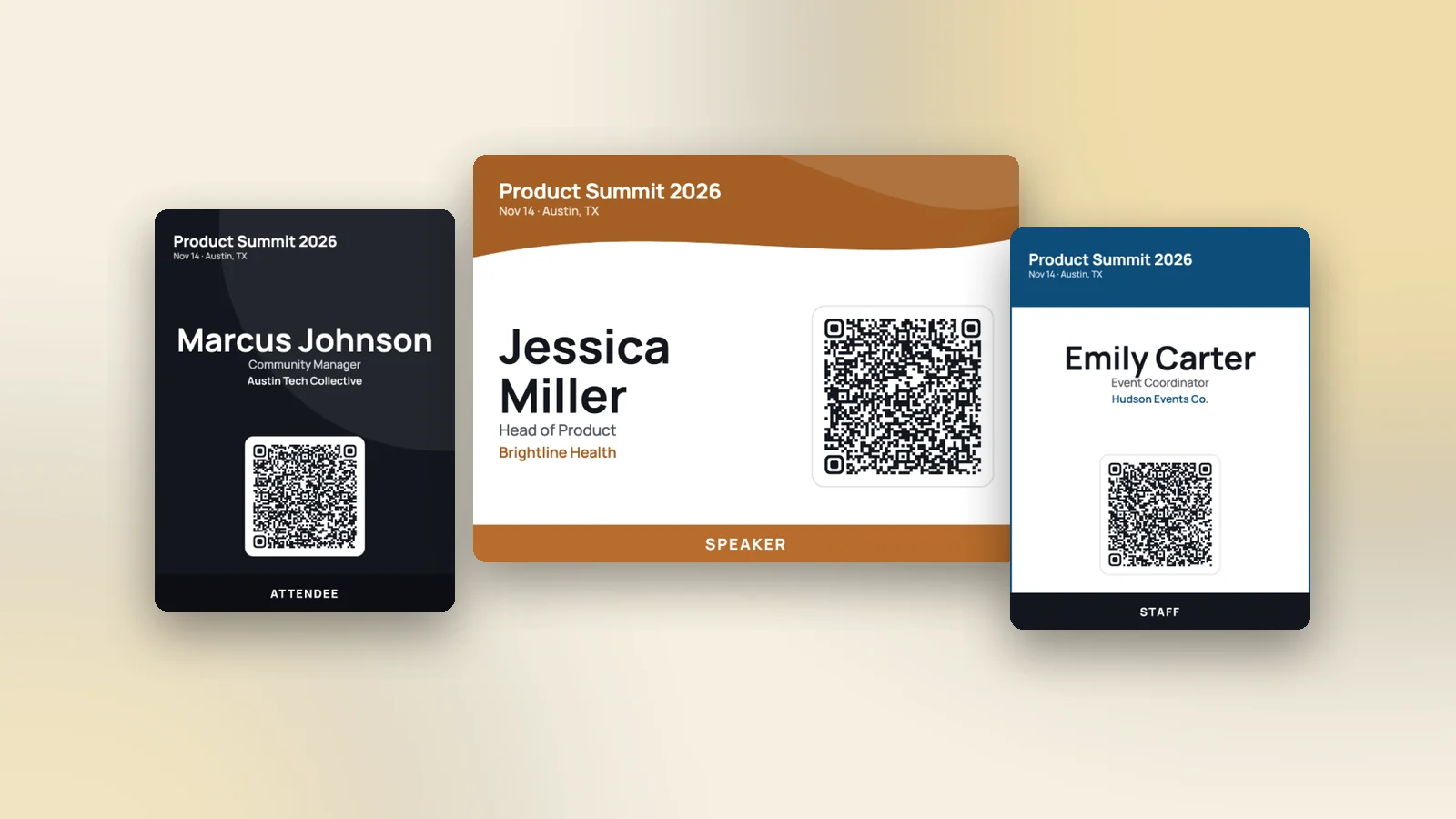
Pour créer des badges nominatifs pour un Meetup, ouvrez la page de votre événement, sélectionnez Organizer tools, puis Manage Attendees, et choisissez Attendee details dans le menu déroulant. Meetup télécharge votre liste de RSVP sous forme de tableur. Enregistrez-la en CSV, importez-la dans un créateur de badges nominatifs gratuit comme l'Event Badge Maker, et imprimez un badge par ligne sur A4 ou US Letter.
La version courte
- Sur la page de votre événement Meetup, sélectionnez Organizer tools et choisissez Manage Attendees.
- Ouvrez le menu déroulant et choisissez Attendee details. Un tableur de vos RSVP se télécharge.
- Si le fichier n'est pas déjà un
.csv, enregistrez-le en CSV UTF-8, puis importez-le dans l'Event Badge Maker. - Choisissez le format 3.5 x 2.25 in badge nominatif, vérifiez quelques noms dans l'aperçu et sélectionnez Imprimer les badges.
Décidez du contenu du badge avant les RSVP
Par défaut, la liste Meetup vous donne le nom de chaque membre tel qu'il apparaît sur Meetup. Chacun choisit ce nom lui-même, alors attendez-vous à un mélange de noms complets, de prénoms suivis d'une initiale et de quelques pseudos. Pour un meetup décontracté, ça convient souvent. C'est ainsi que les gens s'appellent déjà entre eux dans le groupe.
Si vous voulez aussi un poste ou une entreprise sur le badge, vous devez le demander au moment du RSVP. Les personnes qui ont fait leur RSVP avant l'ajout de la question n'auront pas de réponse, donc configurez cela dès la création de l'événement.
Avec n'importe quel forfait organisateur : posez une question d'événement
En créant l'événement, ouvrez Optional settings et activez Ask members a question. Une question comme « Que faites-vous, et où ? » fonctionne bien. La réponse s'imprime sur une seule ligne, exactement telle que saisie, donc une question courte appelle des réponses courtes.
Meetup demande aux organisateurs de ne pas collecter d'informations sensibles ou privées via les questions d'événement, et cite parmi elles le nom complet, l'adresse e-mail et le numéro de téléphone. Tenez-vous-en au poste et à l'entreprise. Les réponses sont aussi facultatives, donc certains badges n'auront qu'un nom.
Avec Meetup Pro : utilisez le formulaire d'inscription
Les organisateurs Pro disposent d'un interrupteur Registration form dans les mêmes Optional settings. Vous choisissez parmi le prénom et le nom, le numéro de téléphone, le poste actuel, le nom de l'organisation et la principale raison de venir. Pour des badges nominatifs, cochez le prénom et le nom, le poste actuel et le nom de l'organisation. Les réponses se téléchargent via le même menu Attendee details.
Téléchargez la liste des participants de votre Meetup
Faites-le un ou deux jours avant le meetup, puis à nouveau le matin même si les RSVP bougent encore. Meetup décrit le téléchargement pour le web sur ordinateur et sur mobile, donc utilisez un navigateur plutôt que l'application. Votre événement est sur une autre plateforme ? Consultez les guides pour les badges nominatifs Eventbrite et les badges nominatifs Luma.
1. Ouvrez la page de votre événement
Connectez-vous en tant qu'organisateur et allez sur l'événement pour lequel vous créez les badges nominatifs.
2. Allez dans Manage Attendees
Sélectionnez Organizer tools et choisissez Manage Attendees. La liste a des onglets distincts pour les participants confirmés, les RSVP annulés et la liste d'attente.
3. Téléchargez Attendee details
Ouvrez le menu déroulant et choisissez Attendee details. Meetup télécharge votre liste de RSVP sous forme de tableur que vous pouvez trier et imprimer.
Convertissez le téléchargement en CSV et associez les colonnes
Les pages d'aide de Meetup ne listent pas les colonnes de ce fichier. Ouvrez-le donc une fois avant toute chose et regardez ce qu'il contient : la colonne du nom, plus les éventuelles réponses au formulaire d'inscription ou à la question d'événement.
4. Enregistrez-le en CSV UTF-8
L'Event Badge Maker ne lit que les fichiers CSV. Si le téléchargement est un fichier Excel, ouvrez-le dans Excel et utilisez File › Save As › CSV UTF-8. Dans Google Sheets, utilisez File › Download › Comma-separated values. L'UTF-8 préserve les noms accentués comme Zoë et José.
Pendant que le fichier est ouvert, supprimez les lignes des personnes qui ont annulé ou qui sont encore en liste d'attente, et corrigez les noms que vous savez erronés. Si quelques personnes animent ou interviennent, ajoutez une colonne nommée Badge type et tapez Host ou Speaker à côté de leur nom. Cela s'imprime comme un bandeau de couleur. Laissez-la vide pour tous les autres.
5. Importez et vérifiez les correspondances
Ouvrez l'Event Badge Maker, sélectionnez Créer des badges et déposez le CSV dans Importer une liste de participants. Le fichier est lu dans votre navigateur et n'est envoyé nulle part. Passez ensuite en revue chaque liste déroulante sous Colonnes reconnues. Tout ce dont le badge n'a pas besoin peut rester sur Non utilisé.
| Depuis Meetup | Champ du badge nominatif | Remarques |
|---|---|---|
| Nom du membre | Nom complet | Le nom que chaque membre utilise sur Meetup. Modifiez-le dans le CSV si vous voulez des noms complets. |
| Nom de l'organisation (formulaire d'inscription Pro) | Entreprise | Présent seulement si le formulaire d'inscription était activé pour cet événement. |
| Poste actuel (formulaire d'inscription Pro) | Poste | Même remarque que ci-dessus. |
| La réponse à votre question d'événement | Poste ou Entreprise | S'imprime sur une seule ligne. Les deux champs conviennent. |
| Numéro de téléphone (formulaire d'inscription Pro) | Téléphone | Désactivé dans le QR code par défaut. Ne l'activez que si les personnes ont accepté de le partager. |
| La colonne Badge type que vous avez ajoutée | Type de badge | S'imprime comme bandeau. Les lignes vides n'ont pas de bandeau. |
Le QR code de chaque badge enregistre le contact de la personne chez quiconque le scanne. Il inclut toujours le nom, et ajoute le poste et l'entreprise quand vous les avez. Meetup ne met pas les e-mails des membres dans le téléchargement de l'événement, donc sur la plupart des badges Meetup, le QR code enregistre un nom, un poste et une entreprise.
Les mêmes étapes fonctionnent pour n'importe quel tableur de participants. Consultez comment créer des badges nominatifs à partir d'un tableur pour les listes qui ne viennent pas de Meetup.
Imprimez les badges nominatifs
6. Choisissez un format et un modèle
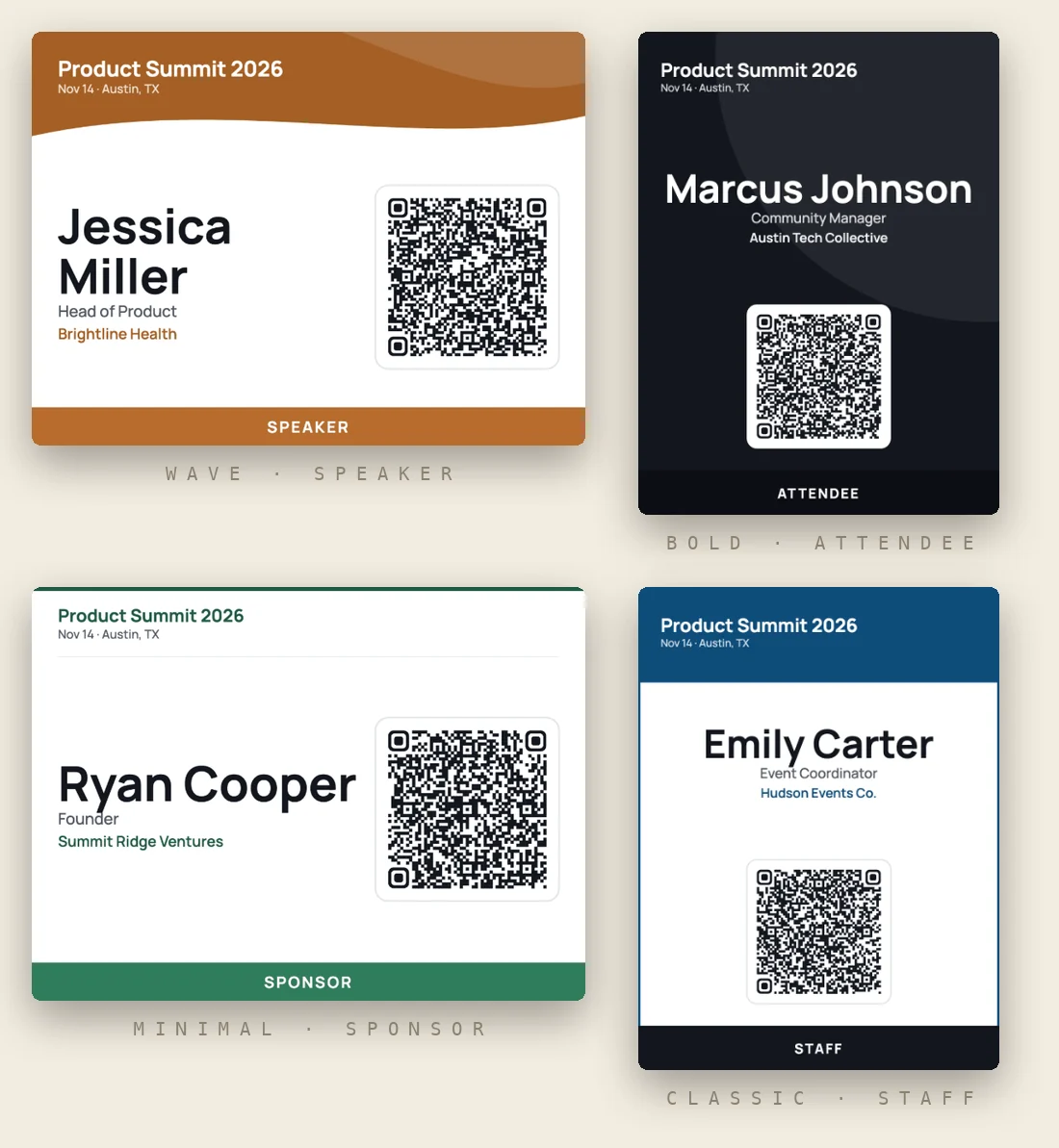
Ajoutez le nom et la date du meetup, ainsi que le logo de votre groupe si vous en avez un. Choisissez le format 3.5 x 2.25 in badge nominatif pour un badge petit et informel, ou 4 x 3 in paysage si vous utilisez des tours de cou. Utilisez les flèches sous l'aperçu pour vérifier les noms les plus longs. Notre guide des formats de badges nominatifs indique quels porte-badges conviennent à quel format.
7. Imprimez les badges
Sélectionnez Créer les badges, puis Imprimer les badges. Choisissez A4 ou US Letter selon votre imprimante. Imprimez à 100 % avec « ajuster à la page » désactivé, faites une feuille de test et scannez un QR code avec votre téléphone avant d'imprimer le reste. Découpez en suivant les traits de coupe.
Pour le papier cartonné, les porte-badges et les options d'imprimerie, consultez comment imprimer des badges d'événement.
Les particularités de Meetup à corriger avant d'imprimer
Les accompagnants n'ont pas de nom.
Les membres peuvent venir accompagnés, et Meetup n'enregistre que leur nombre. Un nombre d'invités n'est pas un nom, donc ces personnes ne figureront pas dans votre fichier. Gardez un feutre et quelques badges vierges à l'entrée.
Un badge affiche un pseudo ou juste un prénom.
C'est le nom que le membre a choisi sur Meetup. Modifiez-le dans le CSV si vous connaissez son nom complet, ou laissez-le. La plupart des gens à un meetup communautaire le reconnaîtront.
Quelqu'un est sorti de la liste d'attente après l'impression.
Téléchargez à nouveau Attendee details le matin du meetup et n'imprimez que les nouveaux noms.
Les noms accentués sont illisibles.
Le fichier a été enregistré dans un format autre que UTF-8. Enregistrez-le à nouveau en CSV UTF-8 et importez-le de nouveau.
On vous demande s'il faut scanner le badge à l'accueil.
Non. Les billets Meetup ont leur propre QR code, que vous scannez dans l'application Meetup pour enregistrer les arrivées. Le QR code du badge nominatif a un autre rôle : il enregistre le contact de la personne chez ceux qu'elle rencontre.