ConnectMachine
功能 价格 应用场景 按职业 对比
博客文档MCP 集成Zapier 集成
联系我们
免费开始
免费开始 功能 价格 应用场景 按职业 对比

资源

博客文档MCP 集成Zapier 集成 联系我们
      • 概览
      • 快速上手
      • 你的名片
        • 创建名片
        • 多张名片
        • 添加日历
      • 名片品牌样式
      • 分享你的名片
      • 主屏幕小组件
      • 归档与删除名片
      • 扫描并保存联系人
      • LinkedIn
      • WhatsApp
      • 导入联系人
      • 按活动给联系人分组
        • NetSend
        • 分享联系人
        • 后续跟进提醒
      • 语音备忘
      • 搜索与筛选
      • 重复检测
      • 管理你的人脉网络
      • 导出联系人
        • 快速上手
        • 会议与日历
        • 引荐
        • 联系人、名片与人脉网络
        • 提醒
        • 探索你的人脉
        • 录制与处理
        • 分享记录
        • 说话人
      • 管理员品牌控制
      • 自定义域名配置
      • Webhook 集成
      • Zapier 集成
      • MCP 集成
      • 原生 Zapier 集成
      • 推荐计划
    文档

    ConnectMachine 文档

    开始使用 ConnectMachine 所需的一切内容:电子名片、联系人管理、团队品牌设置、自定义域名、webhook 以及 AI 拓展人脉功能。你可以逐页浏览,也可以用侧边栏跳转到任意主题。

    01 · 简介

    什么是 ConnectMachine?

    ConnectMachine 是一款由 AI 驱动的电子名片与联系人管理工具,专为有目的地拓展人脉、而非盲目社交的人打造。创建多张虚拟名片,几秒钟扫描纸质名片,并让你的私人 AI 助手记住你见过谁、何时见的,以及为什么重要。

    i

    本节包含的内容

    这些指南说明各项功能在应用中的工作方式:它们的含义、用处,以及使用步骤。继续向下滚动,或使用侧边栏跳转到团队品牌、自定义域名、webhook 等内容。

    02 · 快速开始

    如何开始使用 ConnectMachine?

    初次使用 ConnectMachine?按以下步骤设置账户并建立你的第一个联系。

    1. 从 App Store 或 Google Play 下载应用,并用邮箱或手机号登录。
    2. 用模板创建你的第一张名片。AI 会自动补全你的信息,你也可以手动填写。
    3. 把它添加到 Apple Wallet/Google Wallet(iOS/Android),从锁屏一键取用。
    4. 通过二维码、链接和社交媒体分享你的名片。对方无需安装应用。

    03 · 名片页面

    ConnectMachine 的名片页面是什么?

    关于电子名片的一切都集中在 ConnectMachine 应用的名片页面中。创建名片、针对不同受众定制、编辑信息、设置品牌样式以及分享,都在同一处完成。

    如何创建电子名片?

    你的第一张名片会在新手引导过程中创建。之后你可以随时为不同场景添加更多名片。

    1. 在 ConnectMachine 应用中打开名片页面。
    2. 点按创建名片,开始制作新名片。你可以为不同场景创建多张名片。
    3. 填写你的信息:姓名、职位、公司、电话、邮箱、网站和社交链接。
    4. 选择与你的品牌或个人风格相符的名片主题。
    5. 预览并保存。你的名片可以立即分享。
    !

    提示

    先做好一张信息完整的名片,等你清楚自己最常在哪些场景分享后,再复制或新建更多名片。

    为什么要创建多张名片?

    一张名片足以应付日常场合,但大多数职场人士都会受益于创建多张名片。每张名片可以向不同受众展示不同的信息。

    名片类型 适用场景 可展示的字段示例
    工作 商务会面、会议和职业人脉拓展 工作邮箱、办公电话、LinkedIn、公司网站
    个人 社交聚会、朋友和非正式往来 私人电话、Instagram、轻松风格的简介
    活动 展会、聚会或一次性的会议 活动专属头衔、日历链接、简短介绍
    VIP / 核心圈 需要你直线联系方式的可信联系人 直线手机号、私人邮箱、即时通讯链接
    更多... 用于任何其他需要名片的场景 自定义字段、不同的联系信息等。
    • 分享合适的信息:用于投资人路演的活动名片不应显示你的个人电话号码。
    • 保持品牌一致:在各张名片上使用相同的 Logo、颜色和公司名称,只调整展示的字段。
    • 一次更新,处处同步:在名片上修改共享信息后,此前所有分享都会同步显示更新。

    如何把日历添加到名片上?

    你可以把日历添加到名片上,展示你的可预约时间,并与联系人安排会议。

    1. 打开名片页面,选择要添加日历的名片。
    2. 点按编辑,打开编辑页面以添加日历
    3. 点按日历字段,填入公开日历 URL。
    4. 点按保存按钮以保存更改。

    如何自定义名片品牌样式?

    名片品牌决定了你的电子名片的外观与质感。在名片页面中,你可以自定义视觉元素,让名片契合你的个人或公司形象。

    元素 你可以做什么
    头像 添加或更新你的头像照片,让别人打开名片时能认出你。
    封面图 设置横幅图或背景图,为名片版式定下整体基调。
    公司标志 上传你所在机构的 Logo,强化工作名片和团队名片上的品牌形象。
    公司配色主题 应用你的品牌色,让点缀色、按钮和高亮与公司配色一致。
    1. 打开名片页面,选择要设置品牌样式的名片。
    2. 点按编辑,打开该名片的品牌或设计选项。
    3. 使用编辑器中的选项更新你的头像、封面图、Logo 或配色主题。
    4. 预览名片,查看品牌样式在实时视图中的效果,同一张名片在 CM 页面上也是这个效果。
    5. 保存更改。更新会同步到你的名片链接、二维码和 Wallet 卡券上。
    i

    什么是 CM 页面?

    当别人在网页浏览器中打开你的名片链接时,看到的是你的 CM(ConnectMachine)页面,该页面包含你的全部信息和品牌元素。

    • 头像:使用高分辨率的 PNG、JPG 或 SVG 文件。(建议 1:1 比例)
    • 横幅图:选择一张在手机和桌面端都能良好裁切的宽幅图片。(建议 16:9 比例)
    • Logo:使用无背景或透明背景的高分辨率 PNG、JPG 或 SVG 文件。
    • 品牌色:选择与按钮和链接对比度足够的品牌色。
    • 保持一致:在团队层级应用品牌设置,新成员会自动继承。

    如何分享我的电子名片?

    ConnectMachine 提供多种分享方式,选择当下最合适的一种即可。对方无需下载应用就能查看并保存你的信息。

    方法 工作方式
    二维码 出示屏幕上的二维码。对方用相机扫描后,你的名片会立即打开。
    分享链接 通过短信、邮件或任意即时通讯应用发送你的专属 URL。
    社交媒体 把名片直接分享到 LinkedIn、X 等社交媒体平台。
    邮箱 把名片直接发送到对方的邮箱地址。
    Apple Wallet 把名片添加到 Wallet,可从锁屏取用,在活动现场快速分享。你还可以在 Apple Wallet 中自定义卡片颜色。
    Google Wallet 把名片添加到 Google Wallet,可从锁屏取用,在活动现场快速分享。你还可以在 Google Wallet 中自定义卡片颜色。
    主屏幕小组件 把名片添加到主屏小组件,便于在活动现场快速分享。
    离线二维码模式 无需联网也能离线扫描二维码。
    1. 打开你想分享的名片。
    2. 点按分享,选择二维码、链接、社交媒体、邮件、Apple Wallet 或 Google Wallet。
    3. 如果你有多张名片,请确认已选中正确的名片。
    4. 让对方保存。对方一次点按即可把你的信息加入自己的联系人。

    如何用主屏幕小组件快速分享?

    让名片始终一触即达。把 ConnectMachine 小组件添加到主屏幕,无需打开应用就能立刻分享你的信息。

    1. 在设备主屏幕上打开小组件界面,添加 ConnectMachine 小组件。
    2. 在应用中打开任意名片,进入分享名片页面。
    3. 点按“添加名片到主屏小组件”,把名片添加到主屏幕。
    4. 你的名片现在会出现在小组件中,可直接从主屏幕快速分享。
    i

    始终保持最新

    小组件会根据你最近打开的名片自动更新,随时都能分享正确的那张名片。

    如何归档或删除名片?

    把不常用的名片归档,让名片列表保持整洁;不再需要时也可以彻底删除。

    Delete Card(删除名片):将名片从列表中永久移除。

    1. 打开该名片,进入编辑名片页面。
    2. 点按删除名片并确认。

    Archive Card(归档名片):将名片从列表中临时归档。

    1. 打开该名片,进入编辑名片页面。
    2. 点按归档名片,该名片会移入归档列表,你可以随时取消归档。
    3. 要查看已归档的名片,请滚动到名片列表底部,点按“已归档名片”按钮,这里会显示你所有归档的名片。
    4. 要恢复某张名片,请在归档列表中打开它,点按取消归档即可移回主列表。

    重要提示

    • 只有在你拥有多张名片时,才能归档或删除名片。最后剩下的一张名片无法归档或删除。
    • 如果要删除的名片下已保存联系人,确认页面会显示一个默认勾选的“永久删除联系人”选项。若保持勾选,这些联系人会随名片一起被删除。若想保留联系人,请在确认前取消勾选。

    04 · 联系人

    如何扫描并保存联系人?

    收到一张纸质名片?对准摄像头,ConnectMachine 的 AI 就会为你识别。姓名、职位、电话和邮箱都会被提取并保存为一条整洁的联系人记录。

    1. 从底部导航栏打开扫描器,或在联系人页面点按 + 按钮手动添加联系人。
    2. 把摄像头对准名片并拍照。
    3. 检查提取出的字段,纠正 AI 遗漏的内容。
    4. 保存到你的人脉。该联系人可被搜索到,并可添加备注和后续跟进。
    i

    没有网络?照样可用。

    离线时你依然可以扫描名片。每次扫描都会存入队列,联网后 ConnectMachine 会自动处理,不会漏掉任何联系人。

    06 · LinkedIn

    如何通过 LinkedIn 添加联系人?

    扫描对方的 LinkedIn 二维码,ConnectMachine 会立刻把他保存为联系人,并附带其主页链接和补充的公开资料。

    1. 打开扫描器,把摄像头对准对方的 LinkedIn 二维码。
    2. ConnectMachine 会把对方保存为你人脉中的新联系人。
    3. 该联系人中包含一个指向其 LinkedIn 主页的链接,点按即可直接在 LinkedIn 中打开该主页。
    4. ConnectMachine 会自动用公开可得的数据补全该联系人,所有内容都与 LinkedIn 主页一起保存在联系人中。
    i

    一处集中管理

    LinkedIn 链接和补充的公开资料会直接保存到 ConnectMachine 中的联系人上,无需离开应用即可掌握完整信息。

    05 · 外部渠道

    如何在 WhatsApp 中使用 ConnectMachine?

    直接在 WhatsApp 中使用 ConnectMachine 添加联系人,无需打开应用。发送一张名片、纸质便签或任意照片,AI 就会提取其中的信息并保存到你的 ConnectMachine 账户。

    1. 打开 WhatsApp,与 ConnectMachine 的这个号码开始聊天:+1 (555) 748-0374。
    2. 分享名片、纸质便条、活动胸牌或任何含联系信息的图片照片。
    3. 让 AI 处理图片。ConnectMachine 会读取内容,并在应用中创建或更新该联系人。
    4. 打开 ConnectMachine 应用,查看人脉中新增的联系人。
    分享什么 有什么帮助
    名片 在活动或会面时拍下一张名片,几秒钟就能把这个人加入你的人脉。
    纸质便签 拍摄手写信息、便利贴或打印稿,让 AI 提取其中的字段。
    任意联系人图片 分享含姓名、邮箱或电话号码的截图、胸牌或其他图片。
    i

    在应用之外也能使用

    WhatsApp 是外部渠道,你无需打开 ConnectMachine 就能添加联系人。在 WhatsApp 上发送“Hi”,再发送照片,处理完成后联系人就会出现在应用中。

    如何把联系人导入 ConnectMachine?

    只需轻点几下,就能把你现有的联系人从各处导入 ConnectMachine。

    如何从手机、Google 或文件导入联系人?

    1. 打开 ⋮(三点)菜单 on the contacts screen and choose 导入联系人 . You can import from:
      • 手机通讯录,你设备上的地址簿
      • Google 账号,你的 Gmail 联系人
      • CSV / VCF 文件,由你上传的联系人文件

    会导入哪些联系人字段?

    ConnectMachine 会原样导入联系人的全部内容。如果导入的联系人包含标准 ConnectMachine 联系人表单之外的字段,这些额外字段会被保留并显示在联系人上,你可以编辑或删除它们。

    i

    示例

    标准表单不包含生日字段。如果导入的联系人带有生日信息,该生日字段会显示在联系人上,信息不会丢失。

    导入联系人时如何映射 CSV 列?

    导入 CSV 文件时,ConnectMachine 会显示字段映射页面,让你把文件中的列与对应的 ConnectMachine 字段匹配起来,确保所有信息归位准确。

    07 · 事件

    如何按活动给联系人分组?

    在同一场合认识了好几个人?ConnectMachine 会帮你把他们归到一起。当你在同一地点扫描超过两位联系人时,系统会自动弹出活动面板,方便你为他们分组。

    1. 照常扫描联系人。在同一地点扫描超过两次后,会自动弹出活动信息面板。
    2. 添加一个活动(例如会议、聚会或晚宴)。
    3. 你扫描的联系人会归到该活动下。
    4. 之后,你只要打开该活动,就能快速找到在那里认识的所有人。
    i

    不再忘记相识的场合

    按活动给联系人分组,方便你回忆起在人多的场合结识了哪些人。

    09 · 联系人

    联系人页面是什么?

    联系人进入你的人脉网络后,联系人详情页提供多种保持联络的方式。

    什么是 NetSend 私密消息?

    通过 ConnectMachine NetSend 向其他 ConnectMachine 用户发送文字消息。

    1. 打开某个联系人的详情。如果出现聊天图标,说明该联系人已在 ConnectMachine 上,可以使用 NetSend。
    2. 点按聊天图标并发送消息。
    3. 收件人会在一个静默页面上看到你的消息。他们读完并退出聊天后,消息会被自动删除。
    i

    隐私为先的设计

    NetSend 消息在被读取后即消失,聊天中不留痕迹,非常适合发送简短的机密信息。

    如何把联系人分享给别人?

    以 vCard(VCF)文件的形式分享任意联系人。

    1. 打开该联系人的详情,点按 ⋮(三点)菜单。
    2. 选择分享联系人。这会打开手机自带的分享界面。
    3. 通过设备上任意可用的应用或渠道发送该 vCard。

    如何设置短信或邮件的后续跟进提醒?

    直接从联系人详情页与对方取得联系。

    1. 打开该联系人的详情,点按 ⋮(三点)菜单。
    2. 选择通过短信或邮件跟进。ConnectMachine 会提供一条现成的模板消息。
    3. 按需修改模板后发送。仅当该联系人已保存手机号或邮箱时可用。

    在联系人中向智能助理提问

    一键启动 ConnectMachine 的 AI 助手,内置现成模板助你快速上手。

    1. 打开 Ask Concierge。
    2. 选择一个模板 for what you want to do:
      • 安排会议,与某位联系人安排一场会议
      • 介绍,撰写一段介绍内容
      • 分享联系人,分享某位联系人的详细信息
      • Ask Anything,发起一个开放式请求
    3. ConnectMachine 会打开 AI 页面并预填你选择的模板,你可以直接修改后发送。
    i

    告别空白页

    模板能让 AI 有一个良好的起点,你不必从零开始输入就能得到有用的结果。

    转写会议

    把会议记录为转写文字,并直接关联到对应的联系人。每位联系人的详情页都有一个 Transcribe 按钮。

    1. 打开该联系人的详情,点按转录。
    2. 如果还没有附加录音,ConnectMachine 会开始一段新录音,并把它关联到该联系人。
    3. 如果已经附有录音,点按该按钮会直接打开录音。
    4. 无论哪种方式,你都会进入记录页面,录音及其转录文本都在这里。
    i

    准确关联到对应的人

    录音会与对应联系人对齐,因此你随时都能按人找到相应的会议记录。

    08 · 说明

    如何为联系人添加语音备忘?

    有时候,一段简短的语音备忘是记住谈话内容最省事的方式。保存联系人时,你可以附上语音备忘,帮助自己回忆对方是谁、聊了什么。

    1. 在保存联系人时,点按添加语音备忘。
    2. 录制备忘,任何有助于你记住这个人或这次谈话的内容都可以。
    3. 保存。语音备忘会附加到该联系人上,随时打开即可查看。
    i

    唤起你的记忆

    一段简短的语音备忘可以记下那些容易遗忘的细节,下次沟通时就能从上次的进度继续。

    如何搜索和筛选联系人?

    快速找到人脉中的任何一个人,无论你记得的是姓名、公司,还是相识的地点。

    如何向 AI 提问或搜索联系人?

    在联系人页面顶部,你会看到 Ask AI 或搜索栏。

    1. 点按该栏可查看 AI 推荐的模板。选中一个模板后会进入提问页面,模板已准备就绪。
    2. 搜索时直接输入即可。ConnectMachine 会在联系人的每个字段中搜索,包括姓名、职位、公司、备注等,因此你可以凭任何细节找到任何人。

    如何为联系人列表排序?

    点击 Sort(排序)按以下方式排列联系人列表:

    1. 按字母顺序,按姓名 A 到 Z 排列
    2. 最近添加,最新的联系人排在前面
    3. 最近修改,最近更新的排在前面

    如何按行业或地区筛选联系人?

    点击 Filter(筛选)按以下条件缩小列表范围:

    1. 行业
    2. 地点
    i

    任意方式,找到任何人

    把搜索、排序和筛选结合使用,快速定位你要找的那位联系人。

    重复检测是如何工作的?

    ConnectMachine 会自动让你的列表免于重复。系统会检测重复联系人,并每 24 小时重新检测一次,因此新出现的重复项也能及时发现。

    1. 当发现可能重复的联系人时,联系人列表顶部会出现一条提示。
    2. 打开它即可查看系统认为重复的联系人。
    3. 合并它们,可以一次点按全部合并,也可以逐个合并。
    4. 忽略它们,可以一次全部忽略,也可以逐个忽略。
    i

    列表自动保持整洁

    定期的重复检测让你的联系人列表始终整洁,无需任何手动整理。

    11 · 联系人管理

    如何管理我的人脉网络?

    人脉网络让你把联系人分成不同的组,每个人脉网络都有自己的名片。下面介绍如何查看、排序和管理它们。

    如何打开我的人脉网络?

    可以通过以下任一方式打开人脉网络,两种方式进入的是同一个页面:

    1. 选择打开人脉分组的方式:
      • 点按联系人页面顶部的 ‹ 联系人按钮,或者
      • 长按某个人脉分组标签。
    2. 会出现两个选项:
      • 重新排序人脉分组,把分组标签调整成你想要的顺序。
      • 管理人脉分组,打开分组列表,每个分组会显示其中包含多少联系人。

    在人脉网络列表中可以做什么?

    在人脉网络列表中,你可以:

    1. 新增人脉分组,点按添加按钮。
    2. 长按某个人脉分组,可看到重命名、导出联系人(仅当该分组有联系人时显示)和删除分组。
    3. 在人脉分组上向右滑动,可快速使用导出联系人(仅当该分组有联系人时)。
    4. 在人脉分组上向左滑动,可快速使用删除和重命名。

    如何从人脉网络中导出联系人?

    导出某个人脉网络的联系人时,该网络中的所有联系人会以邮件形式发送到你账户绑定的邮箱。

    如何把联系人移动到其他人脉网络?

    1. 单个联系人(滑动),在联系人上向右滑动,点按更改分组。
    2. 单个联系人(从详情页),打开该联系人并在内部更新其人脉分组。
    3. 批量更新,长按某个人脉分组,选择多个联系人,一次点按即可全部更新。
    !

    重要:人脉网络与名片相互关联

    每个人脉网络都绑定各自的名片。创建人脉网络时,系统会使用你的默认信息自动创建一张新名片;删除人脉网络时,与之关联的名片也会一并删除。

    10 · 联系人

    如何把全部联系人导出为 CSV?

    将 ConnectMachine 中的全部联系人导出为 CSV 文件。文件会发送到你账户绑定的邮箱,你可以在手机或电脑上打开,也可以导入到其他应用中。

    1. 在底部菜单栏中,点按三点图标。
    2. 从菜单进入设置。
    3. 点按导出联系人以开始导出。
    4. 导出完成后,在你的注册邮箱中查收 CSV 文件。
    • CSV 格式:文件采用标准格式收录你的联系人信息,可用表格软件或 CRM 工具打开。
    • 仅发送到注册邮箱:出于安全考虑,ConnectMachine 只会把导出文件发送到与你账号绑定的邮箱地址。
    • 完整人脉导出:保存在 ConnectMachine 中的所有联系人都会包含在文件里。

    12 · AI 功能

    什么是 AI 智能助理?

    懂你人脉的私人 AI 助手。用日常语言提问,回忆你在何处见过谁,并直接触发安排日程、分享等操作,无需再手动翻找联系人列表。

    如何开始使用 AI 智能助理?

    1. 打开 Ask Concierge and start with a ready-made template or just type your request in plain language:
      • 安排会议,与某位联系人安排一场会议
      • 介绍,撰写一段介绍内容
      • 分享联系人,分享某位联系人的详细信息
      • Ask Anything,发起一个开放式请求

    AI 智能助理如何处理会议和日历?

    请先连接你的日历账号。目前支持 Google Calendar 和 Outlook。连接后,AI 智能助理可以:

    1. 预约会议
    2. 查看你已安排的会议
    3. 更新会议
    4. 接受或拒绝会议,并回复邀请

    如何用 AI 智能助理起草引荐?

    为任意两个人牵线。AI 智能助理会起草一封引荐邮件,你可以编辑后发送。

    AI 智能助理如何管理联系人、名片和人脉网络?

    1. 新建联系人,以及更新已有联系人
    2. 创建名片或人脉分组,并进行更新
    3. 把某位联系人分享给他人

    如何用 AI 智能助理设置提醒?

    1. 为任意日期和时间设置提醒,并指定标题。
    2. 在 iOS 上,提醒会添加到“提醒事项”应用;在 Android 上,提醒会添加到 Google Calendar。

    如何用 AI 智能助理探索我的人脉?

    1. 按行业、职位、地点、技能、备注等条件搜索联系人
    2. 按行业拆分你的联系人
    3. 按认识对方的场合查找联系人,例如某场具体活动
    4. 用日常语言询问任意联系人的情况
    i

    一次完成更多事

    AI 智能助理可以在一条指令中处理多项任务,例如“帮我约 Priya 开会,并把她介绍给 Sam”。

    i

    后台持续运行

    发送指令后,即使应用退到后台,AI 智能助理仍会继续处理。

    13 · AI 功能

    什么是 AI Notetaker?

    录下你的会议,让 ConnectMachine 代笔。停止录音后,AI Notetaker 会处理音频,生成清晰的摘要和完整的转写文本,随时可以分享。

    如何录制并处理一场会议?

    1. 会议开始时开始录音。
    2. 完成后,停止录音。
    3. AI Notetaker 处理音频,并生成摘要和转录文本。

    如何分享 AI Notetaker 生成的记录?

    处理完成后,你可以:

    1. 分享你的记录 in either of these ways:
      • 复制摘要或转录文本发送给任何人,或者
      • 直接分享一个指向记录的链接。

    AI Notetaker 中的说话人识别如何工作?

    1. 在转录文本中,你可以选中或取消选中发言人。
    2. 当你选择一位已在你人脉中的发言人时,AI Notetaker 会把他们关联到对应联系人,让会议记录始终与正确的人相连。

    01 · 简介

    什么是管理员品牌控制?

    管理员品牌控制(Admin Branding Controls)让团队管理员为每位成员的电子名片统一外观。名片不再使用 ConnectMachine 的默认样式,而是在名片本身和分享出去的名片链接上展示你公司的标志、横幅和品牌色。

    i

    需要管理员权限

    只有团队管理员才能管理品牌设置。更改会自动应用到所有团队成员。

    02 · 选项

    团队管理员可以自定义哪些内容?

    品牌控制涵盖名片和分享出去的资料页上呈现的视觉形象。

    设置项 作用
    公司标志 在名片列表和分享链接上显示你的 Logo,替代默认品牌样式。
    横幅 / 封面图 为各张名片添加统一的顶部图片,呈现精致、品牌统一的观感。
    品牌配色 把主品牌色应用到按钮、点缀色和名片高亮上。(团队成员可以在自己的名片上自定义主题色)

    03 · 设置

    如何设置团队品牌?

    在管理后台配置一次品牌设置,更新会推送到整个团队。

    1. 在 ConnectMachine 中打开团队管理员设置。
    2. 进入团队工作区下的品牌控制设置。
    3. 上传公司 Logo 以及横幅图或封面图。
    4. 设置品牌色并补充公司信息。
    5. 保存并预览一张成员名片,确认外观效果。

    04 · 使用建议

    团队品牌有哪些使用建议?

    几条简单建议,帮你获得最佳效果。

    • Logo:使用无背景或透明背景的高分辨率 PNG、JPG、GIF、WEBP 或 SVG 文件。
    • 封面图(横幅图):选择一张在手机和桌面端都能良好裁切的宽幅图片。(建议 16:9 比例)
    • 保持一致:在团队层级应用品牌设置,新成员会自动继承。
    • 修改 团队成员可以在自己的名片上自定义主题色、封面图、头像和 Logo

    01 · 简介

    什么是自定义域名配置?

    自定义域名配置(Custom Domain Configuration)让你把公开资料页和分享的名片链接托管在你自己的域名上,例如 card.yourcompany.com。访客在地址栏看到的是你的品牌,而不是默认的 ConnectMachine 链接。

    i

    团队版与个人方案

    自定义域名仅在受支持的方案中提供。请在工作区设置中确认你是否拥有该权限。

    02 · 优势

    使用自定义域名能获得什么?

    自定义域名让你的名片链接更专业,也完全符合你的品牌形象。

    功能 作用
    你自己的 URL 用你自己掌控的域名分享名片,而不是通用的 ConnectMachine 链接。
    完整 DNS 支持 使用你的域名注册商或 DNS 服务商提供的标准 DNS 记录完成接入。
    自动 SSL DNS 验证通过后,HTTPS 证书会自动签发。
    引导式设置 应用内步骤会明确告诉你要添加哪些记录,以及域名何时可用。

    03 · 设置

    如何设置自定义域名?

    添加 DNS 记录后,大多数配置会在几分钟内完成。

    1. 在 ConnectMachine 中打开域名设置。
    2. 输入你的域名,例如 card.yourcompany.com。
    3. 复制设置流程中显示的 DNS 记录。
    4. 在你的 DNS 服务商或域名注册商处添加这些记录。
    5. 在 ConnectMachine 确认域名和 SSL 已生效后,完成验证并上线。

    04 · 分享方式

    如何分享我的自定义域名名片?

    在 ConnectMachine 中配置好自定义域名后,你的名片会获得一个可直接分享的链接。常见错误是单独分享根域名(例如 https://connect.yourdomain.com)。根域名本身不包含唯一的名片令牌,因此无法加载任何名片,并会提示“invalid share link”错误。

    如何获取正确的分享链接

    1. 打开 ConnectMachine 应用。
    2. 进入分享名片页面。
    3. 复制那里显示的名片链接。
    4. 这就是你可以直接分享的链接。

    正确的链接是什么样的

    • 错误(仅根域名):https://connect.yourdomain.com
    • 正确(带名片 token):https://connect.yourdomain.com/abc123

    05 · DNS

    如何为自定义域名配置 DNS?

    ConnectMachine 会在设置过程中提供准确的记录值。大多数配置使用指向我们服务器的 CNAME 或 A 记录。

    类型 Name / Host 值
    CNAME 你的子域名 ConnectMachine 提供的目标主机名(建议用于子域名)。
    !

    使用应用内提供的值

    请始终从 ConnectMachine 的域名设置页面复制记录名称和记录值,不要凭猜测填写主机名或 IP。

    06 · 使用建议

    自定义域名有哪些使用建议?

    顺利推行前需要注意的几点。

    • 子域名:如果你的根域名已用于别处的网站,请使用 card. 或 me. 这样的子域名。
    • 生效时间:DNS 变更最多需要 48 小时,不过许多服务商在几分钟内即可更新。
    • SSL:请等验证完成后再对外公布新的 URL。
    • 团队推广:验证通过后,分享出去的名片链接会自动使用你的自定义域名。

    01 · 简介

    什么是 webhook 集成?

    订阅联系人事件后,ConnectMachine 会发送一个 JSON POST 到你的 HTTPS 端点,每当有事件触发时都会发送。投递为异步执行,遇到临时性失败会自动重试。

    !

    必须使用 HTTPS

    接收地址必须是 HTTPS 且可公开访问, localhost 与私有主机会被拒绝。

    02 · 目录

    支持哪些 webhook 事件?

    三种事件类型覆盖联系人的完整生命周期。

    事件 触发时机
    contacts.created 手动创建或导入了一个联系人。
    contacts.updated 联系人被更新、加标签,或与 notetaker / 会话数据建立了关联。
    contacts.deleted 一个或多个联系人被删除。

    03 · 设置

    如何创建 webhook?

    1. 在 ConnectMachine 中打开 webhook 设置。
    2. 把你的 HTTPS 端点添加为目标 URL。
    3. 选择要订阅的事件。
    4. 保存,然后在下方发送一个测试事件。
    5. 查看投递日志中的状态和耗时。

    04 · 动手试试

    如何发送一个测试 webhook 事件?

    发送一条示例 contacts.* 投递,验证你的端点能接受该负载并返回 2xx。

    测试投递

    你的 URL 必须是 HTTPS、可公开访问,并在 10 秒内响应。
    i

    CORS 说明

    如果浏览器因 CORS 错误拦截了该请求,请改为从你的服务器或 curl 发送同样的请求。

    05 · 投递

    webhook 投递是如何工作的?

    每次投递都是一个 JSON POST 请求,并带有下列请求头。临时性失败会自动重试,日志中可以查看结果。

    Content-Type application/json
    X-ConnectMachine-Event contacts.created | contacts.updated | contacts.deleted
    X-ConnectMachine-Delivery-ID unique delivery UUID
    1

    成功

    任何 2xx 响应都会将该次投递标记为已送达。

    2

    已重试

    网络错误、超时以及 408 / 425 / 429 / 5xx 会被重试。

    3

    失败

    其他大多数 3xx / 4xx 响应会被视为永久性失败。

    • 超时:10 秒。
    • 重试:最多 3 次,间隔 6 分钟(共 4 次尝试)。
    • 日志: 包含 status 、 status_code 、耗时信息,以及上限为 4096 字节的响应正文。

    06 · 负载

    webhook 的负载格式是什么?

    创建和更新事件共用同一种信封结构,其中包裹一个或多个联系人对象。删除事件仅携带 ID。

    信封结构

    JSON · Envelope
    {
            "event_id": "delivery_id",
            "occurred_at": "2026-05-15T10:30:00Z",
            "source": "contact_import",
            "source_id": "import_id",
            "batch": {
                    "index": 1,
                    "count": 100,
                    "max_size": 100
            },
            "data": {
                    "event_type": "contacts.created",
                    "contacts": []
            }
    }

    顶层字段

    负载信封结构的字段参考。

    字段 类型 说明
    event_id string (uuid) 本次投递的稳定标识符。可用于实现幂等。
    occurred_at string (ISO 8601) 该变更在 ConnectMachine 中发生的 UTC 时间戳。
    source string · optional 当触发来源已知时出现,例如 contact_import 或 test 。普通的手动创建/更新/删除不会包含该字段。
    source_id string · optional 触发本次变更的导入任务或 API 调用的标识符(如适用)。
    batch object · optional 分块投递时会出现: index 、 count 、 max_size 。
    data object 事件载荷。包含 event_type (取值为 contacts.created 、 contacts.updated 或 contacts.deleted 之一),以及 contacts (用于创建/更新)或 contact_ids (用于删除)。

    联系人主体

    一个完整的 contacts.created 投递示例,并附上联系人字段参考。

    JSON · contacts.created
    {
            "event_id": "delivery_id",
            "occurred_at": "2026-05-15T10:30:00Z",
            "source": "contact_import",
            "source_id": "import_id",
            "batch": {
                    "index": 1,
                    "count": 100,
                    "max_size": 100
            },
            "data": {
                    "event_type": "contacts.created",
                    "contacts": [
                            {
                                    "id": "contact_id",
                                    "first_name": "John",
                                    "last_name": "Doe",
                                    "company": "Example Corp",
                                    "job_title": "Product Manager",
                                    "label": "Work",
                                    "notes": "Met at event",
                                    "primary_email": "john.doe@example.com",
                                    "primary_phone": "+15550101010",
                                    "emails": [{ "label": "Work", "value": "john.doe@example.com" }],
                                    "phones": [{ "label": "Mobile", "value": "+15550101010" }],
                                    "websites": [{ "label": "Company", "value": "https://example.com" }],
                                    "socials": [
                                            { "linkedin_url": "https://linkedin.com/in/john-doe" },
                                            { "github_url": "https://github.com/john-doe" }
                                    ],
                                    "custom": [{ "label": "CRM Owner", "value": "Sales" }],
                                    "address": {
                                            "formatted": "123 Market Street, San Francisco, CA, USA, 94105",
                                            "raw": {}
                                    },
                                    "where_we_met": {
                                            "formatted": "Moscone Center, San Francisco, CA, USA",
                                            "raw": {}
                                    },
                                    "tags": [{ "name": "Conference", "type": "event" }],
                                    "notetaker_sessions": [
                                            {
                                                    "session_id": "session_id",
                                                    "title": "Meeting note",
                                                    "summary_url": "https://...",
                                                    "audio_url": "https://...",
                                                    "created_at": "2026-05-15T10:00:00Z",
                                                    "updated_at": "2026-05-15T10:05:00Z"
                                            }
                                    ],
                                    "created_at": "2026-05-15T10:00:00Z",
                                    "updated_at": "2026-05-15T10:05:00Z"
                            }
                    ]
            }
    }

    联系人字段

    以下是 contacts[] 内每个对象的字段参考。

    字段 类型 说明
    id string (uuid) ConnectMachine 联系人标识符。在更新后保持不变。
    first_name string 名。
    last_name string 姓。
    company string 该联系人所属的机构。
    job_title string 在 company 的角色或职位。
    label string 用于对联系人分类的内部标签。
    notes string 针对该联系人记录的自由格式备注。
    primary_email string 界面中展示的默认邮箱地址。
    primary_phone string 界面中展示的默认电话号码。
    emails array<{label, value}> 该联系人的所有邮箱地址及其标签。
    phones array<{label, value}> 该联系人的所有电话号码及其标签。
    websites array<{label, value}> 与该联系人关联的网页链接。
    socials array<{<platform>_url: string}> 关联的社交主页。每一项都是一个对象,包含单个 _url 键(例如 linkedin_url 、 github_url ),其值为主页 URL。
    custom array<{label, value}> 用户自定义字段。
    address object formatted 字符串,加上结构化的 raw 组成部分。
    where_we_met object 可选的认识地点,结构与 address 相同。
    tags array<{name, type}> 附加在该联系人上的标签。
    notetaker_sessions array<object> 关联的 NoteTaker 会话: session_id 、 title 、 summary_url 、 audio_url ,以及时间戳。
    created_at string (ISO 8601) 该联系人首次创建的时间。
    updated_at string (ISO 8601) 该联系人最后一次修改的时间。

    删除事件

    信封结构相同,只是 contacts 被替换为 contact_ids 。

    JSON · contacts.deleted
    {
            "event_id": "delivery_id",
            "occurred_at": "2026-05-15T10:30:00Z",
            "source": "manual",
            "source_id": "source_id",
            "data": {
                    "event_type": "contacts.deleted",
                    "contact_ids": ["contact_id"]
            }
    }

    07 · 提示

    webhook 有哪些最佳实践和排查建议?

    最佳实践

    • 尽快返回 2xx:先确认接收,再把耗时的处理放到后台队列。
    • 保持幂等 :事件可能被重复投递,请以 X-ConnectMachine-Delivery-ID 作为去重依据。
    • 容忍缺失的可选字段:并非每个联系人都有全部字段。
    • 记录 event_type 和 delivery_id 以便追踪。
    • 保持响应体较小:日志中的正文会被截断为 4096 字节。

    问题排查

    问题 需要检查什么
    未收到任何事件 Webhook 已启用,事件已订阅,且该 URL 是公网可访问的 HTTPS 端点。
    投递返回 4xx 失败 检查路由、鉴权、请求体解析和响应状态码。
    投递重试 接收方超时,或返回了 408 / 425 / 429 / 5xx。
    暂无投递日志 投递仍在等待中,等待中的尝试不会列出。
    删除事件不包含 contacts 删除类事件只发送 contact_ids 。

    08 · 示例

    如何把 ConnectMachine 与 Zapier 集成?

    在 Zapier 中自动化联系人流程,把 ConnectMachine 的事件发送到 Salesforce、HubSpot、Zoho、Pipedrive 或任何其他受 Zapier 支持的 CRM。

    本指南帮你搭建什么

    一套 Zapier 自动化流程:ConnectMachine 将联系人事件发送到 Zapier webhook,Zapier 读取事件负载,你选择的 CRM 随后自动创建、更新或处理该联系人。

    开始之前

    • 一个已订阅的 ConnectMachine 账号,且可使用 Webhook Integration。
    • 一个 Zapier 账号。
    • 对要写入的 CRM 拥有访问权限,例如 Salesforce、HubSpot、Zoho 或 Pipedrive。
    • 明确决定由哪个事件触发工作流:联系人创建、联系人更新或联系人删除。

    端到端流程

    1. 在 Zapier 中新建一个 Zap。
    2. 选择 Webhooks by Zapier 作为触发器,并选择 Catch Hook。
    3. 复制 Zapier 的 webhook URL。
    4. 把该 URL 粘贴到 ConnectMachine 的设置 > Webhook Integration 中。
    5. 启用你希望 Zapier 接收的 ConnectMachine 事件。
    6. 从 ConnectMachine 触发一个测试事件,确认 Zapier 已收到。
    7. 可以选择添加一个 Zapier Filter,让该 Zap 只对一种事件类型继续执行。
    8. 选择你的 CRM 操作,从 webhook 载荷映射字段,测试该操作,然后发布 Zap。

    步骤 1:在 ConnectMachine 中打开 Webhook Integration

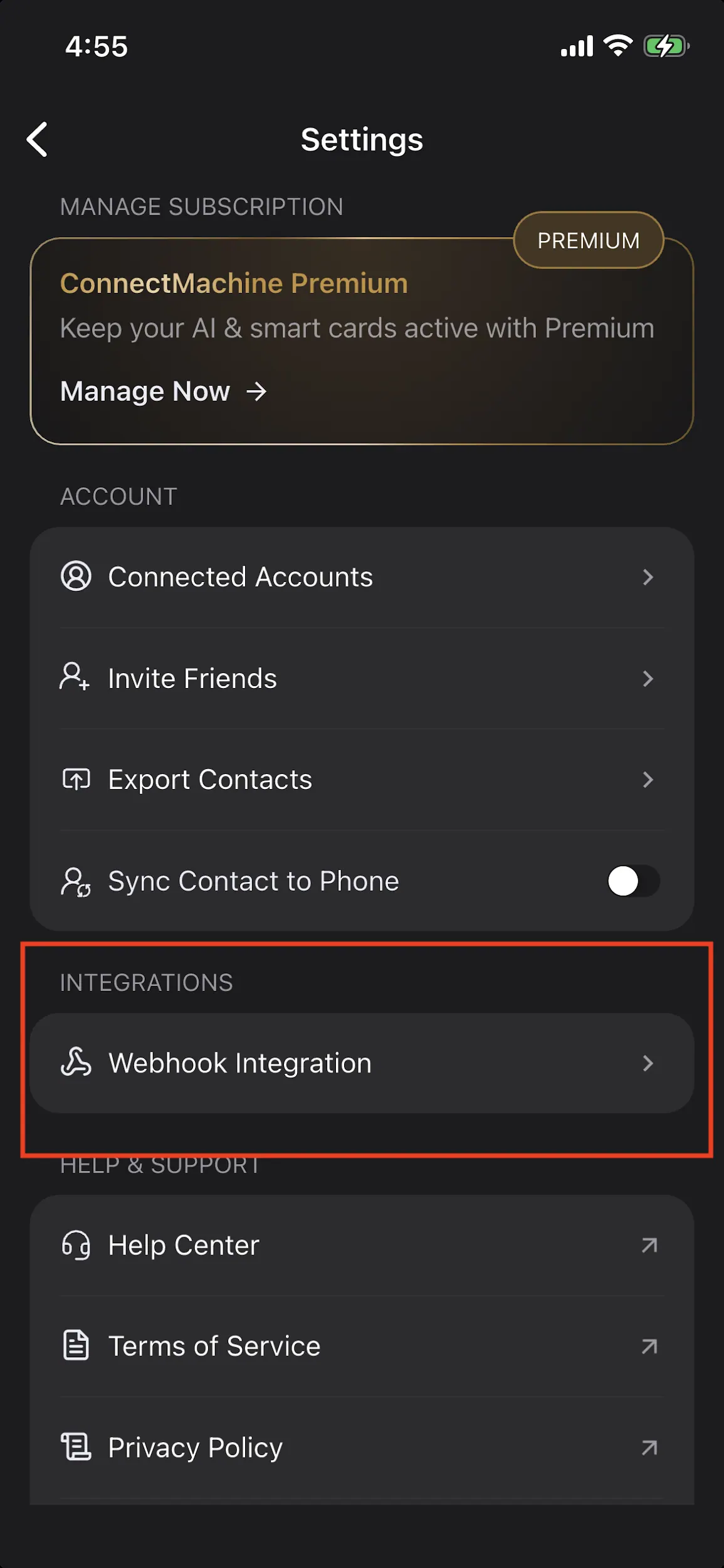
    在 ConnectMachine 应用中打开 Settings(设置),并在 Integrations 下点击 Webhook Integration。

    ConnectMachine Settings screen showing Webhook Integration under Integrations
    ConnectMachine 设置页面:Webhook Integration 位于 Integrations 之下。

    步骤 2:在 Zapier 中创建 Webhook 触发器

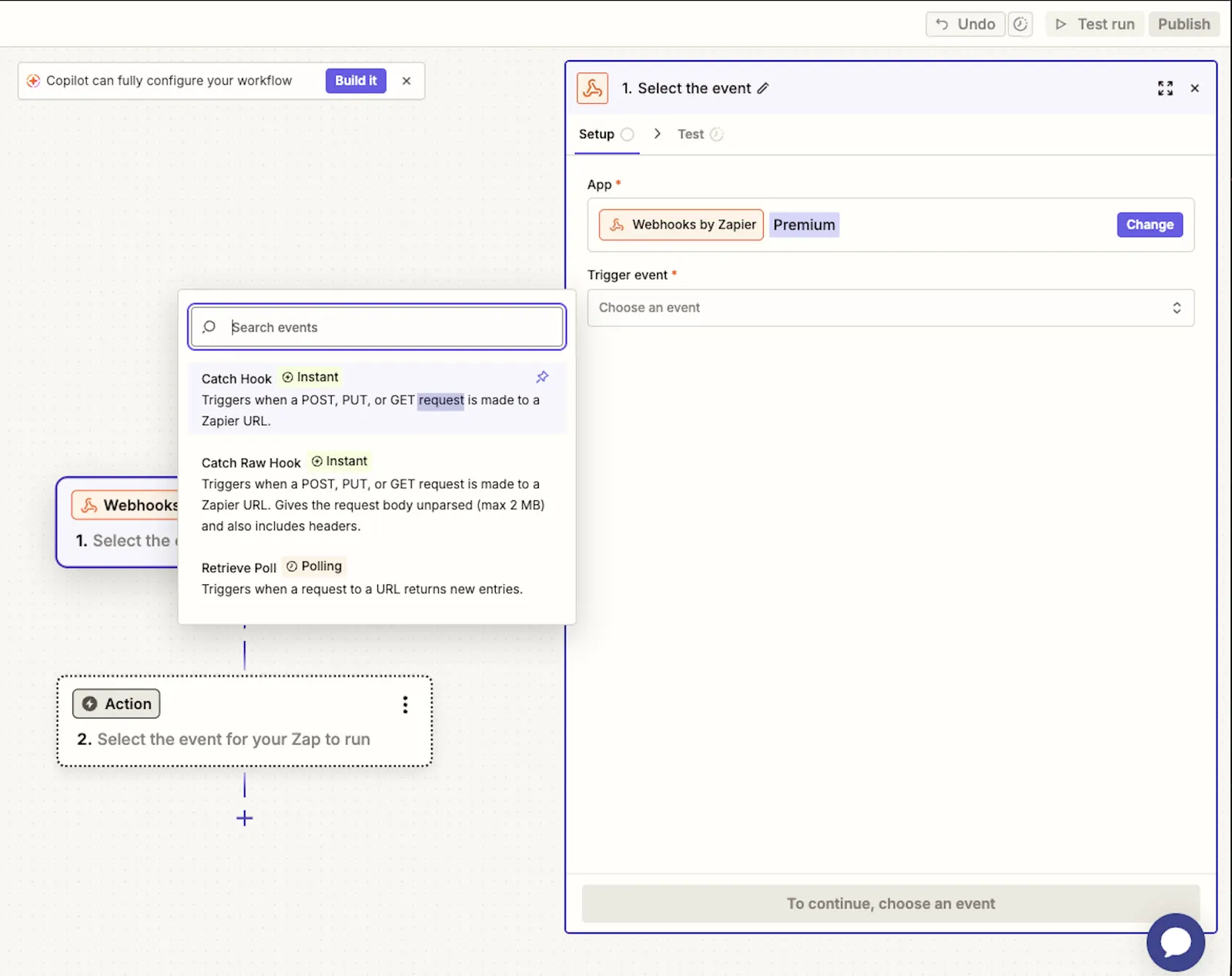
    在 Zapier 中新建一个 Zap。触发器应用选择 Webhooks by Zapier,触发事件选择 Catch Hook。这样 Zapier 会生成一个可接收 ConnectMachine 事件的唯一 URL。

    Zapier trigger setup with Webhooks by Zapier and Catch Hook selected
    Zapier 触发器设置:选择 Webhooks by Zapier,再选择 Catch Hook。

    步骤 3:复制 Zapier 的 Webhook URL

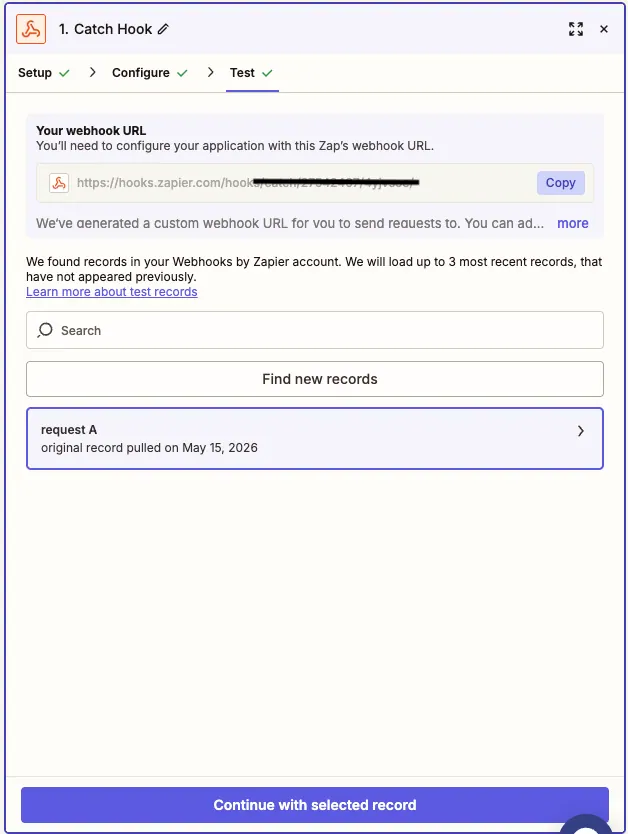
    配置好 Catch Hook 触发器后,Zapier 会显示一个 webhook URL。复制该 URL,并将其视为私密端点,因为任何拿到该 URL 的人都能向这个 Zap 发送数据。

    Zapier Catch Hook screen showing the generated webhook URL with a copy button
    Zapier Catch Hook 页面:复制生成的 webhook URL。

    步骤 4:在 ConnectMachine 中填写 Endpoint URL

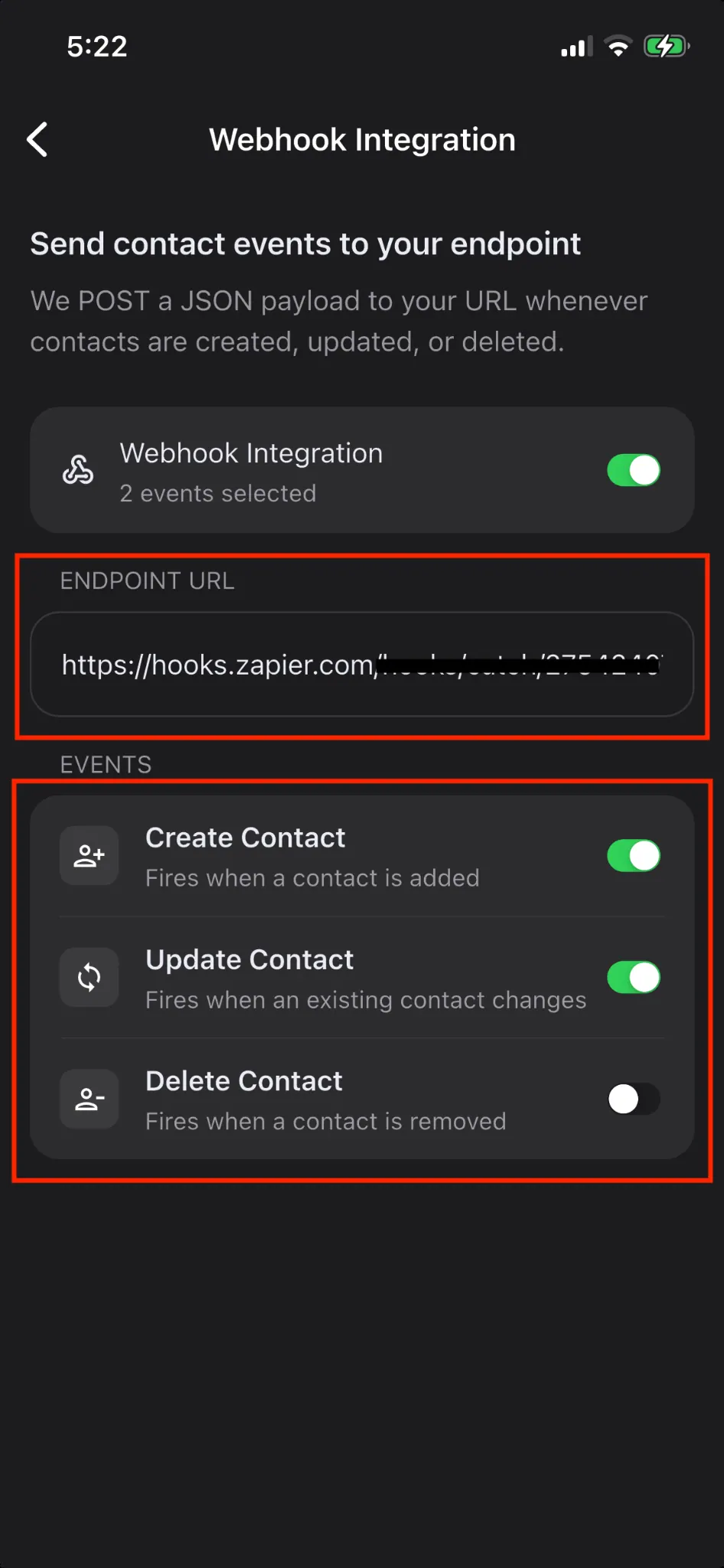
    把 Zapier 的 webhook URL 粘贴到 ConnectMachine 的 Endpoint URL 字段中。打开 Webhook Integration 开关,然后启用你想发送的事件。

    • Create Contact 会在添加联系人时发送 contacts.created 。
    • Update Contact 会在联系人发生变化时发送 contacts.updated 。
    • Delete Contact 会在删除联系人时发送 contacts.deleted 。
    ConnectMachine Webhook Integration screen with endpoint URL and event toggles
    ConnectMachine Webhook Integration 页面:端点 URL 与已选事件。

    步骤 5:向 Zapier 发送测试事件

    保存 URL 并启用某个事件后,在 ConnectMachine 中创建、更新或删除一个联系人以触发 webhook 事件。返回 Zapier,点击 Test trigger 或 Find new records,选中 Zapier 找到的那条请求,然后继续。

    Zapier test trigger screen showing a request received from ConnectMachine
    Zapier 找到了一条来自 ConnectMachine 的请求,可将其用作示例记录。

    步骤 6:将子键设置为 data

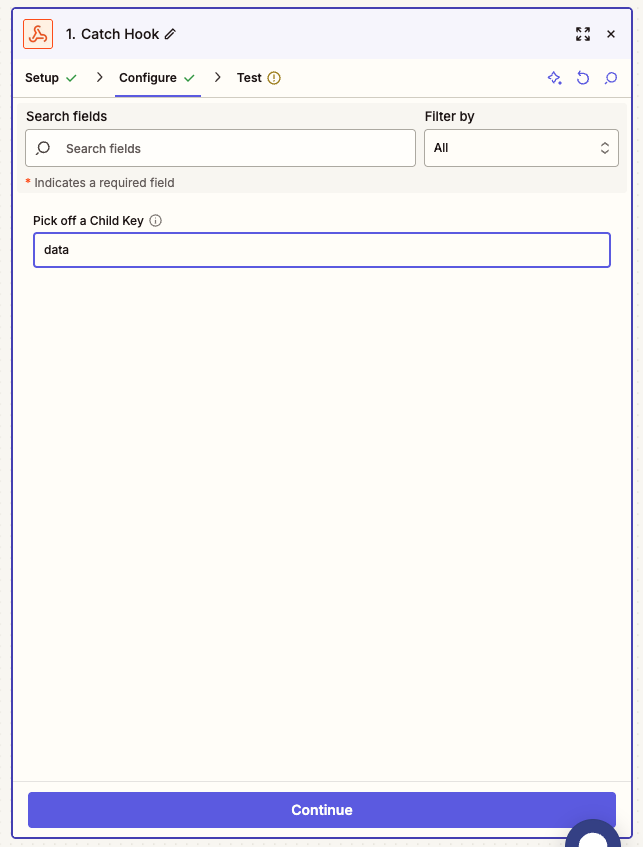
    在 Catch Hook 配置中,把 Pick off a Child Key 设置为 data 。这会让 Zapier 使用主事件体,也就是 ConnectMachine 发送 event_type 、 contacts 和 contact_ids 的位置。

    Zapier Catch Hook configuration with child key set to data
    Zapier Catch Hook 配置:将子键设置为 data。
    i

    子键为何重要

    ConnectMachine 在顶层发送投递元数据,工作流数据则放在 data 中。 将 data 设为子键可以让 Zapier 的字段映射更清晰。对于创建/更新事件, 请使用 Contacts [0] 中的字段来处理常规的单个联系人事件。对于导入批次,如果你想处理批次中的每一个联系人,请使用 Zapier 的循环或行项目处理功能。

    步骤 7:按 Event Type 筛选

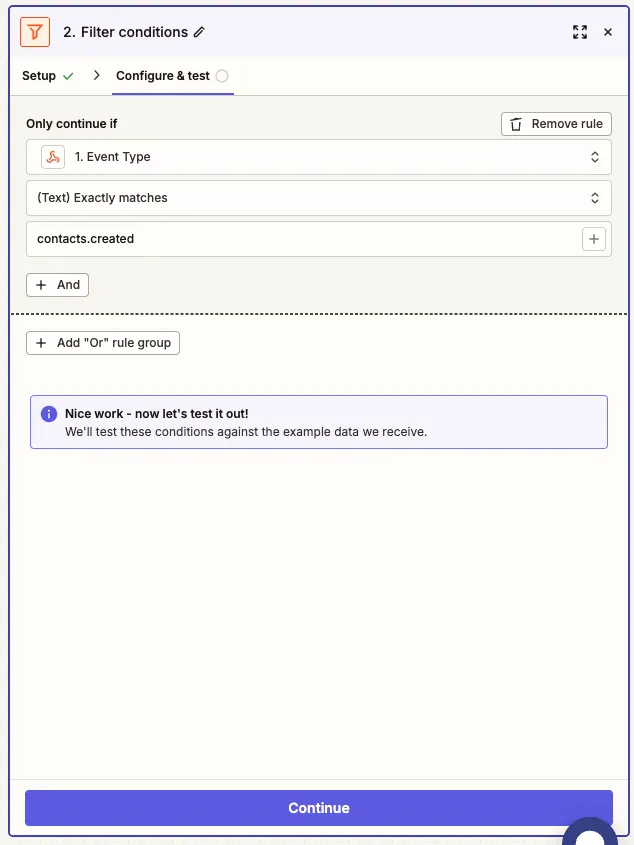
    如果同一个 Zapier hook 会收到多种事件类型,请在 CRM 动作之前添加 Filter by Zapier,并配置筛选条件,使 Event Type 与该 Zap 应处理的事件完全一致。

    • 对于创建类工作流,筛选 Event Type 完全匹配 contacts.created 。
    • 对于更新类工作流,筛选 Event Type 完全匹配 contacts.updated 。
    • 对于删除类工作流,筛选 Event Type 完全匹配 contacts.deleted 。
    Zapier filter configured so Event Type exactly matches contacts.created
    Zapier 筛选器:仅当 Event Type 等于 contacts.created 时继续执行。

    步骤 8:选择你的 CRM 动作

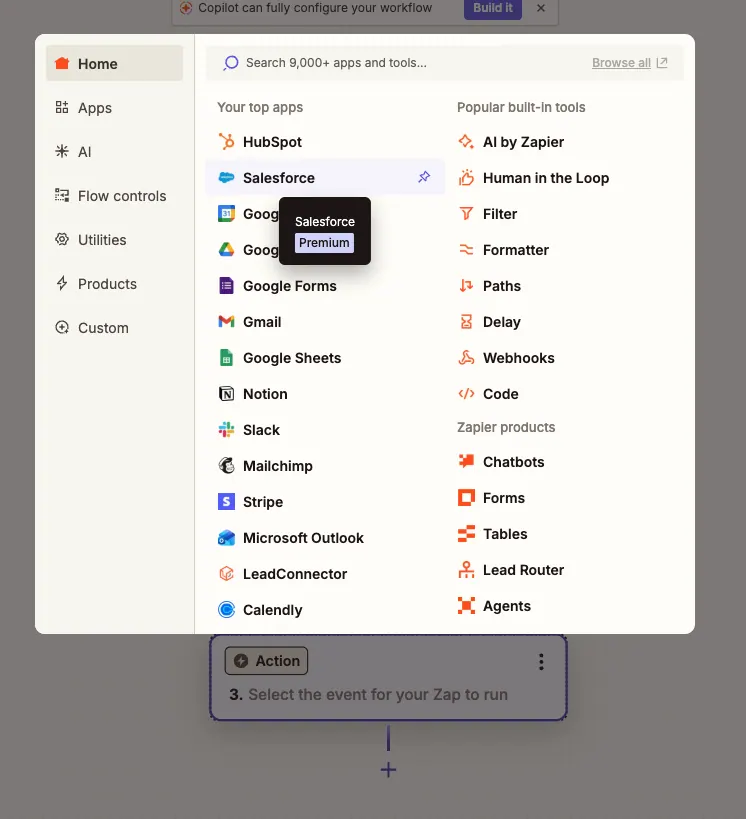
    把你要更新的 CRM 添加为下一个 Zap 步骤。截图以 Salesforce 为例,但同样的方式适用于任何 Zapier 支持的 CRM。

    Zapier action picker showing CRM apps to connect
    Zapier 动作选择器:选择你要更新的 CRM 应用。

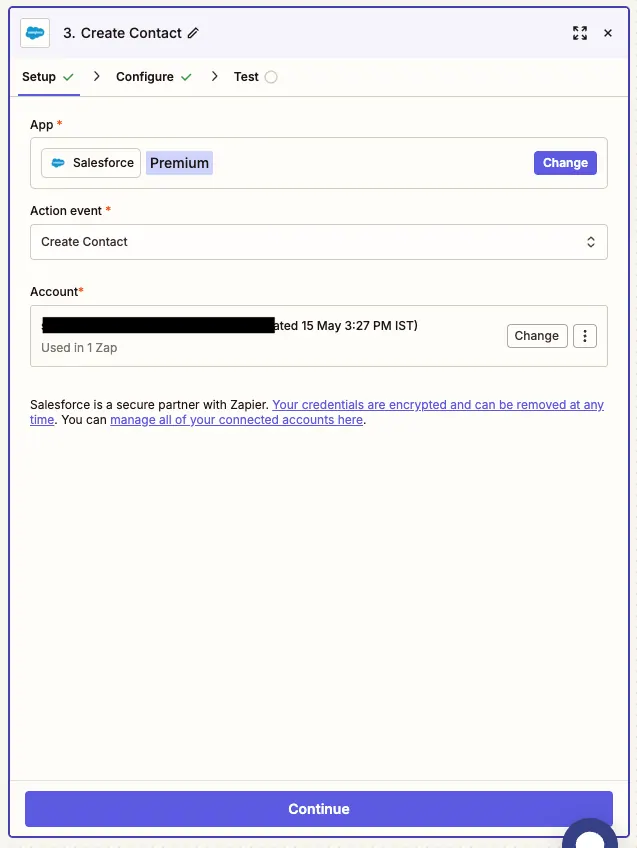
    选择与你的流程匹配的 CRM 动作。例如,为 contacts.created Zap 选择 Create Contact。当 Zapier 要求授权时,连接你的 CRM 账号。

    Salesforce Create Contact action selected in Zapier with account connection prompt
    Salesforce 示例:选择 Create Contact 并连接 CRM 账号。

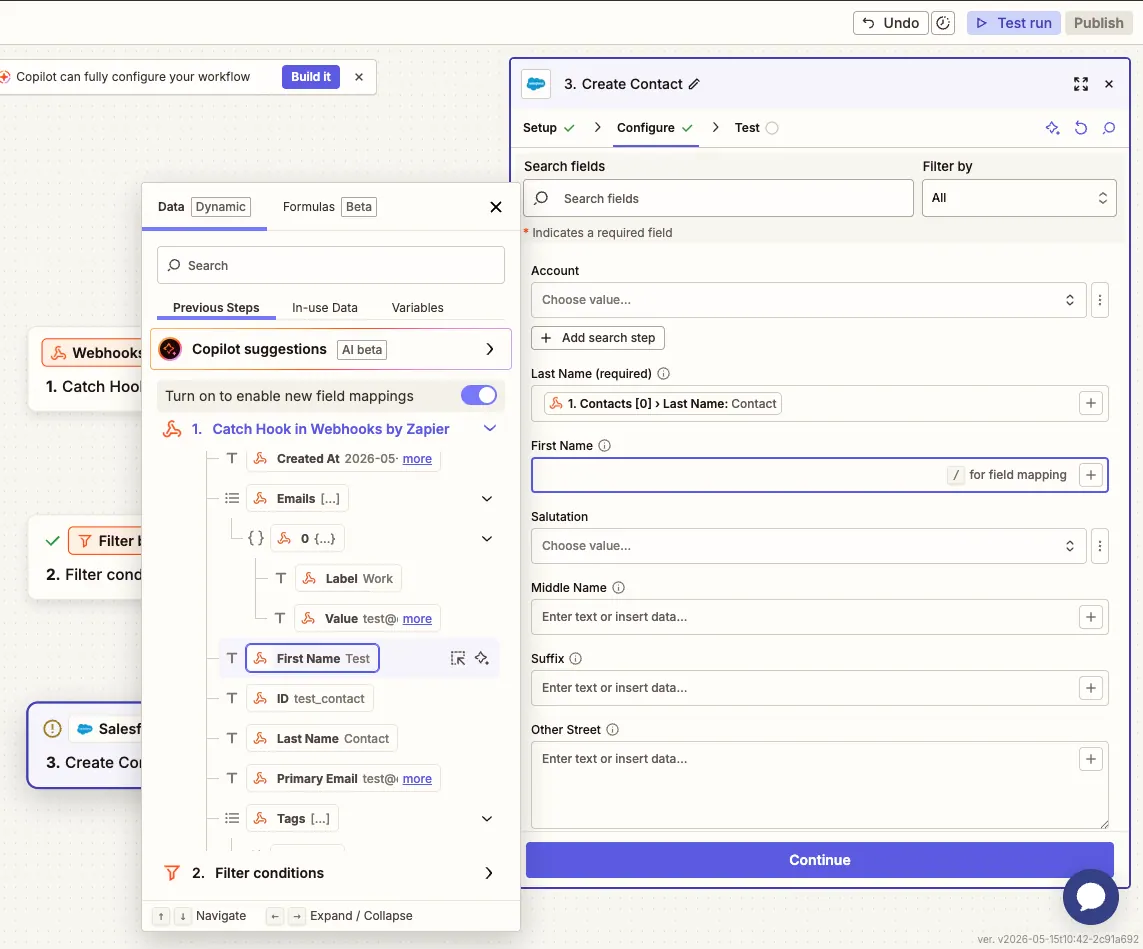
    步骤 9:把 ConnectMachine 字段映射到 CRM 字段

    在 CRM 动作设置中,使用 Zapier 的字段选择器把 webhook 负载中的值映射到 CRM 字段。对于常规的创建/更新事件,联系人字段位于 Contacts [0] 之下。

    • 把 First Name 映射到 Contacts [0] > First Name。
    • 把 Last Name 映射到 Contacts [0] > Last Name。
    • 把 Email 映射到 Contacts [0] > Primary Email,或映射到 Contacts [0] > Emails [0] > Value。
    • 把 Phone 映射到 Contacts [0] > Primary Phone,或映射到 Contacts [0] > Phones [0] > Value。
    • 直接按键名映射社交链接,例如 linkedin_url 或 github_url 。
    Zapier field mapping from ConnectMachine payload to CRM contact fields
    Zapier 字段映射:把 ConnectMachine 的负载值映射到 CRM 联系人字段。

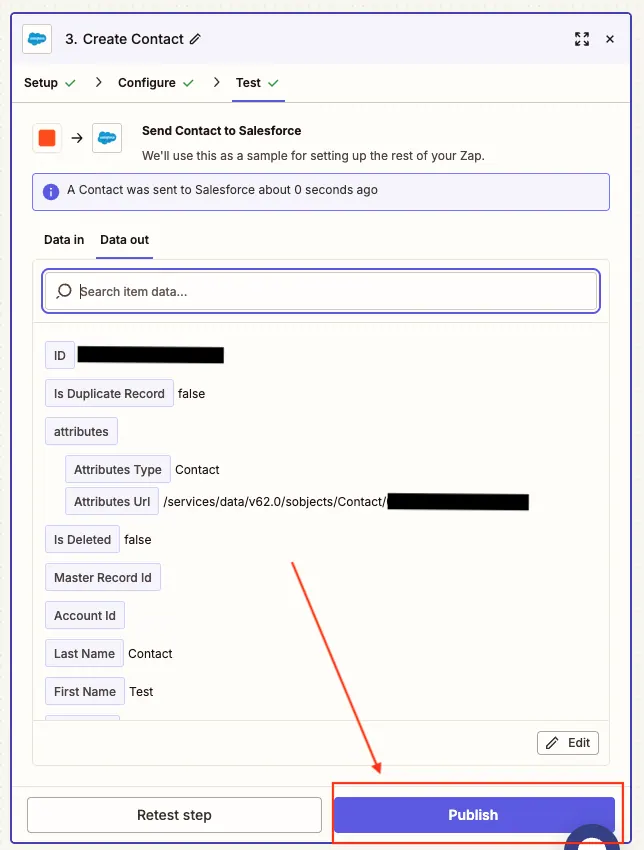
    步骤 10:测试并发布

    使用 Zapier 的 Test 步骤把示例联系人发送到你的 CRM。确认 CRM 中的记录无误后,发布该 Zap。

    Zapier test result showing the CRM accepted the mapped contact data
    Zapier 测试结果:CRM 已接受映射后的联系人数据。

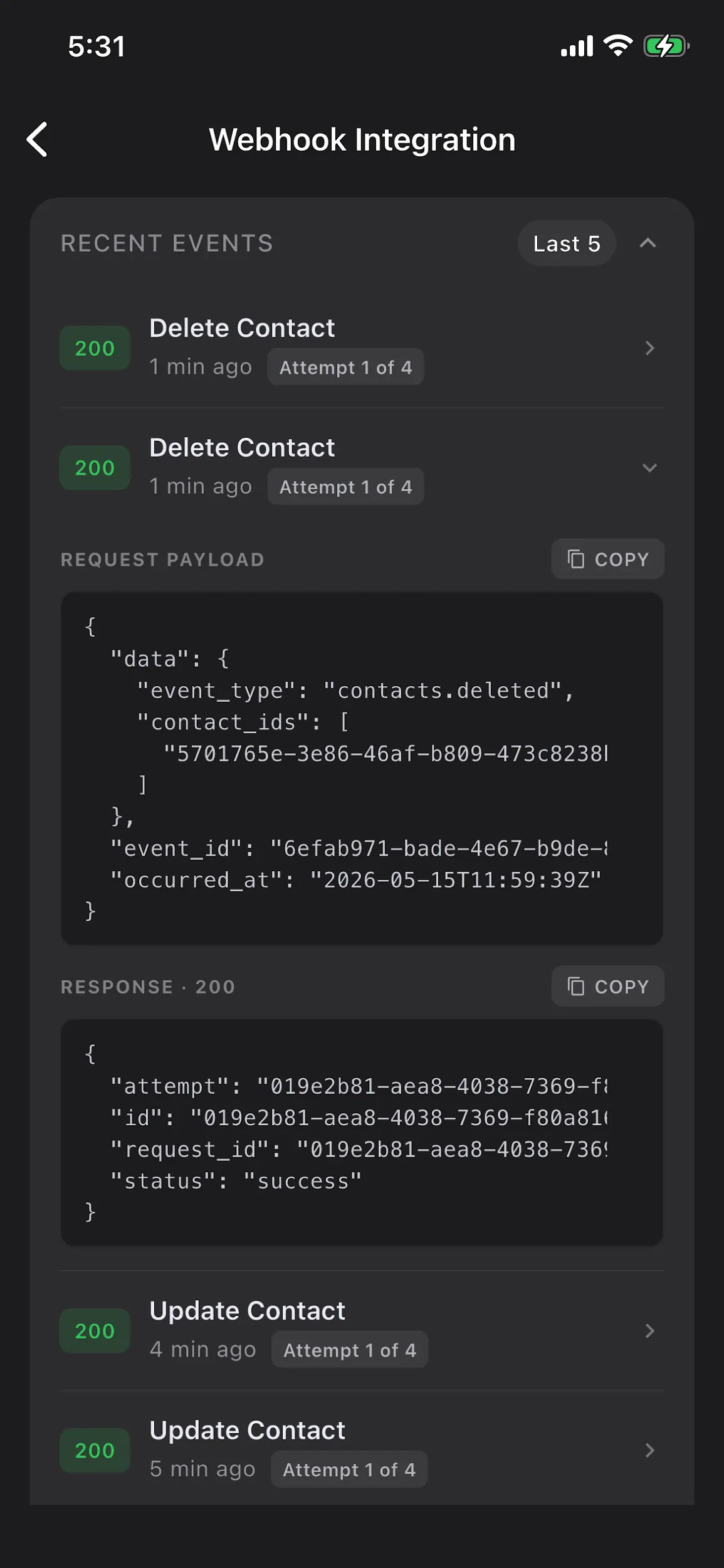
    在 ConnectMachine 中监控投递

    ConnectMachine 会展示近期的 webhook 投递记录,包括状态码、尝试次数、请求负载和响应体。返回 200 表示 Zapier 已接收该事件。对于投递失败的记录,应查看响应体排查原因,待端点问题修复后再重试。

    ConnectMachine recent webhook events screen with request and response payloads
    ConnectMachine 近期事件:查看请求与响应负载以便排查问题。

    负载字段参考

    ConnectMachine 会向 Zapier URL 发送 JSON。事件名称位于 data.event_type 中。创建和更新事件包含 data.contacts ,删除事件包含 data.contact_ids 。

    JSON · Create / update
    {
            "event_id": "delivery_id",
            "occurred_at": "2026-05-15T10:30:00Z",
            "data": {
                    "event_type": "contacts.created",
                    "contacts": [
                            {
                                    "id": "uuid-1234",
                                    "first_name": "John",
                                    "last_name": "Doe",
                                    "company": "Acme Corp",
                                    "primary_email": "jondoe@mail.com",
                                    "primary_phone": "+14155550123",
                                    "emails": [{ "label": "Work", "value": "johndoe@example.com" }],
                                    "phones": [{ "label": "Mobile", "value": "+14155550123" }],
                                    "socials": [
                                            { "github_url": "https://github.com/johndoe" },
                                            { "linkedin_url": "https://linkedin.com/in/johndoe" }
                                    ],
                                    "created_at": "2026-05-15T10:00:00Z",
                                    "updated_at": "2026-05-15T10:05:00Z"
                            }
                    ]
            }
    }

    删除事件采用以下结构:

    JSON · Delete
    {
            "event_id": "delivery_id",
            "occurred_at": "2026-05-15T10:30:00Z",
            "data": {
                    "event_type": "contacts.deleted",
                    "contact_ids": ["contact_id1", "contact_id2"]
            }
    }

    推荐的 Zap 模式

    目标 Zapier 筛选条件 CRM 操作
    在 CRM 中创建新联系人 event_type = contacts.created Create Contact
    更新 CRM 中已有的联系人 event_type = contacts.updated Find Contact,然后 Update Contact
    处理已删除的联系人 event_type = contacts.deleted 如果 CRM 支持,可归档、加标签或标记为已删除
    处理导入批次 event_type = contacts.created 使用 Looping by Zapier 或行项目处理来处理每个联系人

    问题排查

    • Zapier 找不到测试记录:请确认 ConnectMachine 中的端点 URL 与 Zapier 的 hook URL 完全一致、集成已开启,并且至少启用了一个事件。然后再创建、更新或删除一次联系人。
    • 在 Zapier 中难以映射字段: 把 Catch Hook 的 Child Key 设为 data ,然后重新测试触发器。
    • 错误的事件进入了 CRM 操作:添加一个 Filter by Zapier 步骤,并精确匹配 event_type 。
    • CRM 中只出现一个导入的联系人:导入事件可能包含多个联系人;如需处理其中每一个联系人,请使用 Looping by Zapier 或 CRM 的批量操作。
    • Zapier 收到了事件但 CRM 操作失败:请检查该 CRM 操作的测试结果,以及 ConnectMachine 中 Recent Events 的响应正文。
    • 社交链接难以映射:请使用对应平台的键名,例如 linkedin_url 、 github_url 、 twitter_url 、 facebook_url 、 youtube_url 或 instagram_url 。

    安全与维护

    • 请勿公开 Zapier 的 webhook URL。
    • 仅使用 HTTPS 的 webhook URL。
    • 如果某个 Zap 不应再接收事件,请在 ConnectMachine 中停用相应事件。
    • 如果你更换了 Zapier 的 hook URL,请同时更新 ConnectMachine 中的 Endpoint URL。
    • 发布后查看 Recent Events,确认线上事件已成功送达 Zapier。
    • 在已集成的 CRM 或工作流中确认数据显示正确。

    09 · 开发者

    如何通过 MCP 把 ConnectMachine 连接到 Claude、Cursor 或其他 AI 工具?

    ConnectMachine 提供远程 MCP 服务器,任何支持 Model Context Protocol 的工具都能通过普通对话读取和更新你的联系人、活动、人脉网络和电子名片。无需安装任何东西:你的工具会使用你的个人密钥通过 HTTPS 连接。

    本指南帮你搭建什么

    在你的 AI 工具与 ConnectMachine 账户之间建立可用的连接,让你可以在常用工具中直接查找联系人、补充相识的活动信息,或更新电子名片。

    开始之前

    • 一个 ConnectMachine 账户。
    • 一个支持远程 MCP 服务器的 AI 工具,例如 Claude、Claude Code、Cursor、VS Code、Zed、Windsurf 或 Cody。
    • 你的个人 MCP 密钥,可在下一步的连接页面获取。

    端到端流程

    1. 打开 MCP 连接页面,使用你的 ConnectMachine 账户邮箱或 Google 登录。
    2. 复制你的 MCP 密钥。
    3. 粘贴对应工具的配置,并把 YOUR_MCP_KEY 替换为你的密钥。
    4. 重启该工具,确认 ConnectMachine 出现在其 MCP 服务器列表中。
    5. 向助手提一个关于你人脉的问题,确认连接可用。

    步骤 1:获取 MCP 密钥

    该密钥是与你的 ConnectMachine 账户绑定的个人 bearer token。打开 licenses.connectmachine.ai/mcp/auth,使用账户邮箱(一次性验证码)或 Google 登录。页面会显示你的密钥,并附有主流工具的现成配置片段。请妥善保管密钥:任何持有它的一方都能以你的身份操作账户。

    步骤 2:连接 Claude

    对于网页版和桌面版 Claude,打开 Settings,进入 Connectors,选择 Add custom connector,粘贴服务器地址 https://mcp.connectmachine.ai/mcp。无需配置文件,Claude 会引导你完成登录流程。对于 Claude Code,请在项目根目录创建 .mcp.json,填入下方的配置片段,然后重启 Claude Code。

    JSON · .mcp.json
    {
      "mcpServers": {
        "connectmachine": {
          "type": "http",
          "url": "https://mcp.connectmachine.ai/mcp",
          "headers": {
            "Authorization": "Bearer YOUR_MCP_KEY"
          }
        }
      }
    }

    步骤 3:连接 Cursor

    Cursor 会从 ~/.cursor/mcp.json 读取适用于所有项目的 MCP 服务器,或从单个项目内的 .cursor/mcp.json 读取。添加下方的配置片段,然后打开 Settings,确认 ConnectMachine 已列出并处于启用状态。

    JSON · ~/.cursor/mcp.json
    {
      "mcpServers": {
        "connectmachine": {
          "url": "https://mcp.connectmachine.ai/mcp",
          "headers": {
            "Authorization": "Bearer YOUR_MCP_KEY"
          }
        }
      }
    }

    步骤 4:连接 VS Code

    VS Code 使用 servers 对象而不是 mcpServers,并且每一项都要声明其 transport type。把下方的配置片段放入 .vscode/mcp.json,然后从 Copilot Chat 的 MCP 面板启动该服务器。

    JSON · .vscode/mcp.json
    {
      "servers": {
        "connectmachine": {
          "type": "http",
          "url": "https://mcp.connectmachine.ai/mcp",
          "headers": {
            "Authorization": "Bearer YOUR_MCP_KEY"
          }
        }
      }
    }

    步骤 5:连接 Zed

    Zed 把 MCP 服务器称为 context servers,并且可以直接在 settings.json 中配置远程服务器。在不设置 Authorization 请求头的情况下,Zed 会在首次连接时运行标准的 MCP 登录流程,因此只填 URL 即可。

    JSON · Zed settings.json
    {
      "context_servers": {
        "connectmachine": {
          "url": "https://mcp.connectmachine.ai/mcp"
        }
      }
    }

    你可以问些什么

    该服务器提供 40 个功能明确的工具,覆盖联系人、活动、人脉网络、电子名片、导入导出以及你的个人资料。助手会为每个请求自动选择合适的工具,你无需自己指定。

    • 找出我去年在 Web Summit 上认识的联系人。
    • 列出我人脉中从事金融科技的创始人。
    • 给 Priya 添加一个电话号码,并标注我们相识的活动。
    • 更新我销售用电子名片上的职位。
    !

    提示

    如需断开连接,请从工具配置中移除 ConnectMachine 条目。你的密钥对其他仍在使用它的工具依然有效,因此如果怀疑密钥泄露,请在连接页面轮换密钥。

    完整的 MCP 参考文档,包括各个工具领域以及适用的高级版规则,请见 MCP 服务器指南。

    阅读 MCP 服务器指南

    10 · 开发者

    原生 Zapier 集成是如何工作的?

    无需复制 webhook URL,即可搭建即时的双向联系人流程。连接一次,选择触发器或动作,映射字段,然后发布你的 Zap。

    !

    可用范围

    适用于有效的付费订阅用户、组织许可成员,以及在有效期内的高级版试用用户。

    端到端流程

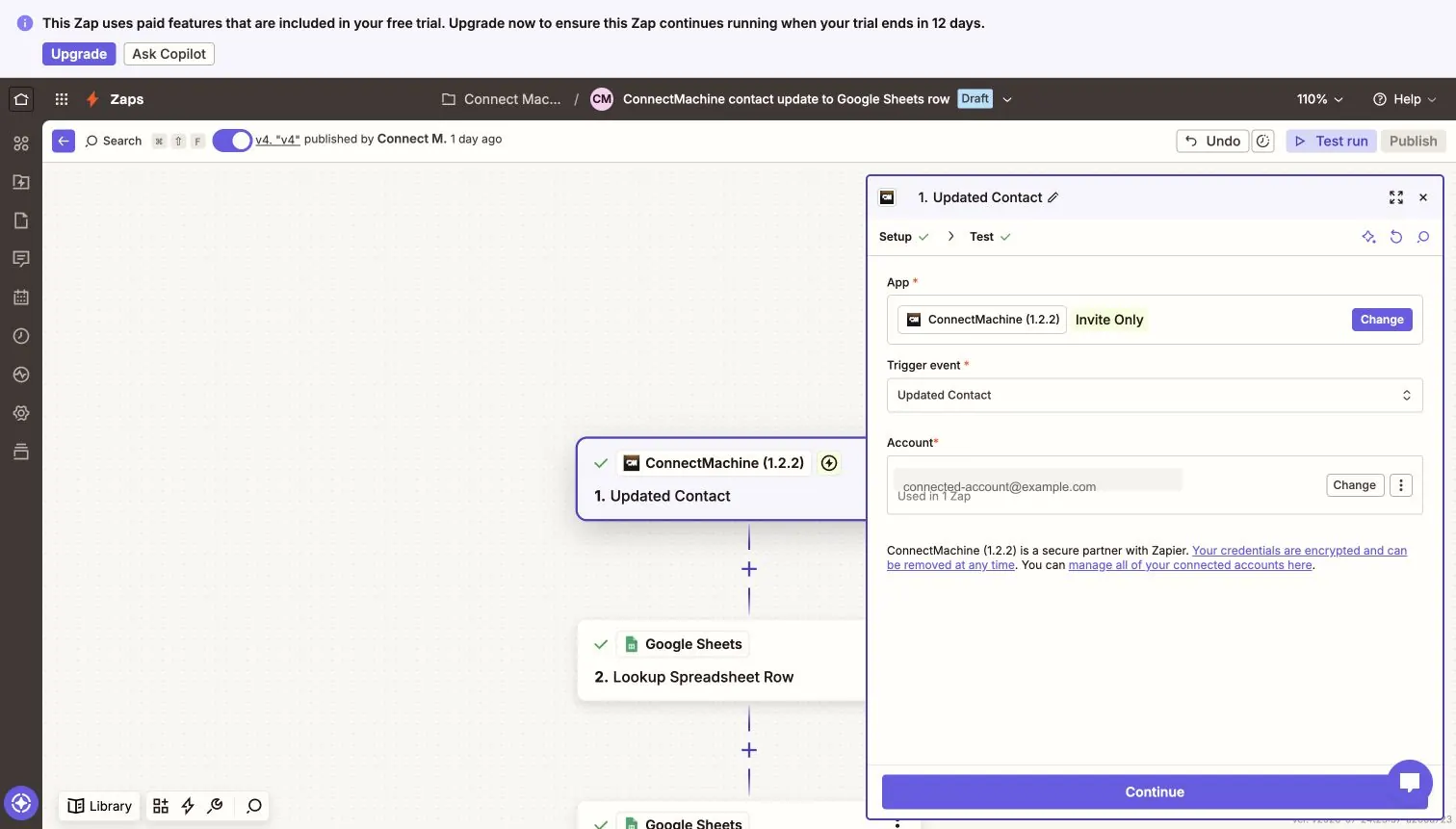
    1. 在 Zapier 中选择 ConnectMachine,使用 Google 或邮箱验证码登录一次。
    2. 同意授权页面列出的各项权限。
    3. 选择一个触发器(New、Updated 或 Deleted Contact)或一个动作(Create 或 Update Contact)。
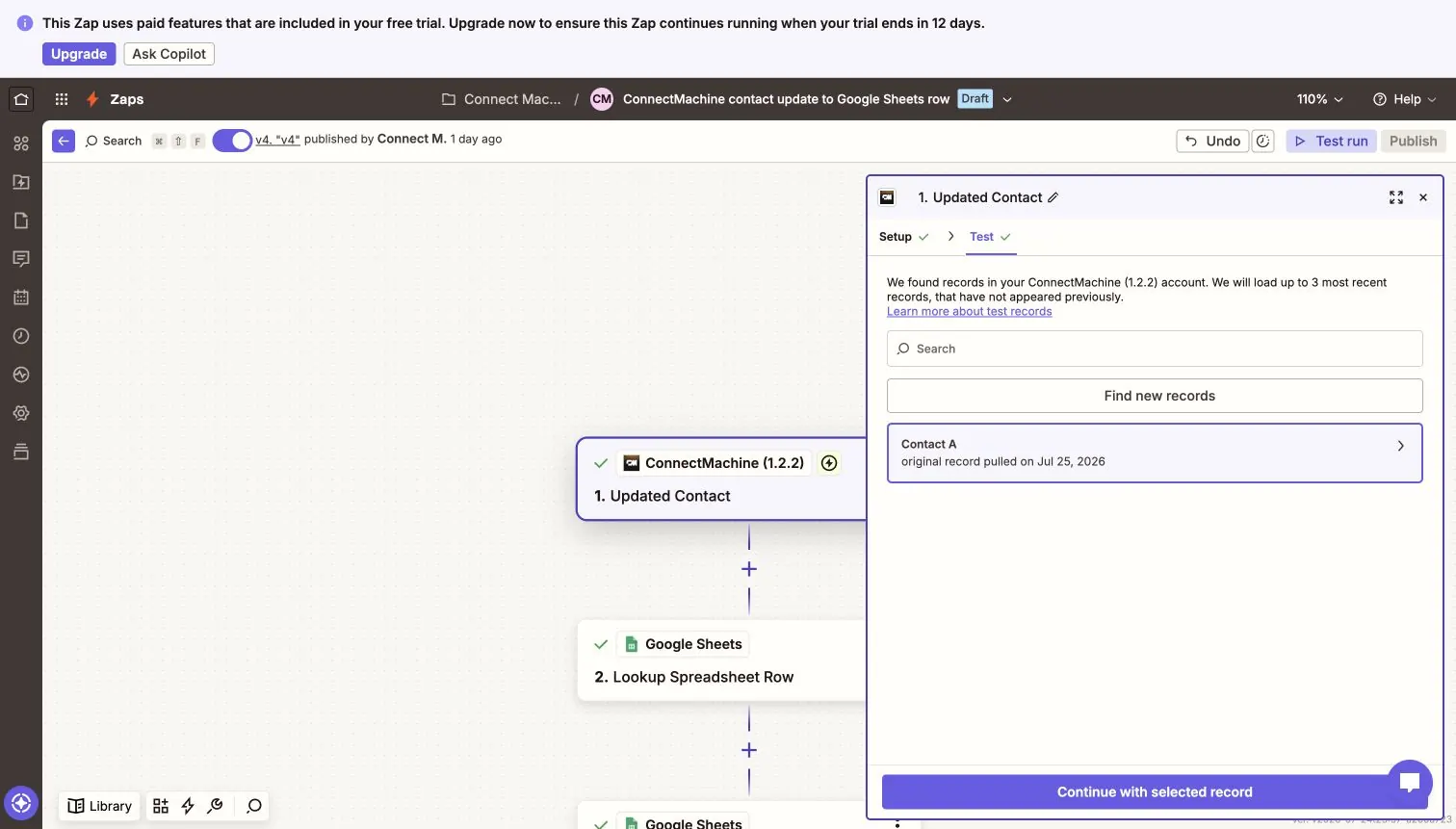
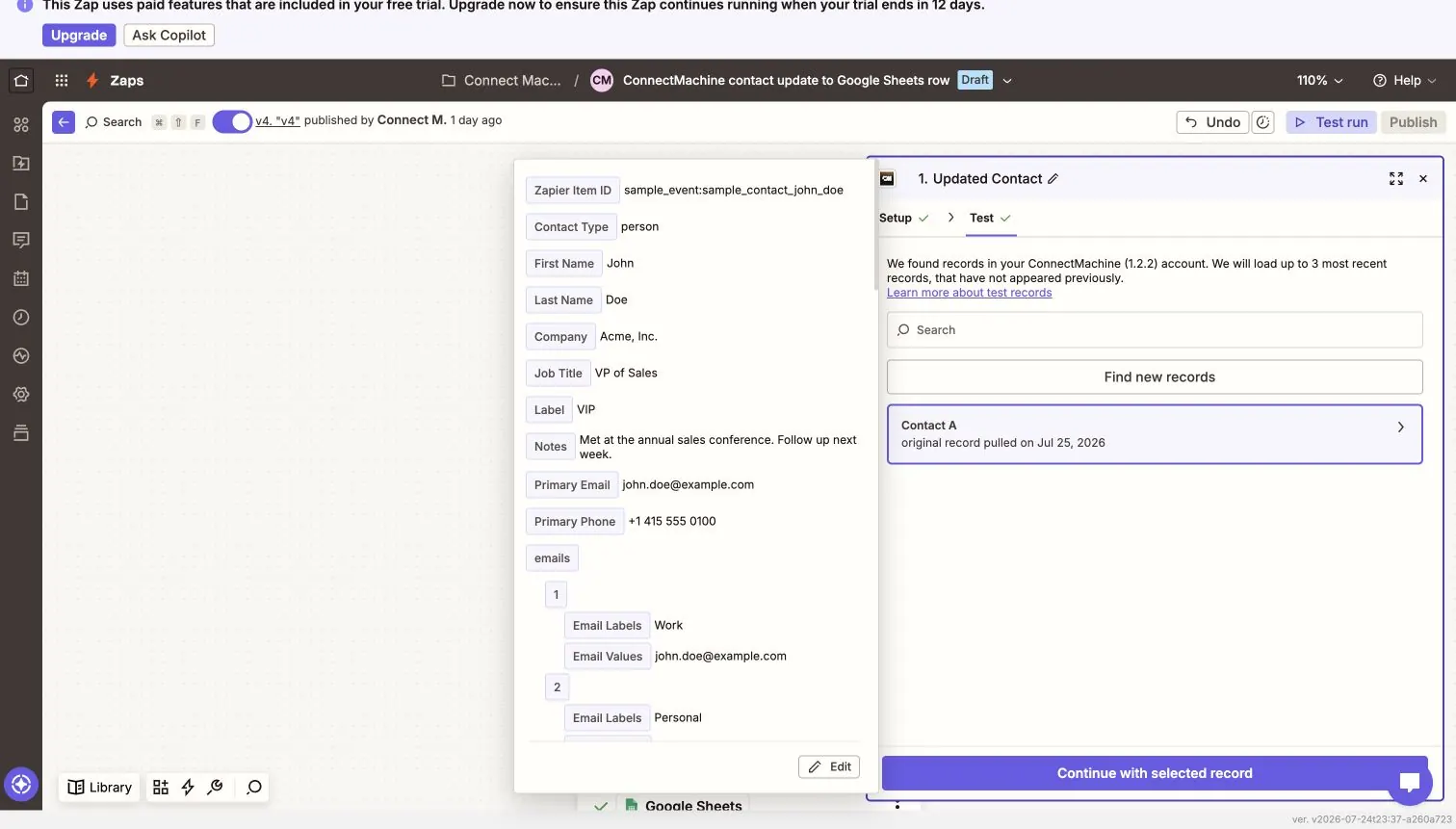
    4. 测试该步骤,让 Zapier 拉取一条真实示例,你可以查看负载中的各个字段。
    5. 映射你需要的字段,然后发布该 Zap。

    触发器与动作

    该集成包含五个可见操作。

    • New Contact 触发器:在 contacts.created 时运行。
    • Updated Contact 触发器:在 contacts.updated 时运行。
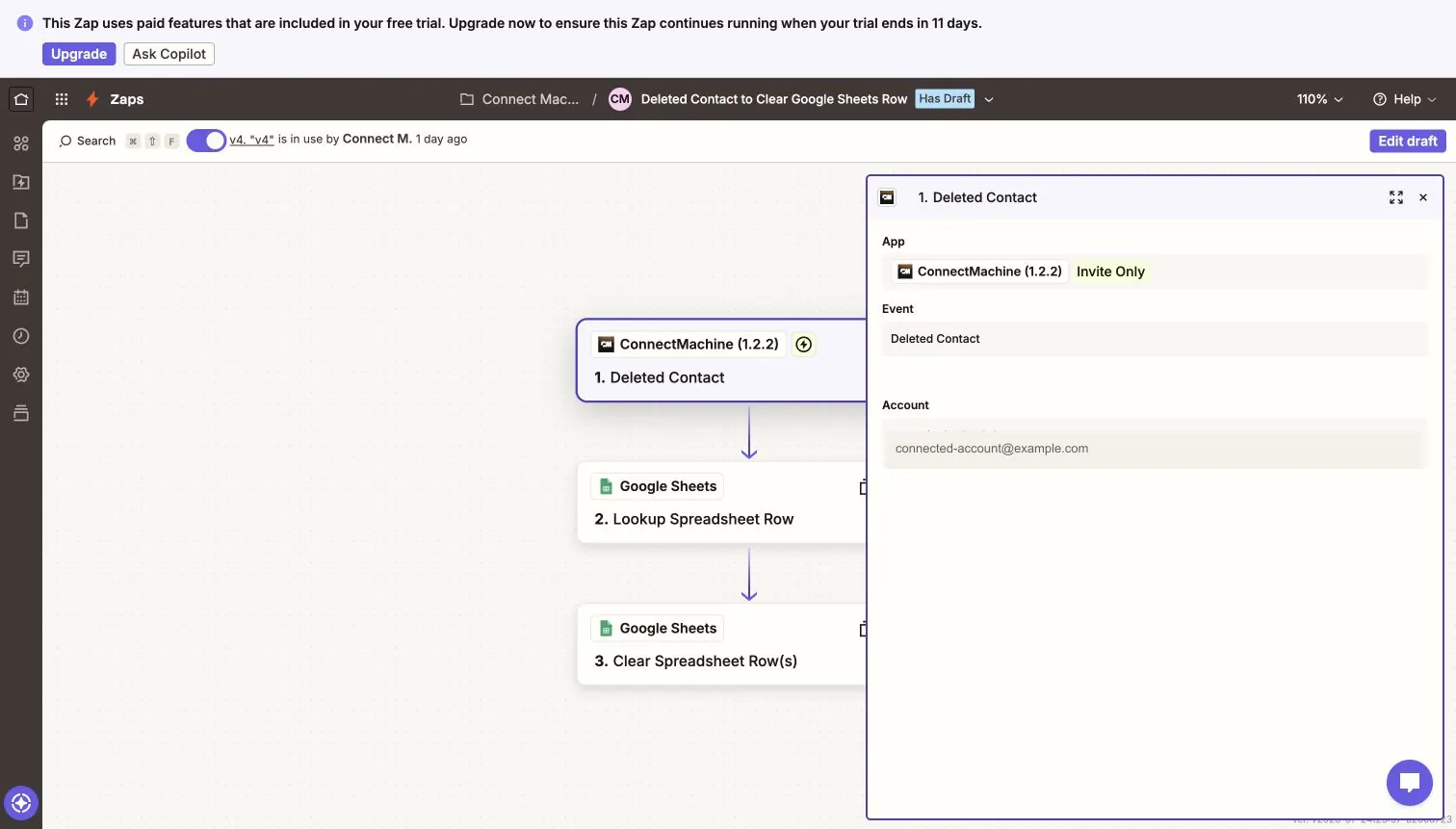
    • Deleted Contact 触发器:在 contacts.deleted 时运行,并包含删除前捕获的联系人快照。
    • Create Contact 动作:创建一个个人联系人或企业联系人。
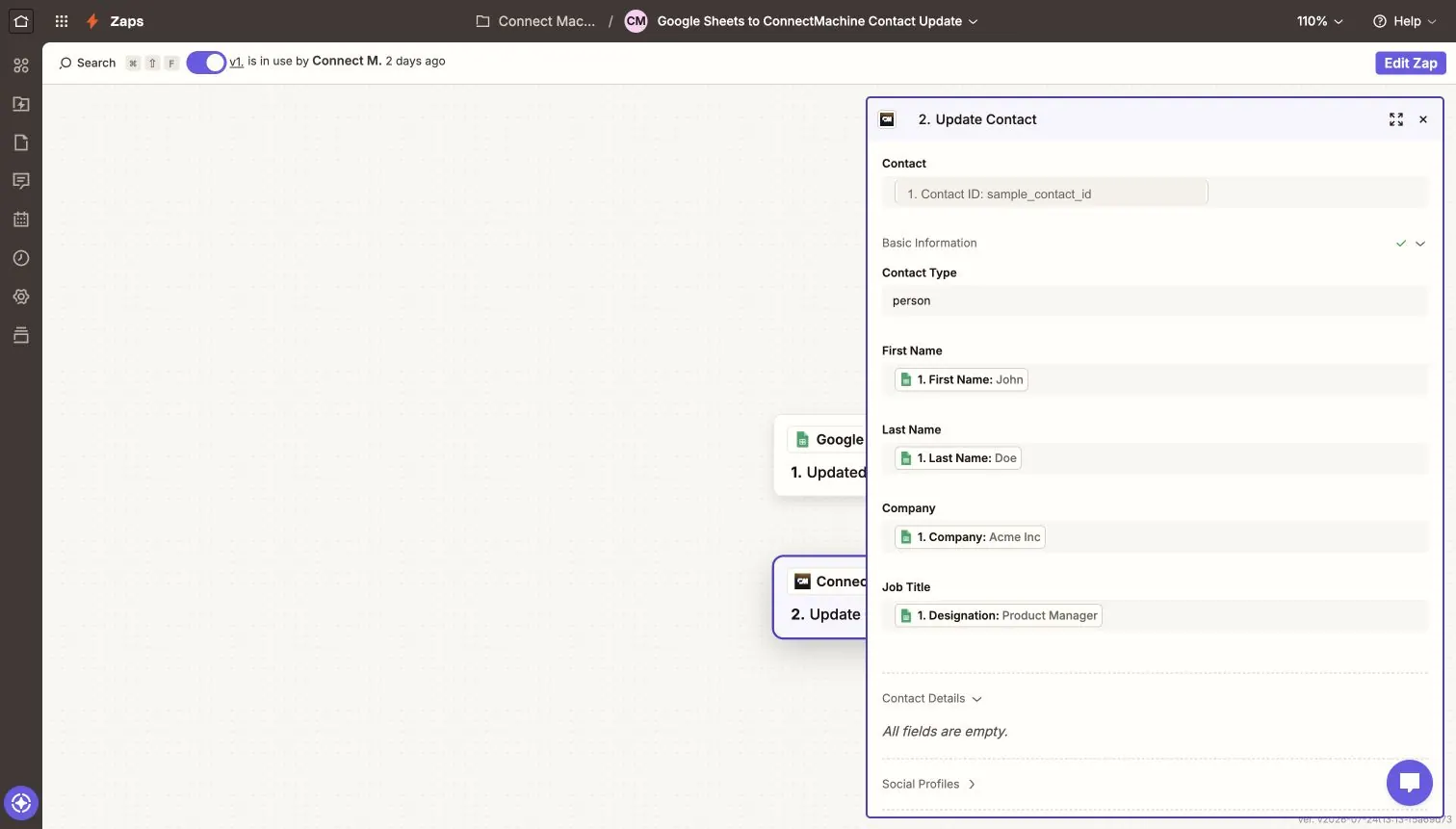
    • Update Contact 动作:更新一个从下拉列表中选择、或以自定义 ID 映射的现有联系人。
    Zapier trigger test screen pulling a sample contact from ConnectMachine
    测试触发器时会从你的账户中拉取一条真实的示例联系人。
    Zapier showing the ConnectMachine trigger payload fields available for mapping
    触发器负载:其中的每个字段都可以映射到后续的 Zap 步骤中。
    !

    说明

    Deleted Contact 仅为触发器,没有对应的 Delete Contact 动作。

    连接你的账户

    在 Zapier 中选择 ConnectMachine 并点击 Sign in。使用 Google 或邮箱验证码完成授权。只有已完成注册引导的现有 ConnectMachine 账户才能连接。如果授权被撤销,或刷新令牌的安全检查关闭了连接,请在 Zapier 中重新连接。
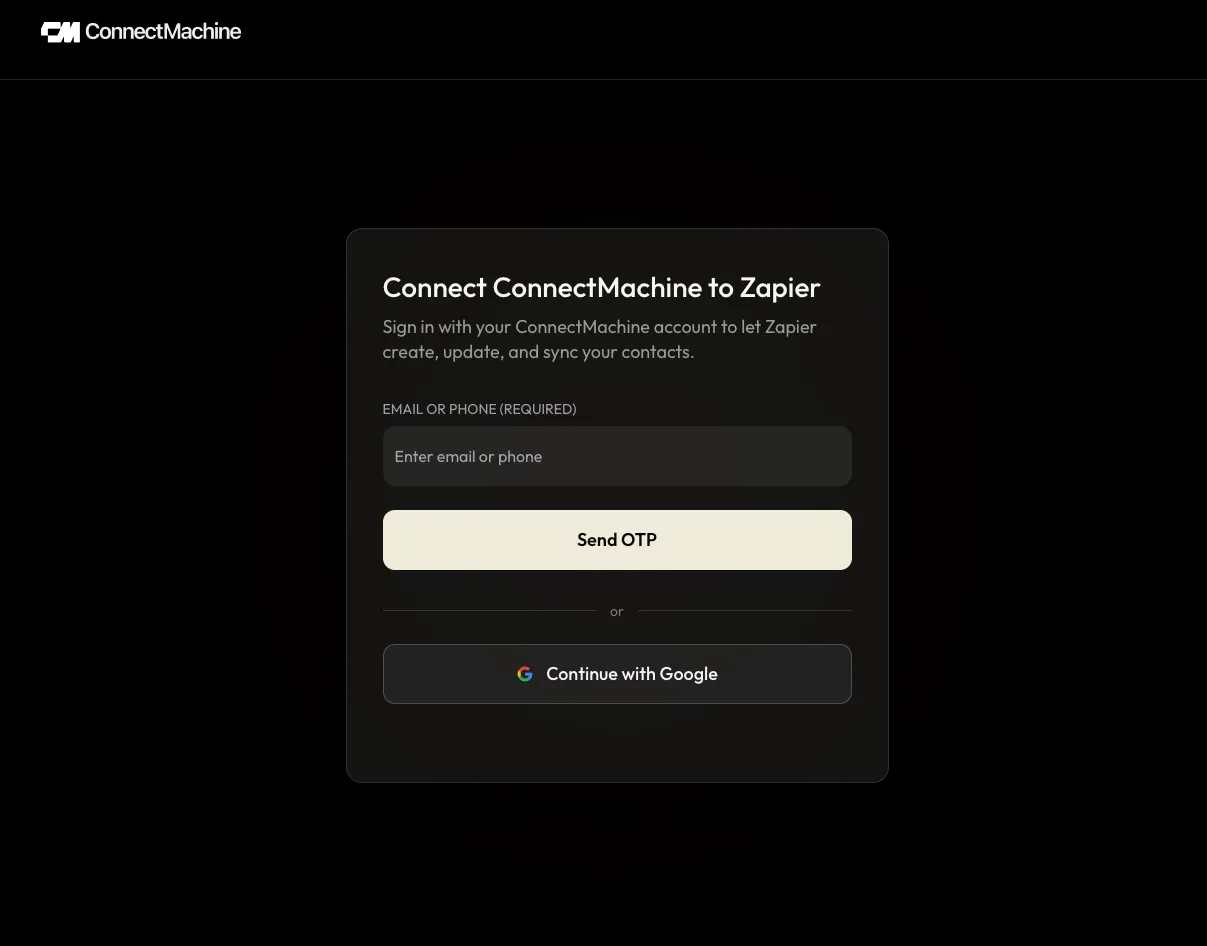
    ConnectMachine consent page for Zapier listing the contact and webhook permissions being requested
    ConnectMachine 授权页面。在你同意之前,Zapier 请求的每一项权限都会逐条列出。

    Create Contact 字段

    先选择个人或企业,然后映射名、姓、公司、职位、备注、可选的人脉网络、主邮箱、主电话和网站。

    • 个人联系人必须填写名(first name)。
    • 企业联系人必须填写公司(company)。
    • 邮箱和网站的值会被校验。
    • 如果未填写 Network,ConnectMachine 会使用你的默认人脉网络。
    Zapier Create Contact action showing the ConnectMachine fields available to map
    Create Contact 动作及可映射到其中的字段。

    Update Contact 字段

    Contact ID 为必填项。可以从下拉列表中选择一个近期联系人,或选择 Custom 来映射上一个 Zap 步骤中的 ID。只需映射你想修改的字段。

    • 在 v1 中,留空或未填写的值不会清除已有数据。
    • 主邮箱、主电话和网站会更新当前的主值,若不存在则新建一个。
    • 所选联系人和人脉网络必须属于已连接的账户。
    Zapier Update Contact action with the contact dropdown and mappable fields
    Update Contact:从下拉列表中选择近期联系人,或映射一个自定义 ID。

    避免 Zap 递归触发

    由 ConnectMachine 动作产生的变更同样会触发常规的 New Contact 或 Updated Contact 触发器。其输出中包含 source=zapier 以及对应连接授权的 source_id。

    !

    说明

    当某个 Zap 会回写数据到 ConnectMachine 时,请添加类似“source does not exactly match zapier”的 Zapier Filter。

    已删除的联系人

    删除单个联系人、批量删除、全部删除或合并联系人,都可能触发 Deleted Contact 触发器。Zapier 会为每个被删除的联系人收到一条数据,其中包含 deleted_at 及删除前的字段。较早的手动 webhook 集成在删除事件中仍然只返回 ID。

    Zapier Deleted Contact trigger output showing the pre-delete contact snapshot
    Deleted Contact 触发器返回联系人被删除之前的状态。

    隐私与权限

    Zapier 保存你这条连接的 OAuth 凭据。ConnectMachine 只保存访问令牌的标识符和经过哈希的刷新令牌。授权页面不会把任何一种令牌存入浏览器存储。

    • user:read 用于标识该连接。
    • contacts:read 支撑触发器、示例数据和下拉列表。
    • contacts:write 允许执行 Create Contact 和 Update Contact。
    • webhooks:write 仅允许 Zapier 管理它自己的触发器订阅。

    开发者参考

    OAuth 使用带 S256 PKCE 的授权码模式,并支持自动刷新。原生订阅使用 POST /api/v1/zapier/subscriptions 和 DELETE /api/v1/zapier/subscriptions/:id。触发器示例数据使用 GET /api/v1/zapier/trigger-samples。动作使用 POST /api/v1/zapier/contacts 和 PATCH /api/v1/zapier/contacts/:id。

    问题排查

    出现高级版相关提示,说明该账户已不再拥有符合条件的方案。出现权限相关提示,说明该 Zap 需要重新连接并同意所请求的权限范围。如果 Zapier 返回 410 Gone 后触发器停止运行,请重新开启该 Zap,让 Zapier 创建新的订阅。若反复出现认证错误,请在 Zapier 中移除该连接后重新连接。

    完整的原生 Zapier 参考文档(含开发者端点)请见 Zapier 集成指南。

    阅读 Zapier 集成指南

    14 · 账户

    ConnectMachine 的推荐计划如何运作?

    把 ConnectMachine 推荐给朋友和人脉,即可获得奖励并延长自己的订阅时长。分享你的专属链接,追踪通过它注册或订阅的用户。

    1. 在底部菜单栏中,点按三点图标。
    2. 从菜单进入设置。
    3. 点按邀请好友,打开推荐选项。
    4. 复制你的推荐链接手动分享,也可以直接通过社交媒体、即时通讯工具、邮件等应用分享。
    5. 点按推荐追踪,查看有多少人通过你的链接注册,以及有多少人购买了订阅。
    操作 你可以做什么
    复制推荐链接 复制你的专属链接,通过消息、邮件或帖子发送给任何人。
    直接分享 使用内置分享选项,通过社交媒体、即时通讯工具、邮件等方式发送你的邀请。
    追踪推荐 查看通过你的链接注册的人数,以及其中有多少人购买了订阅。
    获得奖励 成功推荐可以延长你的订阅时长,邀请的人越多,延长越多。

    需要更多帮助?请访问帮助中心查看常见问题,或发送邮件至 hi@connectmachine.ai。

    现在就来创建你的
    电子名片

    我们很期待听到你的想法,聊聊我们在做什么,以及能为你的品牌带来什么。

    hi@connectmachine.ai
    ConnectMachine

    产品

    功能 价格 下载应用 集成 文档 帮助

    工具

    免费电子名片 免费名片扫描 免费邮箱签名 免费会议虚拟背景 免费 Wallet 名片 免费 VCF 查看与转换工具

    应用场景

    电子名片二维码名片名片扫描AI 会议记录联系人管理应用Apple Wallet 电子名片Google Wallet 电子名片自定义域名电子名片团队名片免费电子名片iPhone 电子名片Android 电子名片WhatsApp 电子名片把联系人导出到 CRM拓展人脉活动后的后续跟进在会议现场扫描名片 全部使用场景

    按职业

    房产经纪人招聘专员销售代表自由职业者顾问保险代理人牙医医生 查看全部职业

    对比

    vs Blinqvs dotvs HiHellovs Linqvs Mobilovs Poplvs Uniqodevs V1CEvs Wave Connect 全部对比

    博客

    如何把名片扫描导入 Excel 或 CSV如何用 Canva 制作电子名片如何把电子名片加进你的邮箱签名Reddit 网友眼中最好的电子名片2026 年电子名片到底要花多少钱? 全部文章

    公司

    关于我们 产品路线图 更新日志 合作伙伴计划 创作者 联系我们

    2026 Connect Machine Inc. 保留所有权利

    关于我们 隐私政策 服务条款