

vCard 二维码生成器,扫一下就能保存你的联系方式
把你的姓名、电话、邮箱、公司和个人主页链接放进一个二维码。任何人用手机相机扫码,都会看到你的联系人名片和一个“保存联系人”按钮,谁都不用再手动输入你的信息。选择名片、桌牌或胸牌设计,下载 SVG 或 PNG,或者发送到 Canva 或 Figma 继续设计。
免费,没有水印,不需要信用卡。即使已经打印出来,你也可以随时更新信息。
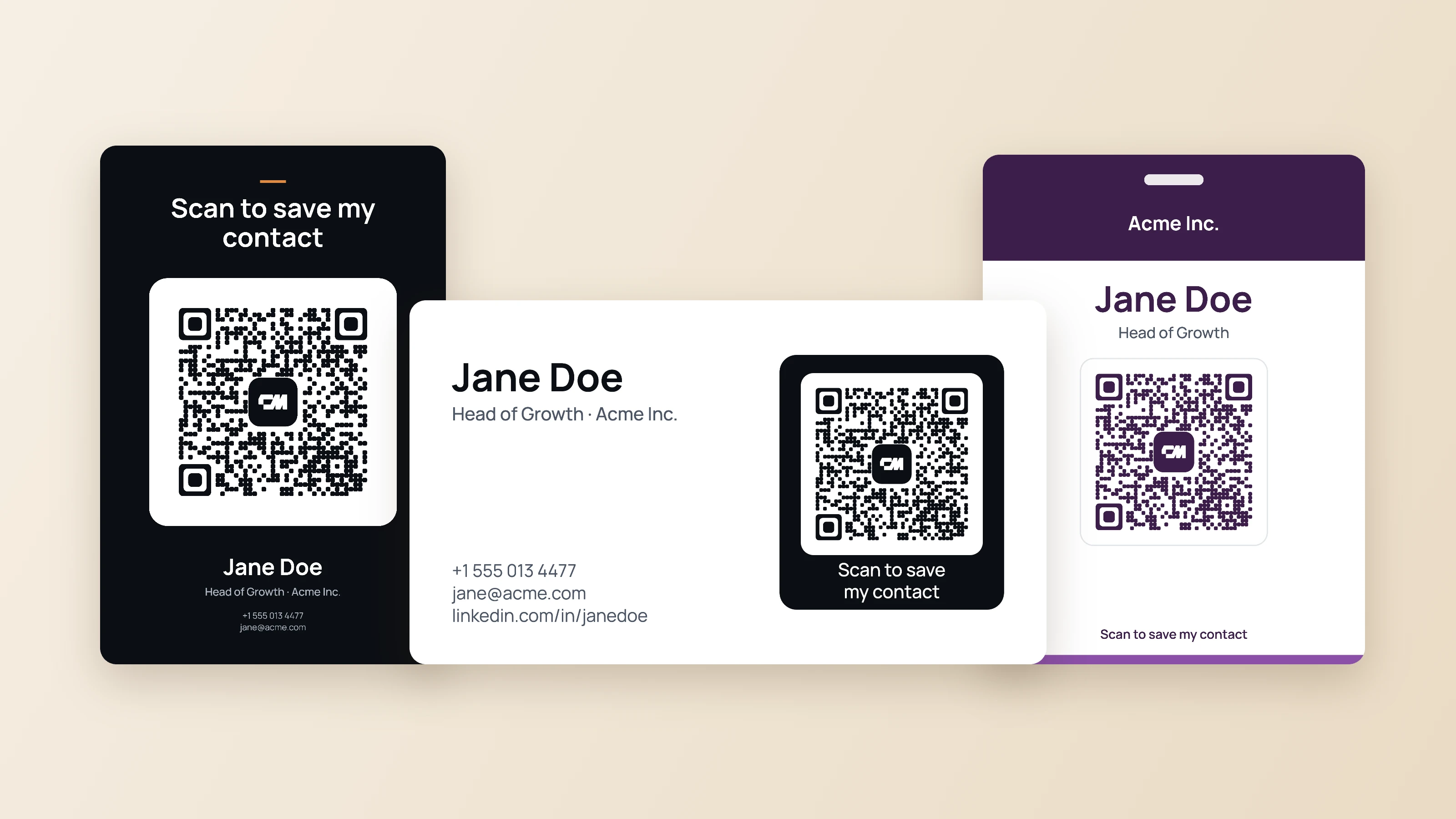
vCard 二维码是一种能把联系人保存到手机里的二维码。别人扫描这个生成器制作的二维码时,手机会打开你的 ConnectMachine 联系人名片,点一下“保存联系人”,你的姓名、电话、邮箱、公司和个人主页链接就会存进对方 iPhone 或 Android 手机的通讯录。
这个生成器免费,不加水印。它可以把二维码放在可直接打印的名片、单独的方形二维码、桌牌或活动胸牌上,并导出用于打印的 SVG、用于屏幕的 PNG,以及一个 .vcf 联系人文件。
如何制作 vCard 二维码
只需三步。预览会随输入实时更新,最终文件按打印尺寸导出。
- 01
填写你的联系方式。 填写姓名,再加上手机号码、邮箱或两者都填。职位、公司以及 LinkedIn 或网站链接都是可选的。
- 02
选择版式和颜色。 可以选择名片、单独的二维码、桌牌或活动胸牌。名片有四种样式,你可以从六种配色中挑选,也可以使用你的品牌色。
- 03
生成二维码并下载。 点击“制作我的 vCard 二维码”。先用自己的手机扫一下结果,然后下载用于打印的 SVG 或用于屏幕的 PNG,或者把设计发送到 Canva 或 Figma。
别人扫描 vCard 二维码后会发生什么
对方把手机相机对准二维码,点一下出现的链接。你的联系人名片会在浏览器中打开,显示你的姓名、职位、公司和所有联系方式,还有一个“保存联系人”按钮。
点一下“保存联系人”,你就会被加入对方的通讯录,内容和你填写的完全一致。iPhone 和 Android 自带的相机都能扫,无需安装任何应用。打开名片需要移动数据或 Wi-Fi 连接,所以如果场地没有信号,最好同时准备好 .vcf 文件,方便直接发送。
什么是 vCard 二维码,为什么这个二维码存的是链接
vCard 是手机之间交换联系人的标准文件格式。你在手机上分享联系人时发送的就是它,这也是为什么保存下来的联系人,姓名、电话和邮箱都已经填在正确的位置。
把 vCard 放进二维码有两种方式。静态 vCard 二维码会把整个联系人写进图案里,因此永远无法修改。动态 vCard 二维码存的是一个指向联系人名片的短链接,这个生成器制作的就是这种。
| 静态 vCard 二维码 | 本生成器(动态) | |
|---|---|---|
| 二维码里存的内容 | 联系人本身 | 一个指向你联系人名片的短链接 |
| 打印后能否修改信息 | 不能,需要重新生成二维码 | 可以,更新名片后二维码照常可用 |
| 图案密度 | 每多一个字段就更密,印得小时更难扫 | 无论添加多少内容都保持简洁 |
| 对方看到的内容 | 一个“添加联系人”提示 | 你的名片和“保存联系人”按钮,以及你的链接 |
| 扫码是否需要联网 | 不需要 | 需要,用于打开名片 |
正因为存的是链接,即使你的电话、工作或邮箱变了,你的名片依然有用。你只需在 ConnectMachine 应用里编辑名片,每一个已经打印出来的二维码都会打开新的信息。
适用于名片、桌面和胸牌的 vCard 二维码设计
每种版式都按实际打印尺寸下载,分辨率 300 dpi,二维码大小已经调好,方便扫描。选择一个即可开始。
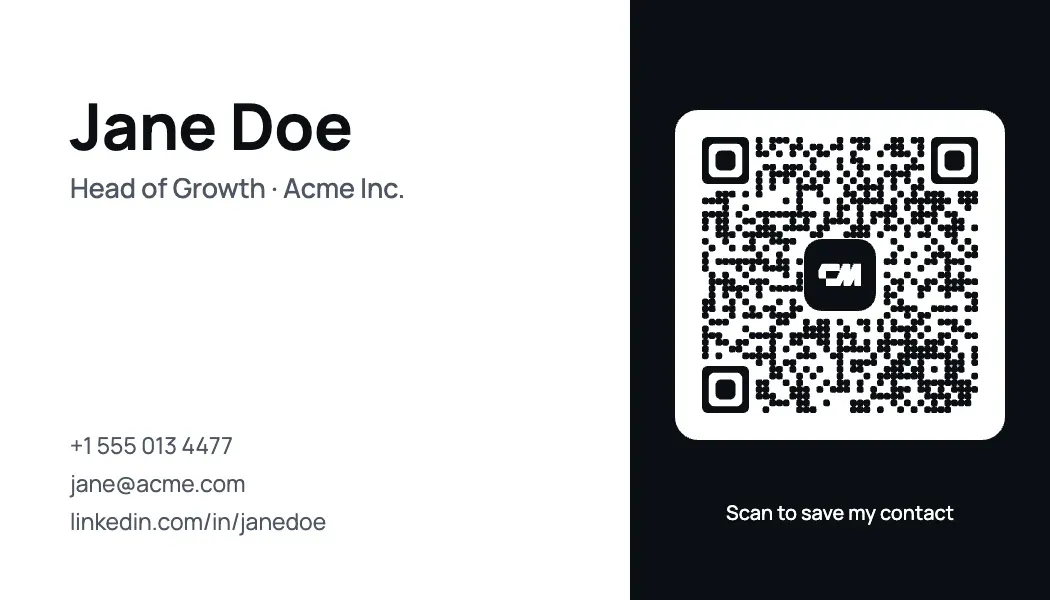
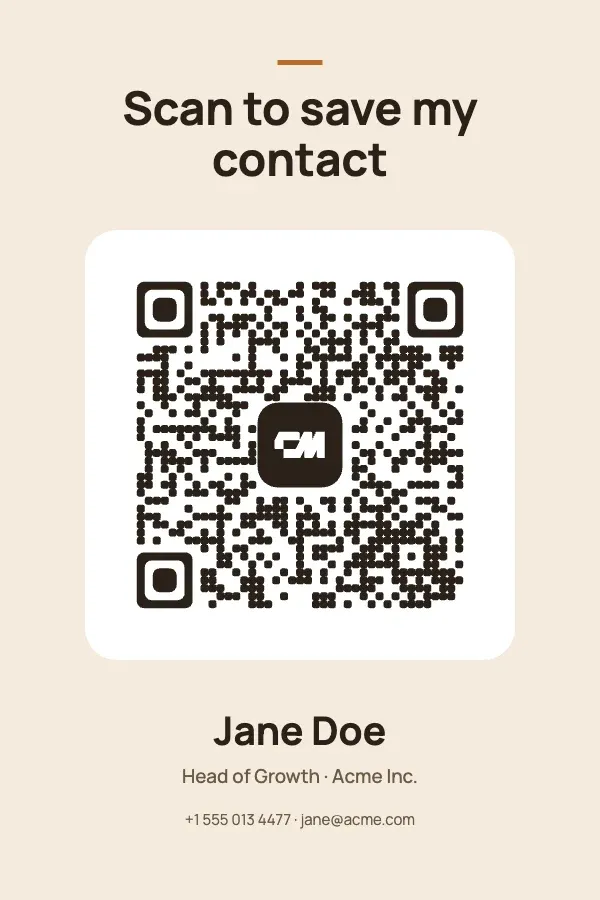
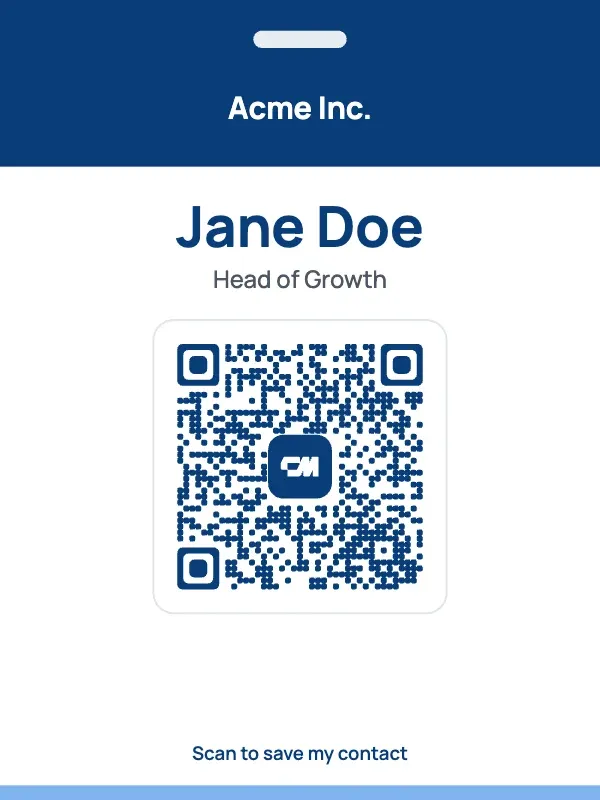
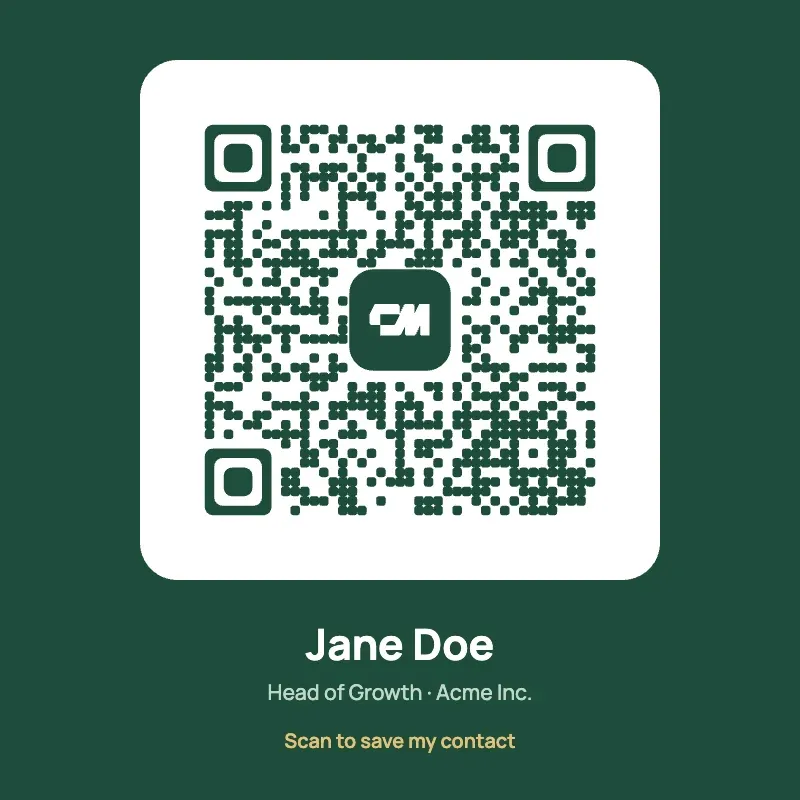
如何把二维码印在名片上并确保能扫
屏幕上看着没问题的二维码,印到纸上可能就扫不出来。遵守下面四条规则就能保证扫码顺利。
- 尺寸。
- 名片上的二维码边长至少 2 厘米,约 0.8 英寸。如果桌牌要在一米外扫描,二维码最好做到 10 厘米左右。名片版式打印出来的二维码连同留白约为 2.5 厘米。
- 对比度。
- 在浅色背景上印深色二维码。深色底上的浅色二维码很多手机相机都扫不出来,所以这里的每款设计都把深色二维码放在白色方块上。
- 留白。
- 二维码四周要留出空白,宽度至少相当于四个小方格。不要让文字、边框或裁切线压到二维码。
- 测试。
- 在批量印刷之前,先用一部 iPhone 和一部 Android 手机扫描打印样稿。
下载 SVG 用于打印,或下载 PNG 用于屏幕
SVG 由图形而不是像素组成,所以二维码在任何尺寸下都保持清晰,这也是印刷厂要求的格式。PNG 是普通图片,适合在屏幕上展示二维码的场合。
| 文件 | 适用场景 | 说明 |
|---|---|---|
| SVG | 名片、胸牌、桌牌等所有印刷品 | 矢量格式,以英寸为单位,已包含字体 |
| PNG | 幻灯片、邮件签名、社交媒体帖子 | 像素尺寸为打印尺寸的两倍,没有水印 |
| .vcf | 邮件附件、没有信号的场合 | 把你的联系方式做成一个任何手机都能保存的文件 |
把 vCard 二维码发送到 Canva 或 Figma
先在这里完成设计,再到你常用的设计工具里继续调整,二维码会一起带过去。
- Figma。
- 生成二维码后选择“发送到 Figma”。设计会被复制,Figma 会在新标签页中打开。打开任意文件并粘贴,设计会以图层的形式出现,图层名为 Background、Name、Role、Details、QR code 和 Call to action,文字仍然可以编辑。
- Canva。
- 选择“发送到 Canva”。设计会以 SVG 格式保存到你的电脑,Canva 会在新标签页中打开。选择“上传”,把文件拖进去,然后放到任意设计中。二维码在任何尺寸下都保持清晰。
二维码周围的内容可以随意修改,但二维码本身要保持浅色背景上的深色图案,白色留白和三个角上的方块都不要动。打印前用手机扫一下最终设计。
打印后如何更新 vCard 二维码
二维码里存的是指向你名片的链接,所以你要改的是名片,而不是二维码。
- 01
下载 ConnectMachine 应用。 在 iPhone 或 Android 上下载,用你在这里使用的邮箱或手机号码登录。
- 02
编辑你的名片。 修改电话、邮箱、职位或链接,也可以添加照片和 Logo。
- 03
扫码确认。 扫描一个已经打印出来的二维码,它会立即打开更新后的名片。
无需重新印刷。你用这个二维码制作的每一张名片、每一个胸牌和桌牌都是如此。
vCard 二维码常见问题
关于扫码、更新和打印的简短解答。
一种能把联系人保存到手机里的二维码。扫描这个生成器制作的二维码会打开你的 ConnectMachine 联系人名片,点一下“保存联系人”,你的姓名、电话、邮箱、公司和链接就会存进手机通讯录。
被存下来很容易,被记住却不容易。
ConnectMachine 会扫描你收集的名片,记录你见过谁、为什么重要,还能回答诸如“我在 Web Summit 上见过哪些做金融科技的人”这样的问题。