为 Zoom、Microsoft Teams 和 Google Meet 制作专业虚拟背景
挑一张背景,加上姓名和二维码,下载 1920 x 1080 的图片,在 Zoom、Microsoft Teams 和 Google Meet 中都能用。免费,无需注册。

Zoom 虚拟背景就是 Zoom 在通话时显示在你身后的图片,用来替代房间里的真实场景。它应为 1920 x 1080 像素、16:9 比例,保存为 JPG 或 PNG。在下面挑一张,填上姓名和职位,免费下载。
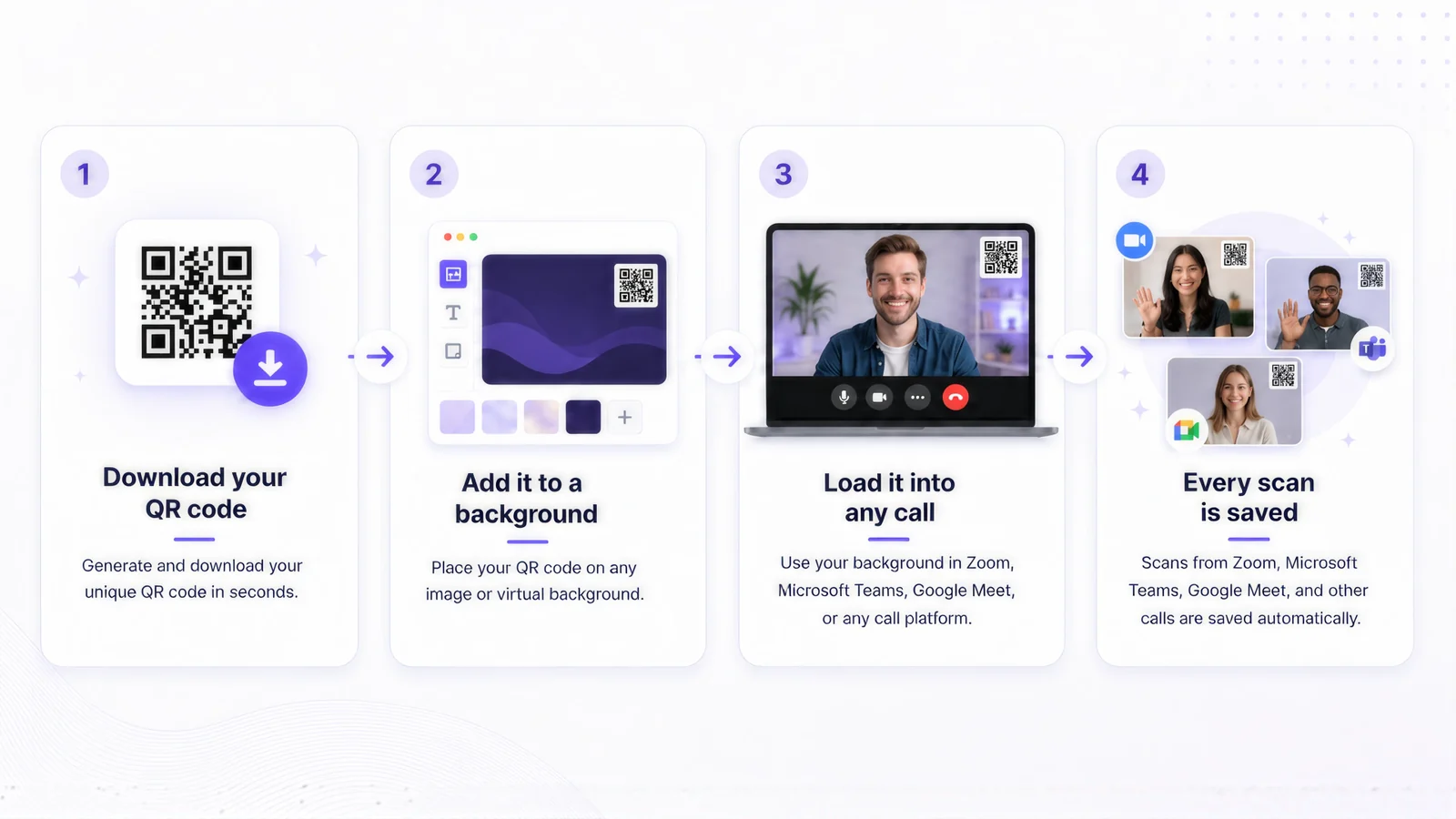
大多数背景图库只给你一张图片就完了。这里会把你的姓名、公司和二维码合成到图片上,通话中的任何人扫一下就能保存你的联系方式,不用打字,也不用问你姓怎么写。
如何制作 Zoom 虚拟背景
- 01
挑一张背景。 内置十六张现成背景,从素净的办公墙面到窗边的家庭办公区,也可以上传你自己的照片。
- 02
填上你的信息。 姓名、职位和公司可以直接显示在图片上,二维码则承载着背后完整的联系方式。
- 03
摆好二维码。 选一个角落和尺寸。笔记本上右上角最稳妥,因为在大多数坐姿下,那个角都不会被头和肩膀遮住。
- 04
下载文件。 你会得到一张 1920 x 1080 的 PNG,正是 Zoom、Microsoft Teams 和 Google Meet 都要求的尺寸。无需注册,没有水印。
可直接上手的免费 Zoom 背景
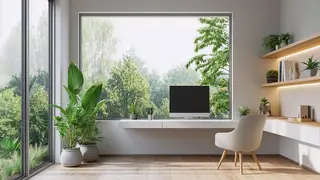
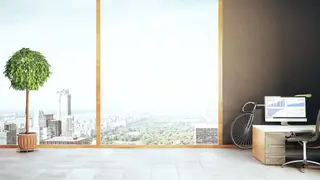
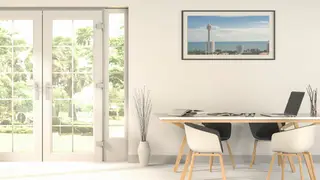
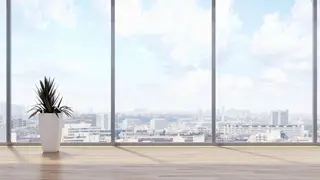
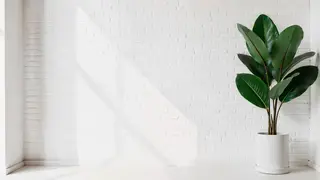
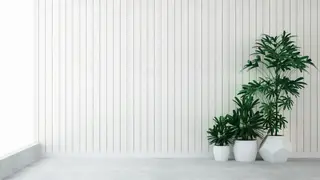
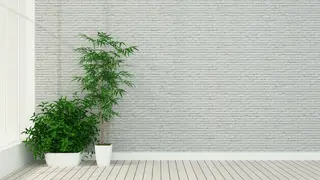
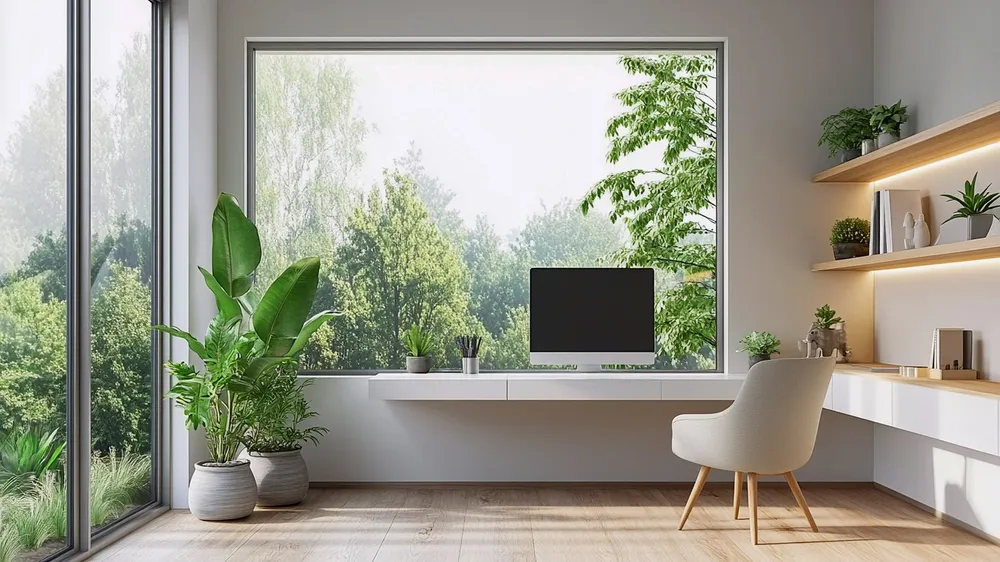
内置十六张背景,全部免费:办公墙面、窗边的家庭办公区、会议室、几种素色工作室背景,还有几张插画风的,适合那种放书架显得太用力的通话。每一张都按 1920 x 1080 导出。
客户通话和面试选办公场景最稳妥,因为它看起来像一个房间,而不像一张房间的照片。如果你更想用自己的图,上传任意照片,工具会把你的信息合成上去。







如何在 Zoom 中更换背景
同一个设置面板,Zoom 会根据你从哪里去找而藏在三道不同的门后。
- 01
在 Zoom 桌面客户端。 点击你的头像,进入“设置”,再进“背景与效果”。把鼠标移到缩略图那一行,点击加号图标,选择“添加图片”,然后选中你的 1920 x 1080 文件。它会立即生效,并在下次通话时保持选中。
- 02
已经在会议中时。 点击会议控制栏中“停止视频”旁边的小箭头,选择“选择虚拟背景”。同一个面板会打开,无需离开通话。
- 03
在 Zoom 手机客户端。 加入会议后,点击底部栏的“更多”,再点“背景与效果”,然后点加号方块,从相册上传图片。
- 04
如果找不到这个设置。 虚拟背景既是设备级设置,也是账号级设置。请登录 Zoom 网页后台,打开“设置”,再进“会议”,在那里开启虚拟背景。硬件不达标的老机器则需要一块真正的绿幕。
有一个细节常让人踩坑。你的自视画面默认是镜像的,所以带文字或二维码的内容在你看来是反的,而在其他人看来完全正常。不要为了让自己屏幕上看起来正常而翻转图片,那会让真正需要读取它的人扫不出来。
Zoom 背景的尺寸与规格
Zoom 虚拟背景应为 1920 x 1080 像素、16:9 比例,保存为 JPG、PNG 或 GIF。Microsoft Teams 和 Google Meet 要求的尺寸完全相同,所以一个文件就能覆盖你用的所有平台。
- 1920 x 1080 像素。
- 这是 Zoom 推荐的尺寸,也是本工具导出的尺寸。Microsoft Teams 和 Google Meet 要的是同一个文件,导出一次就够。
- 16:9 的画面比例。
- 凡不是 16:9 的图,Zoom 都会从中心向外裁切以适配画面,这就是角落里的标志会悄悄消失的原因。
- 1280 x 720 是下限。
- 低于这个尺寸,图片会被拉伸填满画面并显得发虚,这通常就是背景在你屏幕上看着挺好、在别人眼里却模糊的原因。
- JPG、PNG 或 GIF。
- PNG 比 JPG 更能保住边缘和小字,角落里有二维码时这一点很关键。文件大小保持在普通照片的量级就好,导出 20 MB 没有任何好处。
本工具导出的一切都已经是 1920 x 1080,所以从这里开始,尺寸问题根本不会出现。
如何在 Microsoft Teams 中更换背景
Teams 用的是同一个 1920 x 1080 文件,并提供两个入口,一个在通话前,一个在通话中。
- 01
加入会议前。 在预加入界面选择“背景滤镜”,再点“添加新项”,选中你的文件。在别人看到之前,Teams 会先在预览窗格里给你看效果。
- 02
会议进行中。 打开会议控制栏的“更多”,进入“效果和头像”,再点“添加新项”。Teams 会应用到当前通话,并为下一次记住它。
上传到 Teams 的背景会一直留在你的列表里,直到你删掉它,所以品牌背景是一年设置一次的事,而不是每次开会前都要弄一遍。
如何在 Google Meet 中更换背景
Google Meet 把它叫做“视觉效果”而不是“背景”,这也是大家找不到这个设置的主要原因。
- 01
在电脑上。 在会议中打开三点菜单,选择“应用视觉效果”,然后点效果面板顶部的加号图标上传图片。
- 02
在手机上。 点一下屏幕,打开三点菜单,选择“效果”。手机版 Google Meet 在多数较新机型上支持上传;较旧的机型只能用内置素材。
三者之中,Meet 对老机器最挑剔。如果整个效果面板都不见了,问题通常出在浏览器标签页:请改用 Chrome,并先关掉另外那二十个标签页。
不显假的专业 Zoom 背景
背景显假的原因,往往跟图片本身关系不大。以下四条几乎能覆盖所有情况。
- 选素净的背景,而不是戏剧化的。
- 一面刷漆的墙、一个书架、一个办公角落看起来是真实的。大教堂、海滩,或者任何在你身后带纵深的场景,都会给抠图边缘太多出错空间,而这种不协调正是背景显得像贴上去的原因。
- 让光线与你的房间一致。
- 如果你的脸是被左侧窗户照亮的,而背景的光来自右边,别人还说不出哪里不对就已经觉得别扭了。挑一张光线方向和你一致的背景。
- 在你真实的头部后面留一块素净区域。
- Zoom 靠对比度把你从房间里分离出来。身后真实的墙面杂乱或偏暗,或者衣服颜色接近墙色,都会在肩膀周围产生闪烁的光晕。
- 在重要会议之前先测一遍。
- 自己开一个会议,正常活动三十秒,同时盯着自己的画面。大多数背景问题只有在你转头时才看得出来。
面试和第一次客户通话,素材库里最朴素的办公背景胜过最惊艳的那张。从没有人因为一面墙而谈崩一笔生意。
带公司标志和二维码的 Zoom 背景
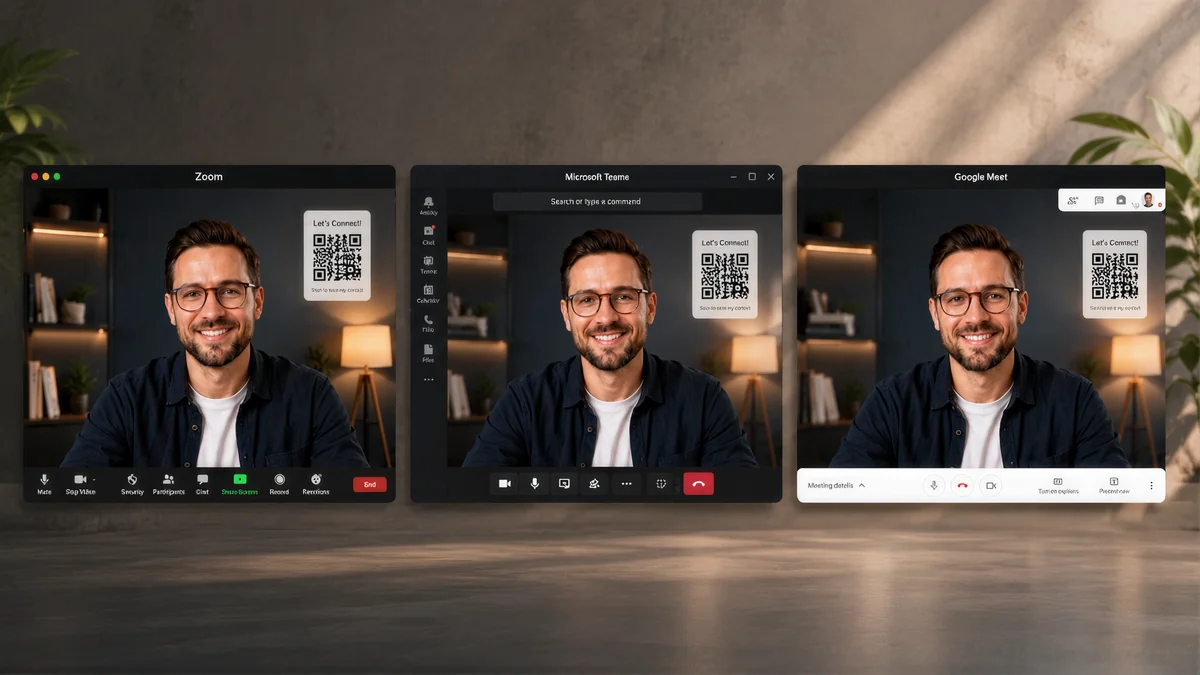
这正是普通背景图库做不到的部分。上传一张本身就带公司标志的背景,或者从素净的那几张开始,然后打开姓名、职位和公司显示,并在一个角落放上二维码。导出的是一张 1920 x 1080 的图片,所有内容都已合成进去。
二维码才是最值得占这块位置的部分。在通话中,你的联系方式全靠有人愿意从聊天框里把它们敲出来。背景上的一个码把这件事变成一次扫描,而且因为它指向的是你的实时名片而非固定文本,换了职位也不用换背景。
有两条规则值得说清楚,因为这个工具并不会阻止你打破它们:
- 保持深色码点、浅色底。
- 扫描器寻找的是浅底上的深色模块,反过来做即使你眼中对比度很强,在很多手机上也扫不出来。
- 凡是要小尺寸打印或在视频通话中显示的,都别用渐变主题色。
- 纯深色能扛住压缩和廉价油墨,渐变往往不行。
让二维码在视频通话中扫得出来
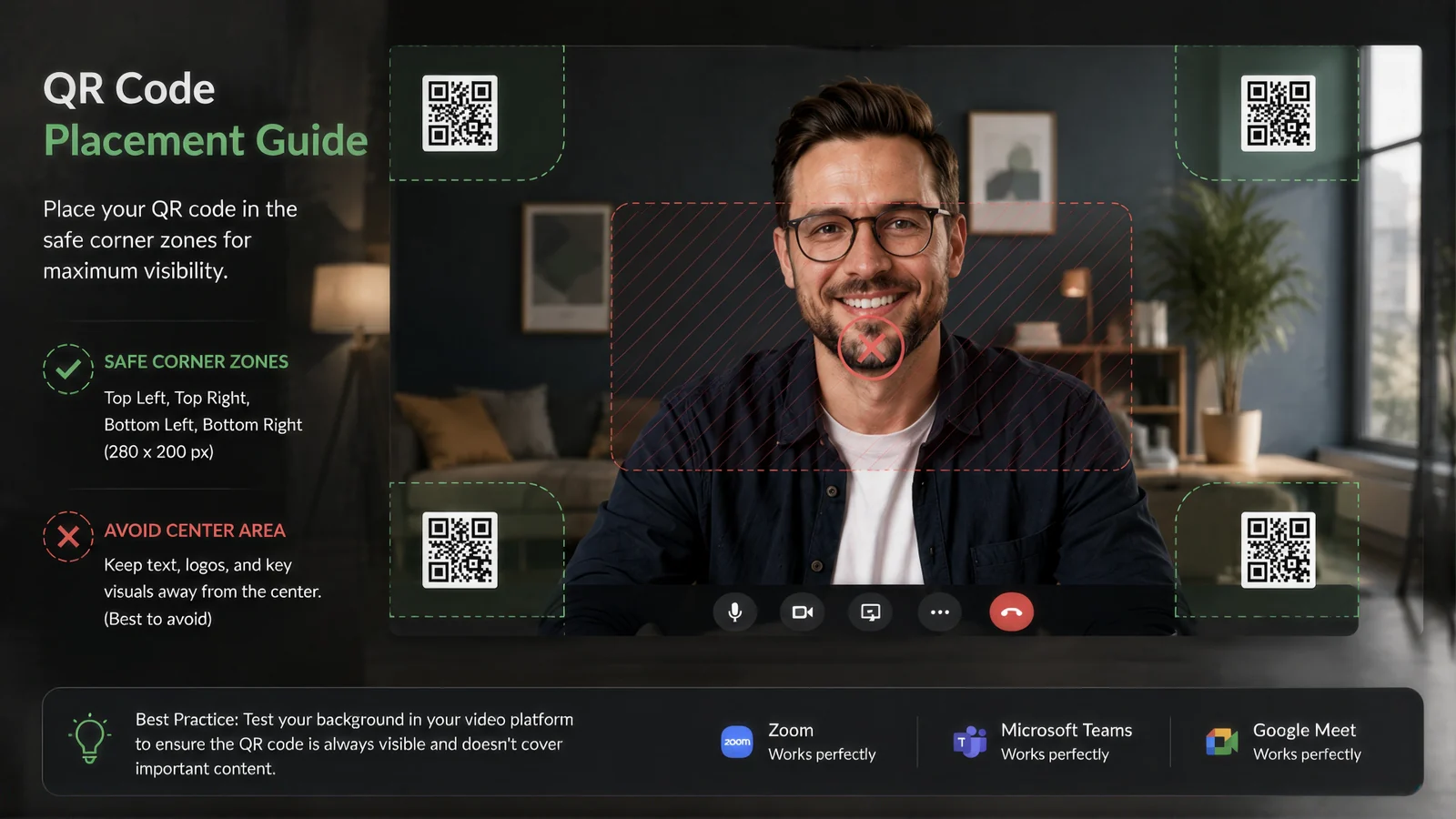
- 按笔记本屏幕来定尺寸,不是按整面墙。
- 你的视频窗格可能只是宫格里的一小块。多数通话选“中”就够;如果你常在所有人都用宫格视图的大型会议上演讲,请选“大”。
- 避开人像抠图的边缘。
- 各平台会实时把你从真实背景中抠出来,这条边界并不精确。二维码若放在肩膀或手会经过的位置,就会时隐时现。
- 对比度要高,颜色要简单。
- 浅色面板上的深色二维码最能扛住压缩。如果你选的背景是照片,请在二维码后面保留白色面板,不要把码直接压在照片上。
- 用你实际的网速去测。
- 在家用光纤下能扫的码,在酒店网络下可能就散了,因为平台宁可降清晰度也不会先掉线。
有人扫码时你会立刻知道
大多数二维码生成器到下载就结束了,你的不会。
有人扫你的码时,ConnectMachine 会通知你并记录这次连接。对方的信息会进入你的联系人管理,而不是消失在一次你永远不会知道的网页访问里。你还可以补一条备注写清这次对话到底聊了什么,之后用日常语言就能问出你见过谁、为什么重要。
一周下来,这点差别会不断累积。二十次扫码就是二十个可搜索、可打标签、可跟进的联系人,而不是二十次匿名页面访问。
下载 ConnectMachine 应用,实时看到扫码情况,也把你自己的信息回传给对方。


二维码还能放在哪里
- 印在纸质名片上,尺寸 2 cm 或更大
- 放进邮箱签名,让每封邮件都带上它
- 放在会议胸卡或挂绳插卡上
- 放在演示文稿的结尾页,顺便当作联系页
- 按上一节所述,放在会议虚拟背景上
邮箱签名是最多人忽略的一处。我们的免费邮箱签名生成器能把同一个码放在你发出的每封邮件下方,而码背后打开的正是电子名片。如果你担心把这些交给陌生人是否安全,我们写过二维码名片会暴露什么、不会暴露什么。
常见问题
关于尺寸、绿幕,以及把背景装进 Zoom、Teams 和 Meet 的快速解答。
1920 x 1080 像素、16:9 比例,保存为 JPG、PNG 或 GIF。小于 1280 x 720 会被拉伸、显得发虚。同一个文件在 Microsoft Teams 和 Google Meet 上同样适用。