

Цифровая визитка, для iPhone.
Создайте визитку за минуты, храните её в Apple Wallet и делитесь ею с экрана блокировки с любым телефоном.
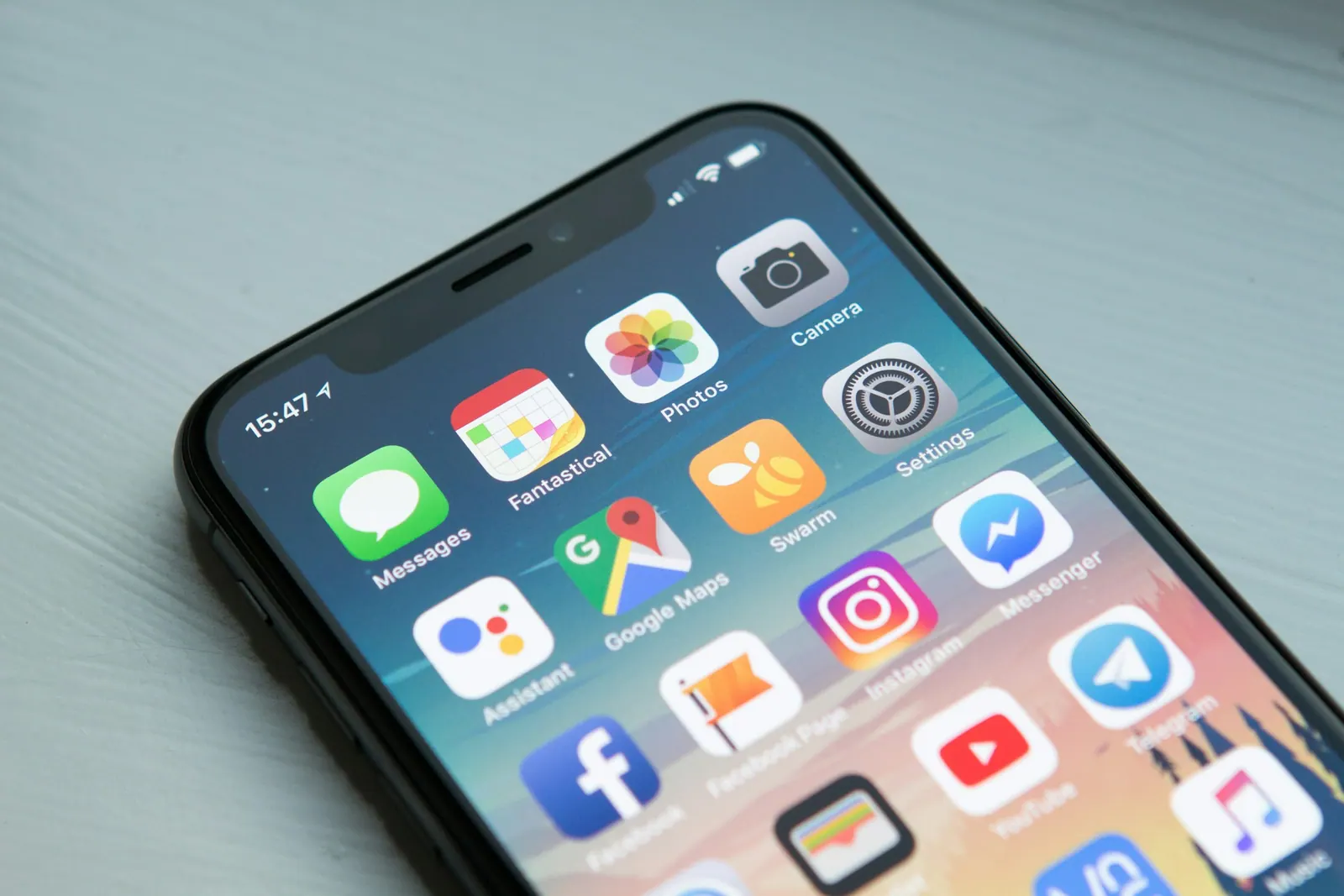
Чтобы создать цифровую визитку на iPhone, скачайте ConnectMachine из App Store, добавьте свои данные, фото и ссылки и делитесь ею по QR-коду, ссылке или через карту Apple Wallet. Это занимает несколько минут, бесплатного тарифа достаточно, а вашему новому знакомому не нужно никакое приложение, чтобы сохранить ваши контакты.
Именно на iPhone создаётся и показывается большинство цифровых визиток, и поисковые запросы это подтверждают: как создать визитку на iPhone, как отправить её с iPhone, где они вообще хранятся. Ответы проще, чем можно подумать по числу вопросов, потому что визитка живёт там, куда ваш iPhone и так выносит самое важное.
На этой странице вся история про iPhone: как создать визитку, как держать её в Apple Wallet и на экране блокировки, что происходит, когда ваш собеседник пользуется Android, и что встроенные средства обмена iPhone умеют сами, а что нет.
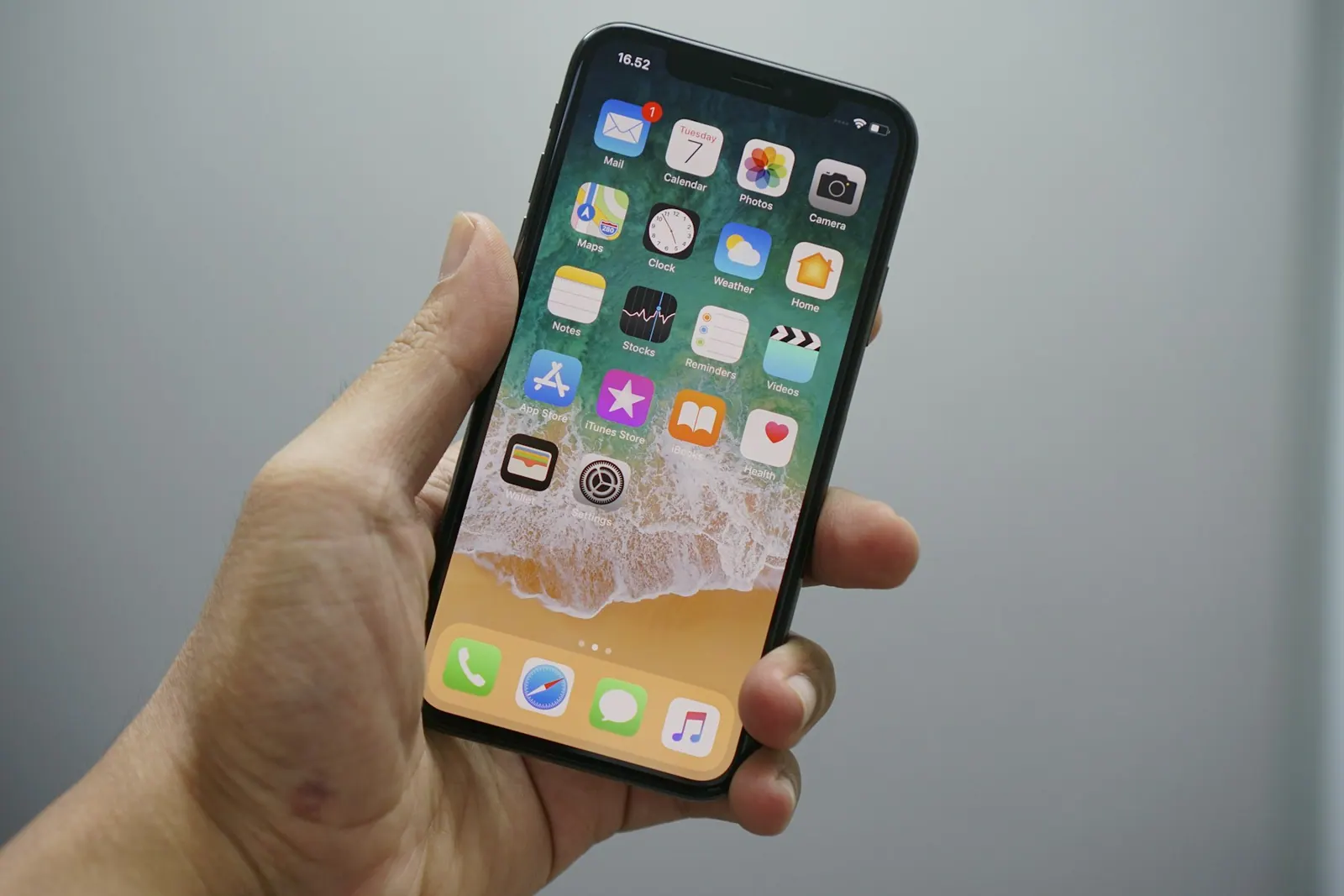
Готова за минуты, на телефоне у вас в руке
Скачайте ConnectMachine из App Store, добавьте имя, должность, фото и ссылки, и визитка готова. Бесплатный тариф включает до 4 визиток, так что можно завести рабочую и личную, и между вами и готовой к обмену визиткой нет ни одного платёжного шага. Если хотите попробовать всё до установки, бесплатный веб-конструктор создаёт визитку прямо в браузере, даже без аккаунта.
Apple Wallet, экран блокировки и виджеты
Самая быстрая визитка та, которую не нужно искать. Добавьте визитку в Apple Wallet, и она будет лежать рядом с посадочными талонами, доступная с экрана блокировки одним движением. Виджеты держат ваш QR-код перед глазами, а код на экране блокировки позволяет делиться, пока телефон ещё заблокирован. Момент знакомства короток; именно это делает вас быстрее того, кто тянется за бумажной визиткой.
Где на самом деле живёт ваша визитка на iPhone
Люди спрашивают, где на iPhone хранятся цифровые визитки, и ответ такой: сразу в нескольких местах, и это сделано намеренно. Сама визитка живёт в приложении ConnectMachine, где вы её редактируете. Копия существует в виде карты в Apple Wallet. Ваш QR-код может быть на экране блокировки или в виджете. А публичная страница визитки живёт по ссылке, которая открывается в любом браузере. Отредактируйте визитку один раз в приложении, и все эти места обновятся, потому что все они указывают на одну и ту же живую визитку.
Как делиться с теми, у кого нет iPhone
Половина людей, которых вы встречаете, ходит с Android, и вашей визитке это безразлично. Скан QR-кода или ссылка открывает визитку у них в браузере, одно касание, и ваши данные у них в контактах. Никакого приложения с их стороны, никакого аккаунта, ничего объяснять не нужно. Обмен работает с телефона на телефон, с телефона на ноутбук и даже с вашего экрана на бумажную распечатку QR-кода.

Что умеет встроенный обмен на iPhone, а что нет
iPhone уже умеет передавать контакты между двумя поднесёнными друг к другу iPhone, а постеры контактов делают экран входящего звонка нарядным. Эти встроенные функции действительно хороши в своём деле, и для базового обмена между iPhone их может хватить. Чего они не дают, так это визитки: страницы с вашими ссылками и оформлением, которая работает на любом устройстве, QR-кода для печати и писем, истории обменов и заметок, которые помогают вспомнить, чем человек был важен. Именно этот слой после обмена приложение для визиток добавляет поверх того, что даёт Apple.
Сохраните вторую половину обмена
Поделиться своей визиткой несложно, но это лишь половина обмена. Когда вам дают бумажную визитку, отсканируйте её ИИ-сканером, и она станет аккуратным контактом, а не фотографией в галерее. Форма ShareBack собирает данные собеседника, пока вы делитесь своими. Добавьте заметку или голосовую запись, пока разговор свеж, а позже спросите у AI-консьерж, с кем вы познакомились на мероприятии в прошлом месяце; он отвечает по вашей собственной сети контактов.
Кому это подходит
- Пользователям iPhone, которым нужна визитка прямо с экрана блокировки
- Тем, кто встречает и пользователей Android и хочет, чтобы обмен просто работал
- Менеджерам по продажам и всем, кто работает с клиентами и делится контактами много раз в день
- Всем, кто сравнивает приложения для визиток в App Store
- Тем, кто вечно забывает бумажные визитки дома
Пять шагов, ноль усилий.
От загрузки до синхронизации с CRM — за один присест. Большинство делится первой визиткой в тот же вечер.
Скачайте ConnectMachine из App Store.
Добавьте свои данные, фото и ссылки, чтобы создать визитку.
Добавьте визитку в Apple Wallet и вынесите QR-код в виджет или на экран блокировки.
Делитесь по QR-коду, ссылке или через карту Wallet; собеседник сохранит вас одним касанием.
Сканируйте полученные визитки и добавляйте заметку, пока разговор свеж.
Одно приложение — весь рабочий процесс.
22k+
Профессионалов развивают свою сеть контактов
4.9
Средний рейтинг приложения
#1
Продукт дня на Product Hunt
Частые вопросы.
Всё, о чём обычно спрашивают перед отказом от бумаги. Остались вопросы? Смотреть все вопросы.
Скачайте ConnectMachine из App Store, добавьте свои данные, фото и ссылки и делитесь по QR-коду, ссылке или через карту Apple Wallet. Бесплатного тарифа достаточно, а всё занимает несколько минут.
Итог.
iPhone уже лучшая визитница из всех, что у вас есть: Apple Wallet держит визитку в одном движении от вас, виджеты держат QR-код на виду, а ссылка в браузере покрывает всех ваших знакомых без iPhone. ConnectMachine связывает все эти места с одной живой визиткой и добавляет то, чего не даёт ни одна встроенная функция: память о людях по ту сторону обмена.
Ваше следующее знакомство в одном движении от вас. Скачайте ConnectMachine бесплатно в App Store и соберите визитку за несколько минут.
- Бесплатный старт
- Настройка за три минуты
- Шесть языков