In sintesi
- In Luma, apri la pagina Manage del tuo evento e vai alla scheda Guests.
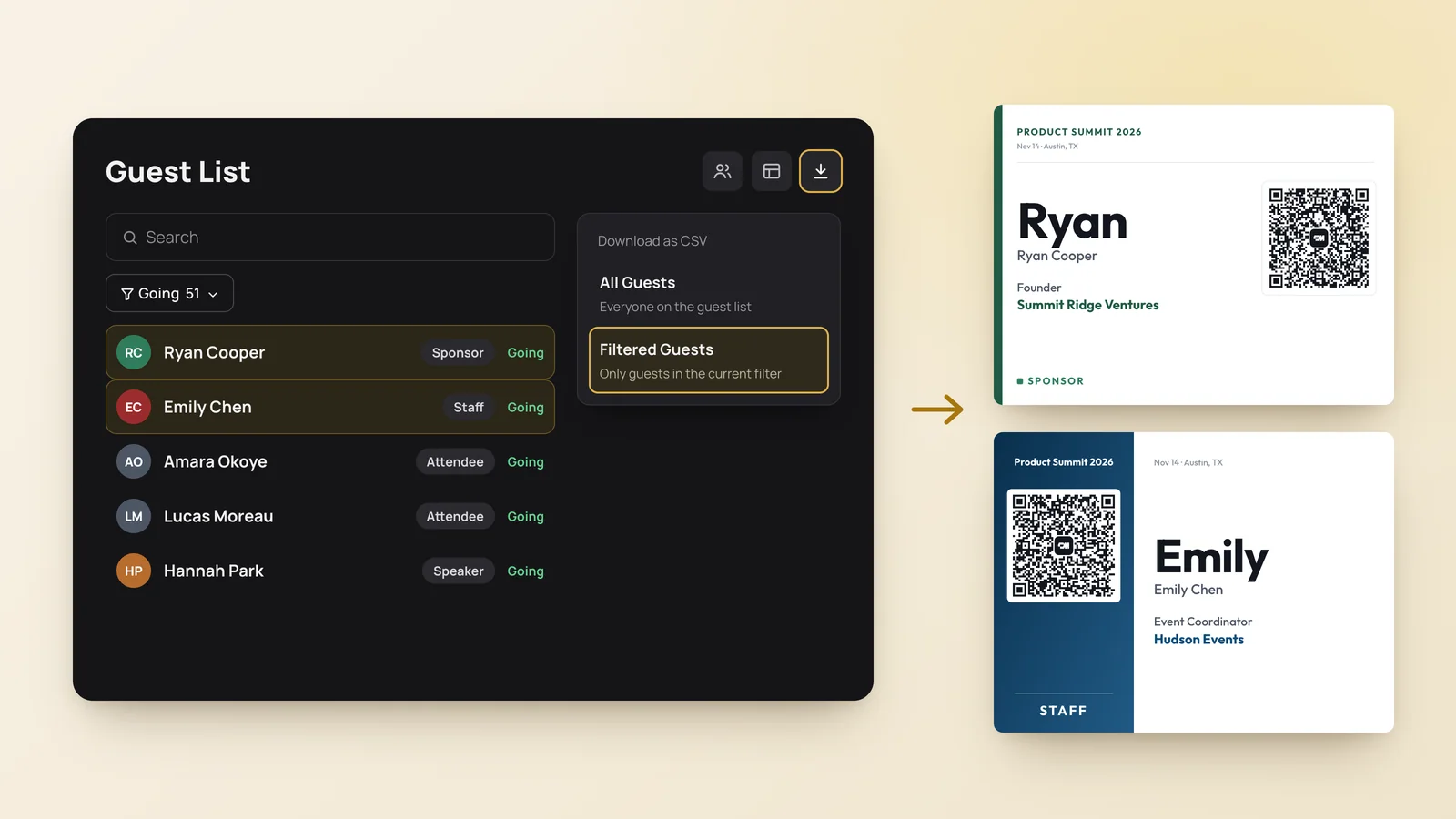
- Filtra su Going, seleziona l'icona di download, poi Download as CSV › Filtered Guests.
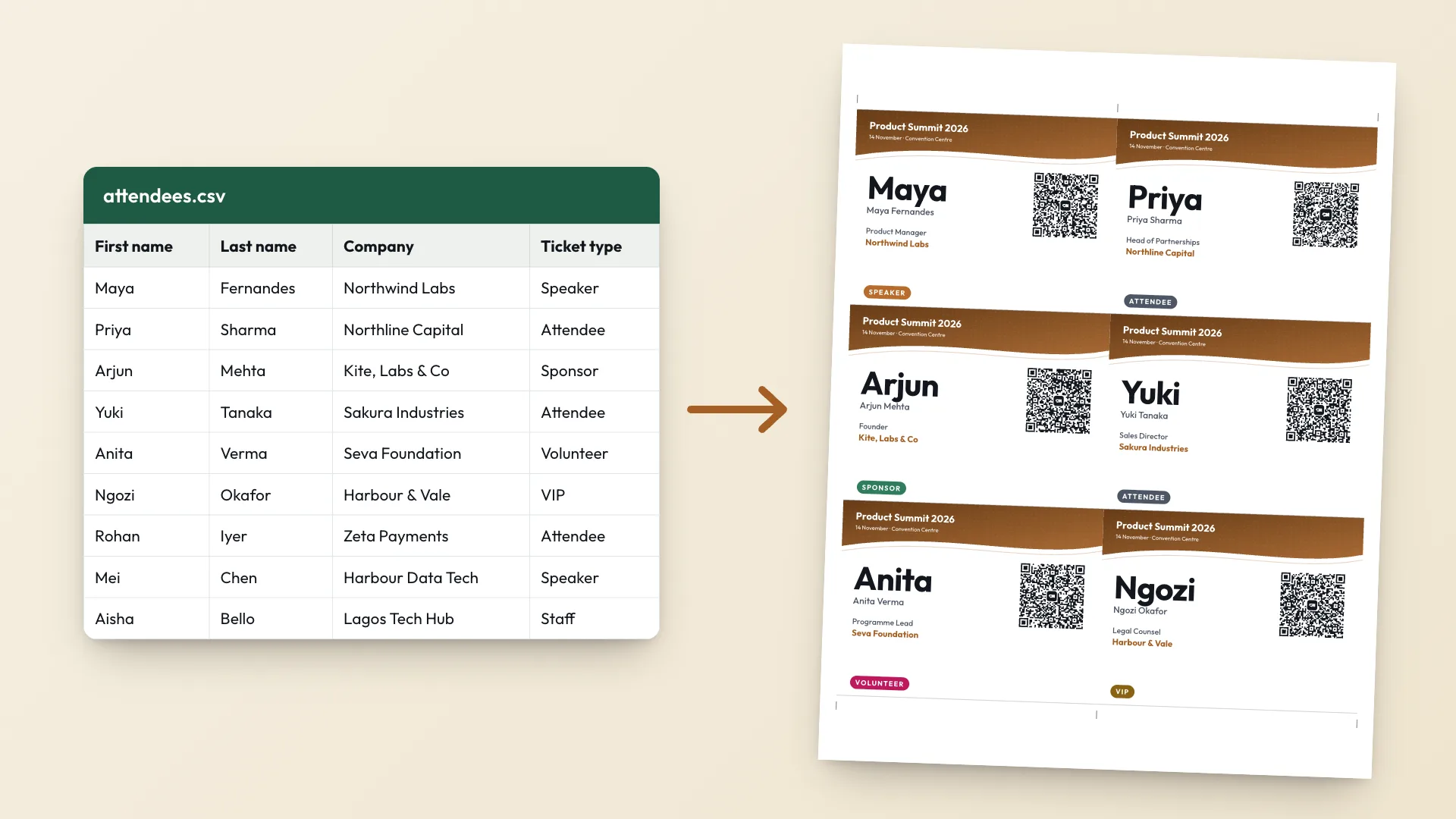
- Carica il CSV nell'Event Badge Maker. Le colonne di Luma vengono abbinate per te.
- Aggiungi il nome dell'evento, scegli un modello e seleziona Stampa badge.
Chiedi azienda e ruolo al momento della registrazione
La registrazione predefinita di Luma chiede solo nome ed email, quindi un badge mostrerebbe soltanto il nome. Aggiungi le domande prima che gli ospiti si registrino: apri la pagina Manage del tuo evento, vai alla scheda Registration e, in Registration Questions, seleziona Add Question.
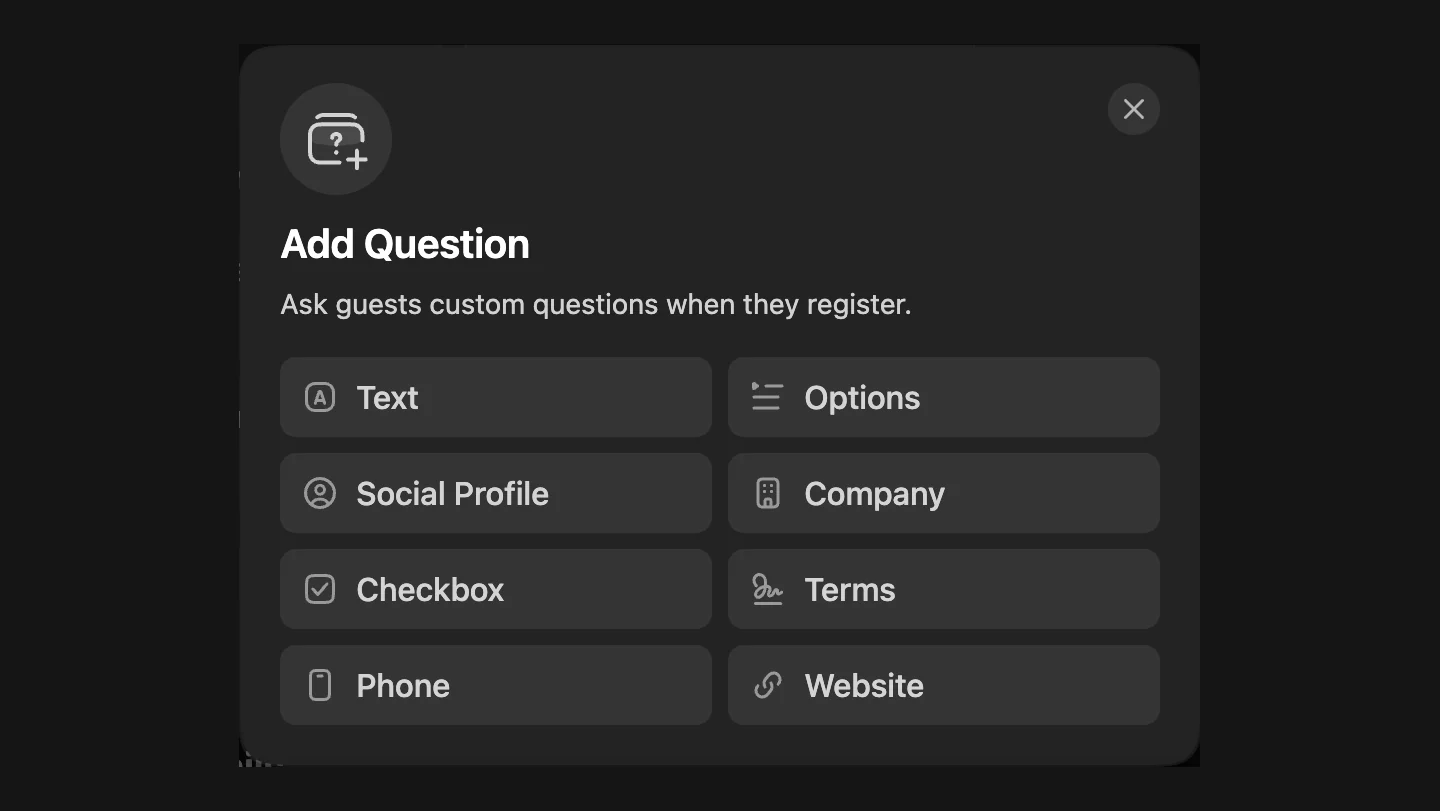
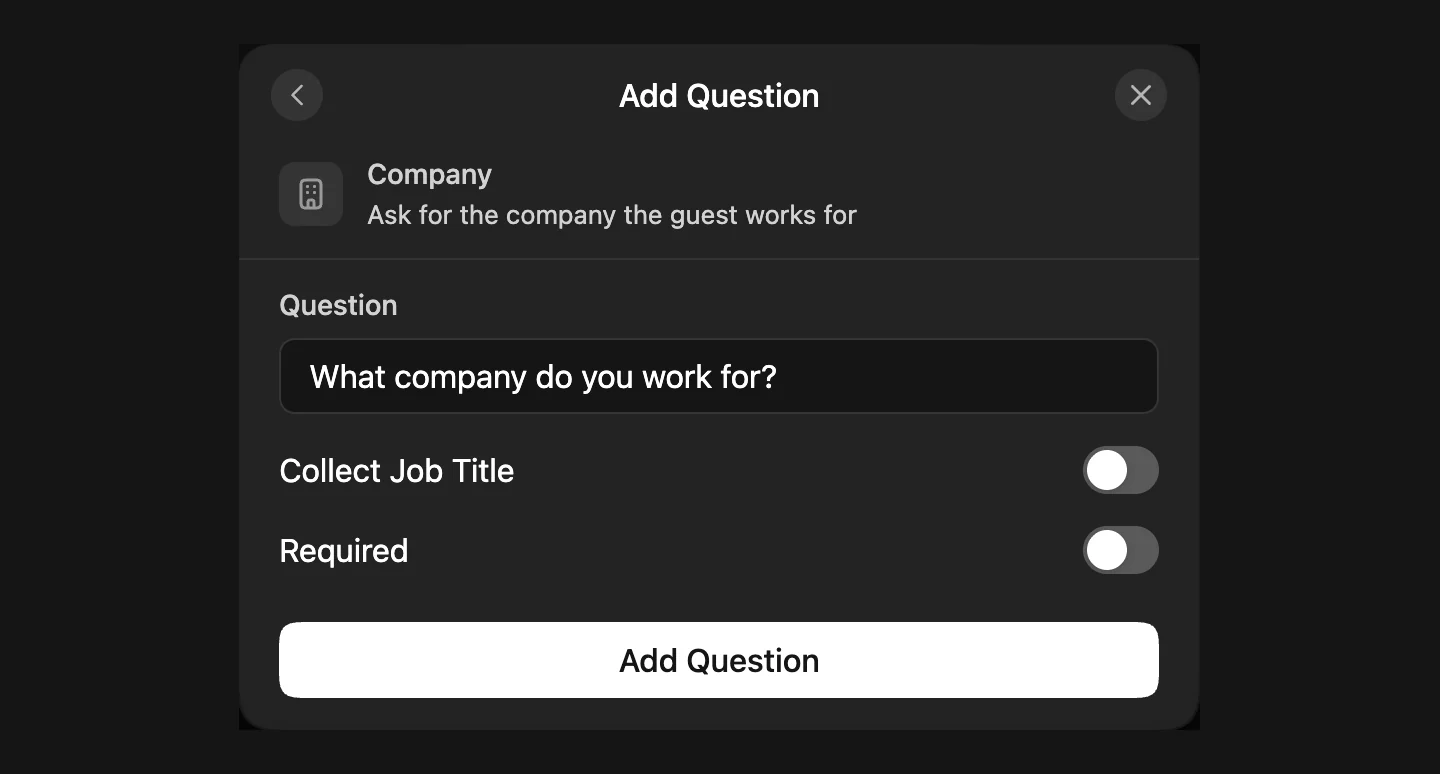
Scegli Company. La formulazione predefinita è «What company do you work for?». Poi attiva Collect Job Title. È disattivato per impostazione predefinita, ed è l'impostazione che la maggior parte degli organizzatori dimentica: senza, i badge escono con l'azienda ma senza il ruolo.
Aggiungi anche una domanda Social Profile impostata su LinkedIn. Quel link può finire nel codice QR di ogni badge, così chi lo scansiona ottiene il profilo della persona insieme al suo contatto.
Evita una domanda unica combinata. Una sola domanda Text come «Current Designation and Company» mette entrambe le risposte in una cella, per esempio «Product Designer, Acme Labs». Viene comunque stampata, ma come una riga che non si può dividere. Due risposte separate hanno un aspetto più pulito e permettono a ruolo e azienda di stare ciascuno sulla propria riga.
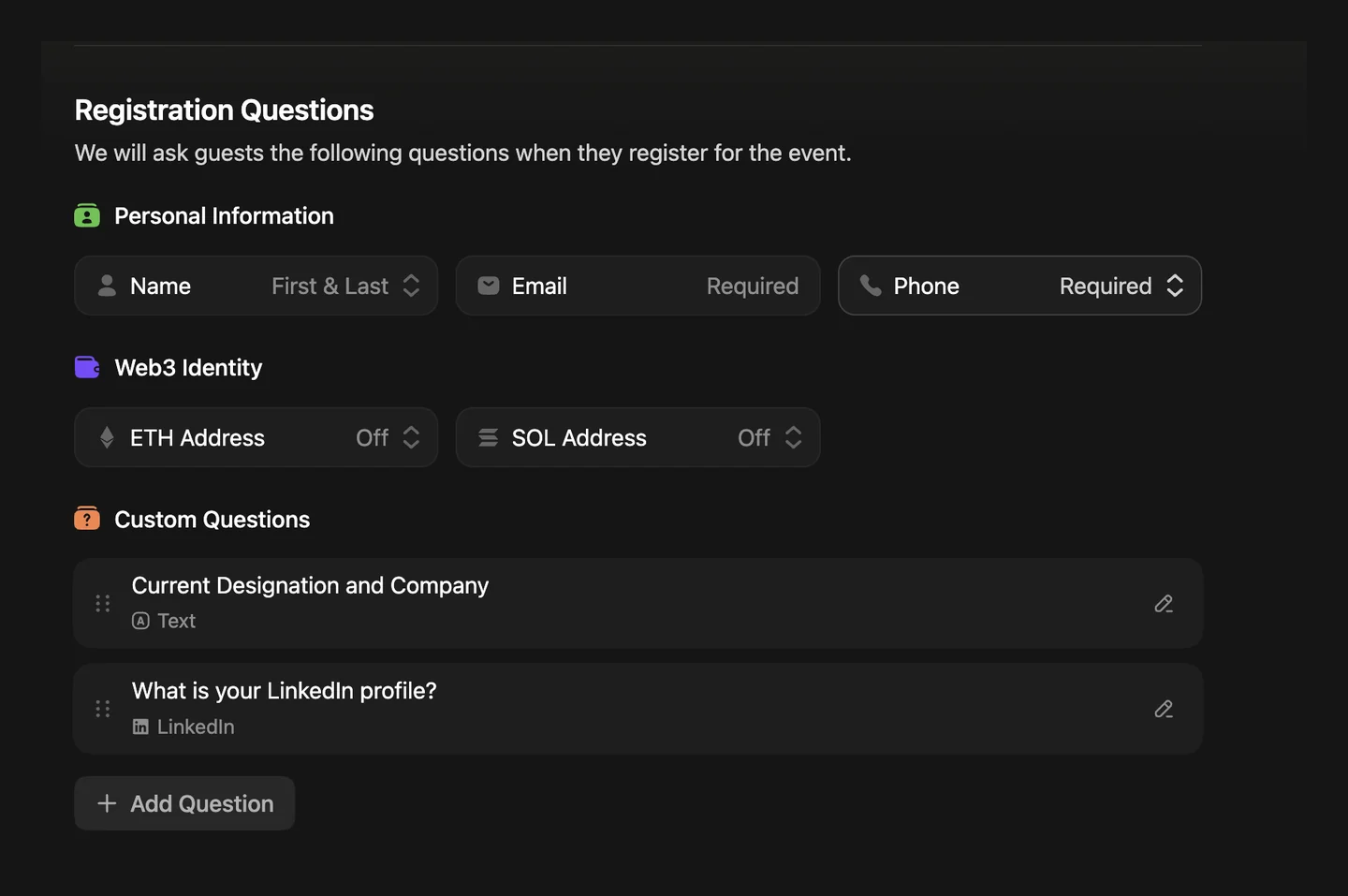
Ogni domanda diventa una colonna a sé nel CSV degli ospiti, intestata con la formulazione della domanda. Vengono esportate solo le domande ancora attive, quindi non eliminare una domanda finché non hai scaricato l'elenco.
Scarica l'elenco ospiti di Luma in CSV
1. Apri la scheda Guests
Vai alla pagina Manage del tuo evento e seleziona la scheda Guests.
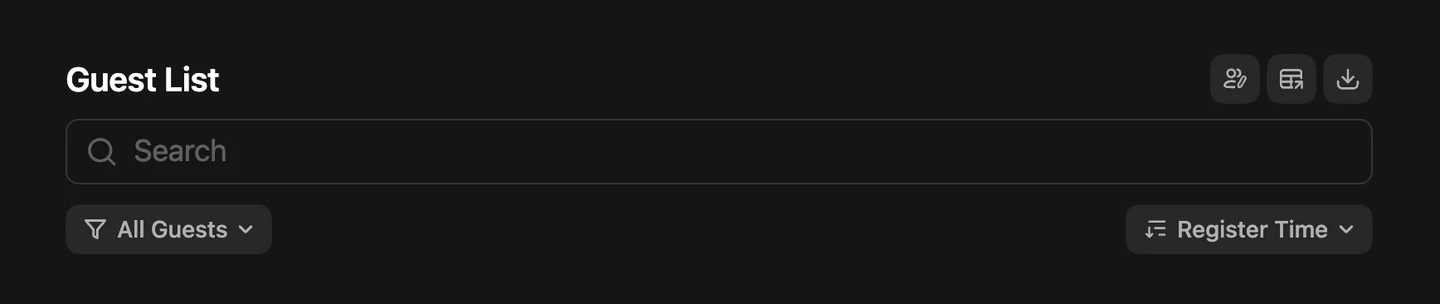
2. Filtra gli ospiti che partecipano
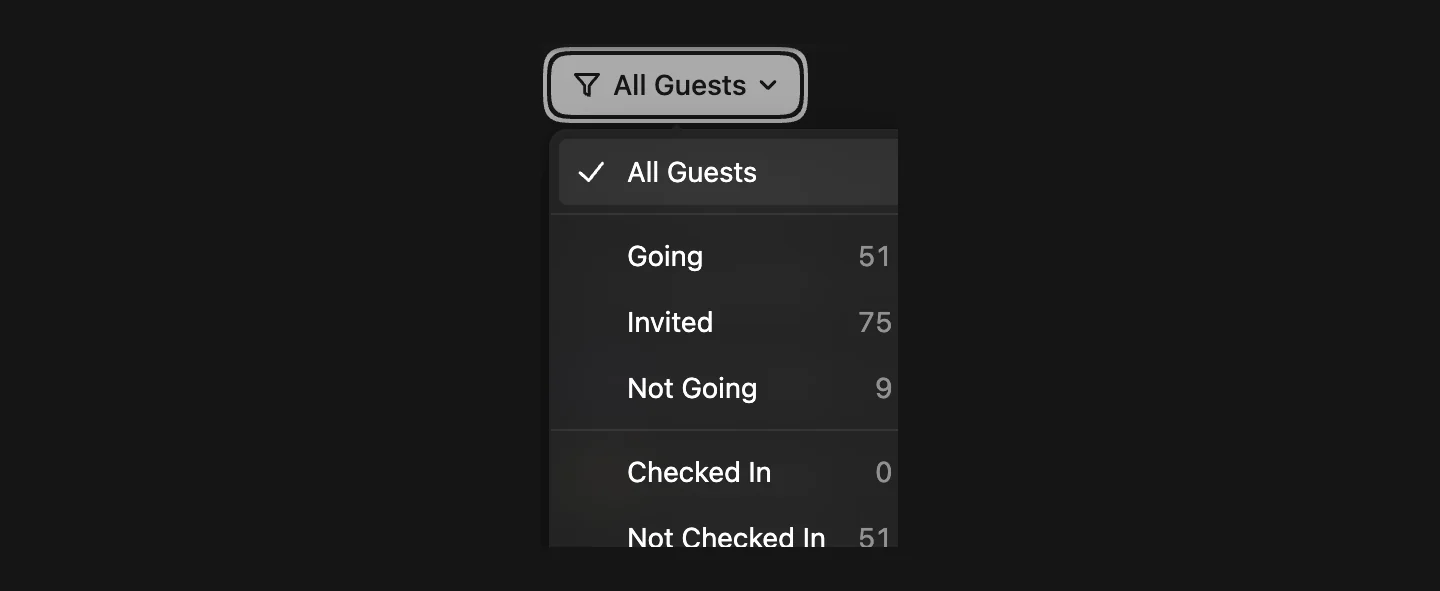
L'elenco mescola tutte le persone note a Luma: gli ospiti che hanno risposto Going, le persone che hai invitato (Invited) e che non si sono registrate, e gli ospiti segnati come Not Going. Apri il filtro All Guests e scegli Going, così solo gli ospiti confermati ricevono un badge.
3. Scarica il CSV
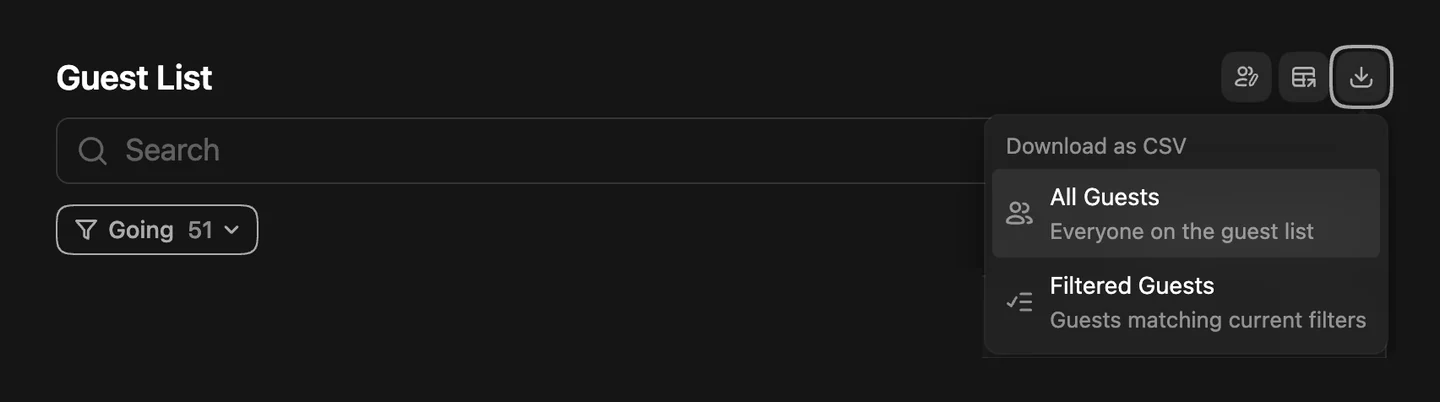
Seleziona l'icona di download in alto a destra nell'elenco ospiti. In Download as CSV, scegli Filtered Guests («Guests matching current filters»). All Guests includerebbe anche gli invitati e chi non partecipa. Il file viene scaricato direttamente sul tuo computer.
Carica il CSV e abbina le colonne di Luma
4. Carica il file
Apri l'Event Badge Maker, seleziona Crea badge per eventi e trascina il CSV di Luma in Carica l'elenco dei partecipanti. Viene letto nel tuo browser, quindi l'elenco ospiti non viene inviato da nessuna parte.
5. Controlla l'abbinamento delle colonne
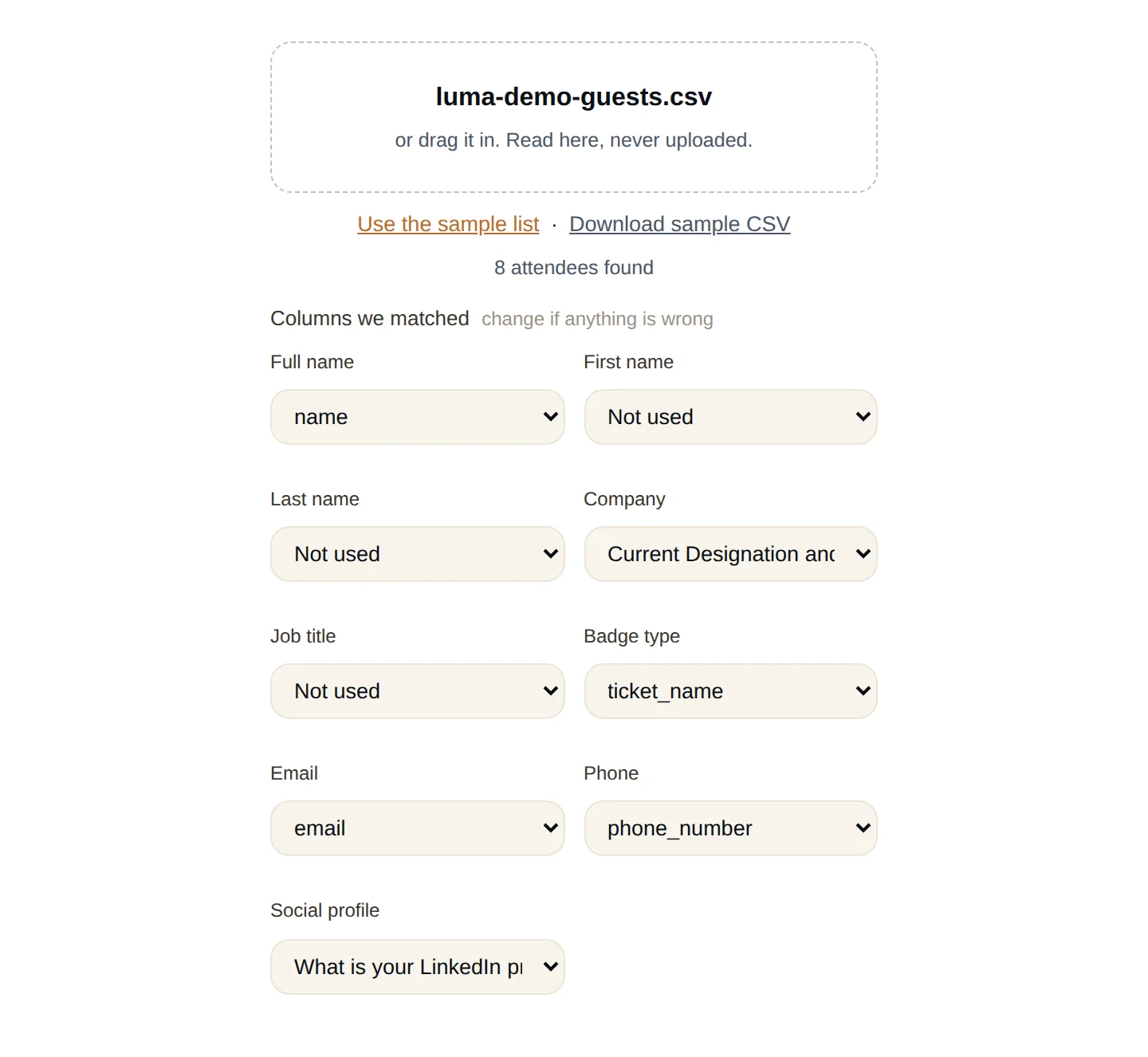
Un'esportazione di Luma ha 37 colonne o più, quasi tutte dati di tracciamento come utm_source e linkedin_click_id. Il Badge Maker le salta e abbina quelle che servono al badge, comprese le colonne delle tue domande di registrazione. Controlla ogni menu a tendina prima di continuare.
| Colonna Luma | Campo del badge | Note |
|---|---|---|
| name | Nome completo | Luma esporta anche first_name e last_name. Quando è presente, viene usato il nome completo. |
| ticket_name | Tipo di badge | Non ticket_type_id, che contiene un ID interno come evtticktyp-…. |
| Domanda Company | Azienda | Intestata con la formulazione della tua domanda, «What company do you work for?» per impostazione predefinita. |
| Risposta Job title | Ruolo | Compare quando Collect Job Title è attivo. |
| Una domanda combinata, come Current Designation and Company | Azienda o Ruolo | Viene stampata su una riga. Va bene uno qualsiasi dei due campi. |
| phone_number | Telefono | Compilato solo se lo hai chiesto. Disattivato nel QR per impostazione predefinita. |
| Domanda su LinkedIn | Profilo social | Facoltativo, salvato nel contatto del QR. |
Lascia qr_code_url non abbinata. Quella colonna è il codice di check-in di Luma per l'ingresso. Il QR su questi badge salva il contatto dell'ospite per gli altri partecipanti, quindi i due fanno lavori diversi. Continua a fare il check-in degli ospiti con l'app di Luma come al solito.
6. Progetta il badge una volta sola
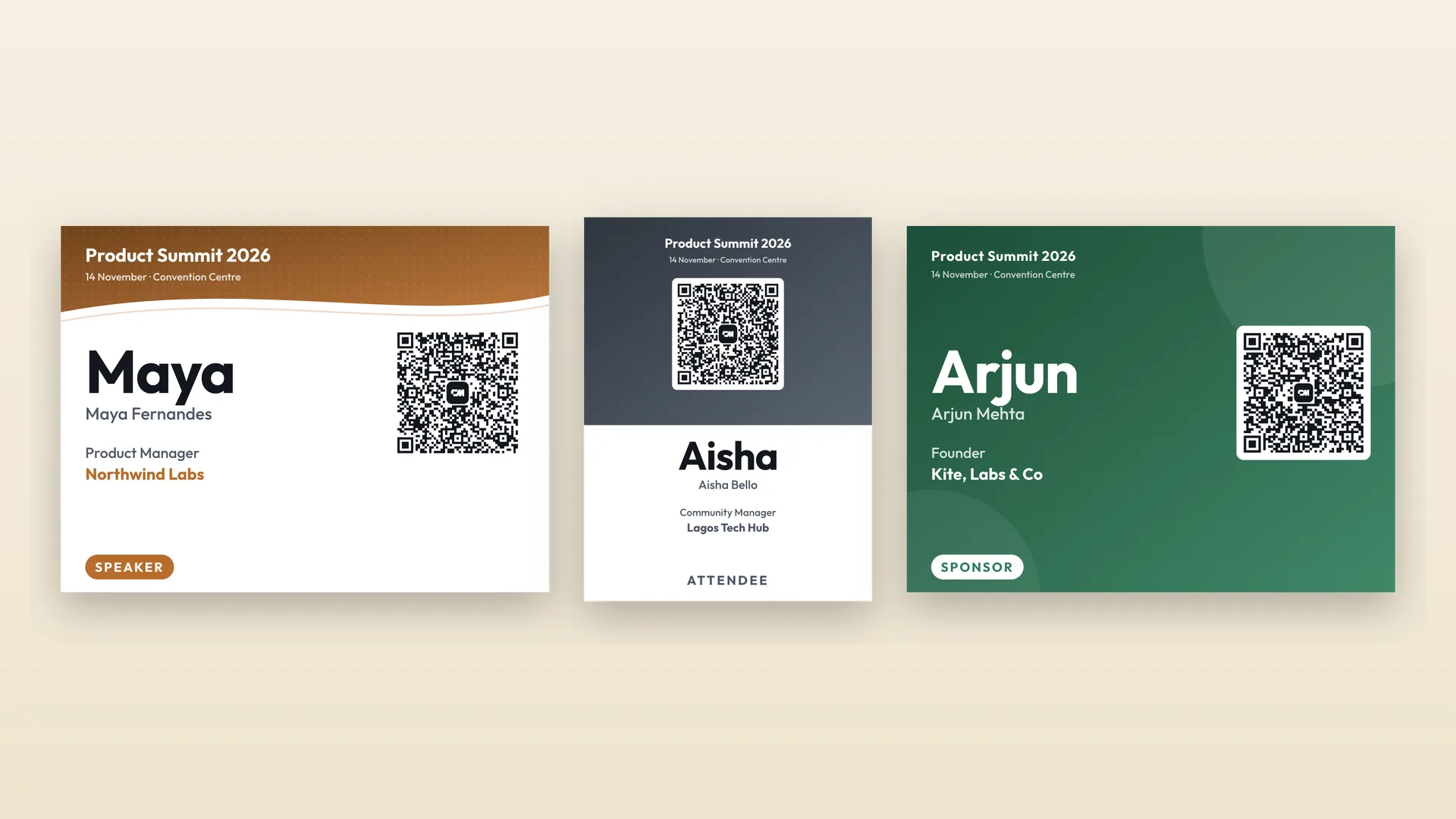
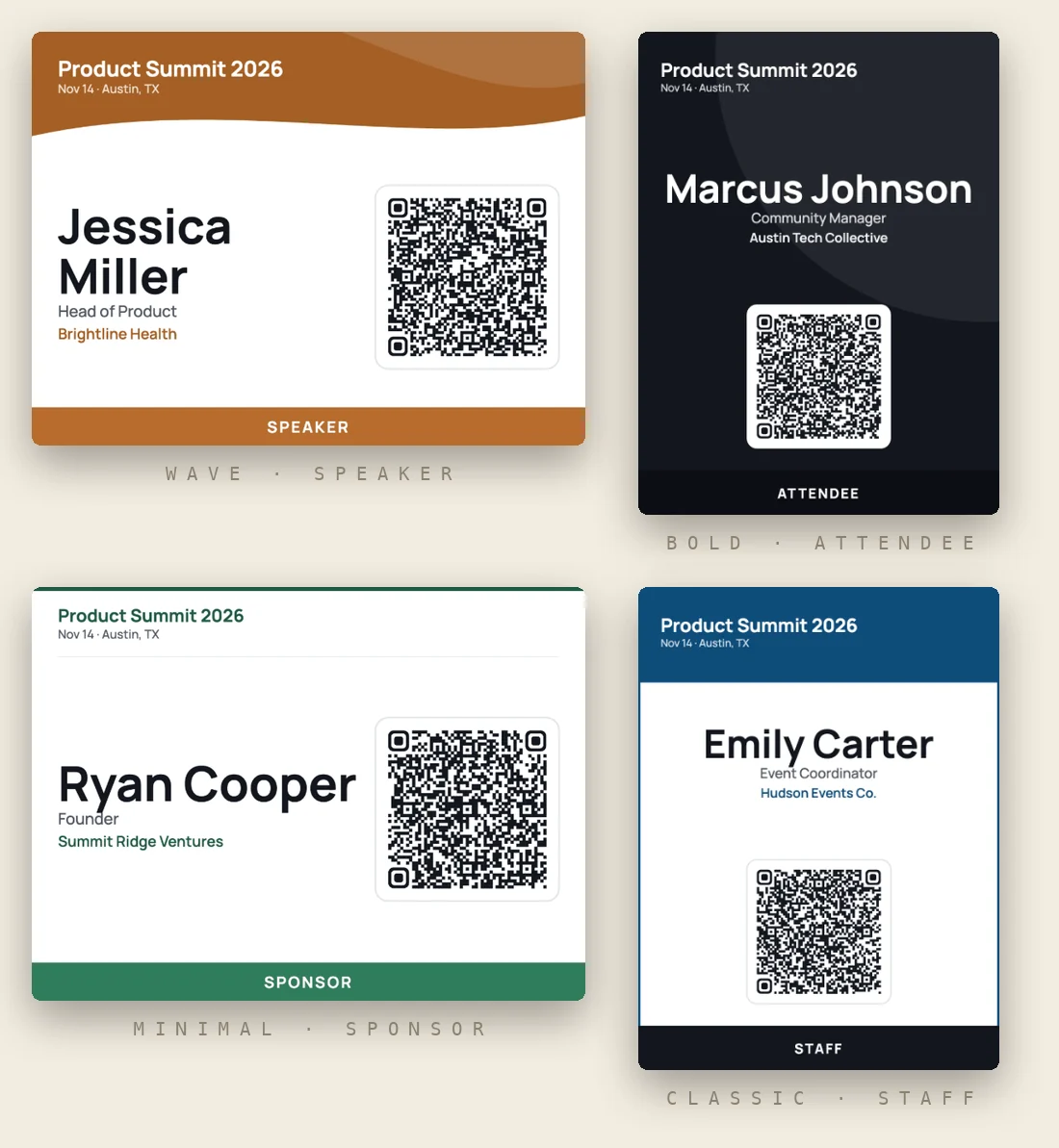
Aggiungi nome, data e città dell'evento, carica il tuo logo e scegli un modello. Il valore ticket_name viene stampato come nastro lungo il bordo inferiore, con un colore proprio per Speaker, Sponsor, Staff e gli altri tipi comuni.
Stampa i badge
7. Stampa i badge
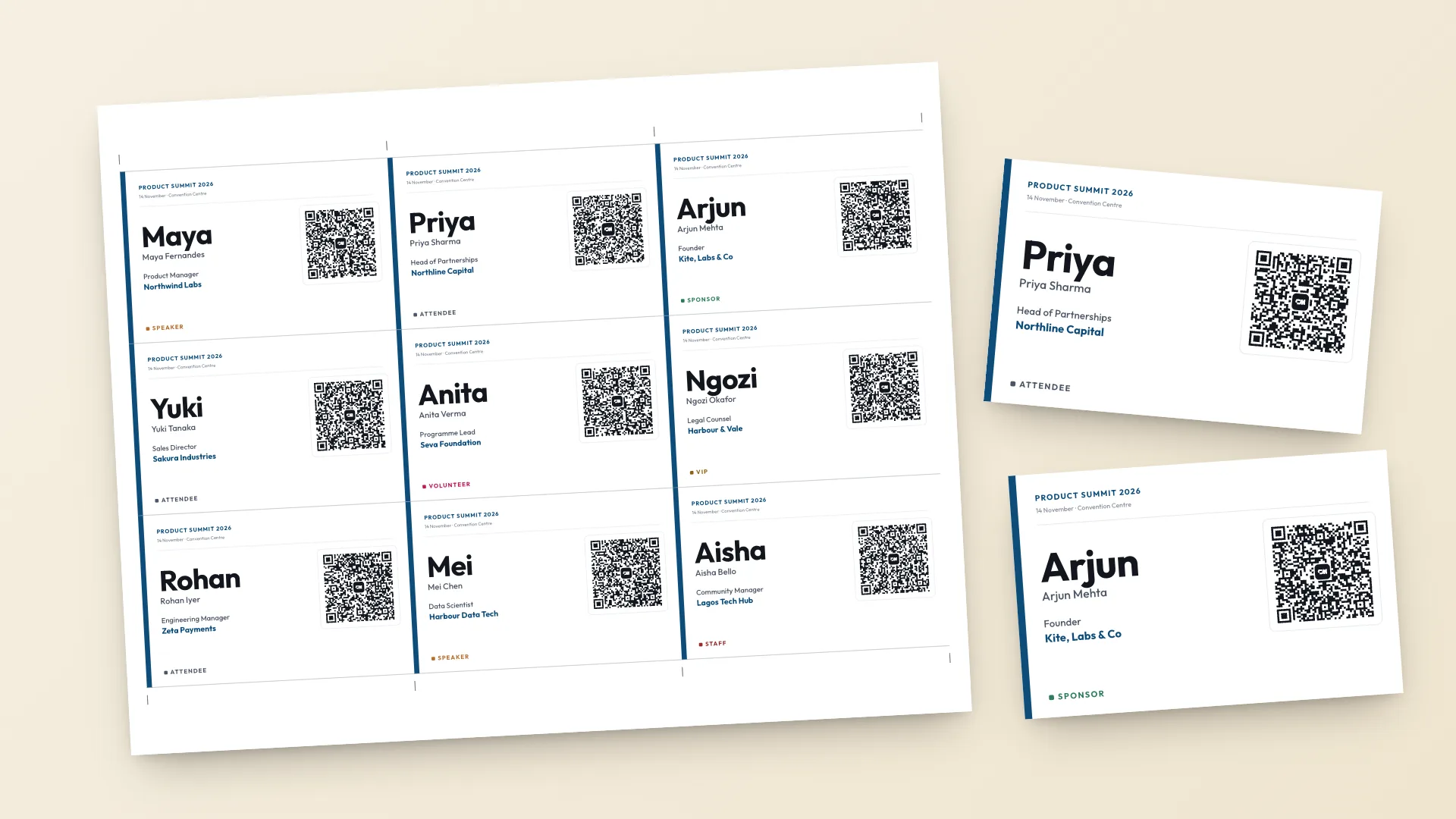
Seleziona Crea badge, poi Stampa badge. Disattiva «adatta alla pagina» e stampa al 100% così ogni badge esce nella sua dimensione reale. Stampa prima un solo foglio di prova e scansiona un codice QR con il telefono.
Esportazioni di Luma da sistemare al volo
Una registrazione di gruppo ripete un nome.
Quando una persona registra più biglietti, Luma elenca quell'ospite una volta per biglietto. Elimina le righe in più in un foglio di calcolo, oppure sostituiscile con i nomi delle persone che verranno.
Alcuni ospiti non hanno l'azienda.
Si sono registrati prima che aggiungessi la domanda. Il loro badge omette quella riga, quindi non c'è bisogno di compilarla.
Ospiti approvati più tardi.
Se approvi altre persone dopo aver stampato, scarica di nuovo con il filtro Going e stampa solo i nomi nuovi.
Nel CSV manca una domanda.
Luma esporta solo le domande ancora presenti nell'evento. Se ne hai rimossa una, le sue risposte non sono nel file.