La version courte
- Dans Luma, ouvrez la page Manage de votre événement et allez dans l'onglet Guests.
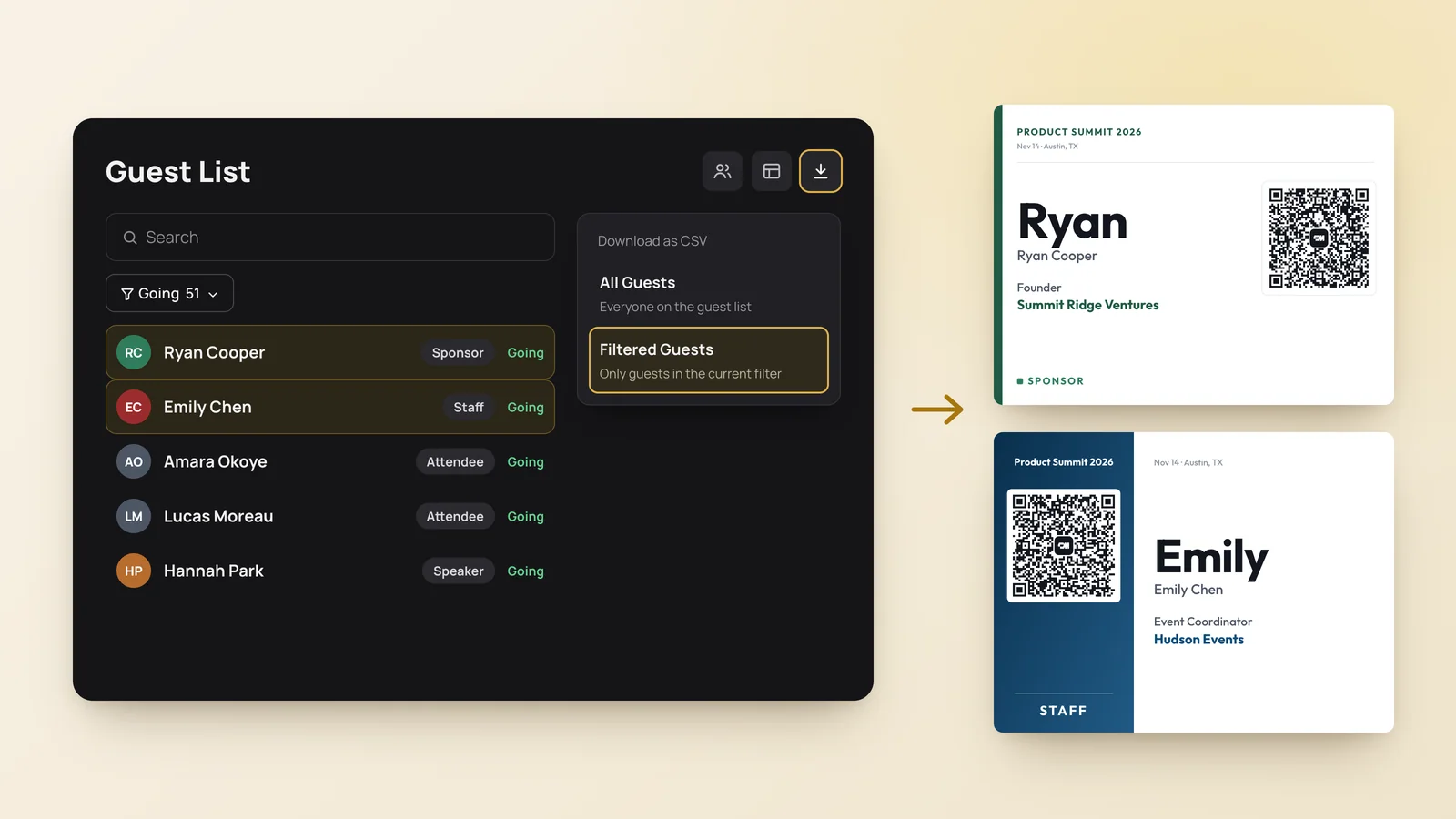
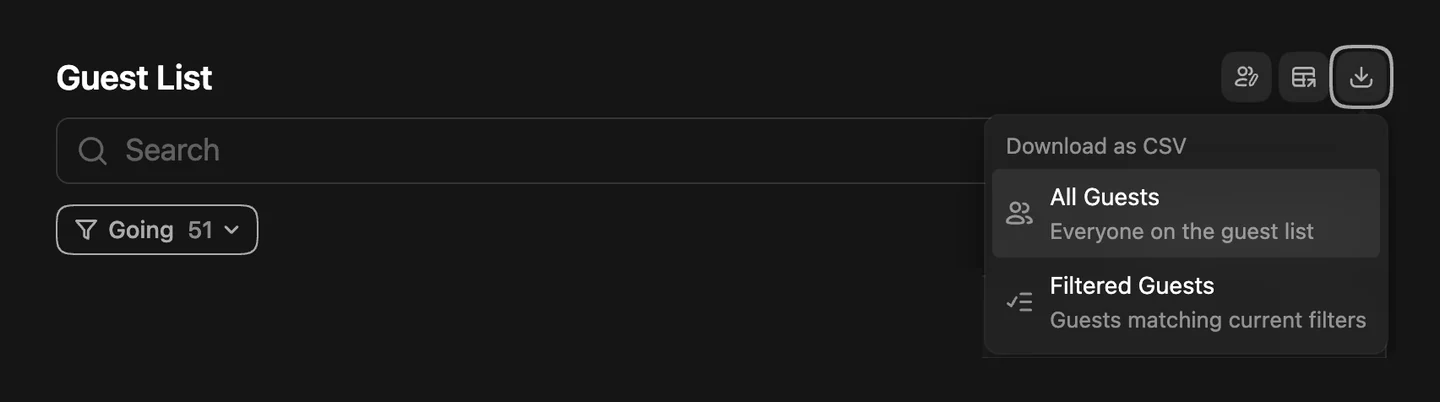
- Filtrez sur Going, sélectionnez l'icône de téléchargement, puis Download as CSV › Filtered Guests.
- Importez le CSV dans l'Event Badge Maker. Les colonnes de Luma sont associées pour vous.
- Ajoutez le nom de votre événement, choisissez un modèle et sélectionnez Imprimer les badges.
Demandez l'entreprise et le poste à l'inscription
Par défaut, l'inscription Luma ne demande qu'un nom et un e-mail, donc un badge n'afficherait que le nom. Ajoutez les questions avant que les invités s'inscrivent : ouvrez la page Manage de votre événement, allez dans l'onglet Registration et, sous Registration Questions, sélectionnez Add Question.
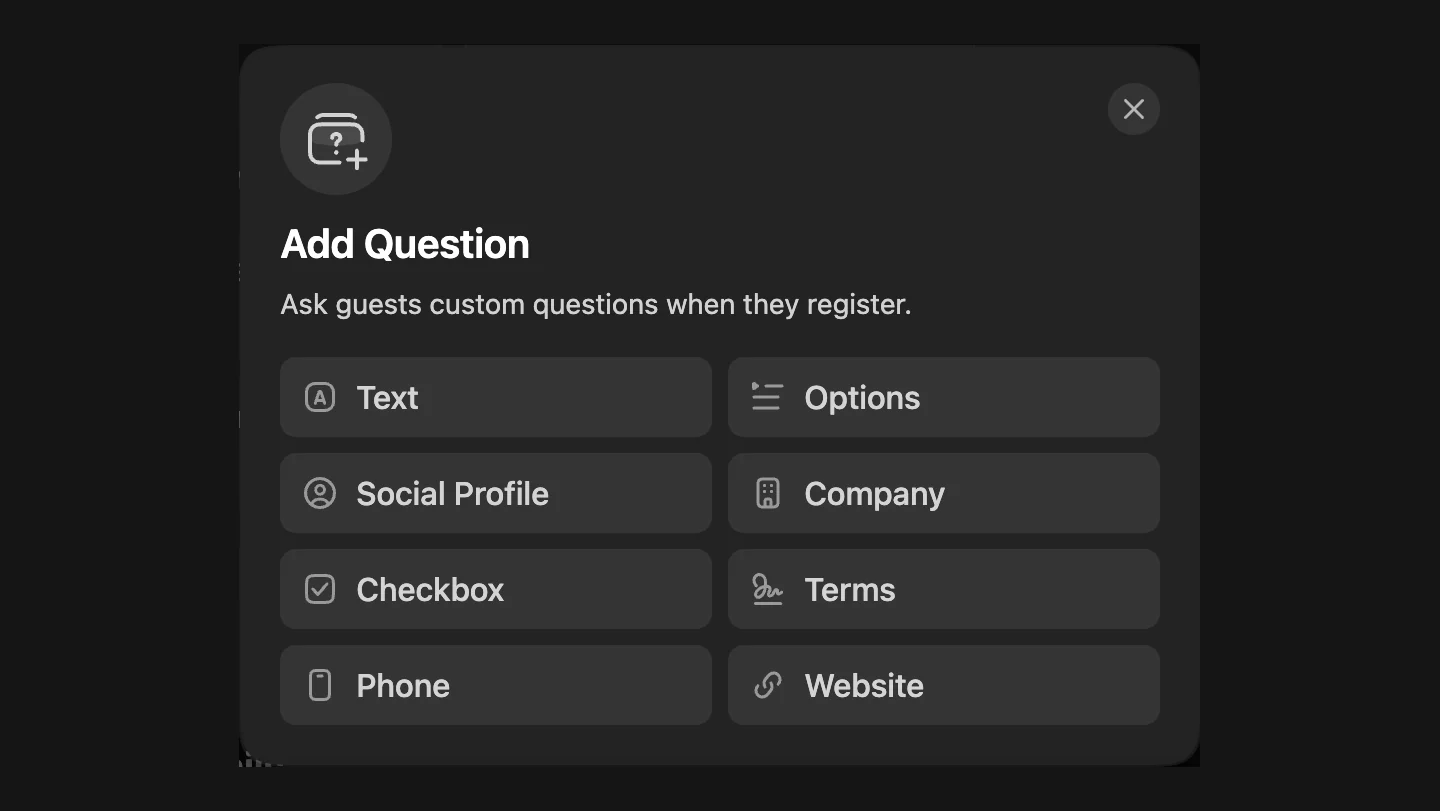
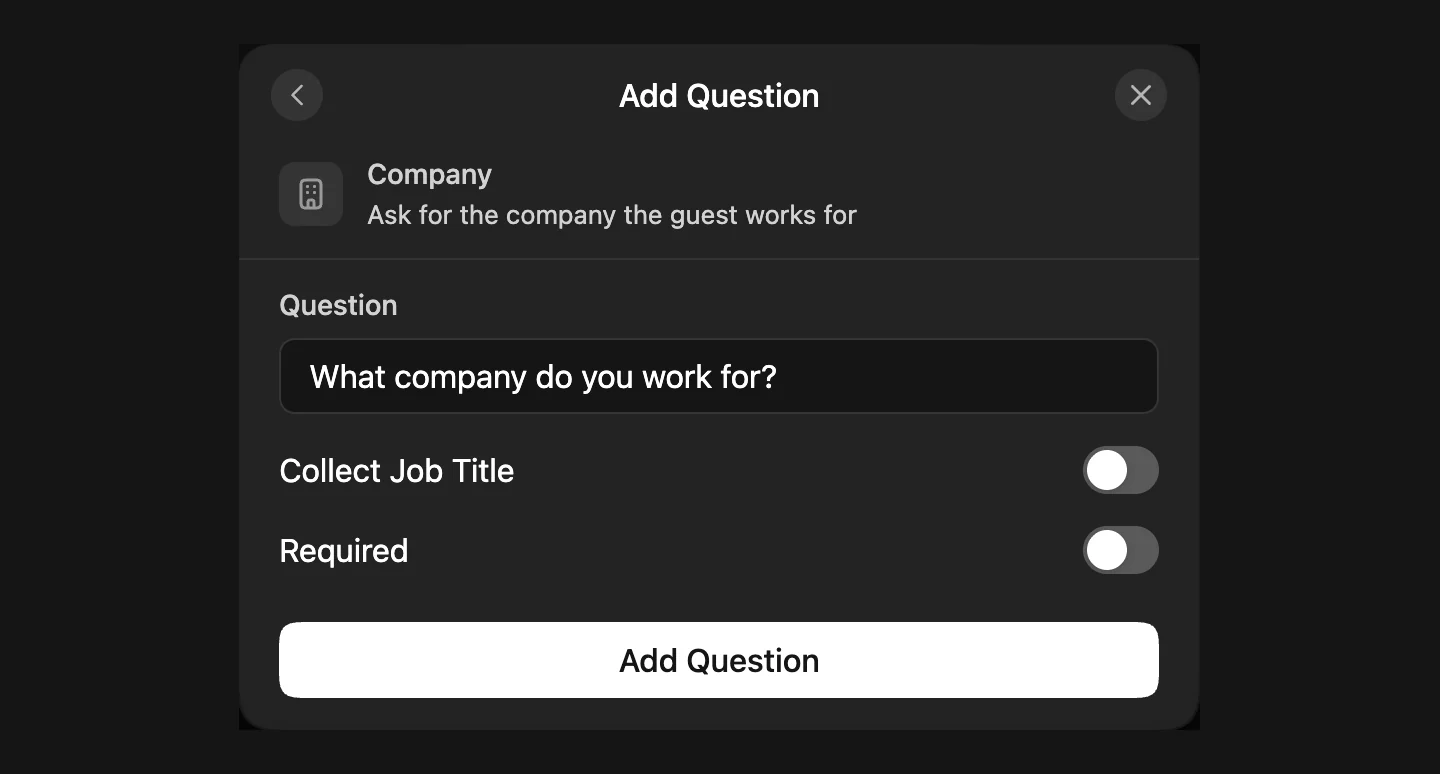
Choisissez Company. Son libellé par défaut est « What company do you work for? ». Activez ensuite Collect Job Title. Il est désactivé par défaut, et c'est le réglage que la plupart des organisateurs oublient : sans lui, les badges affichent une entreprise mais pas de poste.
Ajoutez aussi une question Social Profile réglée sur LinkedIn. Ce lien peut aller dans le QR code de chaque badge, pour que quiconque le scanne obtienne le profil de la personne en plus de son contact.
Évitez une question combinée. Une seule question Text comme « Current Designation and Company » met les deux réponses dans une même cellule, par exemple « Product Designer, Acme Labs ». Elle s'imprime quand même, mais sur une seule ligne impossible à séparer. Deux réponses séparées sont plus propres et placent le poste et l'entreprise chacun sur sa ligne.
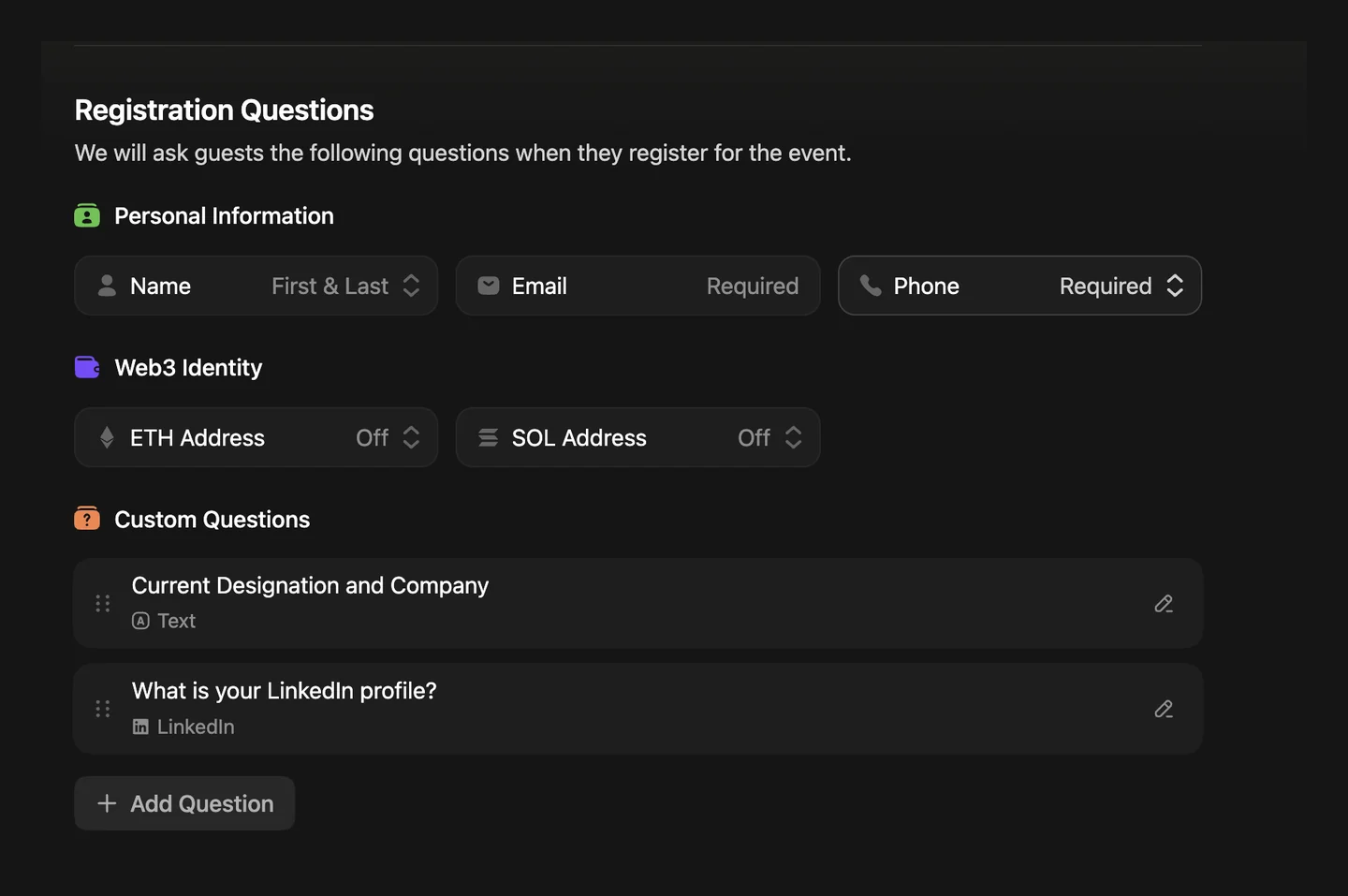
Chaque question devient sa propre colonne dans le CSV des invités, avec le libellé de la question en en-tête. Seules les questions encore actives sont exportées, alors ne supprimez pas une question avant d'avoir téléchargé la liste.
Téléchargez votre liste d'invités Luma en CSV
1. Ouvrez l'onglet Guests
Allez sur la page Manage de votre événement et sélectionnez l'onglet Guests.
2. Filtrez sur les invités qui viennent
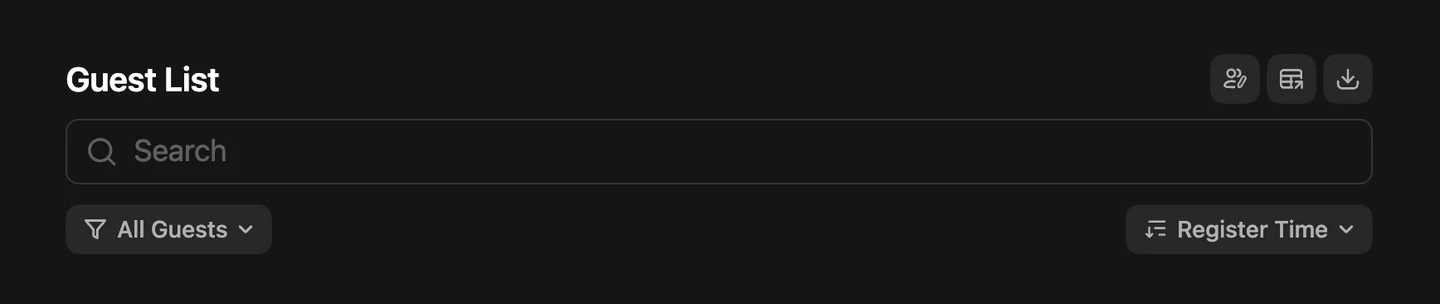
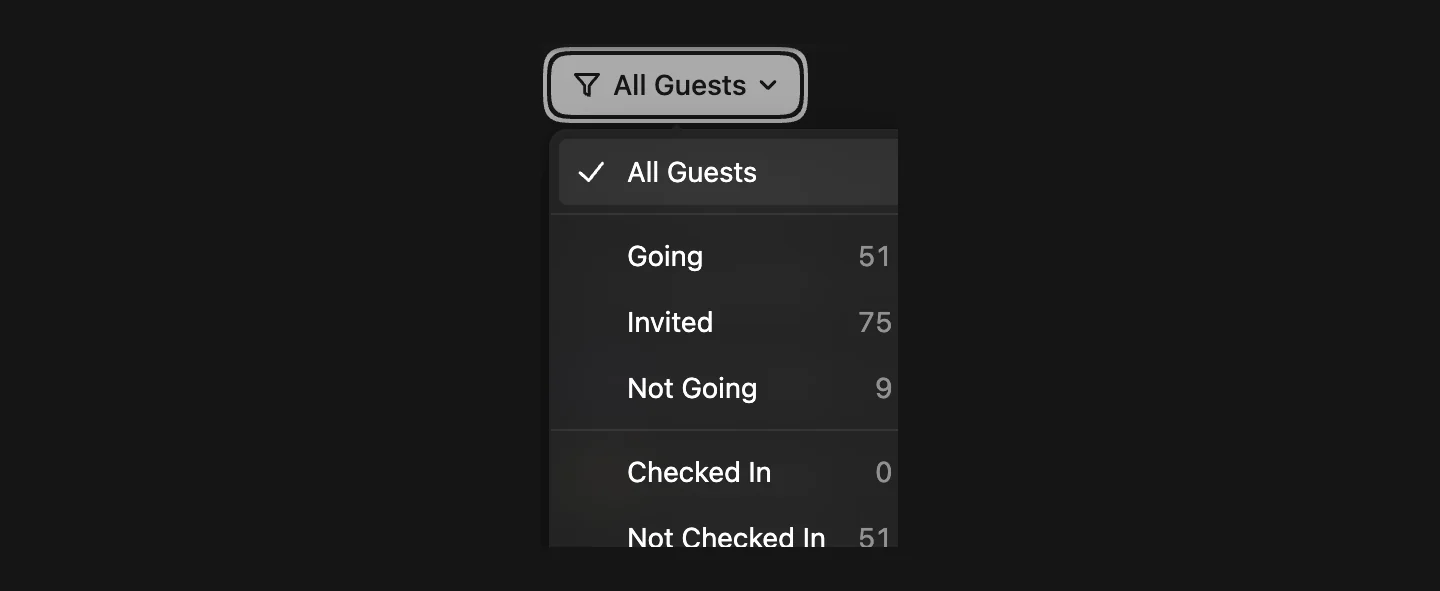
La liste mélange tous ceux que Luma connaît : les invités Going, les personnes Invited qui ne se sont pas inscrites et les invités marqués Not Going. Ouvrez le filtre All Guests et choisissez Going pour que seuls les invités confirmés reçoivent un badge.
3. Téléchargez le CSV
Sélectionnez l'icône de téléchargement en haut à droite de la liste d'invités. Sous Download as CSV, choisissez Filtered Guests (« Guests matching current filters »). All Guests inclurait aussi les personnes invitées et celles qui ne viennent pas. Le fichier se télécharge directement sur votre ordinateur.
Importez le CSV et associez les colonnes de Luma
4. Importez le fichier
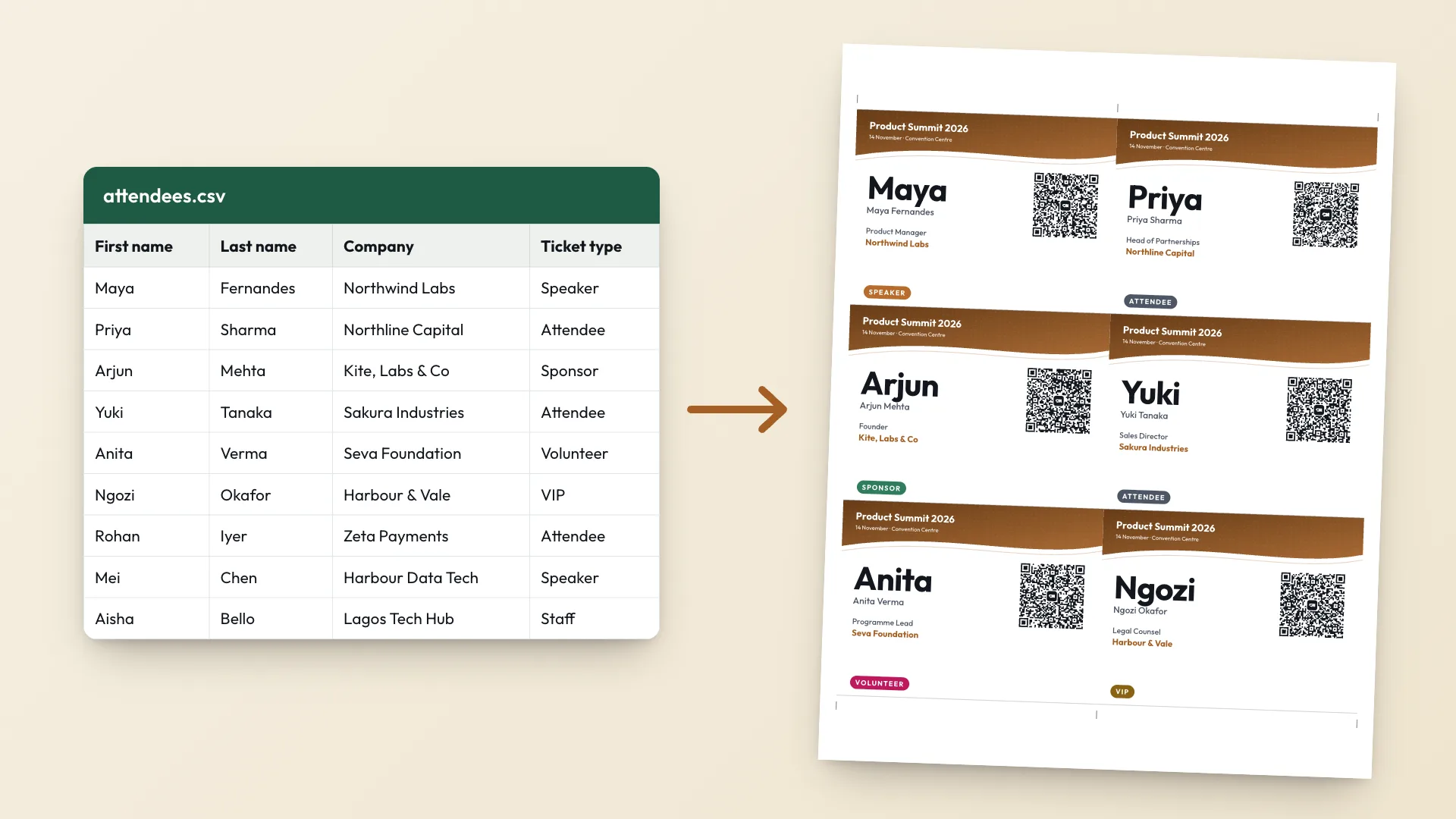
Ouvrez l'Event Badge Maker, sélectionnez Créer des badges et déposez le CSV Luma dans Importer une liste de participants. Il est lu dans votre navigateur, donc la liste d'invités n'est envoyée nulle part.
5. Vérifiez la correspondance des colonnes
Un export Luma compte 37 colonnes ou plus, dont la plupart sont des données de suivi comme utm_source et linkedin_click_id. Le Badge Maker les ignore et associe celles dont un badge a besoin, y compris les colonnes de vos questions d'inscription. Passez en revue chaque liste déroulante avant de continuer.
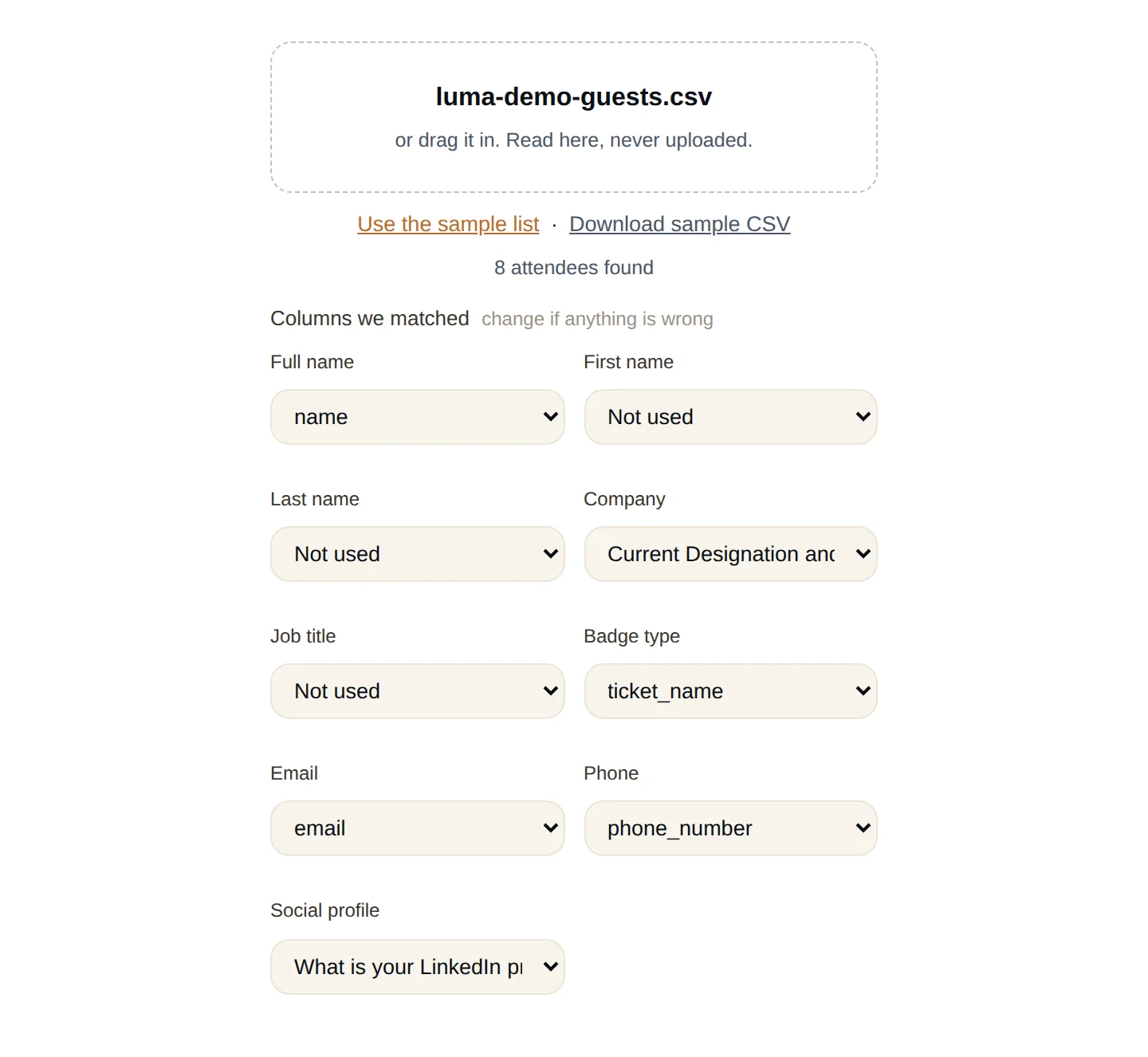
| Colonne Luma | Champ du badge | Remarques |
|---|---|---|
| name | Nom complet | Luma exporte aussi first_name et last_name. Le nom complet est utilisé quand il est présent. |
| ticket_name | Type de badge | Pas ticket_type_id, qui contient un identifiant interne comme evtticktyp-…. |
| Question Company | Entreprise | Avec le libellé de votre question en en-tête, « What company do you work for? » par défaut. |
| Réponse Job title | Poste | Apparaît quand Collect Job Title est activé. |
| Une question combinée, comme Current Designation and Company | Entreprise ou Poste | S'imprime sur une seule ligne. Les deux champs conviennent. |
| phone_number | Téléphone | Rempli seulement si vous l'avez demandé. Désactivé dans le QR code par défaut. |
| Question LinkedIn | Profil social | Facultatif, enregistré dans le contact du QR code. |
Laissez qr_code_url non associé. Cette colonne est le code d'enregistrement de Luma pour l'entrée. Le QR code de ces badges enregistre le contact de l'invité pour les autres participants, donc les deux n'ont pas le même rôle. Continuez à enregistrer les invités avec l'application Luma comme d'habitude.
6. Concevez le badge une seule fois
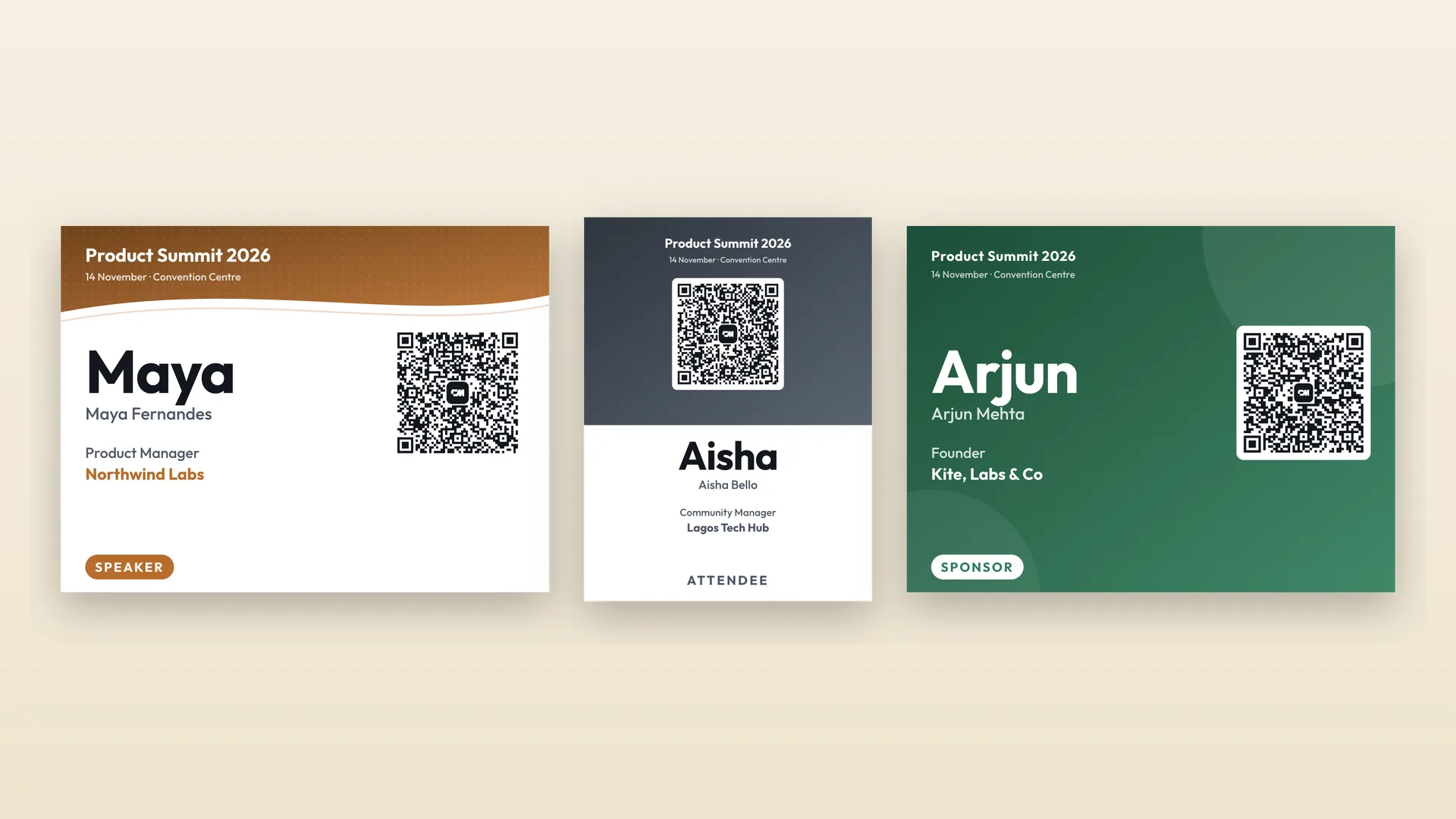
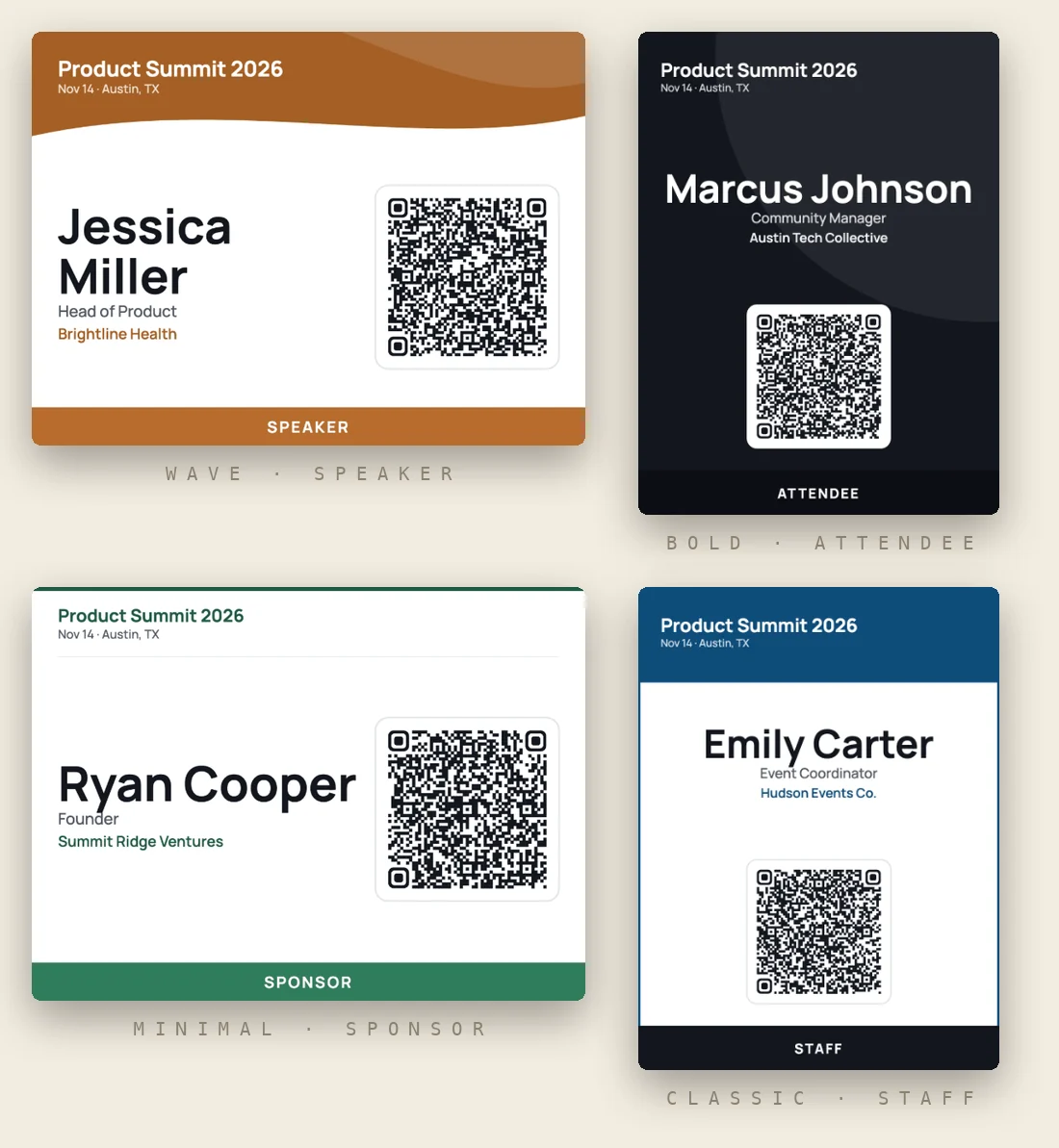
Ajoutez le nom, la date et la ville de l'événement, importez votre logo et choisissez un modèle. La valeur ticket_name s'imprime comme bandeau en bas du badge, avec sa propre couleur pour Speaker, Sponsor, Staff et d'autres types courants.
Imprimez les badges
7. Imprimez les badges
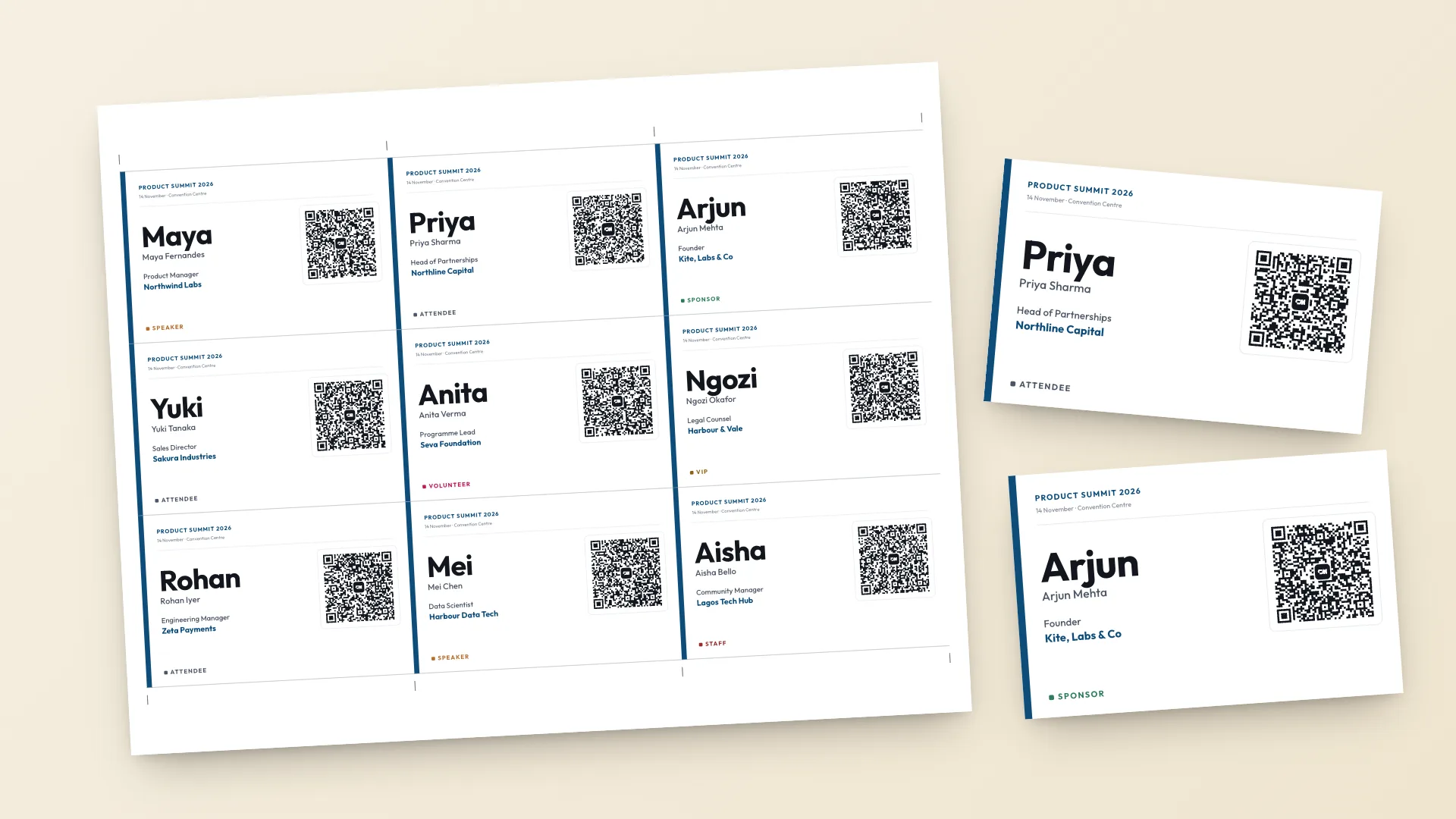
Sélectionnez Créer les badges, puis Imprimer les badges. Désactivez « ajuster à la page » et imprimez à 100 % pour que chaque badge sorte à sa taille réelle. Imprimez d'abord une seule feuille de test et scannez un QR code avec votre téléphone.
Les exports Luma qui demandent une petite correction
Une inscription de groupe répète un nom.
Quand une personne inscrit plusieurs billets, Luma liste cet invité une fois par billet. Supprimez les lignes en trop dans un tableur, ou remplacez-les par les noms des personnes qui viennent.
Certains invités n'ont pas d'entreprise.
Ils se sont inscrits avant que vous ajoutiez la question. Leur badge omet cette ligne, donc inutile de la remplir.
Invités approuvés plus tard.
Si vous approuvez d'autres personnes après l'impression, téléchargez à nouveau avec le filtre Going et n'imprimez que les nouveaux noms.
Une question manque dans le CSV.
Luma n'exporte que les questions encore présentes sur l'événement. Si vous en avez supprimé une, ses réponses ne sont pas dans le fichier.