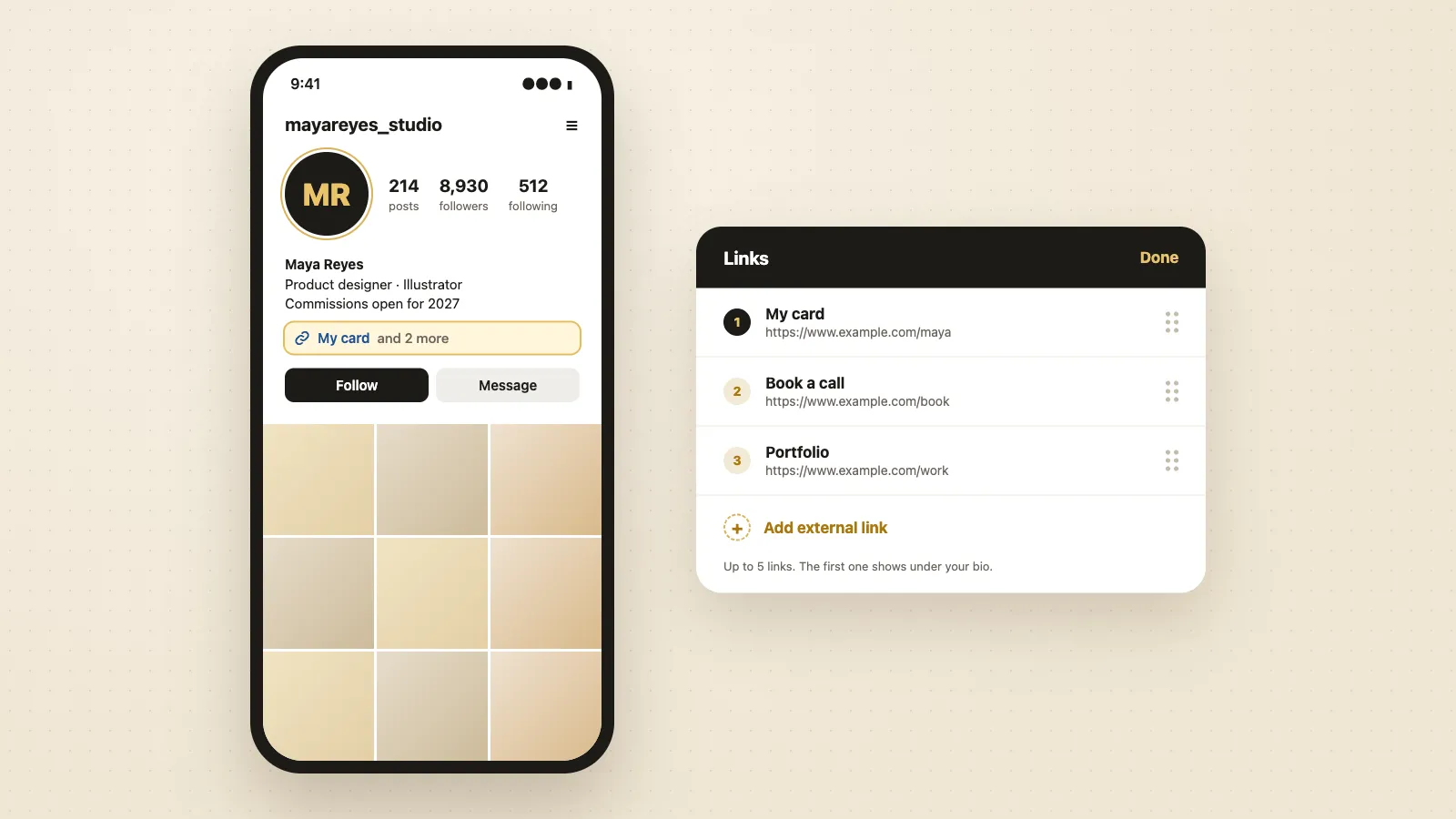

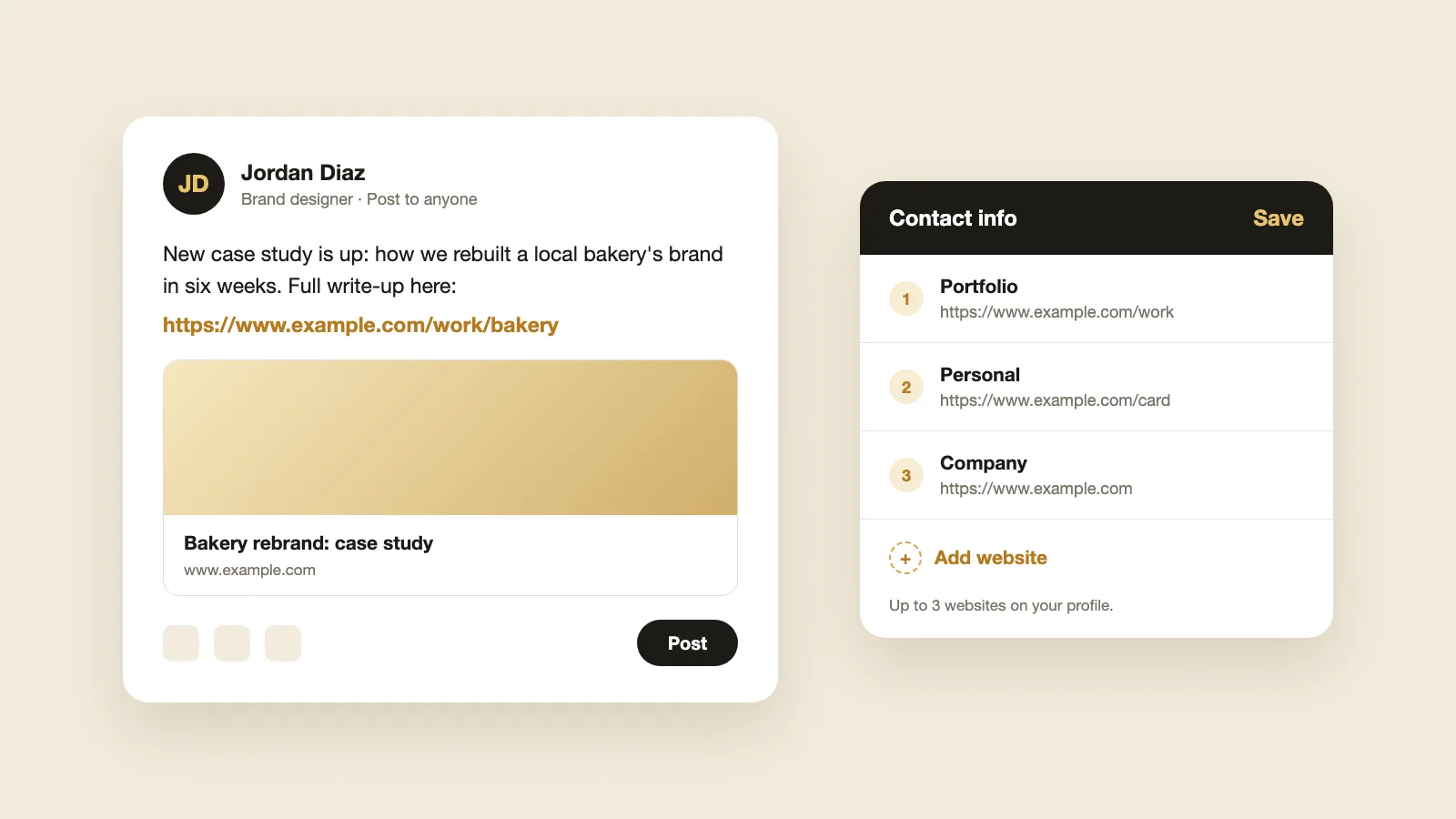
Pour ajouter un lien dans un post LinkedIn, collez l'adresse web complète dans le texte du post. LinkedIn la rend cliquable et affiche une carte d'aperçu avec le titre et l'image de la page. Dans un post classique, impossible de transformer des mots en lien hypertexte : ce n'est possible que dans les articles et les newsletters LinkedIn. Pour des liens qui restent sur votre profil, ajoutez un site web dans vos Coordonnées ou un lien dans la section Sélection.
Comment ajouter un lien dans un post LinkedIn
- 1
Sélectionnez Commencer un post sur votre page d'accueil LinkedIn.
- 2
Rédigez votre post, puis collez l'adresse web complète, qui commence par https://.
- 3
Attendez quelques secondes que l'aperçu du lien apparaisse sous votre texte.
- 4
Sélectionnez Publier.
Le lien dans le texte est cliquable, tout comme la carte d'aperçu. Si LinkedIn n'arrive pas à charger d'aperçu, vous pouvez quand même publier le lien, et l'adresse dans votre texte reste cliquable.
Peut-on mettre un lien hypertexte sur du texte dans un post LinkedIn ?
Non. Dans un post classique, vous ne pouvez pas attacher un lien à un mot ou à une expression : l'adresse web s'affiche telle quelle. Pour garder un post lisible, placez le lien seul sur la dernière ligne, ou utilisez un lien court.
Vous pouvez en revanche créer un lien hypertexte sur du texte dans un article ou une newsletter LinkedIn, depuis un ordinateur :
- 1
Sélectionnez Écrire un article en haut de votre page d'accueil.
- 2
Surlignez les mots à transformer en lien.
- 3
Sélectionnez Lien dans la barre d'outils en haut de l'éditeur, collez l'adresse et validez.
L'éditeur d'articles n'existe pas dans l'application mobile LinkedIn : rédigez vos articles et ajoutez-y des liens depuis un navigateur.
Le lien dans le post ou dans le premier commentaire ?
Certains mettent leurs liens dans le premier commentaire plutôt que dans le post. LinkedIn ne publie pas l'effet des liens sur la portée d'un post : testez les deux sur vos propres posts et comparez les chiffres dans les statistiques de vos posts.
Comment ajouter un site web à votre profil LinkedIn
Le site web de votre profil se trouve dans vos Coordonnées : toute personne qui les ouvre peut cliquer dessus.
- 1
Ouvrez votre profil et sélectionnez Coordonnées sous votre nom.
- 2
Sélectionnez l'icône en forme de crayon.
- 3
Sélectionnez Ajouter un site web, collez l'adresse et choisissez un type de site, par exemple Personnel, Entreprise ou Portfolio.
- 4
Sélectionnez Enregistrer.
Vous pouvez ajouter jusqu'à trois sites web. Si vous partagez surtout votre profil en personne, LinkedIn déploie aussi sa propre carte de visite numérique, avec un QR code qui ouvre votre profil.
Comment ajouter un lien dans la section Sélection de LinkedIn
La section Sélection affiche les liens sous forme de grandes cartes en haut de votre profil : ils sont donc plus visibles que dans vos Coordonnées.
- 1
Sur votre profil, sélectionnez Ajouter une section au profil.
- 2
Sélectionnez Recommandé, puis Ajouter une sélection.
- 3
Sélectionnez l'icône d'ajout, choisissez d'ajouter un lien, collez l'adresse, vérifiez le titre et l'image, puis sélectionnez Enregistrer.
Dès que vous avez deux éléments ou plus, utilisez l'icône de réorganisation de la section Sélection pour placer le plus important en premier.
Comment ajouter votre portfolio sur LinkedIn
Choisissez l'option qui correspond à votre travail :
- Un site portfolio : ajoutez-le dans vos Coordonnées avec le type Portfolio, puis ajoutez-le aussi dans la section Sélection pour qu'il s'affiche sous forme de carte.
- Des réalisations isolées : ajoutez chacune d'elles dans la section Sélection, sous forme de lien, d'image, de document ou de vidéo.
- Un travail lié à un poste : modifiez ce poste dans votre section Expérience et joignez-y le travail en tant que média, si votre profil propose l'option.
- Des projets : sélectionnez Ajouter une section au profil, puis Recommandé, puis Projets. Pour lier un projet, sélectionnez Ajouter un média, puis Ajouter un lien.
Si vous n'avez pas de site portfolio, une carte de visite numérique peut réunir votre photo, vos coordonnées et les liens de votre portfolio sur une seule page, et vous pouvez ajouter son lien comme site web de type Portfolio.
Un seul lien pour votre profil LinkedIn. Créez une carte de visite numérique gratuite avec vos coordonnées et vos liens. Ajoutez-la comme site web sur LinkedIn : on enregistre vos coordonnées d'un simple geste.
Peut-on ajouter un lien cliquable dans la section Infos de LinkedIn ?
Ne comptez pas dessus. La section Infos et votre titre sont des champs de texte sans option de lien : une adresse web que vous y tapez risque de ne pas être cliquable pour les personnes qui consultent votre profil. Pour des liens qui doivent fonctionner, utilisez vos Coordonnées ou la section Sélection.
Votre lien LinkedIn ne fonctionne pas ? Essayez ces solutions
- Pas d'aperçu : vérifiez que l'adresse commence par https://, ne contient pas d'espace et s'ouvre dans un navigateur. Certains sites bloquent les aperçus.
- Mauvaise image ou mauvais titre dans l'aperçu : ce sont les paramètres de partage de la page elle-même qui les déterminent. Une fois le site mis à jour, l'outil Post Inspector de LinkedIn peut actualiser l'aperçu pour les nouveaux posts. Les posts déjà publiés gardent l'ancien aperçu.
- Lien non cliquable : il se trouve peut-être dans votre section Infos ou votre titre. Déplacez-le dans vos Coordonnées ou dans la section Sélection.
LinkedIn est une marque de LinkedIn Corporation. ConnectMachine n'est ni affilié à LinkedIn ni approuvé par LinkedIn.