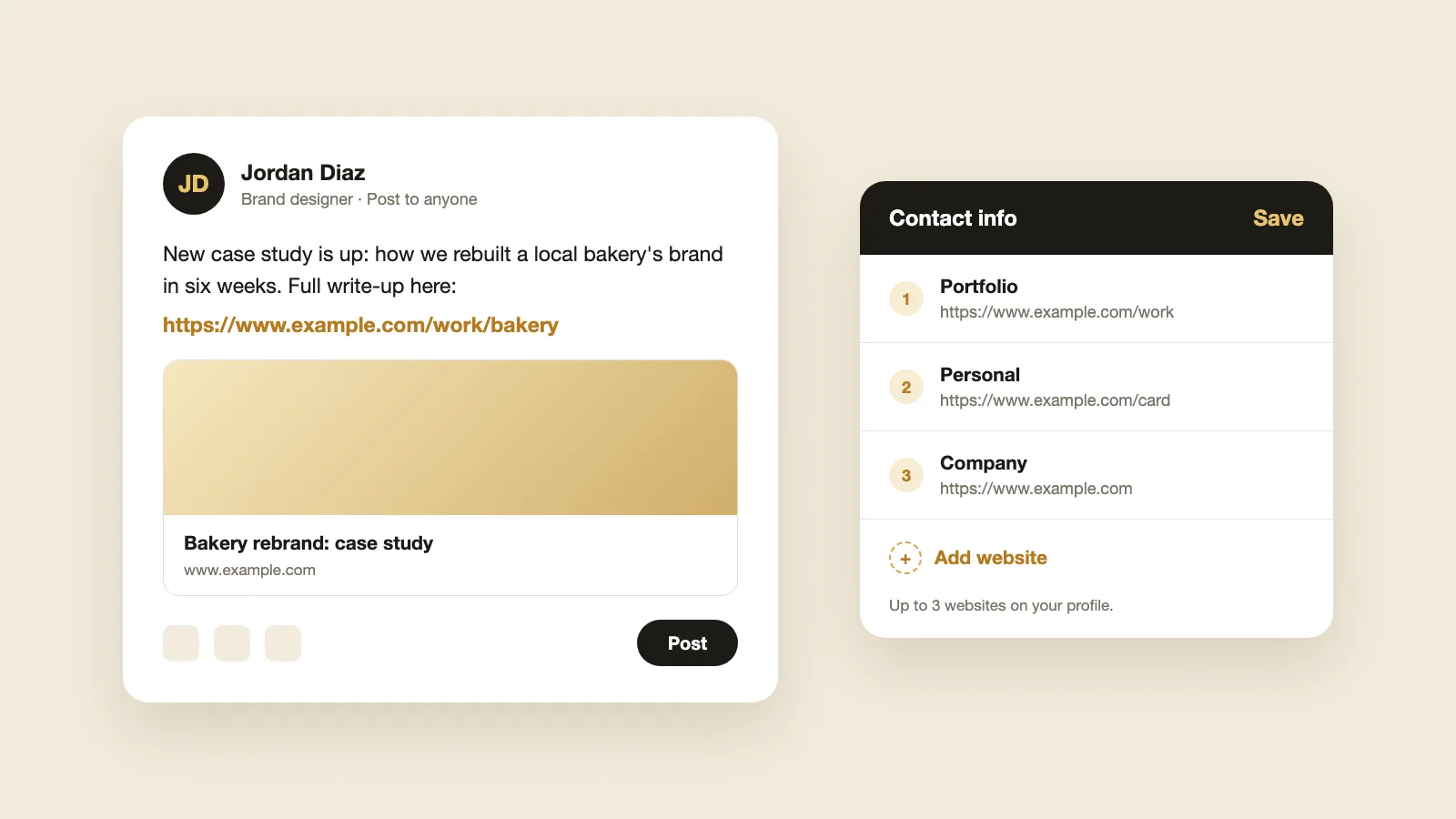
Para poner un enlace en una publicación de LinkedIn, pega la dirección web completa en el texto. LinkedIn la convierte en un enlace clicable y muestra una tarjeta de vista previa con el título y la imagen de la página. En una publicación normal no puedes convertir palabras en un hipervínculo; eso solo se puede hacer en los artículos y newsletters de LinkedIn. Para enlaces que se queden en tu perfil, añade una web en Información de contacto o un enlace en la sección Destacados.
Cómo poner un enlace en una publicación de LinkedIn
- 1
Selecciona Crear publicación en tu página de inicio de LinkedIn.
- 2
Escribe tu publicación y pega la dirección web completa, empezando por https://.
- 3
Espera unos segundos a que aparezca la vista previa del enlace debajo del texto.
- 4
Selecciona Publicar.
El enlace del texto es clicable, y la tarjeta de vista previa también. Si LinkedIn no puede cargar la vista previa, puedes publicar el enlace igualmente, y la dirección del texto sigue siendo clicable.
¿Se puede enlazar texto en una publicación de LinkedIn?
No. En una publicación normal no puedes añadir un enlace a una palabra o frase; la dirección web se muestra tal cual. Para que la publicación quede limpia, pon el enlace en su propia línea al final o usa un enlace corto.
Sí puedes enlazar texto en un artículo o newsletter de LinkedIn, desde el ordenador:
- 1
Selecciona Escribir artículo en la parte superior de tu página de inicio.
- 2
Selecciona las palabras que quieres enlazar.
- 3
Selecciona Enlace en la barra de herramientas de la parte superior del editor, pega la dirección y confirma.
El editor de artículos no está en la app móvil de LinkedIn, así que escribe y enlaza tus artículos desde el navegador.
¿El enlace en la publicación o en el primer comentario?
Hay quien pone los enlaces en el primer comentario en lugar de en la publicación. LinkedIn no publica cómo afectan los enlaces al alcance de una publicación, así que prueba las dos opciones en tus propias publicaciones y compara los números en sus estadísticas.
Cómo añadir una web a tu perfil de LinkedIn
La web de tu perfil está en tu Información de contacto, así que cualquiera que la abra puede hacer clic en ella.
- 1
Ve a tu perfil y selecciona Información de contacto debajo de tu nombre.
- 2
Selecciona el icono del lápiz.
- 3
Selecciona Añadir sitio web, pega la dirección y elige un tipo de web, como Personal, Empresa o Portfolio.
- 4
Selecciona Guardar.
Puedes añadir hasta tres webs. Si sueles compartir tu perfil en persona, LinkedIn también está lanzando su propia tarjeta de visita digital, con un código QR que abre tu perfil.
Cómo añadir un enlace a la sección Destacados de LinkedIn
Destacados muestra los enlaces como tarjetas grandes cerca de la parte superior de tu perfil, así que se ven más que en Información de contacto.
- 1
En tu perfil, selecciona Añadir sección del perfil.
- 2
Selecciona Recomendado y después Añadir destacado.
- 3
Selecciona el icono de añadir, elige añadir un enlace, pega la dirección, revisa el título y la imagen y selecciona Guardar.
Cuando tengas dos o más elementos, usa el icono de reordenar de la sección Destacados para que el más importante aparezca primero.
Cómo añadir tu portafolio a LinkedIn
Usa la opción que mejor encaje con tu trabajo:
- Una web de portafolio: añádela en Información de contacto con el tipo Portfolio, y añádela también en Destacados para que se muestre como tarjeta.
- Trabajos sueltos: añade cada uno a Destacados como enlace, imagen, documento o vídeo.
- Trabajo ligado a un empleo: edita ese empleo en tu sección Experiencia y adjunta el trabajo como contenido multimedia, si tu perfil muestra la opción.
- Proyectos: selecciona Añadir sección del perfil, después Recomendado y después Proyectos. Para enlazar un proyecto, selecciona Añadir contenido multimedia y después Añadir un enlace.
Si no tienes una web de portafolio, una tarjeta de visita digital puede reunir tu foto, tus datos de contacto y los enlaces a tu portafolio en una sola página, y puedes añadir su enlace como tu web de tipo Portfolio.
Un solo enlace para tu perfil de LinkedIn. Crea una tarjeta de visita digital gratis con tus datos de contacto y tus enlaces. Añádela como tu web en LinkedIn para que la gente guarde tus datos con un toque.
¿Puedo poner un enlace clicable en el Acerca de de LinkedIn?
No cuentes con ello. La sección Acerca de y tu titular son campos de texto sin opción de enlace, así que una dirección web que escribas ahí puede no ser clicable para quien vea tu perfil. Usa Información de contacto o Destacados para los enlaces que tienen que funcionar.
¿Tu enlace de LinkedIn no funciona? Prueba estas soluciones
- No sale la vista previa: comprueba que la dirección empieza por https://, no tiene espacios y carga en un navegador. Algunas webs bloquean las vistas previas.
- Imagen o título incorrectos en la vista previa: los controla la configuración para compartir de la propia página. Cuando la web esté actualizada, el Post Inspector de LinkedIn puede actualizar la vista previa para publicaciones nuevas. Las publicaciones que ya compartiste mantienen la vista previa antigua.
- El enlace no es clicable: puede que esté en tu sección Acerca de o en tu titular. Muévelo a Información de contacto o a Destacados.
LinkedIn es una marca comercial de LinkedIn Corporation. ConnectMachine no está afiliada a LinkedIn ni cuenta con su respaldo.